

Die Aufnahme von Fotos mit einer Webcam unter Windows 7 mag auf den ersten Blick einfach erscheinen, kann aber je nach installierter Software und Konfiguration variieren. Ob für schnelle Selbstporträts, Videoanrufe oder einfach nur zum Testen Ihrer Hardware – die Webcam ist ein nützliches Werkzeug. In diesem Artikel konzentrieren wir uns auf den gängigsten Weg, um mit der in Windows 7 integrierten oder über Treiber verfügbaren Funktionalität Bilder aufzunehmen, und geben Ihnen wertvolle Tipps für das beste Ergebnis.
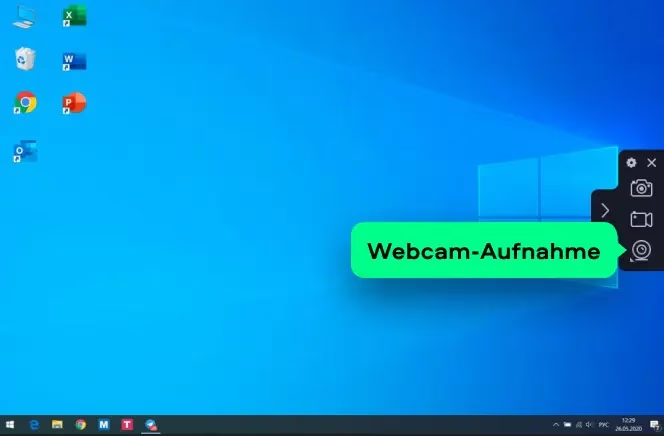
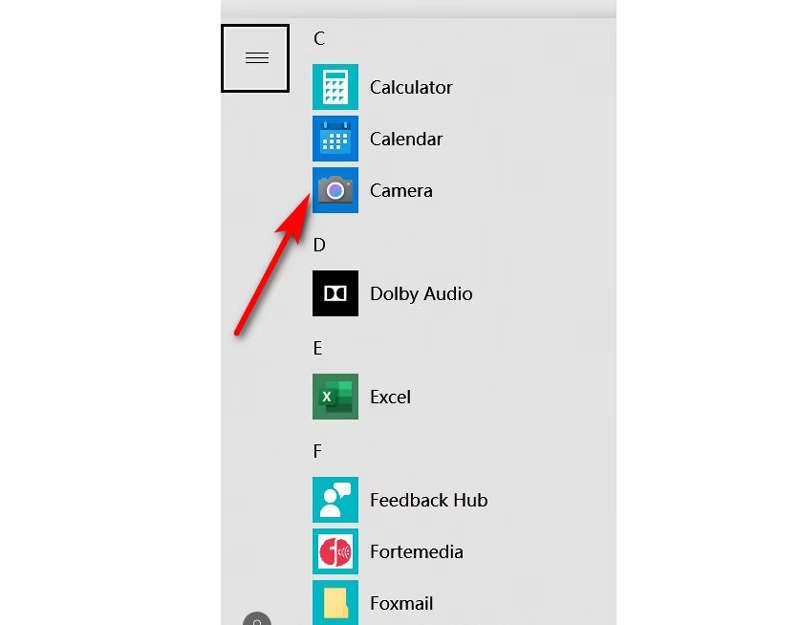
Windows 7 bietet verschiedene Möglichkeiten, auf Ihre Webcam zuzugreifen. Oft wird die Kamerafunktionalität über ein spezifisches Programm bereitgestellt, das entweder vom Webcam-Hersteller mitgeliefert wurde oder Teil der Windows-Installation ist. Der einfachste Weg, dieses Programm zu finden, ist die Suche über das Startmenü.
Die Kamera-App finden und starten
Um mit der Aufnahme von Fotos zu beginnen, müssen Sie zunächst das entsprechende Programm starten, das Ihre Webcam steuert. Folgen Sie diesen Schritten:
- Klicken Sie auf die Schaltfläche Start in der unteren linken Ecke Ihres Bildschirms.
- Geben Sie in das Suchfeld, das sich über der Start-Schaltfläche öffnet, Begriffe wie „Kamera“, „Webcam“ oder den Namen Ihrer Webcam (falls bekannt) ein.
- Windows 7 sucht nun nach passenden Programmen auf Ihrem System. Suchen Sie in den Ergebnissen nach einem Programm, das mit Ihrer Webcam-Funktion in Verbindung steht. Der genaue Name kann variieren, aber oft heißt es einfach „Kamera“ oder trägt den Namen des Herstellers (z.B. „Logitech Webcam Software“, „Microsoft LifeCam“).
- Klicken Sie auf den Namen des gefundenen Programms, um es zu starten.
Sobald das Programm geöffnet ist, sollten Sie eine Vorschau des Bildes sehen, das Ihre Webcam gerade aufnimmt. Dies ist der sogenannte Sucher oder die Vorschauansicht.
Das Interface verstehen und ein Foto aufnehmen
Das Interface der Kamera-App kann je nach Hersteller und Version unterschiedlich aussehen. Grundsätzlich finden Sie jedoch immer eine Vorschau Ihres Webcam-Feeds und Steuerelemente zur Aufnahme von Fotos oder Videos.
In den meisten Programmen gibt es eine deutliche Schaltfläche, um ein Foto aufzunehmen. Diese Schaltfläche ist oft mit einem Kamerasymbol gekennzeichnet oder trägt die Beschriftung „Aufnehmen“, „Foto“ oder „Schnappschuss“. Sie befindet sich typischerweise am unteren Rand des Anwendungsfensters.
So nehmen Sie ein Foto auf:
- Positionieren Sie sich oder das Objekt, das Sie fotografieren möchten, vor der Webcam. Stellen Sie sicher, dass die Lichtverhältnisse ausreichend sind.
- Betrachten Sie die Vorschau auf dem Bildschirm, um den Bildausschnitt anzupassen.
- Wenn Sie bereit sind, klicken Sie auf die Schaltfläche zum Aufnehmen des Fotos. Oft wird ein kurzer Ton abgespielt oder der Bildschirm blinkt kurz auf, um zu signalisieren, dass das Bild aufgenommen wurde.
Herzlichen Glückwunsch, Sie haben gerade Ihr erstes Foto mit Ihrer Webcam unter Windows 7 aufgenommen! Aber wo finden Sie es nun?
Ihre aufgenommenen Fotos finden
Nachdem Sie ein Foto aufgenommen haben, speichert die Kamera-App es an einem bestimmten Ort auf Ihrem Computer. Der genaue Speicherort kann variieren, aber es gibt einige gängige Orte, an denen Webcam-Software Fotos speichert:
- Im Ordner Bilder (oft unter „Eigene Bilder“ oder „Pictures“).
- In einem Unterordner innerhalb des Bilder-Ordners, der den Namen der Kamera-App oder des Herstellers trägt (z.B. „Webcam Fotos“, „Logitech Bilder“).
- Direkt im Programm selbst, mit einer Option, den Speicherort zu öffnen.
Um Ihre Fotos zu finden:
- Öffnen Sie den Windows-Explorer (drücken Sie die Windows-Taste + E).
- Navigieren Sie zu Ihrem Benutzerordner (z.B. C:\Benutzer\IhrBenutzername).
- Suchen Sie nach dem Ordner Bilder.
- Durchsuchen Sie den Ordner „Bilder“ und eventuelle Unterordner nach Ihren Webcam-Fotos. Die Dateien sind oft im JPG-Format gespeichert und können einen Namen haben, der das Aufnahmedatum und die Uhrzeit enthält.
Einige Kamera-Apps zeigen nach der Aufnahme auch eine Miniaturansicht des Fotos an und bieten eine Schaltfläche, um den Speicherort direkt zu öffnen. Halten Sie Ausschau nach solchen Funktionen im Interface Ihrer App.
Tipps für bessere Webcam-Fotos
Webcams sind in erster Linie für Videoanrufe konzipiert und haben oft nicht die Bildqualität dedizierter Digitalkameras. Mit ein paar einfachen Tricks können Sie jedoch die Qualität Ihrer Webcam-Fotos deutlich verbessern:
- Beleuchtung: Gute Beleuchtung ist entscheidend. Sitzen Sie möglichst mit dem Gesicht zum Licht (z.B. einem Fenster oder einer Lampe), aber vermeiden Sie direktes Sonnenlicht, das grelle Schatten erzeugt. Licht von vorne leuchtet Ihr Gesicht gleichmäßig aus.
- Hintergrund: Achten Sie auf Ihren Hintergrund. Ein aufgeräumter und nicht zu ablenkender Hintergrund lenkt den Fokus auf das Hauptmotiv.
- Auflösung: Überprüfen Sie die Einstellungen in Ihrer Kamera-App. Manche Programme erlauben es, die Auflösung für Fotos einzustellen. Wählen Sie die höchstmögliche Auflösung, um ein detailreicheres Bild zu erhalten.
- Stabilität: Wenn möglich, stellen Sie sicher, dass Ihre Webcam stabil steht oder befestigt ist, um Verwacklungen zu vermeiden.
- Reinigung: Reinigen Sie die Linse Ihrer Webcam vorsichtig mit einem Mikrofasertuch, um Schmutz oder Fingerabdrücke zu entfernen, die das Bild unscharf machen könnten.
Vergleich: Eingebaute Software vs. Drittanbieter-Software
Neben der oft grundlegenden Software, die mit Windows 7 oder der Webcam geliefert wird, gibt es auch zahlreiche Drittanbieter-Programme für Webcams. Hier ein kurzer Vergleich:
| Funktion | Eingebaute/Mitgelieferte Software | Drittanbieter-Software |
|---|---|---|
| Installation | Oft bereits vorhanden oder einfache Treiber-Installation | Separater Download und Installation erforderlich |
| Benutzerfreundlichkeit | Meist sehr einfach und auf Grundfunktionen beschränkt | Kann komplexer sein, aber oft intuitiv gestaltet |
| Funktionsumfang | Grundlegende Aufnahme von Fotos und Videos | Umfangreiche Bearbeitungsoptionen (Filter, Effekte), erweiterte Einstellungen, Zeitraffer, Bewegungserkennung etc. |
| Kosten | Meist kostenlos im Lieferumfang | Kann kostenlos (mit Werbung/Einschränkungen) oder kostenpflichtig sein |
| Systembelastung | Oft gering | Kann je nach Funktionsumfang höher sein |
Für einfache Fotos ist die mitgelieferte Software oft völlig ausreichend. Wenn Sie jedoch erweiterte Funktionen oder kreative Effekte wünschen, könnte sich die Suche nach einer guten Drittanbieter-Software lohnen.
Häufig gestellte Fragen (FAQ)
Meine Webcam wird nicht erkannt. Was kann ich tun?
Überprüfen Sie zunächst, ob die Webcam korrekt an den Computer angeschlossen ist (bei externen Webcams) oder ob sie physisch verbaut und nicht deaktiviert ist (bei Laptops). Öffnen Sie den Geräte-Manager (suchen Sie im Startmenü nach „Geräte-Manager“) und suchen Sie unter „Bildgebende Geräte“ oder „USB-Controller“ nach Ihrer Webcam. Wenn ein gelbes Ausrufezeichen oder ein rotes Kreuz angezeigt wird, gibt es ein Problem mit dem Treiber. Versuchen Sie, den Treiber zu aktualisieren oder neu zu installieren. Besuchen Sie die Website des Webcam-Herstellers, um den neuesten Treiber für Windows 7 herunterzuladen.
Das Bild ist unscharf. Wie kann ich das beheben?
Viele Webcams haben einen festen Fokus. Stellen Sie sicher, dass Sie sich innerhalb des optimalen Fokusbereichs befinden (oft zwischen 30 cm und 1 Meter Abstand). Einige hochwertigere Webcams verfügen über einen manuellen oder automatischen Fokus, der in der zugehörigen Software eingestellt werden kann. Überprüfen Sie auch, ob die Linse sauber ist.
Kann ich die Auflösung der Fotos ändern?
Dies hängt von der verwendeten Kamera-Software ab. Viele Programme bieten in den Einstellungen Optionen zur Auswahl der Auflösung für Fotos und Videos. Suchen Sie nach einem Menüpunkt wie „Einstellungen“, „Optionen“ oder „Auflösung“ innerhalb der Kamera-App.
Wo werden die Fotos standardmäßig gespeichert?
Der Standard-Speicherort ist oft der Ordner „Bilder“ oder ein Unterordner darin. Die genaue Einstellung finden Sie meist in den Optionen oder Einstellungen der Kamera-Software. Manchmal können Sie den Speicherort dort auch ändern.
Benötige ich spezielle Software, um Webcam-Fotos zu machen?
Ja, Sie benötigen eine Software, die auf die Webcam zugreifen und die Aufnahme steuern kann. Dies ist in der Regel eine Kamera-App, die entweder mit Windows 7 geliefert wird (weniger verbreitet als in neueren Versionen), vom Webcam-Hersteller stammt oder eine Drittanbieter-Anwendung ist.
Zusammenfassung
Das Aufnehmen von Fotos mit einer Webcam unter Windows 7 ist ein unkomplizierter Prozess, sobald Sie die richtige Software gefunden haben. Suchen Sie im Startmenü nach Ihrer Kamera-App, öffnen Sie diese, positionieren Sie Ihr Motiv im Vorschaufenster und klicken Sie auf die Aufnahmetaste. Ihre Fotos werden typischerweise im Bilder-Ordner gespeichert. Mit ein wenig Aufmerksamkeit für Beleuchtung und Einstellungen können Sie die Qualität Ihrer Webcam-Bilder weiter verbessern. Während die mitgelieferte Software die Grundlagen abdeckt, bieten Drittanbieter-Programme oft mehr Funktionen für kreative Anwendungen.
Nutzen Sie Ihre Webcam nicht nur für Videoanrufe, sondern entdecken Sie auch die Möglichkeit, schnelle und einfache Fotos direkt von Ihrem Computer unter Windows 7 aus zu machen.
Hat dich der Artikel Webcam-Fotos in Windows 7 aufnehmen interessiert? Schau auch in die Kategorie Fotografie rein – dort findest du mehr ähnliche Inhalte!