
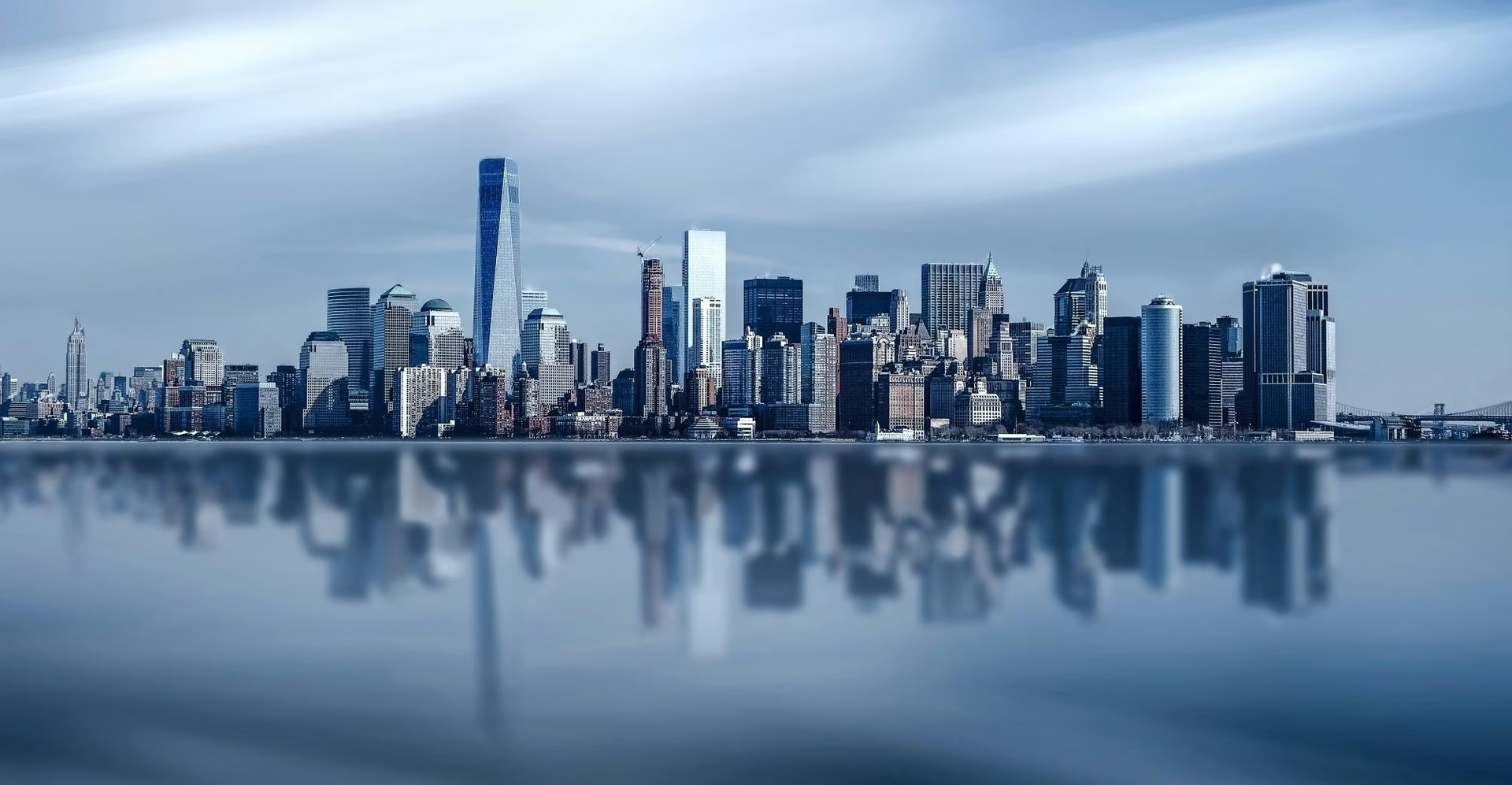

Panoramabilder haben eine besondere Magie. Sie fangen die Weite einer Landschaft oder die beeindruckende Silhouette einer Stadt auf eine Weise ein, die einzelne Aufnahmen oft nicht leisten können. Man fühlt sich förmlich in das Geschehen hineingezogen. Während viele moderne Smartphones heute einen integrierten Panorama-Modus bieten, der das Erstellen von Panoramen schnell und einfach macht, gibt es eine Methode, die oft zu qualitativ hochwertigeren und professionelleren Ergebnissen führt: das Zusammenfügen einzelner Fotos mit spezieller Software.
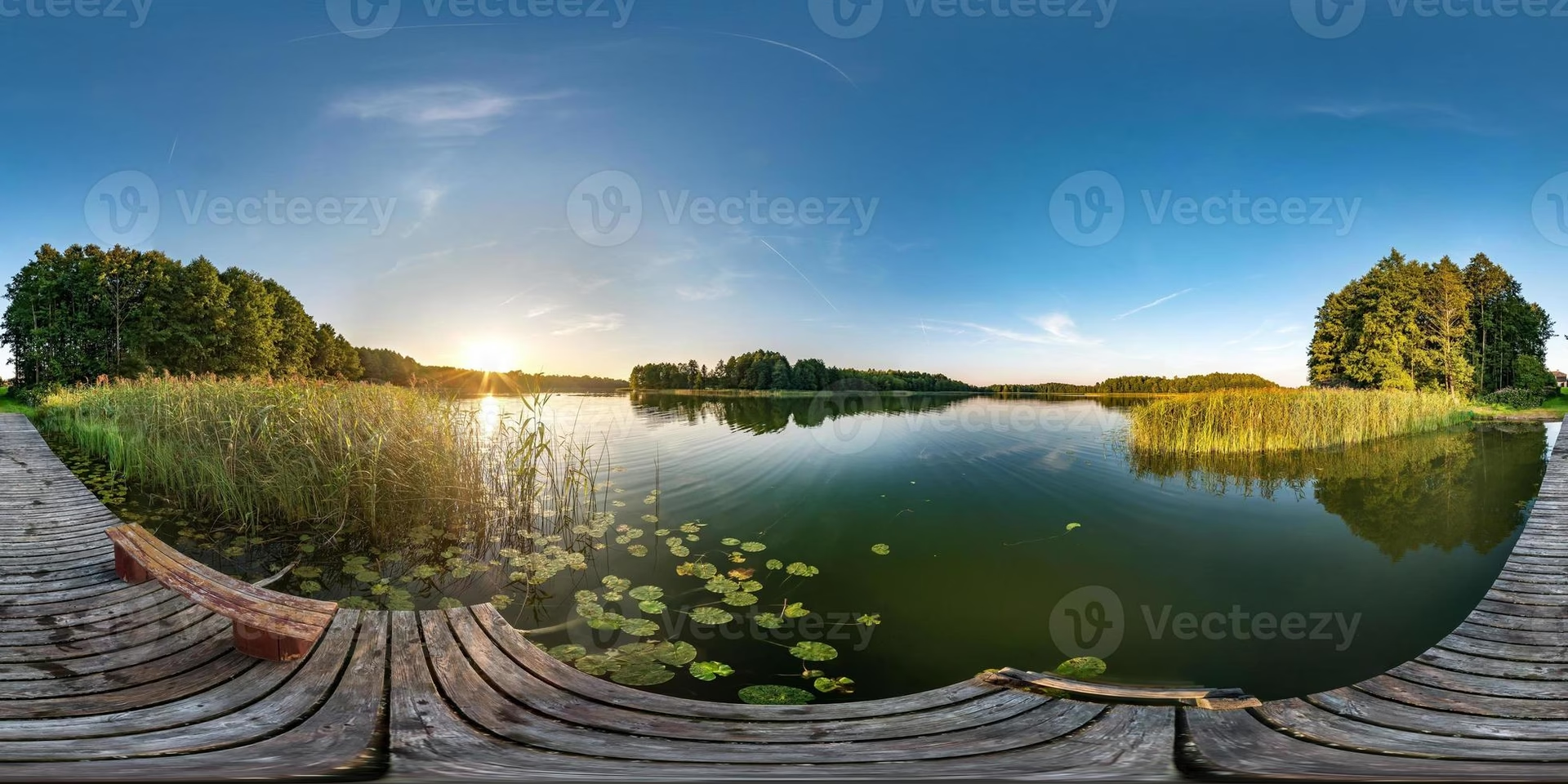
Diese Methode ermöglicht nicht nur eine höhere Auflösung und bessere Detailgenauigkeit, sondern gibt Ihnen auch mehr Kontrolle über den endgültigen Look Ihres Panoramas. Sie können die besten Einzelaufnahmen auswählen und sicherstellen, dass die Übergänge nahtlos sind. Aber welche Software eignet sich dafür, und kann man das auch kostenlos tun? Ja, das ist möglich!
In diesem Artikel konzentrieren wir uns darauf, wie Sie mit dem kostenlosen und dennoch leistungsstarken Bildbearbeitungsprogramm PhotoDirector beeindruckende Panoramabilder erstellen können. Wir zeigen Ihnen Schritt für Schritt, wie Sie Einzelfotos zusammenfügen oder sogar ein Panorama aus einem Video extrahieren.
Vorbereitung: Fotos für ein Panorama aufnehmen
Bevor Sie mit dem Zusammenfügen beginnen, benötigen Sie natürlich die Ausgangsaufnahmen. Wenn Sie den Panorama-Modus Ihres Smartphones verwenden, folgen Sie einfach den Anweisungen auf dem Bildschirm. Halten Sie das Telefon ruhig und bewegen Sie es gleichmäßig in die angegebene Richtung. Vermeiden Sie schnelle Schwenks und versuchen Sie, die Kamera auf einer möglichst geraden Linie zu halten, um Verzerrungen zu minimieren.
Für die Software-Methode nehmen Sie eine Reihe von Einzelaufnahmen auf. Der Schlüssel hierbei ist, dass sich die Aufnahmen überlappen. Eine Überlappung von 20 bis 40 Prozent zwischen benachbarten Bildern ist ideal. Dies gibt der Stitching-Software genügend Anhaltspunkte, um die Bilder korrekt auszurichten und nahtlos zu verbinden. Achten Sie darauf, dass die Belichtung über die gesamte Bildreihe möglichst konstant bleibt, um sichtbare Helligkeitsunterschiede im fertigen Panorama zu vermeiden. Ein Stativ kann hierbei sehr hilfreich sein, um die Kamera auf derselben Höhe zu halten und Drehungen um den Nodalpunkt des Objektivs zu erleichtern, was Parallaxenfehler reduziert.
Panoramabilder aus Einzelaufnahmen mit PhotoDirector erstellen
PhotoDirector wird oft als eine der besten Optionen für die einfache und effektive Bildbearbeitung genannt, und das Zusammenfügen von Panoramen gehört zu seinen Stärken. Die Software ist intuitiv bedienbar und liefert schnell Ergebnisse.
So gehen Sie vor, um Ihre Einzelaufnahmen zu einem Panorama zusammenzufügen:
Zuerst müssen Sie die Software PhotoDirector herunterladen und installieren. Es gibt eine kostenlose Essential-Version, die bereits viele Funktionen bietet, einschließlich des Panorama-Tools.
Starten Sie PhotoDirector und wechseln Sie in den Modus „Bibliothek“. Hier können Sie Ihre aufgenommenen Einzelbilder importieren. Navigieren Sie zu dem Ordner, in dem Ihre Bilder gespeichert sind, und wählen Sie alle Aufnahmen aus, die Teil Ihres Panoramas werden sollen. Klicken Sie auf Importieren.
Nachdem die Bilder in Ihre Bibliothek geladen wurden, wechseln Sie in den Modus „Geführt“. Dieser Modus bietet eine Vielzahl von Schritt-für-Schritt-Anleitungen für verschiedene Bearbeitungsschritte.
Suchen Sie im Bereich „Fotozusammensetzung“ das Tool „Panorama“. Klicken Sie darauf, um das Panorama-Werkzeug zu öffnen.
In der Panorama-Oberfläche sehen Sie auf der linken Seite Ihre importierten Bilder. Ziehen Sie die Bilder, die Sie zusammenfügen möchten, in den Arbeitsbereich oder doppelklicken Sie darauf. Die Software ist intelligent genug, um die richtige Reihenfolge der Bilder automatisch zu erkennen, was den Prozess erheblich vereinfacht.
Sobald Sie alle gewünschten Bilder hinzugefügt haben, klicken Sie auf die Schaltfläche „Zusammenführen“. PhotoDirector beginnt nun mit der Berechnung und dem Zusammenfügen der Bilder. Dieser Prozess kann je nach Anzahl und Größe der Bilder sowie der Leistung Ihres Computers einen Moment dauern.
Nach dem Zusammenfügen zeigt PhotoDirector das vorläufige Panorama an. Da die Einzelbilder selten perfekt in ein Rechteck passen, entsteht oft ein unregelmäßiger Rand. Sie haben nun die Möglichkeit, den Freistellungsbereich anzupassen. Ziehen Sie den Rahmen so, dass er den gewünschten Bildbereich abdeckt und unerwünschte leere Bereiche am Rand entfernt werden. PhotoDirector bietet oft intelligente Freistellungsoptionen, die versuchen, den größtmöglichen Bereich zu erhalten.
Wenn Sie mit dem Ergebnis zufrieden sind, klicken Sie auf „Exportieren“, um Ihr fertiges Panoramabild zu speichern. Wählen Sie das gewünschte Dateiformat (z. B. JPEG oder TIFF), die Qualität und den Speicherort. Ihr hochauflösendes Panorama ist nun bereit!
Panoramabilder aus einem Video erstellen
Eine weniger verbreitete, aber ebenso interessante Methode, die PhotoDirector bietet, ist die Erstellung eines Panoramas aus einem Video. Wenn Sie beispielsweise einen langsamen Schwenk mit Ihrer Kamera oder Ihrem Smartphone aufgenommen haben, können Sie dieses Video nutzen, um daraus Einzelbilder zu extrahieren und diese dann zu einem Panorama zusammenzufügen. Dies kann nützlich sein, wenn Sie vergessen haben, Fotos zu machen, aber ein passendes Video zur Hand haben.

So funktioniert die Erstellung eines Panoramas aus einem Video in PhotoDirector:
Öffnen Sie PhotoDirector und wählen Sie statt des üblichen Importierens von Fotos die Option „Importieren“ und dann „Video-nach-Foto“. Dieses Tool ermöglicht das Extrahieren von Einzelbildern aus Videodateien.
Wählen Sie Ihr Video aus, aus dem Sie das Panorama erstellen möchten. PhotoDirector lädt das Video in die Vorschau.
In den Optionen zur Video-nach-Foto-Konvertierung finden Sie die spezielle Funktion „Panoramafoto erstellen“. Wählen Sie diese aus.
Nun haben Sie zwei Möglichkeiten, Bilder zu extrahieren, die sich für ein Panorama eignen: Sie können entweder manuell „Aktuellen Rahmen aufnehmen“ klicken, während Sie das Video abspielen oder durch die Timeline navigieren, um spezifische Frames zu extrahieren, die sich gut überlappen. Oder Sie nutzen die „Autom.“-Funktion. Diese versucht, automatisch eine Reihe von Frames aus dem Video zu extrahieren, die sich gut für ein Panorama eignen. Die automatische Methode ist oft schneller und liefert in vielen Fällen gute Ergebnisse, besonders bei gleichmäßigen Schwenks.
Nachdem Sie die gewünschten Frames extrahiert haben (entweder manuell oder automatisch), klicken Sie unten links auf „Zur Bibliothek“, um diese extrahierten Fotos in Ihre PhotoDirector-Bibliothek zu importieren.
Von diesem Punkt an ist der Prozess identisch mit der Erstellung eines Panoramas aus normalen Einzelaufnahmen. Wechseln Sie in den Modus „Geführt“, wählen Sie das Tool „Panorama“ unter „Fotozusammensetzung“.
Ziehen Sie die gerade importierten Frames aus dem Video in den Arbeitsbereich des Panorama-Tools.
Klicken Sie auf „Zusammenführen“, lassen Sie PhotoDirector die Bilder verarbeiten.
Passen Sie den Freistellungsbereich an, um das beste Ergebnis zu erzielen.
Klicken Sie schließlich auf „Exportieren“, um Ihr Panorama aus dem Video zu speichern.
Diese Methode zeigt die Vielseitigkeit von PhotoDirector und eröffnet kreative Möglichkeiten, auch wenn Sie keine speziellen Panorama-Fotos aufgenommen haben.
Alternative Software: PTGui und andere
Neben PhotoDirector gibt es auch andere leistungsstarke Software zum Erstellen von Panoramen. Eine oft genannte Option ist PTGui. PTGui ist besonders bei professionellen Panorama-Fotografen beliebt und bietet sehr fortschrittliche Funktionen, einschließlich der Korrektur komplexer Verzerrungen und der Erstellung verschiedenster Panorama-Projektionen (zylindrisch, sphärisch, etc.). Es unterstützt eine Vielzahl von Bildformaten (JPEG, TIFF, PNG, BMP) und bietet einen WYSIWYG-Editor (What You See Is What You Get) für die interaktive Bearbeitung. PTGui begann ursprünglich als grafische Oberfläche für das ältere „Panorama Tools“ und hat sich zu einer eigenständigen, sehr vielseitigen Stitching-Software entwickelt. Es ist jedoch keine kostenlose Software, auch wenn eine Testversion zum Download angeboten wird. Die Testversion fügt in der Regel ein Wasserzeichen in die exportierten Panoramen ein.
Der Text erwähnte auch den „Windows Panorama Creator“, der eine Beschreibung von Funktionen wie der Erstellung verschiedener Projektionen, Unterstützung mehrerer Formate und einem WYSIWYG-Editor lieferte. Es ist unklar, ob dies sich auf eine spezifische, eigenständige Software bezieht oder eine allgemeine Beschreibung von Panorama-Software unter Windows ist. Da keine spezifische Software mit diesem Namen klar identifizierbar ist und PhotoDirector sowie PTGui die prominentesten Erwähnungen waren, konzentrieren wir uns auf diese.

Die Wahl der Software hängt von Ihren Bedürfnissen ab. Für Anfänger und Gelegenheitsnutzer, die eine kostenlose und benutzerfreundliche Lösung suchen, ist PhotoDirector eine ausgezeichnete Wahl. Für fortgeschrittene Anwender, die maximale Kontrolle und spezialisierte Funktionen benötigen, könnte sich die Investition in eine Software wie PTGui lohnen.
Vergleich: Smartphone Panorama vs. Software Stitching
Um Ihnen bei der Entscheidung zu helfen, welche Methode für Sie die richtige ist, werfen wir einen Blick auf die Vor- und Nachteile:
| Merkmal | Smartphone Panorama Modus | Software Stitching (z.B. PhotoDirector) |
|---|---|---|
| Qualität/Auflösung | Oft begrenzt, da das Telefon die Bilder intern verarbeitet und komprimiert. | Sehr hoch, da die Originalbilder (oft in voller Auflösung) verwendet werden. |
| Kontrolle | Gering. Belichtung, Fokus und Stitching-Punkte werden automatisch festgelegt. | Hoch. Auswahl der Bilder, manuelle Korrekturen, Anpassung des Freistellungsbereichs. |
| Flexibilität | Begrenzt auf die Bewegung des Telefons (oft nur horizontal). | Sehr hoch. Zusammenfügen von Bildern, die vertikal oder sogar in mehreren Reihen aufgenommen wurden (Gigapanoramen möglich). Erstellung verschiedener Projektionen. |
| Benutzerfreundlichkeit | Sehr hoch. Einfach die Funktion auswählen und schwenken. | Mäßig bis hoch. Erfordert das Importieren von Bildern und das Ausführen einiger Schritte in der Software. |
| Kosten | In der Regel kostenlos, da in das Telefon integriert. | Kann kostenlos sein (wie PhotoDirector Essential) oder kostenpflichtig (wie PTGui). |
| Fehleranfälligkeit | Anfällig für Verwacklungen, ungleichmäßigen Schwenk und Belichtungsänderungen während der Aufnahme. | Abhängig von der Qualität der Ausgangsbilder und der Fähigkeit der Software, Überlappungen und Perspektiven zu erkennen. Parallaxenfehler können bei Aufnahmen aus der Hand problematisch sein. |
Wie die Tabelle zeigt, bietet Software-Stitching erhebliche Vorteile in Bezug auf Qualität, Kontrolle und Flexibilität, insbesondere wenn Sie professionell aussehende oder sehr hochauflösende Panoramen erstellen möchten. Der Smartphone-Modus ist jedoch unschlagbar, wenn es um Schnelligkeit und Einfachheit geht.
Häufig gestellte Fragen (FAQ)
Wo kann ich Panorama Software herunterladen?
Kostenlose Software wie PhotoDirector Essential können Sie direkt von der Website des Herstellers (CyberLink) herunterladen. Für kostenpflichtige Software wie PTGui finden Sie die Testversion und Kaufoptionen auf der offiziellen PTGui-Website. Achten Sie darauf, von vertrauenswürdigen Quellen herunterzuladen.
Wie kann ich kostenlos Panoramabilder zusammenfügen?
Mit Software wie PhotoDirector Essential können Sie Panoramabilder kostenlos aus Einzelaufnahmen oder Videos zusammenfügen. Laden Sie die kostenlose Version herunter und folgen Sie den Schritten, die wir oben beschrieben haben.
Was ist der Windows Panorama Creator?
Der Begriff „Windows Panorama Creator“ scheint eher eine allgemeine Beschreibung für Software zu sein, die Panoramen unter Windows erstellt, als der Name einer spezifischen, weit verbreiteten Software. Es gibt verschiedene Panorama-Programme für Windows, darunter PhotoDirector und PTGui.
Wie viel Überlappung brauchen meine Fotos?
Für die meisten Stitching-Software ist eine Überlappung von 20 bis 40 Prozent zwischen benachbarten Bildern ausreichend. Eine zu geringe Überlappung erschwert der Software das Finden von gemeinsamen Punkten, während eine zu starke Überlappung unnötig viele Bilder erfordert und die Dateigröße erhöht.
Kann ich Fotos von verschiedenen Kameras oder Objektiven zusammenfügen?
Ja, gute Stitching-Software kann Bilder von verschiedenen Kameras oder Objektiven zusammenfügen, solange die Bilder eine ausreichende Überlappung aufweisen und die Software die Objektivkorrekturen vornehmen kann. Allerdings können Unterschiede in Farbe und Belichtung zwischen den Kameras zusätzliche Bearbeitung erfordern.
Was ist Parallaxenfehler und wie vermeide ich ihn?
Parallaxenfehler treten auf, wenn sich Objekte im Vordergrund und Hintergrund beim Schwenken der Kamera scheinbar gegeneinander verschieben. Dies führt zu sichtbaren Fehlern beim Zusammenfügen, besonders bei Objekten in der Nähe. Er tritt auf, wenn sich der Drehpunkt der Kamera nicht exakt im Nodalpunkt des Objektivs befindet. Um ihn zu vermeiden, sollten Sie versuchen, die Kamera um diesen Punkt zu drehen. Dies gelingt am besten mit einem speziellen Panoramastativkopf.
Kann ich vertikale Panoramen erstellen?
Ja, mit Software-Stitching können Sie problemlos vertikale Panoramen erstellen, indem Sie mehrere Bilder übereinander aufnehmen. Sie können auch horizontale und vertikale Reihen kombinieren, um sehr große, rechteckige Panoramen oder sogar sphärische Panoramen zu erstellen.
Welche Dateiformate eignen sich für Panoramen?
JPEG ist ein gängiges Format für die Veröffentlichung, aber es ist ein komprimiertes Format. Für maximale Qualität und weitere Bearbeitung ist oft das TIFF-Format besser geeignet, da es verlustfrei ist. Viele Programme unterstützen auch das Speichern im Großformat-JPEG oder im PSB-Format (für sehr große Photoshop-Dateien).
Fazit
Das Erstellen von Panoramabildern durch das Zusammenfügen einzelner Aufnahmen mit Software bietet eine hervorragende Möglichkeit, die Qualität und den Detailreichtum Ihrer Weitwinkelaufnahmen zu maximieren. Mit Programmen wie PhotoDirector Essential ist dieser Prozess nicht nur leistungsstark, sondern auch kostenlos zugänglich und dank der intuitiven Oberfläche relativ einfach zu erlernen.
Egal, ob Sie beeindruckende Landschaften, weitläufige Stadtansichten oder kreative Innenraum-Panoramen erstellen möchten, das Beherrschen der Stitching-Technik eröffnet Ihnen neue fotografische Möglichkeiten. Probieren Sie PhotoDirector aus und entdecken Sie, wie einfach es sein kann, Ihre eigenen atemberaubenden Panoramabilder zu erstellen. Denken Sie daran: Gute Vorbereitung bei der Aufnahme der Einzelbilder (konstante Belichtung, ausreichende Überlappung, Vermeidung von Parallaxe) ist der Schlüssel zu einem perfekten Ergebnis.
Hat dich der Artikel Panorama erstellen: Kostenlos & professionell interessiert? Schau auch in die Kategorie Fotografie rein – dort findest du mehr ähnliche Inhalte!