
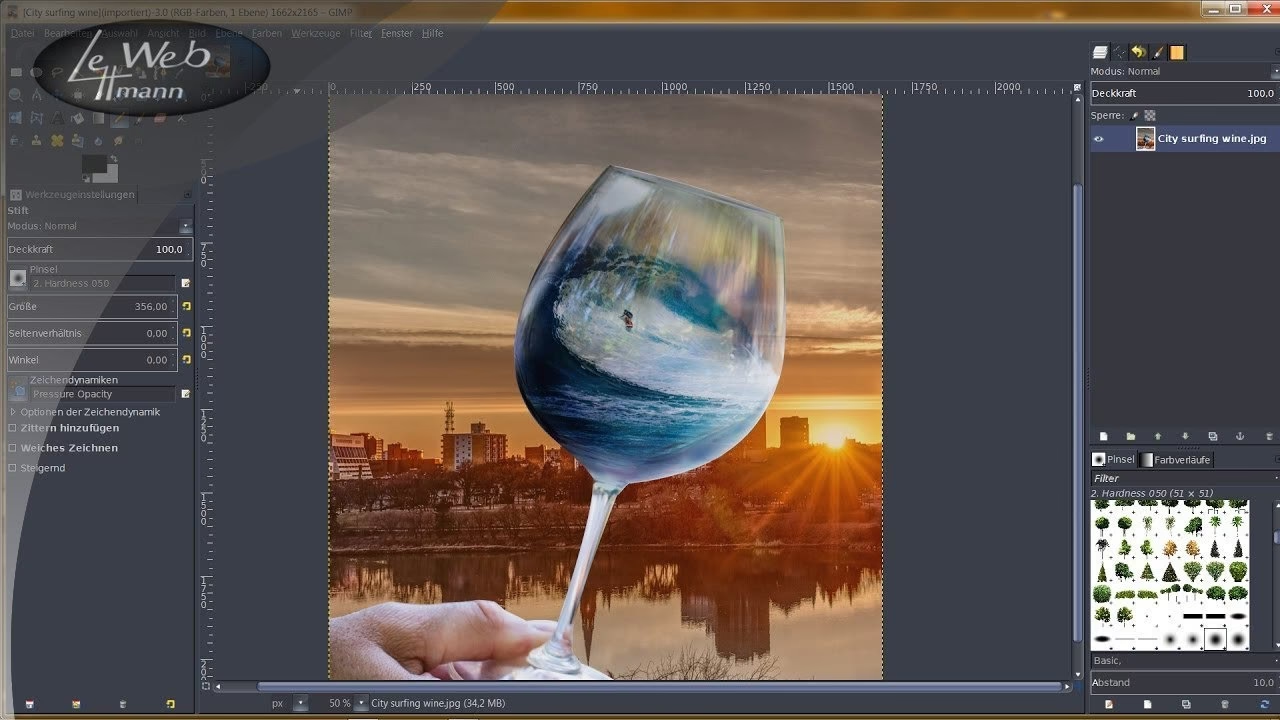

In der Welt der digitalen Fotografie und Bildbearbeitung steht man oft vor der Frage: Welche Software soll ich verwenden? Während Adobe Photoshop unbestreitbar ein Industriestandard ist, schrecken die Kosten viele Hobbyfotografen, Designer und sogar kleinere Unternehmen ab. Hier kommt GIMP ins Spiel. Aber was genau ist GIMP, und ist es wirklich eine vollwertige, kostenlose Alternative? Tauchen wir ein in die Welt des GNU Image Manipulation Program.
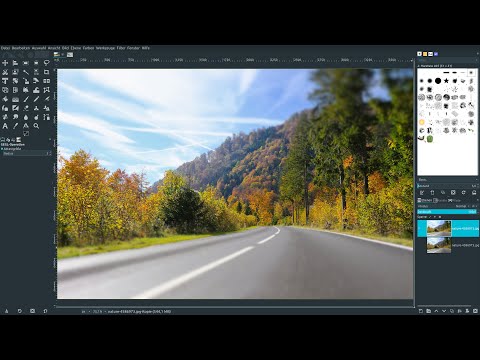
GIMP, kurz für „GNU Image Manipulation Program“, ist eine Open-Source-Software zur Bildbearbeitung, die sich über die Jahre als ernstzunehmender Konkurrent zu kostenpflichtigen Programmen etabliert hat. Die Abkürzung selbst deutet auf die Philosophie hinter dem Projekt hin: Es ist ein freies Bildbearbeitungsprogramm. Doch „frei“ bedeutet hier nicht nur kostenlos im Sinne von null Euro, sondern auch „frei“ im Sinne von Open Source – der Quellcode ist öffentlich zugänglich, und die Software kann von jedem genutzt, verändert und verbreitet werden, unter den Bedingungen der GNU General Public License.
Diese Freiheit ist ein zentraler Aspekt von GIMP. Sie ermöglicht eine lebendige Community von Entwicklern und Nutzern, die kontinuierlich an der Verbesserung und Weiterentwicklung der Software arbeiten. Im Gegensatz zu kommerzieller Software, deren Entwicklung oft von Unternehmensstrategien gesteuert wird, wächst GIMP organisch, angetrieben von den Bedürfnissen und Beiträgen seiner Nutzerbasis.
Die Kernfrage: Ist GIMP wirklich kostenlos?
Ja, die Antwort ist ein klares und überzeugendes Ja. Der Download, die Installation und die Nutzung von GIMP sind vollständig kostenlos. Es gibt keine versteckten Kosten, keine Abonnements, keine Lizenzen, die nach einer Testphase ablaufen. Du kannst GIMP herunterladen und sofort mit der Bearbeitung deiner Bilder beginnen, ohne jemals einen Cent bezahlen zu müssen.
Diese Tatsache macht GIMP besonders attraktiv für Einzelpersonen, Bildungseinrichtungen und Organisationen mit begrenzten Budgets. Es senkt die Einstiegshürde in die professionelle Bildbearbeitung erheblich.
Funktionsumfang: Kann GIMP mit Photoshop mithalten?
Der Vergleich mit Adobe Photoshop ist unvermeidlich, da Photoshop lange Zeit die unangefochtene Nummer Eins im professionellen Bereich war. GIMP bietet einen beeindruckend umfangreichen Funktionsumfang, der viele Aufgaben der Bildbearbeitung abdeckt. Von einfachen Retuschen und Optimierungen bis hin zu komplexen Manipulationen und der Erstellung von Grafiken ist vieles möglich.
Seit der Version 2.10 hat GIMP eine umfassende Überarbeitung erfahren. Dieses Update brachte nicht nur eine verbesserte Benutzeroberfläche, sondern auch wesentliche neue Funktionen, Filter und Werkzeuge. Besonders hervorzuheben ist die Unterstützung einer Farbtiefe von 32-Bit pro Farbkanal, was einen enormen Fortschritt gegenüber der früheren 8-Bit-Begrenzung darstellt und professionellere Bearbeitungen ermöglicht. Dies erfordert jedoch die Speicherung in Formaten, die diese Farbtiefe unterstützen, wie PNG, TIFF, PSD, FITS oder OpenEXR.
Die kommende Version 3.0 verspricht weitere spannende Neuerungen, darunter nicht-destruktive Ebeneneffekte, eine verbesserte HiDPI-Unterstützung für hochauflösende Bildschirme und erweiterte Farbräume. Diese Entwicklungen zeigen, dass GIMP kontinuierlich bestrebt ist, seine Fähigkeiten zu erweitern und auch den Anforderungen professioneller Anwender gerecht zu werden.
Für ambitionierte Fotografen, die nicht zwingend auf die tiefe Integration von Adobe-Produkten angewiesen sind, ist GIMP eine ausgezeichnete Alternative. Es bietet alle notwendigen Werkzeuge, um hochwertige Ergebnisse zu erzielen. Während Photoshop im professionellen Bereich aufgrund seiner langen Geschichte, der Integration mit anderen Adobe-Produkten und spezifischer Workflows oft noch die Nase vorn hat, holt GIMP stetig auf und bietet für die meisten Anwendungsfälle mehr als ausreichende Funktionen.
Die Benutzeroberfläche: Ein erster Eindruck
Die Benutzeroberfläche von GIMP mag für Einsteiger zunächst gewöhnungsbedürftig sein. Sie ist sehr flexibel und kann entweder als ein einzelnes, integriertes Fenster oder als mehrere frei verschiebbare Fenster (für Werkzeuge, Ebenen, Bild) konfiguriert werden. Dieser „Einzelfenster-Modus“ kann unter „Fenster > Einzelfenster-Modus“ umgeschaltet werden und macht den Umstieg von anderen Programmen eventuell leichter.

Die Optik der Oberfläche, die ursprünglich in Hellgrau gehalten war, wurde seit Version 2.10 um mittlere und dunkle Grautöne erweitert, was eine angenehmere Arbeitsumgebung schaffen kann, insbesondere bei der Arbeit mit farbintensiven Bildern.
Mit etwas Einarbeitungszeit erschließt sich die Logik hinter der Oberfläche, und die Auswahl der richtigen Werkzeuge fällt leichter. Die Anpassbarkeit der Oberfläche ist ein großer Vorteil, da Nutzer ihren Arbeitsbereich genau an ihre Bedürfnisse anpassen können.
Anpassung der Einstellungen für einen optimalen Workflow
GIMP ist extrem anpassbar. Um den eigenen Workflow zu optimieren, gibt es zahlreiche Einstellungen, die verändert werden können. Unter „Bearbeiten > Einstellungen“ (oder „GIMP > Einstellungen“ auf macOS) findet man eine Fülle von Optionen.
Im Abschnitt „Oberfläche“ lässt sich nicht nur das Thema (hell, mittel, dunkel) und das Symbol-Thema (farbig, Graustufen) anpassen, sondern auch die Größe der Symbole, was besonders auf HiDPI-Monitoren nützlich ist. Die Möglichkeit, Werkzeuggruppen zu deaktivieren, kann den Werkzeugkasten übersichtlicher gestalten.
Unter „Werkzeugeinstellungen“ ist die Option „Werkzeugeinstellungen jetzt speichern“ hilfreich, um die zuletzt verwendeten Einstellungen beizubehalten. Falls man zu viel verstellt hat, kann man hier auch alles auf die Vorgabewerte zurücksetzen.
Die Einstellungen unter „Bildfenster“ beeinflussen, wie das Bild angezeigt wird. Optionen wie „Alles anzeigen“ oder „Punkt für Punkt“ steuern die Standardansicht beim Öffnen eines Bildes und wie der Arbeitsbereich jenseits des Bildrandes dargestellt wird.
Wichtige Anpassungen für die Performance finden sich unter „Systemressourcen“. Hier kann die maximale Anzahl der Rückgängig-Schritte („Journal-Schritte“) und der Speicher für das Journal erhöht werden, was bei komplexen Bearbeitungen sehr nützlich ist. Auch der maximale Speicher, den GIMP nutzen darf, kann hier eingestellt werden, was die Arbeitsgeschwindigkeit auf leistungsfähigen Rechnern beeinflusst.
Werkzeuge und grundlegende Bearbeitungen
GIMP bietet eine breite Palette an Werkzeugen für die unterschiedlichsten Bearbeitungsaufgaben:
- Standard-Werkzeuge: Zuschneiden, Drehen, Skalieren (verkleinern/vergrößern), Bewegen.
- Retusche-Werkzeuge: Werkzeuge zur Entfernung von Bildfehlern, Klonen, Reparieren.
- Farb- und Tonwertkorrekturen: Anpassen von Belichtung, Farbe, Helligkeit, Kontrast, Sättigung.
- Transformationen: Verzerren, Scheren, Perspektive korrigieren.
- Auswahlwerkzeuge: Rechteckige, elliptische, freie (Lasso), Zauberstab (ähnliche Farben), Farbauswahl (alle Pixel einer Farbe), Intelligente Schere (Kantenerkennung), Vordergrundauswahl (Trennung von Vorder- und Hintergrund).
- Pinsel und Malwerkzeuge: Malen, Radieren, Verblenden, Scharfzeichnen, Weichzeichnen.
- Texte: Hinzufügen und Bearbeiten von Texten.
- Filter und Effekte: Eine Vielzahl von Filtern zur kreativen Gestaltung und Korrektur.
- Ebenen: Arbeiten mit mehreren Ebenen für komplexe Kompositionen und nicht-destruktive Bearbeitungen.
Die Arbeit mit Ebenen ist ein zentrales Konzept in GIMP und ermöglicht es, verschiedene Elemente eines Bildes oder einer Komposition unabhängig voneinander zu bearbeiten. Filter und Effekte können oft auf Ebenen angewendet werden, und die Deckkraft oder der Mischmodus von Ebenen lassen sich anpassen, um unterschiedliche Ergebnisse zu erzielen.
Wichtige Bearbeitungstechniken in GIMP
Einige grundlegende Techniken sind für Einsteiger besonders wichtig:
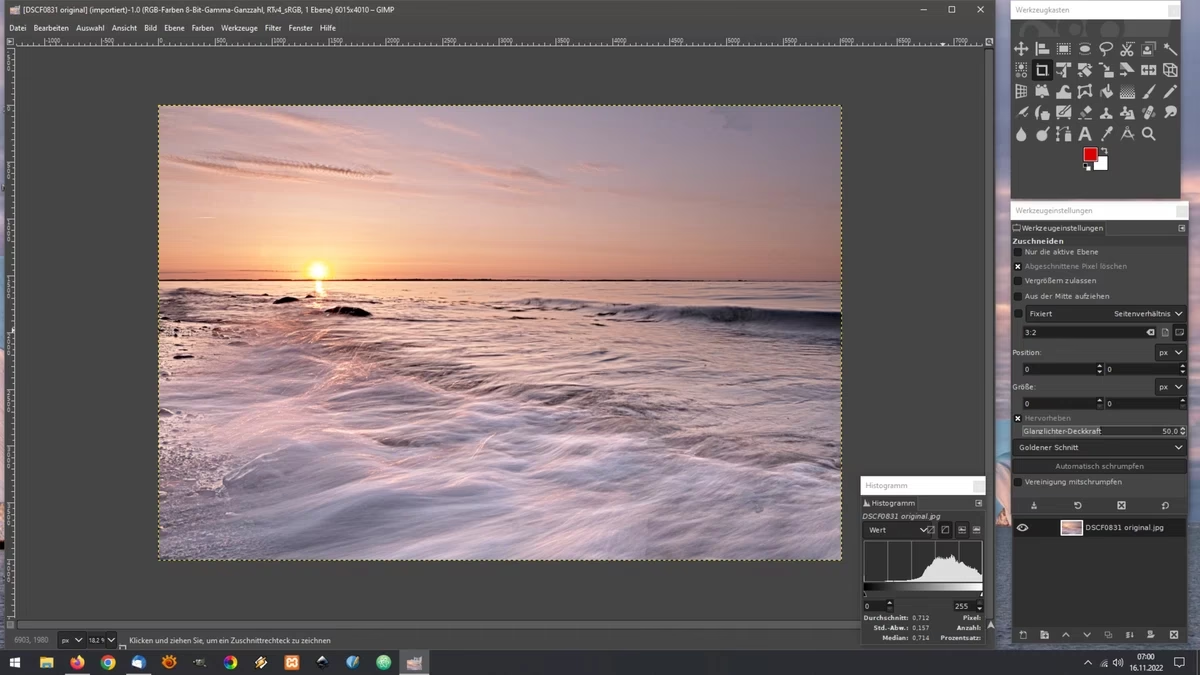
Zuschneiden (Cropping): Mit dem Zuschneiden-Werkzeug wählt man einen Bereich aus, der erhalten bleiben soll. Alles außerhalb dieses Bereichs wird entfernt. Dies ist essenziell, um die Komposition eines Bildes zu verbessern oder es auf ein bestimmtes Format zu bringen.
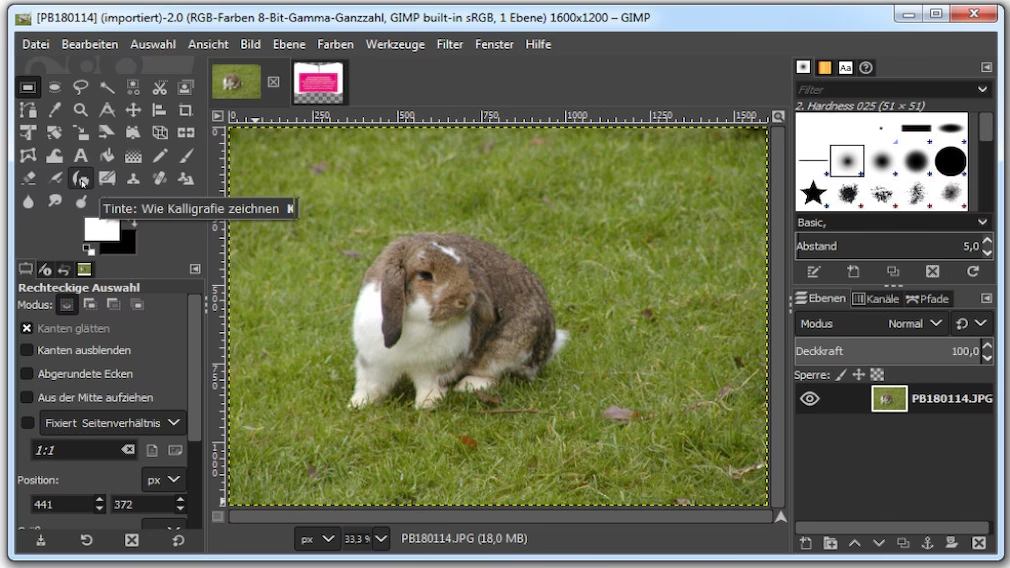
Drehen und Ausrichten: Das Drehen-Werkzeug erlaubt das Anpassen der Bildausrichtung, um beispielsweise einen schiefen Horizont zu korrigieren. Hilfslinien können dabei helfen, das Bild präzise auszurichten.
Perspektive korrigieren: Mit dem Perspektiv-Werkzeug lassen sich stürzende Linien korrigieren, die oft bei Aufnahmen von Gebäuden entstehen. Durch das Verschieben von Eckpunkten kann die Verzerrung ausgeglichen werden.
Helligkeit und Kontrast anpassen: Über das Menü „Farben“ finden sich Werkzeuge zur Anpassung von Helligkeit, Kontrast, Sättigung sowie spezialisierte Werkzeuge wie „Schatten-Glanzlichter“, die gezielt dunkle und helle Bereiche beeinflussen.
Arbeiten mit dem Histogramm: Das Histogramm (verfügbar über „Fenster > Andockbare Dialoge > Histogramm“) ist ein unverzichtbares Werkzeug zur Beurteilung der Tonwertverteilung eines Bildes. Es zeigt, ob ein Bild über- oder unterbelichtet ist und hilft bei der gezielten Korrektur von Helligkeit und Kontrast.
Raw-Import und Plug-ins
Seit Version 2.10 unterstützt GIMP den Import von Raw-Fotos. Dies geschieht typischerweise in Zusammenarbeit mit Raw-Konvertern wie Darktable oder RawTherapee, die als Plug-ins fungieren. Diese externe Software verarbeitet die Raw-Daten und übergibt das entwickelte Bild dann an GIMP zur weiteren Bearbeitung.
Die Funktionalität von GIMP lässt sich generell durch Plug-ins und Skripte erweitern. Es gibt eine große Community, die Plug-ins entwickelt, um zusätzliche Dateiformate zu unterstützen (z.B. UFRaw für weitere Kamera-Raw-Formate), Stapelverarbeitungen zu ermöglichen oder spezifische Effekte hinzuzufügen. Diese Erweiterbarkeit macht GIMP zu einem sehr flexiblen Werkzeug.
Installation und portable Version
Die Installation von GIMP ist auf den gängigen Betriebssystemen einfach:
- Windows und macOS: Die Installationsdateien (EXE für Windows, DMG für macOS) können von der offiziellen GIMP-Website heruntergeladen werden. Der Installationsprozess folgt den üblichen Schritten.
- Linux: Auf den meisten Linux-Distributionen ist GIMP direkt über die Paketverwaltung verfügbar und kann einfach über das Software-Center oder die Kommandozeile installiert werden (z.B.
sudo apt-get install gimpauf Ubuntu/Debian-Systemen). Manchmal findet sich in den Paketquellen eine ältere Version, dann muss die neueste Version eventuell manuell heruntergeladen oder über Flatpak/Snap installiert werden.
Eine interessante Option, insbesondere für Nutzer ohne Administratorrechte auf einem Computer, ist die portable Version von GIMP (GIMP Portable). Diese kann von einem USB-Stick oder einem anderen Wechseldatenträger gestartet werden, ohne dass eine Installation auf dem System erforderlich ist. Dies ist unter Windows direkt möglich und unter Linux über die Laufzeitumgebung Wine.
Dateiformate: Speichern vs. Exportieren
Ein wichtiger Punkt, der für Einsteiger oft verwirrend ist, ist der Unterschied zwischen „Speichern“ und „Exportieren“ in GIMP. GIMP verwendet ein eigenes Dateiformat namens XCF (eXtensible CIMP File Format), um Projekte mit allen Ebenen, Pfaden, Masken und anderen GIMP-spezifischen Informationen zu speichern. Wenn du ein Bild bearbeitest und die Bearbeitung später fortsetzen möchtest, solltest du es im XCF-Format speichern („Datei > Speichern“ oder „Datei > Speichern unter“).

Wenn das Bild fertig bearbeitet ist und du es in einem Standardbildformat (wie JPEG, PNG, TIFF etc.) speichern möchtest, um es zu teilen, zu drucken oder in anderen Programmen zu verwenden, musst du es exportieren („Datei > Exportieren nach“). Beim Exportieren werden alle Ebenen zusammengefügt und die GIMP-spezifischen Daten verworfen, um eine einzige Bilddatei im gewählten Format zu erstellen.
Häufig gestellte Fragen zu GIMP
Hier beantworten wir einige der am häufigsten gestellten Fragen zu GIMP:
Ist GIMP kostenlos?
Ja, GIMP ist eine Open-Source-Software, die kostenlos heruntergeladen und genutzt werden kann. Es fallen keinerlei Kosten an.
Ist GIMP besser als Adobe Photoshop?
Das hängt vom Anwendungsfall ab. GIMP bietet einen sehr umfangreichen Funktionsumfang, der für die meisten Hobbyfotografen und viele semiprofessionelle Anwendungen mehr als ausreichend ist. Photoshop hat im professionellen Bereich Vorteile durch seine Integration in die Adobe Creative Cloud und spezifische erweiterte Funktionen. Für ambitionierte Nutzer, die eine kostenlose Alternative suchen, ist GIMP jedoch eine ausgezeichnete Wahl und wird mit jeder Version leistungsfähiger.
Was kann man mit GIMP bearbeiten?
Mit GIMP kannst du digitale Fotos retuschieren und optimieren, Grafiken erstellen, Bilder zuschneiden, skalieren, drehen, Farben und Belichtung anpassen, Bildfehler entfernen, mit Ebenen arbeiten, Filter und Effekte anwenden, Texte hinzufügen und vieles mehr. Es ist ein vielseitiges Werkzeug für nahezu alle Aufgaben der Bildbearbeitung und Grafikerstellung.
Wie funktioniert GIMP?
GIMP ist ein pixelbasiertes Bildbearbeitungsprogramm. Es verwendet eine Oberfläche mit Menüs, Werkzeugleisten und andockbaren Dialogen (Bedienfeldern) wie Ebenen, Kanäle und Pinsel. Der Benutzer wählt Werkzeuge aus der Werkzeugleiste und wendet sie auf das Bild an, oft in Kombination mit Ebenen und Auswahlen. Die Bearbeitungsschritte können über die Journal-Funktion rückgängig gemacht werden. Die Funktionalität kann durch Plug-ins erweitert werden.
Fazit
GIMP ist weit mehr als nur eine kostenlose Bildbearbeitungssoftware. Es ist ein mächtiges, flexibles und sich ständig weiterentwickelndes Werkzeug, das eine beeindruckende Palette an Funktionen bietet, die mit denen kommerzieller Programme vergleichbar sind. Während die Benutzeroberfläche für Neueinsteiger eine gewisse Einarbeitungszeit erfordern kann, ist die dahinterliegende Logik konsistent, und die Anpassungsmöglichkeiten erlauben es jedem Nutzer, GIMP an seine spezifischen Bedürfnisse anzupassen.
Ob für die schnelle Optimierung von Urlaubsfotos, die Erstellung von Grafiken für Webseiten oder komplexere Bildmanipulationen – GIMP bietet die Werkzeuge dafür, und das zu einem unschlagbaren Preis: kostenlos. Für viele Anwender ist GIMP daher nicht nur eine Alternative, sondern die erste Wahl.
GIMP vs. Photoshop: Ein kurzer Vergleich (basierend auf den Informationen)
| Merkmal | GIMP | Adobe Photoshop |
|---|---|---|
| Kosten | Kostenlos (Open Source) | Kostenpflichtig (Abonnement) |
| Software-Typ | Open Source | Kommerziell |
| Farbtiefe | Bis zu 32-Bit pro Kanal (seit v2.10) | Unterstützt höhere Farbtiefen |
| Benutzeroberfläche | Flexibel (Einzel-/Mehrfenster), anpassbar, kann Einarbeitung erfordern | Standardisiert, oft als intuitiver empfunden (subjektiv) |
| Erweiterbarkeit | Plug-ins, Skripte (Python, Script-Fu, etc.) | Plug-ins, Skripte, Aktionen |
| Raw-Verarbeitung | Über externe Plug-ins (Darktable, RawTherapee) | Integriert (Adobe Camera Raw) |
| Professionelle Integration | Geringer | Hohe Integration mit anderen Adobe-Produkten |
| Zielgruppe | Hobbyisten, Bildung, semiprofessionell, Budget-bewusst | Professionelle Fotografen, Designer, Agenturen |
Wie die Tabelle zeigt, hat GIMP in vielen Bereichen aufgeholt und bietet Kernfunktionen, die für die meisten Nutzer entscheidend sind. Die Wahl zwischen GIMP und Photoshop hängt letztlich von den individuellen Bedürfnissen, dem Budget und der Bereitschaft zur Einarbeitung ab.
Hat dich der Artikel GIMP: Kostenlose Bildbearbeitung für Jeden? interessiert? Schau auch in die Kategorie Ogólny rein – dort findest du mehr ähnliche Inhalte!