

GIMP ist eine der leistungsfähigsten und beliebtesten kostenlosen Bildbearbeitungssoftware, die es gibt. Bevor Sie jedoch in die Welt der Ebenen, Masken und Filter eintauchen können, müssen Sie die Software natürlich erst einmal starten. Für Anfänger, die vielleicht gerade erst von proprietärer Software umsteigen oder ihre ersten Schritte in der Bildbearbeitung machen, kann selbst dieser erste Schritt Fragen aufwerfen. Keine Sorge, dieser Artikel führt Sie detailliert durch den Prozess des Startens von GIMP auf verschiedenen Betriebssystemen und gibt Ihnen wichtige Hinweise für den ersten Umgang mit der Software.

Bevor Sie GIMP starten können, ist eine grundlegende Voraussetzung erfüllt: Die Software muss auf Ihrem Computer installiert sein. Falls Sie GIMP noch nicht installiert haben, besuchen Sie die offizielle GIMP-Website und laden Sie die passende Version für Ihr Betriebssystem herunter. Die Installation ist in der Regel unkompliziert und folgt den Standardprozessen Ihres Systems.
GIMP starten auf verschiedenen Betriebssystemen
Der genaue Weg zum Starten von GIMP hängt von dem Betriebssystem ab, das Sie verwenden. Hier sind die gängigsten Methoden für Windows, macOS und Linux.
GIMP unter Windows starten
Windows ist das am weitesten verbreitete Betriebssystem für Desktop-Computer und Laptops. Das Starten von GIMP ist hier sehr einfach.
- Über das Startmenü: Klicken Sie auf das Windows-Symbol in der Taskleiste, um das Startmenü zu öffnen. Navigieren Sie durch die Liste der installierten Programme, bis Sie den Ordner „GIMP“ oder das Symbol für GIMP finden. Klicken Sie darauf, um die Anwendung zu starten. Oft finden Sie GIMP auch direkt unter den zuletzt verwendeten oder angehefteten Programmen.
- Über das Desktop-Symbol: Während der Installation wird oft die Option angeboten, ein Desktop-Symbol zu erstellen. Wenn Sie diese Option gewählt haben, finden Sie das GIMP-Symbol auf Ihrem Desktop. Ein Doppelklick darauf startet das Programm.
- Über die Suchfunktion: Klicken Sie auf das Suchsymbol oder die Suchleiste in der Taskleiste (neben dem Startbutton) und geben Sie „GIMP“ ein. Windows sucht nach der Anwendung und zeigt sie Ihnen an. Klicken Sie auf das Suchergebnis, um GIMP zu öffnen.
- Über „Ausführen“ oder die Eingabeaufforderung (für Fortgeschrittene): Drücken Sie die Tastenkombination
Windows-Taste + R, um das „Ausführen“-Fenster zu öffnen. Geben Siegimp-2.10(oder die aktuelle Version) ein und drücken Sie Enter. Alternativ können Sie die Eingabeaufforderung oder PowerShell öffnen und dortgimp-2.10eingeben. Diese Methoden sind weniger gebräuchlich für den alltäglichen Gebrauch, aber nützlich zu wissen.
In der Regel dauert das Starten von GIMP unter Windows einige Sekunden, da das Programm seine Plugins, Pinsel und andere Ressourcen laden muss. Sie sehen währenddessen den GIMP-Begrüßungsbildschirm (Splash Screen).
GIMP unter macOS starten
Auch auf Apple-Computern ist das Starten von GIMP unkompliziert.
- Über den Programme-Ordner: Öffnen Sie den Finder und navigieren Sie zu Ihrem „Programme“-Ordner (oft in der Seitenleiste zu finden). Scrollen Sie durch die Liste, bis Sie das GIMP-Symbol finden. Ein Doppelklick darauf startet die Anwendung.
- Über das Launchpad: Öffnen Sie das Launchpad (oft im Dock zu finden oder über eine Geste auf dem Trackpad). Navigieren Sie durch die Seiten, bis Sie das GIMP-Symbol sehen. Klicken Sie darauf, um GIMP zu öffnen.
- Über Spotlight: Drücken Sie die Tastenkombination
Command + Leertaste, um die Spotlight-Suche zu öffnen. Geben Sie „GIMP“ ein und drücken Sie Enter, sobald GIMP als Suchergebnis angezeigt wird. - Über das Dock: Wenn Sie GIMP häufig verwenden, können Sie das Symbol in das Dock ziehen, um es dort dauerhaft zu platzieren. Ein Klick auf das Symbol im Dock startet GIMP dann direkt.
Wie unter Windows sehen Sie auch auf macOS den Splash Screen, während GIMP geladen wird.
GIMP unter Linux starten
Linux-Benutzer haben je nach verwendeter Distribution und Desktop-Umgebung (wie GNOME, KDE, XFCE etc.) leicht unterschiedliche Startmethoden, aber die Prinzipien sind ähnlich.
- Über das Anwendungsmenü: Die meisten Linux-Distributionen verfügen über ein Anwendungsmenü (ähnlich dem Startmenü unter Windows). Suchen Sie nach „GIMP“ in der Kategorie „Grafik“ oder „Bildbearbeitung“ und klicken Sie darauf.
- Über die Suche: Viele Desktop-Umgebungen bieten eine Suchfunktion, die Sie oft durch Drücken der „Super“-Taste (Windows-Taste) oder über ein Suchsymbol in der Taskleiste/Panel erreichen. Geben Sie „GIMP“ ein und klicken Sie auf das Suchergebnis.
- Über das Terminal: Öffnen Sie ein Terminalfenster (oft über
Strg + Alt + Toder im Anwendungsmenü unter „Zubehör“ oder „Systemprogramme“). Geben Sie einfachgimpein und drücken Sie Enter. Dies startet GIMP. Wenn Sie GIMP mit spezifischen Optionen starten möchten (z.B. um Fehlermeldungen zu sehen), ist die Terminalmethode nützlich.
Auch unter Linux zeigt GIMP einen Splash Screen an, während es die notwendigen Komponenten lädt.
Der erste Start und der Splash Screen
Unabhängig vom Betriebssystem sehen Sie beim Starten von GIMP zunächst einen Begrüßungsbildschirm, den sogenannten Splash Screen. Dieser Bildschirm zeigt das GIMP-Logo, die Versionsnummer und Statusinformationen darüber, welche Komponenten gerade geladen werden (z.B. Pinsel, Muster, Farbverläufe, Plugins). Das Laden kann je nach Geschwindigkeit Ihres Computers und der Anzahl der installierten zusätzlichen Ressourcen einige Zeit in Anspruch nehmen. Es ist normal, dass dieser Bildschirm für einige Sekunden oder auch länger sichtbar bleibt.
Sobald alle Komponenten geladen sind, verschwindet der Splash Screen, und die Hauptfenster von GIMP erscheinen.
Die GIMP-Benutzeroberfläche verstehen: Einzelfenster- vs. Mehrfenstermodus
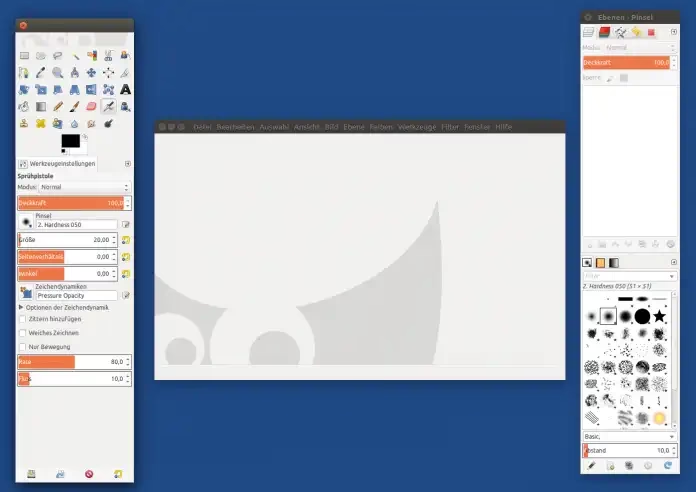
Eine der ersten Dinge, die Anfänger bei GIMP bemerken, ist die Art und Weise, wie die Fenster angeordnet sind. Historisch gesehen und in älteren Versionen war GIMP standardmäßig im Mehrfenstermodus, bei dem die Werkzeugleiste, das Bildfenster und die Docks (mit Ebenen, Pfaden, Verläufen usw.) separate, frei bewegliche Fenster waren. Dies kann für Benutzer, die von Programmen mit einer integrierten Oberfläche kommen, verwirrend sein.
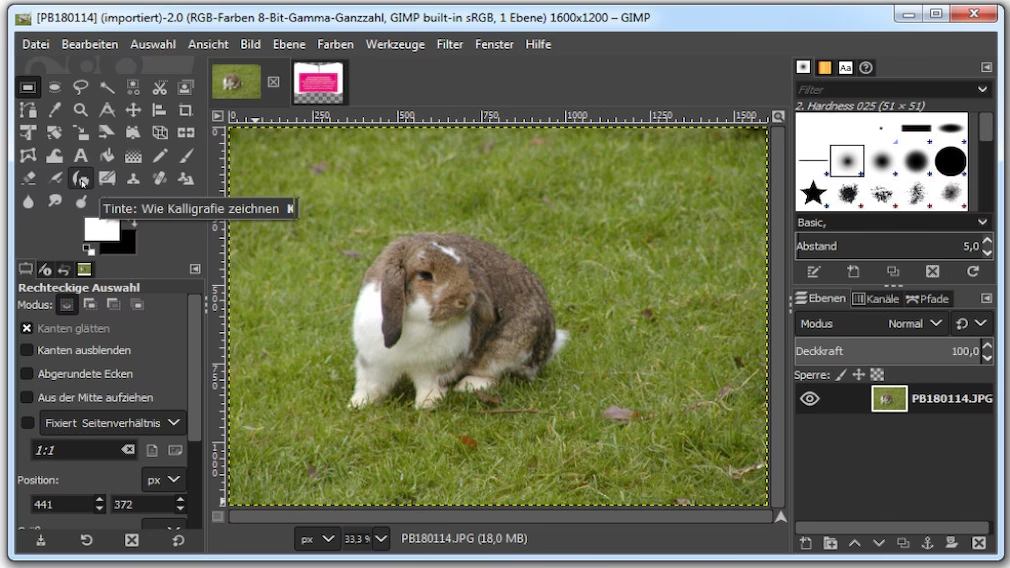
Glücklicherweise bietet GIMP seit vielen Versionen auch einen Einzelfenstermodus an. Dieser Modus fasst alle Elemente der Benutzeroberfläche in einem einzigen Hauptfenster zusammen, ähnlich wie bei vielen anderen Bildbearbeitungsprogrammen. Dies wird von den meisten Benutzern als übersichtlicher und einfacher zu handhaben empfunden, insbesondere auf Systemen mit nur einem Monitor.
Zwischen den Fenstermodi wechseln
Wenn GIMP im Mehrfenstermodus startet und Sie den Einzelfenstermodus bevorzugen (was für die meisten Anfänger empfehlenswert ist), können Sie dies ganz einfach umschalten:
- Starten Sie GIMP.
- Gehen Sie in der Menüleiste des Bildfensters (oder einem der Fenster im Mehrfenstermodus) zum Menü „Fenster“.
- Klicken Sie auf „Einzelfenstermodus“.
Alle GIMP-Fenster werden nun zu einem einzigen großen Fenster zusammengefügt. GIMP merkt sich diese Einstellung für zukünftige Starts, sodass Sie dies nicht jedes Mal erneut tun müssen.
Möchten Sie zurück zum Mehrfenstermodus wechseln, folgen Sie einfach denselben Schritten und klicken Sie erneut auf „Einzelfenstermodus“ (der dann als Option zum Deaktivieren angezeigt wird).
Wichtige erste Einstellungen nach dem Start
Nachdem Sie GIMP gestartet und sich für einen Fenstermodus entschieden haben, gibt es einige grundlegende Einstellungen, die Sie vielleicht gleich zu Beginn anpassen möchten, um Ihre Arbeitsumgebung zu optimieren.
Sie finden die Haupteinstellungen unter dem Menüpunkt „Bearbeiten“ > „Einstellungen“.
Hier sind einige Bereiche, die für Anfänger interessant sein könnten:
- Oberfläche > Sprache: Wenn GIMP nicht in Ihrer bevorzugten Sprache gestartet ist, können Sie diese hier ändern. Sie müssen GIMP neu starten, damit die Änderung wirksam wird.
- Oberfläche > Theme: GIMP bietet verschiedene visuelle Themes (Farbschemata) an, wie „Dark“, „Gray“, „Light“ und „System“. Probieren Sie aus, welches Ihnen am besten gefällt. „Dark“ ist bei vielen Bildbearbeitern beliebt, da es die Augen schont und die Farben des Bildes hervorhebt.
- Oberfläche > Icon-Theme: Sie können auch das Aussehen der Werkzeugsymbole ändern. Es gibt verschiedene Größen und Stile. „Color“ ist oft am einfachsten zu erkennen, aber „Symbolic“ passt besser zu manchen Themes.
- Systemressourcen: Hier können Sie einstellen, wie viel Arbeitsspeicher (RAM) GIMP maximal nutzen darf. Bei großen Bildern oder komplexen Projekten kann es hilfreich sein, diesen Wert zu erhöhen, falls Ihr Computer über viel RAM verfügt. Seien Sie vorsichtig, nicht den gesamten verfügbaren Speicher zuzuweisen, da Ihr Betriebssystem und andere Programme ebenfalls RAM benötigen.
- Fensterverwaltung: Hier können Sie unter anderem den Standard-Fenstermodus festlegen, falls Sie die Einstellung im Menü „Fenster“ nicht dauerhaft ändern möchten.
Nehmen Sie sich Zeit, die verschiedenen Einstellungsoptionen zu erkunden. Viele Einstellungen müssen erst nach einem Neustart von GIMP wirksam werden.
Häufige Probleme beim Starten von GIMP und Lösungen
Obwohl das Starten von GIMP in der Regel reibungslos funktioniert, können gelegentlich Probleme auftreten. Hier sind einige häufige Schwierigkeiten und Lösungsansätze:
- GIMP startet nicht oder stürzt sofort ab:
- Mögliche Ursache: Beschädigte Installation oder inkompatible Hardware/Treiber.
- Lösung: Stellen Sie sicher, dass Ihr Computer die Mindestanforderungen für GIMP erfüllt (obwohl wir keine Links verwenden dürfen, ist dies ein wichtiger Punkt, den man erwähnen kann). Versuchen Sie, GIMP neu zu installieren. Laden Sie die Installationsdatei erneut herunter, um sicherzustellen, dass sie nicht beschädigt ist. Aktualisieren Sie Ihre Grafikkartentreiber.
- GIMP startet sehr langsam:
- Mögliche Ursache: Viele installierte Pinsel, Muster, Farbverläufe oder Plugins.
- Lösung: GIMP muss beim Start alle diese Ressourcen laden. Wenn Sie viele zusätzliche Elemente installiert haben, kann dies den Startvorgang verlangsamen. Deinstallieren Sie nicht benötigte Pinsel, Muster oder Plugins. Überprüfen Sie in den Einstellungen unter „Ordner“, wo GIMP nach diesen Ressourcen sucht, und entfernen Sie gegebenenfalls überflüssige Pfade oder Dateien.
- Die Benutzeroberfläche sieht seltsam aus oder Fenster fehlen:
- Mögliche Ursache: Die Fensterkonfiguration ist beschädigt oder Sie sind im Mehrfenstermodus, erwarten aber den Einzelfenstermodus.
- Lösung: Wechseln Sie über „Fenster“ > „Einzelfenstermodus“ in den Einzelfenstermodus. Wenn das Problem weiterhin besteht, können Sie versuchen, die GIMP-Einstellungen zurückzusetzen. Dazu müssen Sie den Einstellungsordner manuell löschen (GIMP muss dabei geschlossen sein!). Der Speicherort variiert je nach Betriebssystem: Unter Windows oft in
%APPDATA%\GIMP\2.10, unter macOS in~/Library/Application Support/GIMP/2.10und unter Linux in~/.config/GIMP/2.10. Löschen Sie den gesamten2.10Ordner (oder die entsprechende Versionsnummer). Achtung: Dies setzt alle Ihre GIMP-Einstellungen zurück!
Wenn Sie auf persistente Probleme stoßen, lohnt sich ein Blick in die offizielle GIMP-Dokumentation oder in die zahlreichen Online-Foren und Communities. Oft wurde das Problem bereits von anderen Benutzern gelöst und dokumentiert.
Was tun nach dem Start?
Sobald GIMP erfolgreich gestartet ist und Sie sich mit der grundlegenden Anordnung der Fenster vertraut gemacht haben, können Sie mit der eigentlichen Arbeit beginnen. Der nächste logische Schritt ist entweder:
- Ein neues Bild zu erstellen (Datei > Neu).
- Ein vorhandenes Bild zu öffnen (Datei > Öffnen).
Diese ersten Aktionen führen Sie in das Hauptarbeitsfenster ein, in dem Sie Ihr Bild sehen und bearbeiten können. Die Werkzeugleiste links enthält alle Werkzeuge (Auswahlwerkzeuge, Pinsel, Radierer, Textwerkzeug usw.), während die Docks rechts wichtige Dialoge wie Ebenen, Kanäle, Pfade und den Verlauf enthalten.
FAQ zum Starten von GIMP
- Ist GIMP wirklich kostenlos?
- Ja, GIMP ist freie und Open-Source-Software. Sie können es kostenlos herunterladen, verwenden und sogar den Quellcode einsehen und verändern.
- Warum braucht GIMP so lange zum Starten?
- GIMP lädt beim Start viele Ressourcen wie Pinsel, Muster, Farbverläufe, Schriftarten und Plugins. Je mehr dieser Elemente installiert sind, desto länger dauert der Startvorgang. Auch die Geschwindigkeit Ihres Computers beeinflusst die Startzeit.
- Kann ich die Sprache der Benutzeroberfläche ändern?
- Ja, gehen Sie zu „Bearbeiten“ > „Einstellungen“ > „Oberfläche“ > „Sprache“. Wählen Sie die gewünschte Sprache aus und starten Sie GIMP neu.
- Was ist der Unterschied zwischen Einzelfenstermodus und Mehrfenstermodus?
- Im Einzelfenstermodus sind alle Teile der GIMP-Benutzeroberfläche (Werkzeuge, Bild, Docks) in einem einzigen Hauptfenster zusammengefasst. Im Mehrfenstermodus sind die verschiedenen Teile separate, frei verschiebbare Fenster. Der Einzelfenstermodus wird von den meisten Benutzern als übersichtlicher empfunden.
- Meine Werkzeugleiste oder meine Ebenen fehlen nach dem Start. Was tun?
- Dies kann passieren, wenn Fenster geschlossen wurden oder Sie sich im Mehrfenstermodus befinden und die Fenster minimiert sind. Versuchen Sie zuerst, in den Einzelfenstermodus zu wechseln („Fenster“ > „Einzelfenstermodus“). Wenn das nicht hilft, können Sie die fehlenden Docks über „Fenster“ > „Andockbare Dialoge“ wieder einblenden (z.B. „Ebenen“, „Werkzeugeinstellungen“). Im Notfall hilft oft das Zurücksetzen der Fenstereinstellungen über „Fenster“ > „Fensterposition speichern“ > „Fensterpositionen auf Standardwerte zurücksetzen“ oder das Löschen des Einstellungsordners, wie im Abschnitt zur Fehlerbehebung beschrieben.
Das erfolgreiche Starten und die grundlegende Orientierung in der GIMP-Oberfläche sind die ersten wichtigen Schritte auf dem Weg zum Beherrschen dieser mächtigen Software. Nehmen Sie sich Zeit, die Benutzeroberfläche zu erkunden und die Einstellungen nach Ihren Bedürfnissen anzupassen. Mit ein wenig Übung werden Sie schnell feststellen, wie intuitiv GIMP sein kann, sobald Sie die Anfangshürden überwunden haben.
Viel Erfolg bei Ihren ersten Schritten mit GIMP!
Hat dich der Artikel Erste Schritte mit GIMP: So starten Sie interessiert? Schau auch in die Kategorie Bildbearbeitung rein – dort findest du mehr ähnliche Inhalte!