

Die Gallery App auf Android ist ein unverzichtbares Werkzeug für jeden, der seine Fotos und Videos direkt auf seinem Smartphone oder Tablet verwalten möchte, und das Beste daran: Sie funktioniert komplett offline. Egal ob Sie Schnappschüsse vom letzten Urlaub oder wichtige Dokumentenfotos haben, Gallery ermöglicht Ihnen den Zugriff und die Organisation Ihrer gesamten Mediensammlung, auch ohne aktive Internetverbindung. Dies macht sie zu einer zuverlässigen Lösung für die alltägliche Fotoverwaltung. Darüber hinaus bietet sie praktische Funktionen zur Bearbeitung Ihrer Medien.
Fotos und Videos ansehen
Mit Gallery haben Sie verschiedene Möglichkeiten, Ihre gesammelten Medien zu durchsuchen. Es gibt zwei Hauptansichten, die Ihnen helfen, den Überblick zu behalten:
- Fotos: Tippen Sie auf diese Ansicht, um alle Ihre Fotos und Videos auf Ihrem Gerät an einem einzigen zentralen Ort zu sehen, unabhängig davon, in welchem Ordner sie ursprünglich gespeichert sind. Dies bietet eine chronologische oder aggregierte Übersicht über Ihre gesamte Mediensammlung.
- Ordner: Wenn Sie Ihre Medien lieber nach ihrem Speicherort oder der App, die sie erstellt hat, organisiert sehen möchten, tippen Sie auf "Ordner". Hier werden Ihre Fotos und Videos nach den Ordnern auf Ihrem internen Speicher oder auf verbundenen SD-Karten gruppiert angezeigt. Dies ist nützlich, um Medien aus bestimmten Quellen oder Projekten zu finden. Ordner, die auf einer SD-Karte gespeichert sind, werden in der Regel durch ein spezifisches Symbol kenntlich gemacht.
Medien auf SD-Karte verschieben
Um Speicherplatz auf Ihrem internen Gerätespeicher freizugeben oder Ihre Medien auf externen Speichermedien zu sichern, können Sie Fotos und Videos ganz einfach auf eine SD-Karte verschieben, sofern Ihr Gerät über einen SD-Kartensteckplatz verfügt und eine Karte eingelegt ist.
So gehen Sie vor:
- Öffnen Sie die Gallery App auf Ihrem Android-Smartphone.
- Halten Sie das Foto oder Video, das Sie verschieben möchten, gedrückt, bis es ausgewählt ist. Sie können auch mehrere Elemente auswählen, indem Sie nach der Auswahl des ersten Elements einfach auf weitere tippen oder über das Dreipunkt-Menü (oft oben rechts) "Elemente auswählen" und dann "Alle auswählen" wählen.
- Tippen Sie oben rechts auf das Dreipunkt-Menü.
- Wählen Sie die Option "In Ordner verschieben".
- Möglicherweise müssen Sie die Berechtigung erteilen, auf die SD-Karte zuzugreifen. Tippen Sie zur Bestätigung auf "Zulassen".
- Wählen Sie nun den Zielordner auf der SD-Karte aus, in den Ihre ausgewählten Fotos oder Videos verschoben werden sollen.
Ihre ausgewählten Medien werden nun an den neuen Speicherort auf der SD-Karte verschoben.
Fotos bearbeiten
Die Gallery App bietet integrierte Werkzeuge, um Ihre Fotos direkt auf dem Gerät zu verbessern, ohne zusätzliche Apps installieren zu müssen. Sie können grundlegende Anpassungen vornehmen und Ihre Bilder optimieren.
Automatische Optimierung
Für eine schnelle Verbesserung bietet Gallery oft eine automatische Optimierungsfunktion:
- Öffnen Sie Gallery und tippen Sie auf das Foto, das Sie optimieren möchten.
- Tippen Sie unten auf die Option "Automatisch".
- Tippen Sie anschließend auf "Ersetzen".
Wichtig: Beachten Sie, dass bei der Verwendung der Funktion "Ersetzen" das Originalfoto unwiderruflich durch die optimierte Version ersetzt wird. Diese Aktion kann nicht rückgängig gemacht werden.
Manuelle Bearbeitung (Zuschneiden, Drehen, Filter)
Für mehr Kontrolle über Ihre Bearbeitungen nutzen Sie den manuellen Editor:
- Öffnen Sie Gallery und tippen Sie auf das Foto, das Sie bearbeiten möchten.
- Tippen Sie unten auf das Symbol Bearbeiten (oft ein Stift- oder Schieberegler-Symbol).
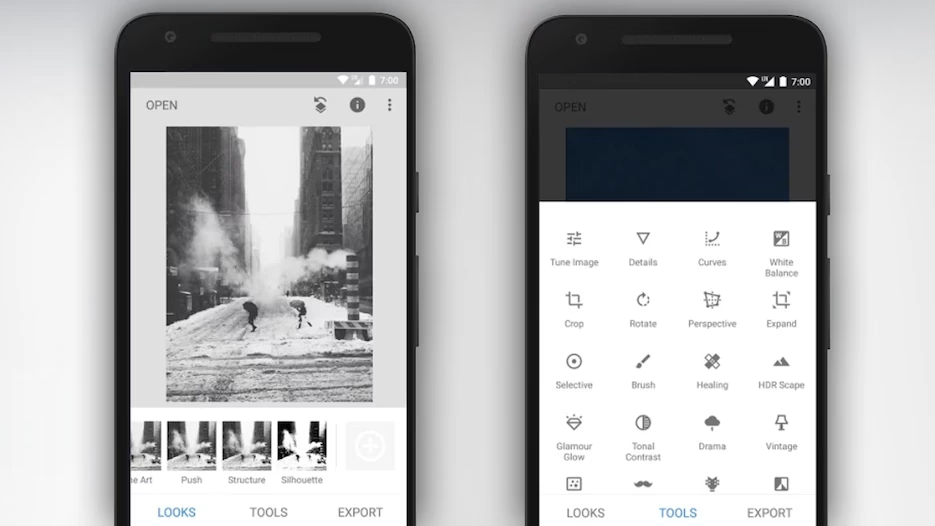
- Es öffnet sich der Bearbeitungsbildschirm. Hier finden Sie verschiedene Werkzeuge, um das Foto zu optimieren. Typische Optionen umfassen das Drehen des Bildes, das Zuschneiden auf ein bestimmtes Format oder das Anwenden verschiedener Filter, um die Stimmung oder den Stil des Fotos zu ändern.
- Nachdem Sie Ihre Bearbeitungen vorgenommen haben, tippen Sie auf Kopie speichern.
Tipp: Wenn Sie "Kopie speichern" wählen, wird Ihre bearbeitete Version als neues Foto in Ihrer Galerie gespeichert. Das Originalfoto bleibt unverändert erhalten, sodass Sie immer auf die ursprüngliche Version zugreifen können.
Ein Foto zuschneiden
Das Zuschneiden ist eine der häufigsten Bearbeitungen, um den Bildausschnitt anzupassen:
- Öffnen Sie Gallery und tippen Sie auf das Foto, das Sie zuschneiden möchten.
- Tippen Sie unten auf Bearbeiten und dann auf das Symbol für "Zuschneiden".
- Auf dem Bildschirm sehen Sie nun das Foto mit Ziehpunkten an den Rändern oder Ecken. Tippen Sie auf diese Punkte und ziehen Sie sie nach innen oder außen, um den gewünschten Bildausschnitt festzulegen.
- Sobald Sie mit dem Zuschnitt zufrieden sind, tippen Sie auf Kopie speichern.
Auch hier wird die zugeschnittene Version als neues Foto gespeichert, während das Original erhalten bleibt.
Videos bearbeiten (Zuschneiden)
Neben Fotos können Sie mit Gallery auch grundlegende Bearbeitungen an Ihren Videos vornehmen, insbesondere das Zuschneiden, um unnötige Teile am Anfang oder Ende zu entfernen.
- Öffnen Sie Gallery auf Ihrem Android-Smartphone.
- Tippen Sie auf das Video, das Sie bearbeiten möchten.
- Tippen Sie unten auf das Symbol Bearbeiten.
- Unterhalb des Videoplayers sehen Sie einen Schieberegler, der den gesamten Zeitbereich des Videos darstellt. Ziehen Sie die Endpunkte dieses Schiebereglers nach innen, um den Start- und Endpunkt des gewünschten Videoabschnitts festzulegen.
- Für feinere Anpassungen der Länge über Bedienungshilfen können Sie manchmal auch die Lautstärketasten Ihres Geräts verwenden, um den Schieberegler präziser zu bewegen (dies kann je nach Gallery-Version variieren).
- Nachdem Sie den gewünschten Abschnitt ausgewählt haben, tippen Sie auf Kopie speichern.
Tipp: Ähnlich wie bei Fotos wird das bearbeitete (zugeschnittene) Video als neues Video gespeichert, während das Originalvideo weiterhin in Ihrer Galerie verfügbar ist.
Fotos, Videos und Ordner löschen
Das Löschen von Medien ist ein einfacher Prozess, um unerwünschte Elemente oder ganze Ordner aus Ihrer Galerie zu entfernen.
Einzelne Elemente löschen
- Öffnen Sie Gallery und tippen Sie auf das Foto oder Video, das Sie löschen möchten.
- Tippen Sie unten auf das Papierkorb-Symbol.
- Bestätigen Sie den Löschvorgang, falls erforderlich, indem Sie auf "Zulassen" oder "In den Papierkorb verschieben" tippen.
Ordner löschen
Sie können auch ganze Ordner samt Inhalt in den Papierkorb verschieben:
- Öffnen Sie Gallery auf Ihrem Android-Smartphone.
- Tippen Sie auf die Ansicht "Ordner".
- Suchen Sie den Ordner, den Sie löschen möchten, und halten Sie ihn gedrückt, bis er ausgewählt ist.
- Tippen Sie oben auf das Dreipunkt-Menü.
- Wählen Sie "Elemente auswählen" und dann "Alle auswählen", um alle Inhalte des Ordners auszuwählen.
- Tippen Sie erneut auf das Dreipunkt-Menü.
- Wählen Sie die Option "In Papierkorb verschieben".
Der Papierkorb
Wenn Sie Elemente löschen, werden diese standardmäßig nicht sofort endgültig gelöscht, sondern in den Papierkorb verschoben. Dies gibt Ihnen die Möglichkeit, versehentlich gelöschte Elemente wiederherzustellen.
- Elemente im Papierkorb werden 30 Tage lang gespeichert.
- Nach 30 Tagen werden die Elemente automatisch und unwiderruflich endgültig gelöscht.
- Innerhalb der 30 Tage können Sie Elemente aus dem Papierkorb an ihren ursprünglichen Speicherort wiederherstellen oder sie manuell endgültig löschen.
- Hinweis: Der Papierkorb hat möglicherweise eine Kapazitätsgrenze. Wenn er voll ist oder Ihr Gerät nicht genügend Speicherplatz hat, können möglicherweise keine weiteren Elemente in den Papierkorb verschoben werden.
Besonderheit bei Ordnern im Papierkorb: Wenn Sie einen Ordner in den Papierkorb verschieben, werden die darin enthaltenen Fotos und Videos oft als einzelne Elemente im Papierkorb angezeigt, nicht als Ordnerstruktur. Wenn Sie Elemente aus einem solchen gelöschten Ordner wiederherstellen, erstellt Gallery möglicherweise einen neuen Ordner namens "Gallery Restored" (oder ähnlich), um die wiederhergestellten Elemente zu speichern, anstatt sie in den ursprünglichen Ordner zurückzulegen (da dieser möglicherweise nicht mehr existiert oder anders behandelt wird). Wenn ein gelöschter Ordner andere Dateitypen als Fotos oder Videos enthielt, bleiben diese Dateien im Dateimanager Ihres Geräts und werden nicht über Gallery verwaltet oder wiederhergestellt.
Fotos suchen und gruppieren
Gallery kann Ihre Fotos und Videos automatisch gruppieren, basierend auf erkannten Personen, Orten oder Dingen. Dies erleichtert das schnelle Finden bestimmter Aufnahmen, ohne manuell suchen zu müssen.
- Öffnen Sie Gallery auf Ihrem Android-Smartphone.
- Tippen Sie auf die Ansicht "Fotos".
- Oben im Bildschirm werden möglicherweise verschiedene Gruppen angezeigt (z. B. Gesichter von Personen). Tippen Sie auf eine dieser Gruppen, um die darin enthaltenen Fotos und Videos anzuzeigen.
Wichtig: Die Verfügbarkeit von Gesichtergruppen kann je nach Land oder Region variieren.
Tipp: Wenn Sie keine automatischen Gruppen sehen, hat Gallery Ihre Mediensammlung möglicherweise noch nicht vollständig analysiert. Lassen Sie das Smartphone über Nacht an eine Stromquelle angeschlossen, damit die App die automatische Gruppierung durchführen kann, da dieser Prozess rechenintensiv sein kann.
Ordner ändern und erstellen
Eine gute Organisation ist der Schlüssel zur Verwaltung einer großen Mediensammlung. Mit Gallery können Sie neue Ordner erstellen und Ihre Fotos und Videos dorthin verschieben oder kopieren.
So erstellen Sie einen neuen Ordner:
- Öffnen Sie Gallery auf Ihrem Android-Smartphone.
- Tippen Sie auf die Ansicht "Ordner".
- Tippen Sie oben auf das Dreipunkt-Menü.
- Wählen Sie die Option "Neuer Ordner".
- Geben Sie einen aussagekräftigen Namen für Ihren neuen Ordner ein.
- Wählen Sie den Speicherort für den Ordner aus:
- Auf der SD-Karte: Der Ordner wird auf der externen SD-Karte erstellt (nur verfügbar, wenn eine SD-Karte eingelegt ist).
- Im Internen Speicher: Der Ordner wird auf dem internen Speicher Ihres Smartphones erstellt.
- Tippen Sie auf "Erstellen".
Nachdem der Ordner erstellt wurde, können Sie ihm Inhalte hinzufügen, indem Sie Fotos oder Videos auswählen (wie beim Verschieben auf die SD-Karte beschrieben) und dann die Option "Verschieben" oder "Kopieren" wählen, um sie in den neu erstellten Ordner zu übertragen.
Fotos und Videos teilen
Das Teilen Ihrer schönsten Momente mit Freunden und Familie ist einfach.
- Öffnen Sie Gallery auf Ihrem Android-Smartphone.
- Tippen Sie auf ein Foto oder Video, das Sie teilen möchten.
- Tippen Sie unten auf das Teilen-Symbol (oft ein Pfeil oder drei verbundene Punkte).
- Es öffnet sich ein Menü mit verschiedenen Apps, über die Sie das Element teilen können (z. B. Messaging-Apps, soziale Medien, E-Mail). Wählen Sie die gewünschte App aus.
Die ausgewählte App wird geöffnet und Sie können den Freigabevorgang dort abschließen.
Vergleich: Automatische Optimierung vs. Manuelle Bearbeitung
| Funktion | Automatische Optimierung ("Automatisch" + "Ersetzen") | Manuelle Bearbeitung ("Bearbeiten") |
|---|---|---|
| Zweck | Schnelle, automatische Verbesserung des Bildes | Gezielte Anpassungen (Zuschneiden, Drehen, Filter) |
| Originaldatei | Wird ersetzt (Aktion nicht rückgängig machbar) | Bleibt erhalten (Änderungen werden als neue Kopie speichern) |
| Kontrolle | Gering (App entscheidet, wie optimiert wird) | Hoch (Nutzer wählt Anpassungen) |
| Anwendung | Primär für Fotos | Für Fotos und Videos (letztere nur Zuschneiden) |
Häufig gestellte Fragen (FAQ)
- Wird mein Originalfoto überschrieben, wenn ich es bearbeite?
- Nein, in den meisten Fällen wird bei der manuellen Bearbeitung (über die Option Bearbeiten) eine neue Kopie des Fotos mit den vorgenommenen Änderungen gespeichert. Das Original bleibt erhalten. Nur bei der speziellen Funktion "Automatisch" gefolgt von "Ersetzen" wird das Original unwiderruflich ersetzt.
- Wie lange bleiben gelöschte Fotos und Videos im Papierkorb?
- Elemente, die Sie löschen, werden standardmäßig 30 Tage lang im Papierkorb aufbewahrt, bevor sie automatisch endgültig gelöscht werden.
- Kann ich versehentlich gelöschte Elemente wiederherstellen?
- Ja, solange die Elemente noch im Papierkorb sind (innerhalb von 30 Tagen nach dem Löschen), können Sie sie an ihren ursprünglichen Speicherort zurückholen.
- Was passiert, wenn ich einen Ordner in den Papierkorb verschiebe und dann Elemente daraus wiederherstelle?
- Wenn Sie Elemente aus einem zuvor gelöschten Ordner wiederherstellen, erstellt Gallery wahrscheinlich einen neuen Ordner (z. B. "Gallery Restored"), um die wiederhergestellten Elemente zu speichern. Die ursprüngliche Ordnerstruktur wird in diesem Fall nicht unbedingt wiederhergestellt.
- Kann ich Videos in Gallery bearbeiten?
- Ja, Sie können Videos in Gallery bearbeiten, allerdings ist die Hauptfunktion das Zuschneiden (Trimmen) der Videolänge.
Die Gallery App ist somit ein leistungsfähiges und gleichzeitig einfach zu bedienendes Werkzeug auf Ihrem Android-Gerät, das Ihnen hilft, Ihre Fotos und Videos nicht nur anzusehen und zu organisieren, sondern auch grundlegend zu bearbeiten und zu teilen – alles bequem offline.
Hat dich der Artikel Fotos bearbeiten mit der Gallery App interessiert? Schau auch in die Kategorie Fotografie rein – dort findest du mehr ähnliche Inhalte!