


Das iPad hat sich über die Jahre zu einem vielseitigen Werkzeug entwickelt, nicht nur zum Betrachten von Medien, sondern auch für kreative Aufgaben wie die Fotobearbeitung. Viele fragen sich, ob und wie man Bilder direkt auf dem Tablet bearbeiten kann. Die gute Nachricht ist: Ja, das ist nicht nur möglich, sondern dank der integrierten Funktionen der Fotos App auch überraschend einfach und effektiv.

Die Fotos App auf Ihrem iPad ist weit mehr als nur eine Galerie zur Anzeige Ihrer Bilder und Videos. Sie beherbergt eine Reihe von leistungsstarken Bearbeitungswerkzeugen, mit denen Sie Ihre Aufnahmen direkt auf dem Gerät optimieren können, ohne zusätzliche Software installieren zu müssen. Ob es darum geht, die Belichtung anzupassen, Farben zu korrigieren oder kreative Filter anzuwenden – die grundlegenden und sogar einige fortgeschrittenere Bearbeitungsschritte sind direkt in der App verfügbar.
Grundlagen der Bearbeitung in der Fotos App
Um mit der Bearbeitung eines Fotos oder Videos auf Ihrem iPad zu beginnen, öffnen Sie einfach die Fotos App und wählen Sie das gewünschte Bild oder Video aus. Tippen Sie anschließend auf die Schaltfläche „Bearbeiten“ (in der Regel durch drei horizontale Schieberegler dargestellt). Dies öffnet den Bearbeitungsmodus, in dem Ihnen eine Vielzahl von Werkzeugen zur Verfügung steht.
Eine der praktischsten Funktionen ist die automatische Optimierung. Oftmals reicht ein einfacher Tipp auf die „Automatisch verbessern“-Taste (ein Zauberstab-Symbol), um die Belichtung und Farbe eines Fotos schnell zu verbessern. Dies ist ein großartiger Ausgangspunkt, bevor Sie manuelle Anpassungen vornehmen.
Belichtung und Farbe präzise anpassen
Die manuelle Anpassung von Belichtung und Farbe ist das Herzstück der Bildbearbeitung und in der Fotos App intuitiv gestaltet. Im Bearbeitungsmodus finden Sie verschiedene Anpassungsmöglichkeiten, die Sie durch Wischen nach links unterhalb des Fotos erreichen. Dazu gehören wichtige Einstellungen wie:
- Belichtung: Steuert die Gesamthelligkeit des Bildes.
- Brillanz: Hellt Schatten auf und dämpft Glanzlichter, um mehr Details in kontrastreichen Bereichen sichtbar zu machen.
- Glanzlichter: Passt die Helligkeit der hellsten Bildbereiche an.
- Schatten: Passt die Helligkeit der dunkelsten Bildbereiche an.
- Und weitere Optionen wie Kontrast, Helligkeit, Schwarzpunkt, Sättigung, Leuchtkraft, Wärme, Farbton, Schärfe, Definition, Rauschreduktion und Vignette.
Für jede dieser Einstellungen gibt es einen Schieberegler, mit dem Sie präzise Anpassungen vornehmen können. Die Kontur um die jeweilige Taste zeigt Ihnen auf einen Blick, welche Einstellungen Sie verändert haben und in welchem Umfang. Dies ist sehr hilfreich, um den Überblick über Ihre Bearbeitungsschritte zu behalten. Um zu sehen, wie sich Ihre Anpassungen auswirken, können Sie jederzeit auf die Taste der Einstellung tippen, um zwischen der bearbeiteten und der Originalversion zu wechseln.
Kreative Filtereffekte anwenden
Neben den grundlegenden Anpassungen bietet die Fotos App auch eine Auswahl an Filtereffekten, um Ihren Bildern einen bestimmten Look zu verleihen. Diese finden Sie im Bearbeitungsmodus unter dem Filter-Symbol. Es stehen verschiedene Filter zur Auswahl, von subtilen Änderungen wie „Strahlend“ bis hin zu dramatischeren Effekten.
Nachdem Sie einen Filter ausgewählt haben, können Sie dessen Intensität über einen Schieberegler anpassen. So haben Sie die volle Kontrolle darüber, wie stark der Effekt auf Ihr Bild angewendet wird. Wenn Sie ein Foto mit einem Filter aufgenommen haben, können Sie diesen im Bearbeitungsmodus auch wieder entfernen, indem Sie die Option „Original“ wählen.
Für Fotos, die mit neueren iPhone-Modellen (wie dem iPhone 16) aufgenommen wurden, gibt es zusätzlich die Möglichkeit, die „Fotografischen Stile“ anzupassen. Diese Stile, die beim Aufnehmen festgelegt werden, können in der Fotos App bearbeitet oder geändert werden, was eine noch tiefere Anpassung des Looks ermöglicht als herkömmliche Filter.
Bearbeitungen kopieren und auf mehrere Fotos anwenden
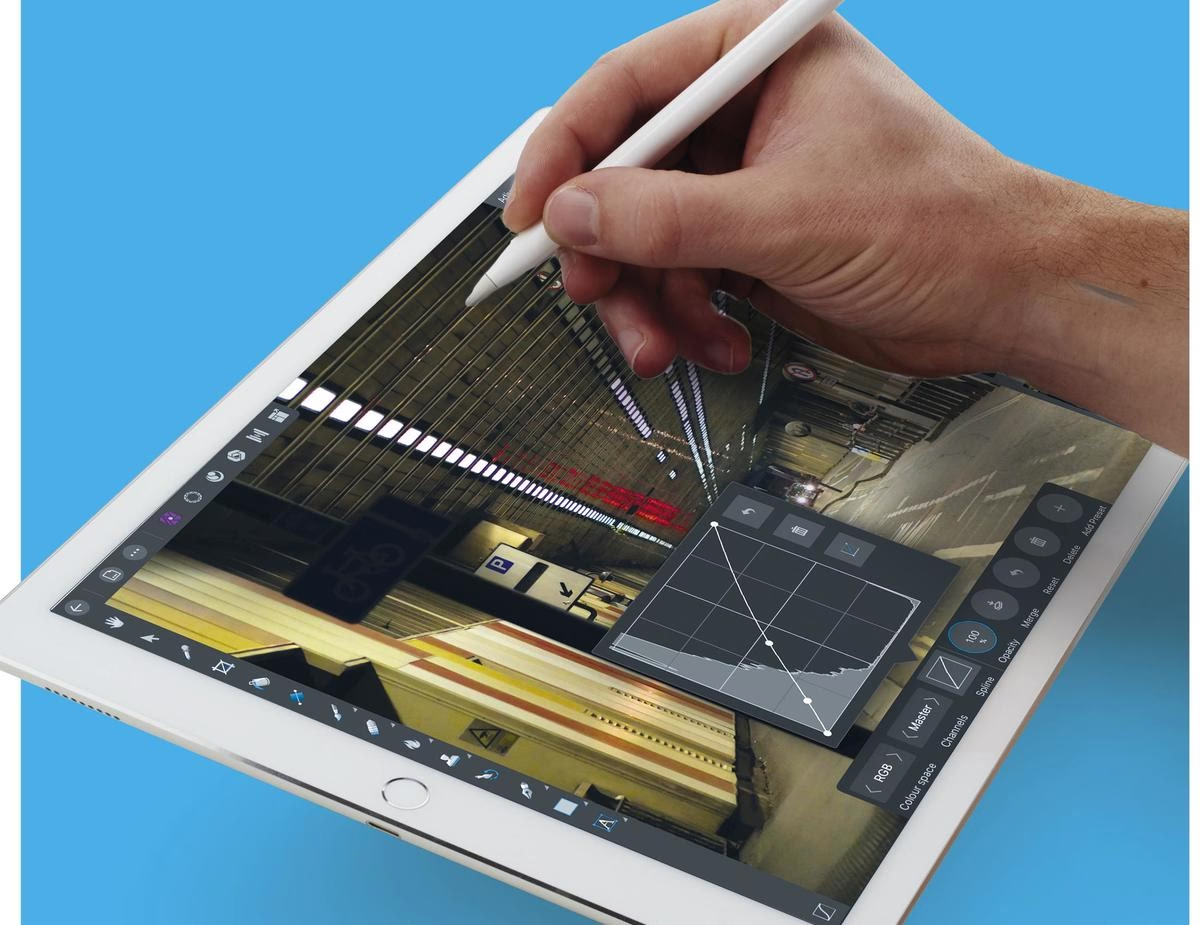
Ein oft unterschätztes, aber unglaublich nützliches Werkzeug ist die Möglichkeit, Bearbeitungen von einem Foto zu kopieren und auf ein oder sogar mehrere andere Fotos gleichzeitig anzuwenden. Dies spart enorm Zeit, besonders wenn Sie eine Serie von Bildern haben, die einen ähnlichen Look haben sollen.
Um dies zu tun, bearbeiten Sie zunächst ein Foto nach Ihren Wünschen. Tippen Sie dann im Bearbeitungsmodus auf das Symbol mit den drei Punkten (…) und wählen Sie „Änderungen kopieren“. Sie können noch überprüfen und auswählen, welche spezifischen Änderungen kopiert werden sollen. Kehren Sie anschließend zu Ihrer Mediathek zurück, wählen Sie die Fotos aus, auf die Sie die Änderungen anwenden möchten (entweder einzeln oder mehrere gleichzeitig), tippen Sie erneut auf das Symbol mit den drei Punkten und wählen Sie „Änderungen einsetzen“.
Die Fotos App ist intelligent genug, um den Weißabgleich und die Belichtung der eingefügten Bearbeitungen automatisch an die neuen Fotos anzupassen, um ein möglichst harmonisches Ergebnis zu erzielen. Dies ist eine sehr effiziente Methode, um einen konsistenten Stil über eine ganze Fotoserie hinweg zu erreichen.
Integration mit iCloud Fotos
Wenn Sie iCloud Fotos verwenden, hat dies einen weiteren großen Vorteil für Ihre Fotobearbeitung auf dem iPad. Alle Bearbeitungen, die Sie in der Fotos App auf Ihrem iPad vornehmen, werden automatisch über iCloud mit all Ihren anderen Geräten synchronisiert, die ebenfalls iCloud Fotos nutzen (wie iPhone, Mac oder Windows-PC mit iCloud-Software). Dies bedeutet, dass Sie eine Bearbeitung auf Ihrem iPad beginnen und auf Ihrem Mac abschließen können, oder umgekehrt. Ihre Mediathek bleibt auf allen Geräten konsistent, und die Originalbilder werden sicher in der Cloud gespeichert, während die Bearbeitungsschritte nicht-destruktiv angewendet werden.
Ist die Fotos App ausreichend?
Für die meisten alltäglichen Bearbeitungsaufgaben, schnelle Korrekturen und die Anwendung von Filtern ist die native Fotos App auf dem iPad absolut ausreichend. Sie bietet eine intuitive Benutzeroberfläche und alle Werkzeuge, die man für grundlegende bis mittelschwere Bearbeitungen benötigt. Die Möglichkeit, Belichtung, Farben und Kontraste präzise anzupassen, Filter anzuwenden und Bearbeitungen zu kopieren, macht sie zu einem sehr fähigen Werkzeug direkt in Ihrer Hand.
Sie ist ideal für:
- Schnelle Anpassungen unterwegs.
- Verbesserung von Schnappschüssen und Urlaubsfotos.
- Erstellen eines einheitlichen Looks für eine Fotoserie.
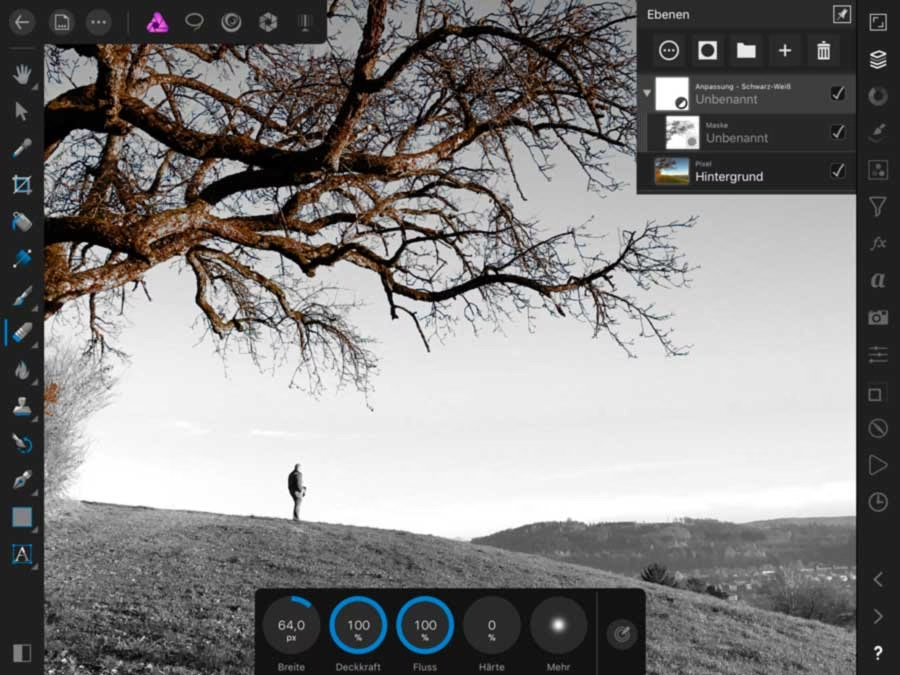
- Nutzer, die keine komplexen Ebenen oder Masken benötigen.
Die App ist nahtlos in das Apple-Ökosystem integriert und profitiert von Funktionen wie iCloud Fotos und den spezifischen Aufnahmestilen neuerer iPhone-Modelle.
Häufig gestellte Fragen zur Fotobearbeitung auf dem iPad
Kann ich mit der Fotos App auf dem iPad wirklich professionelle Ergebnisse erzielen?
Die native Fotos App ist für viele Zwecke sehr leistungsfähig, insbesondere für schnelle Optimierungen und grundlegende Anpassungen. Für sehr komplexe Bearbeitungen, die Ebenen, Masken oder spezifische Retusche-Werkzeuge erfordern, ist sie möglicherweise nicht ausreichend. Aber für die meisten alltäglichen Anwendungsfälle liefert sie hervorragende Ergebnisse.

Werden meine Originalfotos bei der Bearbeitung verändert?
Nein, die Fotos App auf dem iPad wendet Bearbeitungen nicht-destruktiv an. Das bedeutet, dass die Originaldatei erhalten bleibt und Sie jederzeit zu ihr zurückkehren können. Die Bearbeitungsschritte werden separat gespeichert.
Wie kann ich zwischen der bearbeiteten und der Originalversion eines Fotos wechseln?
Im Bearbeitungsmodus können Sie oft auf die Taste der spezifischen Einstellung (z.B. „Belichtung“) oder an anderer Stelle im Interface (oft durch langes Drücken auf das Bild) tippen und halten, um das Original anzuzeigen und mit der bearbeiteten Version zu vergleichen.
Funktionieren die Bearbeitungen auch mit Live Photos oder Videos?
Ja, die meisten Anpassungswerkzeuge und Filter können auch auf Live Photos und Videos angewendet werden. Die spezifischen Möglichkeiten können je nach Medientyp variieren.
Was sind Fotografische Stile und kann ich sie auf jedem Foto anwenden?
Fotografische Stile sind eine Funktion, die beim Aufnehmen von Fotos mit bestimmten neueren iPhone-Modellen (wie dem iPhone 16) angewendet wird. Sie beeinflussen, wie Farben und Töne im Bild dargestellt werden. Sie können diese Stile in der Fotos App auf einem iPad, das über iCloud mit dem iPhone verbunden ist, anpassen. Sie können jedoch nicht auf Fotos angewendet werden, die ohne diese Funktion oder mit älteren Geräten aufgenommen wurden.
Kann ich Bearbeitungen von meinem iPad auf mein iPhone übertragen?
Ja, wenn Sie iCloud Fotos aktiviert haben, werden alle Bearbeitungen, die Sie auf Ihrem iPad vornehmen, automatisch mit Ihrem iPhone und anderen Geräten synchronisiert, die ebenfalls iCloud Fotos verwenden.
Fazit
Zusammenfassend lässt sich sagen, dass das iPad dank der integrierten Fotos App ein sehr fähiges Werkzeug für die Fotobearbeitung ist. Es bietet eine breite Palette an Werkzeugen zur Anpassung von Belichtung, Farbe, Kontrast und zur Anwendung kreativer Filter. Die Möglichkeit, Bearbeitungen einfach zu kopieren und einzufügen, sowie die nahtlose Integration mit iCloud Fotos machen den Workflow effizient. Für viele Nutzer ist die native App alles, was sie für ihre Bearbeitungsbedürfnisse benötigen. Bevor Sie sich nach komplexer Software umsehen, sollten Sie die leistungsstarken Funktionen ausprobieren, die bereits auf Ihrem iPad vorhanden sind.
Hat dich der Artikel Fotobearbeitung auf dem iPad: Die Fotos App interessiert? Schau auch in die Kategorie Fotografie rein – dort findest du mehr ähnliche Inhalte!