


Das iPhone hat sich zu einem unglaublich leistungsfähigen Werkzeug für Fotografen entwickelt. Die integrierten Kameras werden von Generation zu Generation besser und ermöglichen es uns, Momente in beeindruckender Qualität festzuhalten. Doch selbst das beste Foto kann durch eine kleine Nachbearbeitung noch optimiert werden. Hier kommt die Retusche ins Spiel.
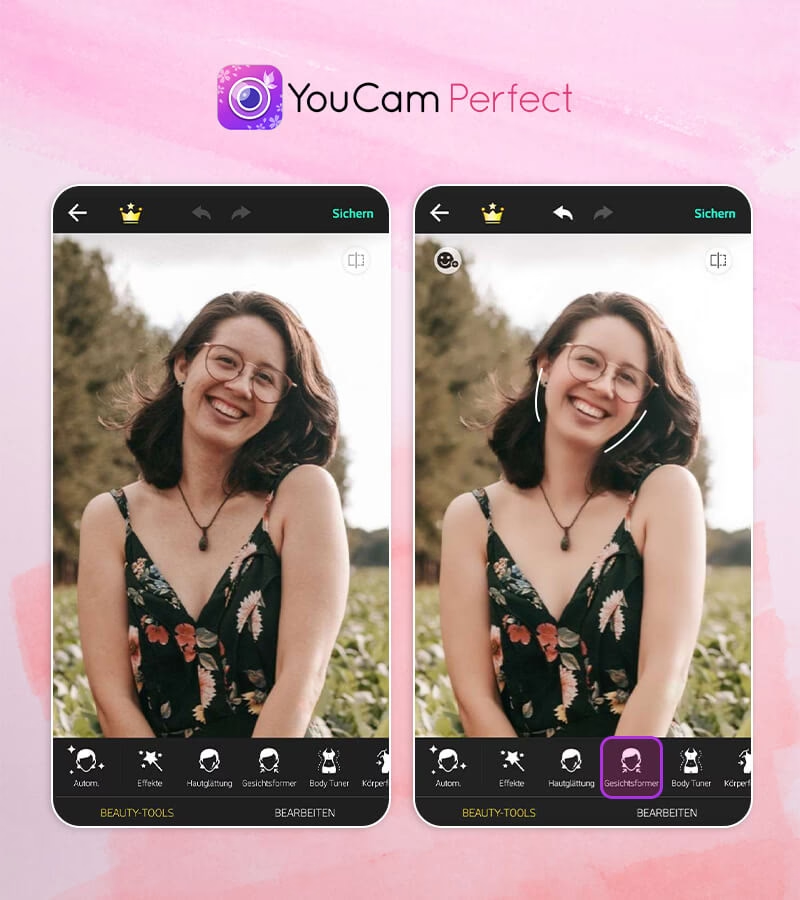
Retuschieren bedeutet, kleine Anpassungen am Bild vorzunehmen, um es perfekter erscheinen zu lassen. Das kann das Entfernen störender Objekte sein, das Glätten von Haut in Porträts oder das Anpassen von Farben und Kontrasten. Glücklicherweise müssen Sie dafür nicht zwingend auf einen Computer zurückgreifen. Ihr iPhone bietet sowohl integrierte Werkzeuge als auch Zugang zu einer Fülle von leistungsstarken Drittanbieter-Apps, die Ihnen professionelle Retusche-Möglichkeiten direkt in die Hand geben.
In diesem Artikel erfahren Sie, wie Sie die Retusche-Funktionen auf Ihrem iPhone nutzen können, von den Grundlagen bis hin zu fortgeschrittenen Techniken. Wir zeigen Ihnen, wie Sie störende Elemente entfernen, Hautpartien optimieren und Ihren Bildern den letzten Schliff geben.
Grundlagen der Bildbearbeitung auf dem iPhone
Bevor wir uns der spezifischen Retusche widmen, ist es wichtig, die grundlegenden Bearbeitungswerkzeuge des iPhones zu beherrschen. Diese finden Sie direkt in der Fotos-App:
Öffnen Sie einfach das gewünschte Foto und tippen Sie oben rechts auf „Bearbeiten“. Sie gelangen nun in den Bearbeitungsmodus mit verschiedenen Symbolen am unteren Rand.
Das erste Symbol (ein kleines Zifferblatt) führt Sie zu den automatischen Verbesserungen und verschiedenen Reglern zur manuellen Anpassung. Hier können Sie wichtige Korrekturen vornehmen wie:
- Belichtung: Hellt das Bild auf oder dunkelt es ab.
- Kontrast: Erhöht oder verringert den Unterschied zwischen hellen und dunklen Bereichen.
- Helligkeit: Passt die allgemeine Helligkeit an.
- Glanzlichter/Schatten: Steuert die Helligkeit in den hellsten bzw. dunkelsten Bildbereichen, um Details hervorzuheben.
- Sättigung: Intensiviert oder entschärft die Farben.
- Wärme/Tönung: Passt den Weißabgleich an, um dem Bild einen wärmeren (gelblicheren) oder kälteren (bläulicheren) Stich zu geben.
Experimentieren Sie mit diesen Reglern, um die allgemeine Stimmung und Balance Ihres Fotos zu optimieren. Oft sind schon grundlegende Anpassungen ein großer Schritt zu einem besseren Bild.
Das zweite Symbol (ein Quadrat mit zwei Pfeilen) ermöglicht das Zuschneiden und Begradigen Ihres Fotos. Sie können den Bildausschnitt ändern, das Bild drehen oder schief aufgenommene Horizonte begradigen. Eine gute Komposition ist entscheidend für ein gelungenes Foto.
Das dritte Symbol (drei ineinander verschlungene Kreise) bietet eine Auswahl an Filtern. Filter wenden voreingestellte Farb- und Kontrasteinstellungen auf Ihr Bild an und können schnell eine bestimmte Ästhetik erzeugen. Beachten Sie jedoch, dass Filter oft das gesamte Bild beeinflussen und für gezielte Retusche nur begrenzt nützlich sind.

Fortgeschrittene Retusche: Objekte und Makel entfernen
Einer der häufigsten Gründe für Retusche ist das Entfernen unerwünschter Elemente im Bild – sei es ein störendes Kabel, ein Pickel im Gesicht oder eine vorbeifliegende Möwe. Das iPhone bietet hierfür Werkzeuge, die sich stetig verbessern.
In der Fotos-App gibt es eine Funktion, die oft unter dem Symbol eines Zauberstabs oder, in neueren Versionen oder Ankündigungen, als „Bereinigen“ oder „Clean Up Tool“ bezeichnet wird. Um diese Funktion zu nutzen, tippen Sie im Bearbeitungsmodus auf das entsprechende Symbol (oft ein Zauberstab oder ein Pflaster/Band-Aid in Drittanbieter-Apps).
Die Bedienung ist relativ intuitiv: Zoomen Sie an den Bereich heran, den Sie bearbeiten möchten. Sie können dann auf kleine Makel tippen, um sie zu entfernen, oder mit dem Finger über größere Bereiche malen oder diese einkreisen. Das iPhone analysiert die umliegenden Pixel und versucht, den übermalten Bereich intelligent zu ersetzen und so das störende Element verschwinden zu lassen.
Es ist wichtig zu wissen, dass die Effektivität des integrierten Werkzeugs variieren kann. Für komplexe Hintergründe oder große Objekte stößt es manchmal an seine Grenzen. Die gute Nachricht ist, dass Apple mit iOS 18 ein verbessertes „Clean Up Tool“ angekündigt hat, das noch intelligenter ablenkende Objekte im Hintergrund erkennen und entfernen soll, ohne das Hauptmotiv zu beeinträchtigen. Dies klingt sehr nach einem eingebauten „Objektradierer“, auf den viele gewartet haben.
Für präzisere und leistungsfähigere Retusche, insbesondere das Entfernen von Makeln wie Hautunreinheiten, sind oft Drittanbieter-Apps die bessere Wahl. Apps wie Snapseed (kostenlos), Facetune oder Luminar Mobile bieten hochentwickelte Retusche-Werkzeuge, die oft als „Heilen“, „Bereichsreparatur“ oder einfach „Retuschieren“ bezeichnet werden. Diese Tools arbeiten oft mit einem „Klonen“- oder „Reparieren“-Algorithmus, der Bildinformationen aus der Umgebung nutzt, um den unerwünschten Bereich zu überdecken.
In diesen Apps können Sie meist die Größe des Pinsels oder des Reparaturwerkzeugs anpassen, um gezielt auf kleine oder große Bereiche einzuwirken. Üben Sie sich darin, die Werkzeuge mit Bedacht einzusetzen und zoomen Sie nah heran, um präzise zu arbeiten. Nutzen Sie die Rückgängig-Funktion, falls ein Schritt nicht zum gewünschten Ergebnis führt. Ziel ist immer ein natürliches Ergebnis, bei dem nicht erkennbar ist, dass das Bild bearbeitet wurde.
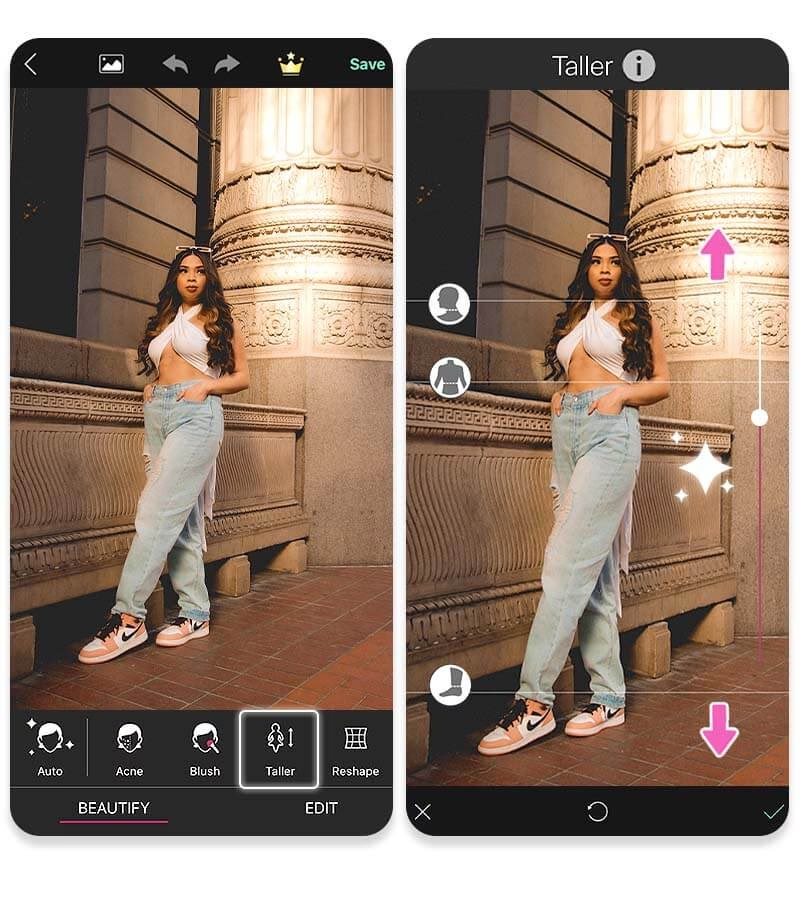
Hautglättung und Airbrushing
Besonders in der Porträtfotografie ist das Glätten von Haut, das Reduzieren von Falten oder das leichte Anpassen von Gesichtszügen eine gängige Retusche-Technik, oft als „Airbrushing“ bezeichnet.
Das integrierte Bearbeitungswerkzeug des iPhones verfügt nicht über eine spezifische „Hautglättung“-Funktion. Sie können versuchen, durch Anpassen von Glanzlichtern und Schatten oder der Klarheit (negativ) einen leicht weichzeichnenden Effekt zu erzielen, aber dies ist kein Ersatz für dedizierte Werkzeuge.
Hier glänzen erneut die Drittanbieter-Apps. Viele Apps, die auf Porträt-Retusche spezialisiert sind (wie Facetune) oder allgemeine leistungsstarke Editoren (wie Lightroom Mobile, Photoshop Express oder Snapseed), bieten Tools zur Hautglättung. Dieses Werkzeug wird oft als „Glätten“ (manchmal symbolisiert durch einen Wassertropfen) bezeichnet. Andere Apps nutzen Heilungs- oder Klon-Pinsel, um Hauttexturen zu vereinheitlichen.
Die Anwendung erfolgt meist durch sanftes Übermalen der Hautbereiche (Stirn, Wangen, Kinn), die geglättet werden sollen. Passen Sie die Intensität des Effekts über einen Schieberegler an. Es ist entscheidend, hier nicht zu übertreiben. Eine zu starke Glättung lässt die Haut unnatürlich und wächsern aussehen. Ziel ist es, Unebenheiten und kleine Makel zu reduzieren, während natürliche Hauttextur und Poren erhalten bleiben.
Achten Sie darauf, Bereiche wie Augen, Lippen und Haare auszusparen oder sicherzustellen, dass diese scharf bleiben, um dem Porträt Struktur und Ausdruck zu verleihen. Viele Apps bieten die Möglichkeit, die Deckkraft des Glättungs-Effekts anzupassen oder Masken zu verwenden, um den Effekt nur auf bestimmte Bereiche anzuwenden und die Übergänge weich zu gestalten (Feathering).
Einige Apps wie VSCO oder Afterlight bieten zusätzliche Filter, die speziell darauf ausgelegt sind, Porträts zu verbessern oder eine bestimmte Stimmung zu erzeugen, die gut mit geglätteter Haut harmoniert. Sie können diese Filter nach der Hautretusche anwenden und ihre Intensität anpassen, um das Gesamtbild zu verfeinern.

Weitere Techniken für den Feinschliff
Über das Entfernen von Objekten und Hautglättung hinaus bieten viele professionelle Bearbeitungs-Apps auf dem iPhone eine Vielzahl weiterer Werkzeuge, um Ihre Fotos zu perfektionieren:
- Ebenen und Masken: Ermöglichen nicht-destruktives Bearbeiten. Sie können Anpassungen auf einer separaten Ebene vornehmen und diese mithilfe einer Maske nur auf bestimmte Bildbereiche anwenden, ohne das Originalbild zu verändern. Photoshop Express ist ein Beispiel für eine App, die mit Ebenen arbeiten kann.
- Selektive Anpassungen: Erlauben es Ihnen, Farbe, Helligkeit oder andere Parameter nur in ausgewählten Bereichen des Bildes anzupassen, z. B. nur den Himmel blauer oder das Gras grüner zu machen.
- Effekte und Texturen: Viele Apps bieten Overlays, Lichteffekte oder Texturen, um Ihren Fotos einen einzigartigen, künstlerischen Touch zu verleihen. Afterlight oder Lens Distortions sind hier beliebte Optionen.
- Presets: Vordefinierte Bearbeitungsstile, die mit einem Tippen angewendet werden können. Lightroom Mobile bietet eine große Auswahl an anpassbaren Presets, die Ihnen helfen, einen konsistenten Look für Ihre Fotos zu erzielen.
- Details und Schärfe: Werkzeuge zur Verbesserung feiner Details oder zur Erhöhung der Gesamtschärfe. Seien Sie hier vorsichtig: Eine übermäßige Schärfung kann zu unschönem digitalem Rauschen und Artefakten führen.
Die Kombination verschiedener dieser Techniken – beginnend mit grundlegenden Anpassungen, gefolgt von gezielter Retusche und abgeschlossen mit kreativen Effekten oder Filtern – führt oft zu den beeindruckendsten Ergebnissen und verleiht Ihren Fotos ein professionelles Aussehen.
Vergleich einiger beliebter Retusche-Apps
| App | Objekte/Makel entfernen (Heilen/Reparieren) | Hautglättung/Airbrushing | Ebenen/Masken | Presets |
|---|---|---|---|---|
| Apple Fotos (integriert) | Einfach (Bereinigen/Clean Up, zukünftig intelligenter) | Nein (indirekt durch andere Regler) | Nein | Filter |
| Snapseed | Ja (Bereichsreparatur) | Ja (Porträt-Tool, Pinsel) | Ja (Stapelbearbeitung) | Ja |
| Facetune | Ja (Patchen, Entfernen) | Ja (Glätten, Details, Formen) | Nein | Ja (Filter) |
| Lightroom Mobile | Ja (Reparieren, Klonen) | Ja (Pinsel, selektive Anpassungen) | Nein | Ja |
| Photoshop Express | Ja (Reparieren) | Ja (Glätten, Pinsel) | Ja | Ja |
Hinweis: Die Verfügbarkeit spezifischer Tools kann sich mit Updates ändern. Dies ist eine Momentaufnahme.
Häufig gestellte Fragen (FAQ)
Kann ich auf dem iPhone professionelle Fotos retuschieren?
Ja, absolut. Mit der Kombination aus den integrierten Werkzeugen und den leistungsfähigen Drittanbieter-Apps, die im App Store verfügbar sind, können Sie sehr hochwertige und professionelle Retusche direkt auf Ihrem iPhone durchführen.
Gibt es auf dem iPhone einen Objektradierer?
Das integrierte „Bereinigen“-Werkzeug kann kleinere Objekte entfernen. Mit iOS 18 wird eine verbesserte Funktion namens „Clean Up Tool“ (oft als Objektradierer verstanden) eingeführt, die speziell dafür entwickelt wurde, störende Objekte im Hintergrund intelligent zu entfernen. Zusätzlich bieten viele Drittanbieter-Apps leistungsstarke Werkzeuge zum Entfernen von Objekten und Makeln.
Welche Apps eignen sich am besten für die Hautretusche auf dem iPhone?
Apps wie Facetune sind speziell auf Porträt-Retusche und Hautglättung ausgerichtet. Auch Allround-Editoren wie Snapseed, Lightroom Mobile und Photoshop Express bieten sehr effektive Werkzeuge zur Hautglättung und zum Entfernen von Makeln.
Ist die Retusche mit dem iPhone zerstörungsfrei?
Die Bearbeitung in der nativen Fotos-App ist meist nicht-destruktiv, d.h., Sie können jederzeit zum Original zurückkehren. In Drittanbieter-Apps hängt dies von der App und den verwendeten Werkzeugen ab. Die Nutzung von Ebenen und Masken (wenn verfügbar) ermöglicht nicht-destruktives Arbeiten.
Fazit
Ihr iPhone ist weit mehr als nur eine Kamera – es ist ein mobiles Bearbeitungsstudio. Mit den integrierten Funktionen können Sie grundlegende Anpassungen vornehmen und erste Retusche-Schritte wagen. Für anspruchsvollere Aufgaben wie präzises Entfernen von Objekten, professionelle Hautglättung oder kreative Effekte stehen Ihnen im App Store zahlreiche leistungsstarke Apps zur Verfügung.
Indem Sie die hier beschriebenen Techniken und Werkzeuge meistern, können Sie die Qualität Ihrer iPhone-Fotos erheblich steigern, Makel beseitigen und Ihren Bildern einen ganz persönlichen, künstlerischen Stempel aufdrücken. Beginnen Sie noch heute damit, zu experimentieren und entdecken Sie das volle Potenzial der Bildbearbeitung auf Ihrem iPhone!
Hat dich der Artikel iPhone Fotos retuschieren: Der umfassende Guide interessiert? Schau auch in die Kategorie Fotografie rein – dort findest du mehr ähnliche Inhalte!