


In der Welt der digitalen Fotografie sind Adobe Photoshop und Adobe Lightroom die unangefochtenen Schwergewichte, wenn es um Bildbearbeitung und -verwaltung geht. Doch obwohl beide aus dem Hause Adobe stammen und oft im selben Atemzug genannt werden, erfüllen sie grundlegend unterschiedliche Zwecke und sprechen teilweise verschiedene Nutzergruppen an. Die Frage „Ist Lightroom besser als Photoshop?“ oder „Soll ich Lightroom oder Photoshop verwenden?“ ist daher nicht einfach mit Ja oder Nein zu beantworten. Es kommt vielmehr darauf an, was genau Sie mit Ihren Bildern vorhaben.

Adobe Photoshop ist seit langem der Industriestandard für die professionelle Bildbearbeitung. Es ist das Werkzeug der Wahl für Designer und Fotografen, die tiefgreifende Anpassungen und komplexe Manipulationen an einzelnen Bildern vornehmen möchten. Mit Photoshop können Sie jedes einzelne Pixel beeinflussen, aufwendige Retuschen durchführen, Bilder kombinieren, um fotorealistische Montagen oder surrealistische Kunstwerke zu schaffen, Farben präzise steuern und vieles mehr. Es ist ein mächtiges Werkzeug, das nahezu unbegrenzte kreative Möglichkeiten bietet.
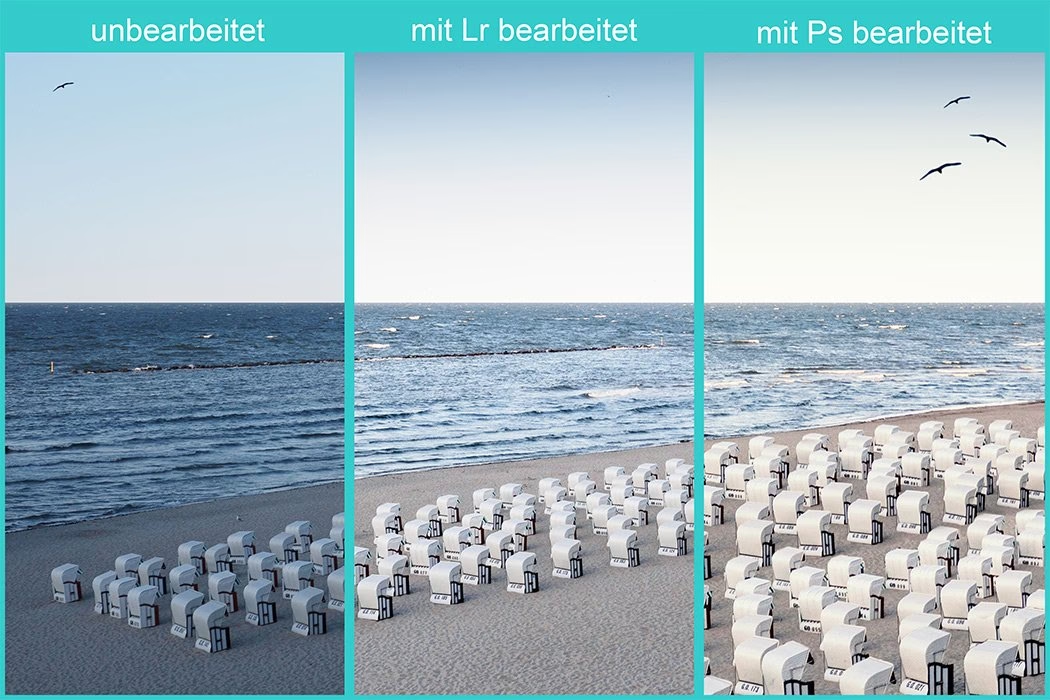
Adobe Lightroom, dessen vollständiger Name eigentlich Adobe Photoshop Lightroom lautet, wurde speziell für Fotografen entwickelt. Es konzentriert sich weniger auf die pixelgenaue Manipulation einzelner Bilder, sondern bietet einen umfassenden Workflow für die Verwaltung, Entwicklung und Präsentation großer Mengen von Fotos. Lightroom ermöglicht es Fotografen, ihre Bilder zu importieren, zu organisieren (mithilfe von Katalogen, Stichwörtern und Metadaten), grundlegende und fortgeschrittene Bildkorrekturen vorzunehmen und die fertigen Bilder für verschiedene Zwecke zu exportieren. Es ist schlanker als Photoshop, aber unglaublich effizient für den typischen Workflow eines Fotografen.
Kernunterschiede im Überblick
Um zu verstehen, welches Programm besser zu Ihren Bedürfnissen passt, ist es wichtig, die grundlegenden Unterschiede in ihrer Funktionsweise und ihrem Fokus zu kennen.
- Zweck: Photoshop ist ein universelles Werkzeug für Bildbearbeitung und Grafikdesign, während Lightroom primär für den Workflow von Fotografen konzipiert ist.
- Dateiverwaltung: Photoshop arbeitet eher wie ein Dateibrowser, der direkt auf Dateien auf Ihrer Festplatte zugreift. Lightroom verwendet einen Katalog, eine Datenbank, die Informationen über Ihre Bilder und die daran vorgenommenen Bearbeitungen speichert, ohne die Originaldateien zu verändern.
- Bearbeitungstyp: Photoshop arbeitet standardmäßig destruktiv (Änderungen werden direkt in der Datei gespeichert, auch wenn Ebenen das abmildern), während Lightroom nicht-destruktiv arbeitet. Alle Bearbeitungen in Lightroom sind jederzeit reversibel.
- Fokus: Photoshop glänzt bei komplexen Montagen, Grafikdesign-Elementen und pixelgenauer Retusche. Lightroom ist stark bei der Organisation, der schnellen Entwicklung großer Bildmengen (Batch-Bearbeitung) und der Verwaltung von RAW-Dateien.
Dateiverwaltung: Katalog vs. Dateibrowser
Der Umgang mit Dateien ist ein entscheidender Unterschied, der den täglichen Workflow stark beeinflusst.
Photoshop funktioniert im Grunde wie ein Dateibrowser. Sie öffnen eine Bilddatei (z. B. ein JPEG, TIFF oder PSD) direkt von Ihrem Speicherort. Änderungen, die Sie vornehmen, werden entweder in der Originaldatei gespeichert oder in einer neuen Datei, die Sie explizit speichern müssen. Photoshop hat keine integrierte Datenbank zur Verwaltung Ihrer gesamten Fotosammlung.
Lightroom hingegen basiert auf einem Katalog. Dieser Katalog ist eine Datenbank, die Metadaten, Stichwörter, Bewertungen und vor allem die Anweisungen für alle Bearbeitungen speichert, die Sie an Ihren Bildern vornehmen. Wenn Sie Bilder in Lightroom importieren, erstellt das Programm eine Verknüpfung zum Speicherort der Originaldatei und fügt einen Datensatz im Katalog hinzu. Die Originaldateien bleiben dabei unangetastet. Die Bearbeitungen werden im Katalog gespeichert und erst beim Export auf eine Kopie des Bildes angewendet. Dieses System ermöglicht eine unglaublich effiziente Organisation und das schnelle Auffinden von Bildern, selbst wenn sie sich auf externen oder nicht verbundenen Laufwerken befinden (dank Smart-Vorschauen).
| Funktion | Adobe Photoshop | Adobe Lightroom |
|---|---|---|
| Verwaltungssystem | Dateibrowser | Katalog (Datenbank) |
| Umgang mit Originalen | Standardmäßig destruktiv (Änderungen werden in Datei gespeichert, oft über Ebenen gemanagt) | Nicht-destruktiv (Originaldateien bleiben unverändert, Bearbeitungen im Katalog gespeichert) |
| Primärer Fokus | Pixelbasierte Bearbeitung, Grafikdesign, Composites, Retusche | Fotoverwaltung, RAW-Entwicklung, Stapelverarbeitung, Organisation |
| Ebenenunterstützung | Ja, sehr umfangreich | Nein |
| RAW-Verarbeitung | Über Camera Raw Plugin (separate Oberfläche) | Direkt integriert, Kernfunktion |
| Stapelverarbeitung | Über Aktionen möglich (komplexer) | Sehr einfach und effizient über Synchronisierung/Presets |
| KI-Werkzeuge (Generativ) | Ja (z.B. Generatives Füllen/Erweitern) | Nein |
| Geeignet für | Grafikdesigner, Illustratoren, Fotografen für komplexe Montagen/Retusche | Fotografen (Anfänger bis Profi) für Workflow, Organisation, Entwicklung großer Mengen |
Bearbeitungsfunktionen: Tiefe vs. Effizienz
Beide Programme bieten grundlegende Bildbearbeitungsfunktionen wie Anpassungen von Belichtung, Kontrast, Lichtern, Tiefen, Weißabgleich usw. Hier enden jedoch die Gemeinsamkeiten in Bezug auf die Bearbeitungstiefe.
Photoshop ist unübertroffen, wenn es um pixelgenaue Bearbeitung geht. Werkzeuge wie der Stempel, der Reparaturpinsel, die Dodge & Burn-Werkzeuge, Masken und vor allem die umfangreiche Ebenenfunktion ermöglichen eine präzise Kontrolle über jeden Bereich des Bildes. Für komplexe Retuschen, bei denen Hautunreinheiten entfernt, Objekte verschoben oder Bildbereiche nahtlos eingefügt werden müssen, ist Photoshop das Werkzeug der Wahl. Neuere generative KI-Funktionen, wie das Generative Füllen oder Erweitern, erweitern die Möglichkeiten zur Bildmanipulation und -erstellung zusätzlich.
Lightroom konzentriert sich auf die nicht-destruktive Bearbeitung von Fotos. Das bedeutet, dass alle Anpassungen, die Sie vornehmen (Belichtung, Farben, Schärfe, Rauschreduzierung, Verläufe, Pinselkorrekturen), als Anweisungen im Katalog gespeichert werden und das Originalbild unangetastet lassen. Sie können jederzeit zu einem früheren Zustand zurückkehren oder die Anpassungen komplett entfernen. Lightroom bietet leistungsstarke Werkzeuge zur Entwicklung von RAW-Dateien, Farbkorrektur, Objektivkorrektur und grundlegenden Retuscheaufgaben (wie das Entfernen von Staubflecken oder kleineren Objekten). Es ist ideal für die schnelle Optimierung und den einheitlichen Look einer ganzen Serie von Bildern, bietet aber nicht die gleiche Tiefe für komplexe Composings oder pixelgenaue Retusche wie Photoshop.
RAW-Dateien: Integration ist Trumpf
Für Fotografen, die im RAW-Format fotografieren (und das sollten die meisten ambitionierten Fotografen tun, um das Maximum aus ihren Bildern herauszuholen), ist der Umgang mit diesen Dateien entscheidend.
RAW-Dateien enthalten alle Rohdaten des Kamerasensors, unkomprimiert und unbearbeitet. Sie bieten die größte Flexibilität bei der Nachbearbeitung. In Photoshop müssen Sie RAW-Dateien über das separate Plugin Adobe Camera Raw öffnen. Camera Raw bietet viele Entwicklungswerkzeuge, ähnlich denen in Lightroom. Nach der Bearbeitung in Camera Raw wird das Bild in Photoshop geöffnet, wo Sie weitere pixelbasierte Bearbeitungen vornehmen können. Dieser Prozess ist effektiv, erfordert aber den Wechsel zwischen zwei Umgebungen.
Lightroom wurde von Grund auf für die Verarbeitung von RAW-Dateien entwickelt. Die Entwicklungswerkzeuge sind direkt in die Benutzeroberfläche integriert. Sie können RAW-Dateien importieren, organisieren und entwickeln, ohne das Programm wechseln zu müssen. Dies macht den Workflow für Fotografen, die hauptsächlich RAW-Dateien bearbeiten, deutlich effizienter.
Ebenen und Composites: Die Domäne von Photoshop
Eine der mächtigsten Funktionen in Photoshop ist die Arbeit mit Ebenen. Ebenen ermöglichen es Ihnen, verschiedene Elemente (Bilder, Text, Formen, Anpassungen) voneinander unabhängig zu bearbeiten und zu kombinieren. Dies ist essenziell für die Erstellung komplexer Montagen (Composites), bei denen mehrere Bilder zu einem neuen Bild zusammengefügt werden, oder für nicht-destruktive Anpassungen, die auf separaten Ebenen angewendet werden.
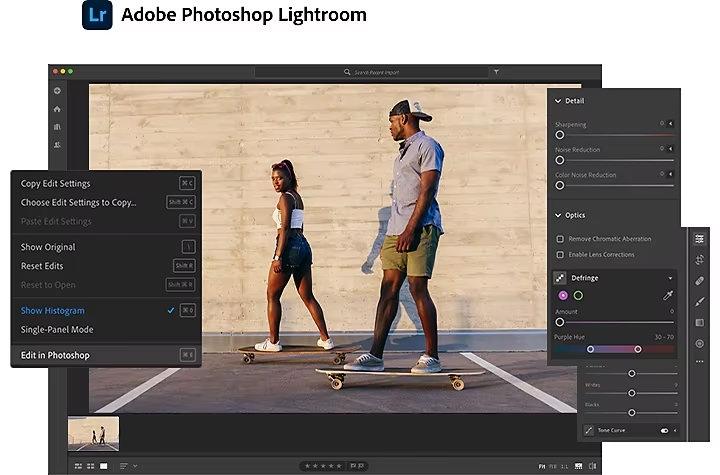
Lightroom bietet keine Unterstützung für Ebenen. Es ist primär für die Bearbeitung einzelner Fotos konzipiert. Wenn Sie komplexe Composites erstellen oder pixelbasierte Retuschen auf separaten Ebenen durchführen möchten, müssen Sie das Bild von Lightroom an Photoshop übergeben. Die Integration zwischen beiden Programmen ist jedoch sehr gut, sodass der Wechsel relativ nahtlos erfolgen kann.
Stapelverarbeitung: Effizienz mit Lightroom
Ein großer Vorteil von Lightroom, insbesondere für Fotografen, die große Mengen an Bildern bearbeiten (wie Hochzeits-, Event- oder Reisefotografen), ist die einfache und leistungsstarke Stapelverarbeitung.
In Lightroom können Sie Bearbeitungseinstellungen, die Sie an einem Bild vorgenommen haben, ganz einfach auf eine ganze Serie anderer Bilder übertragen. Dies geschieht entweder durch Synchronisieren der Einstellungen oder durch Anwenden von Presets (gespeicherten Bearbeitungsvorlagen). Dies spart enorm viel Zeit und sorgt für einen einheitlichen Look in einer Bildserie.
In Photoshop ist Stapelverarbeitung ebenfalls möglich, meist über die Funktion „Aktionen“ (aufgezeichnete Bearbeitungsschritte), die auf eine Reihe von Dateien angewendet werden können. Dieser Prozess ist jedoch oft komplexer einzurichten und weniger flexibel als in Lightroom, insbesondere wenn individuelle Anpassungen für einzelne Bilder innerhalb der Serie erforderlich sind.
HDR: Beide beherrschen es
High Dynamic Range (HDR) Fotografie ermöglicht es, Details sowohl in den hellsten Lichtern als auch in den dunkelsten Schatten eines Motivs festzuhalten, was oft durch das Kombinieren mehrerer Aufnahmen mit unterschiedlicher Belichtung erreicht wird. Sowohl Photoshop als auch Lightroom bieten Funktionen zum Erstellen und Bearbeiten von HDR-Bildern.
Lightroom kann mehrere Belichtungen zusammenfügen, um ein HDR-Foto zu erstellen, und unterstützt die Bearbeitung und Darstellung von HDR-Bildern auf kompatiblen Monitoren. Photoshop bietet ebenfalls leistungsstarke Werkzeuge zur Erstellung und Bearbeitung von HDR-Bildern, oft im Rahmen des Camera Raw Filters oder als separate Funktion.
In Bezug auf HDR-Fähigkeiten sind beide Programme gut ausgestattet, wobei die Wahl oft vom bevorzugten Workflow abhängt.
Preismodelle: Einzelkauf vs. Abo
Historisch gesehen konnte man Photoshop und Lightroom als Einzelprodukte kaufen. Mittlerweile setzt Adobe stark auf das Abonnementmodell im Rahmen der Creative Cloud.
Das Adobe Creative Cloud Foto-Abo ist besonders attraktiv für Fotografen. Es beinhaltet sowohl Lightroom (die Cloud-basierte Version für Desktop, Mobile und Web) als auch Lightroom Classic (die Desktop-zentrierte Version, die dem ursprünglichen Lightroom ähnelt) sowie Photoshop. Dieses Abo ist oft günstiger als die Einzelabos der Programme und bietet wahlweise 20 GB oder 1 TB Cloud-Speicher. Es ist die von Adobe empfohlene Lösung für Fotografen, die das Beste aus beiden Welten nutzen möchten.
Einzelabos für Photoshop oder Lightroom sind ebenfalls verfügbar, aber für Fotografen, die beide Programme benötigen oder von den Vorteilen des Foto-Abos profitieren möchten, ist das gebündelte Abo oft die wirtschaftlichere Wahl. Der Text spricht hier noch von älteren Einzelkauf-Preisen für LR 5 und LR 4, aber das aktuelle Modell ist fast ausschließlich das Abo. Die Kosten variieren je nach Plan und enthalten immer die neuesten Updates und Funktionen.
Für wen lohnt sich Lightroom?
Lightroom ist das ideale Werkzeug für jeden Fotografen, unabhängig vom Erfahrungslevel, der seine Bilder effizient verwalten und bearbeiten möchte. Besonders für DSLR- oder spiegellose Kamera-Einsteiger ist Lightroom ein wertvoller Tipp.
- Verwaltung: Wenn Sie regelmäßig viele Fotos aufnehmen, hilft Ihnen Lightroom, den Überblick zu behalten. Der Katalog ermöglicht schnelles Organisieren, Suchen (nach Metadaten, Stichwörtern, Bewertungen) und Bewerten Ihrer Bilder.
- RAW-Bearbeitung: Lightroom ist für die Entwicklung von RAW-Dateien optimiert. Es bietet alle notwendigen Werkzeuge, um das volle Potenzial aus Ihren RAW-Bildern herauszuholen.
- Workflow-Effizienz: Funktionen wie Stapelverarbeitung, Presets und der schnelle Export für verschiedene Zwecke beschleunigen den gesamten Prozess von der Aufnahme bis zum fertigen Bild erheblich.
- Lernkurve: Im Vergleich zu Photoshop ist die Benutzeroberfläche von Lightroom oft intuitiver und der Einstieg in die grundlegende Bildoptimierung fällt leichter.
- Lernen aus Metadaten: Für Anfänger ist es extrem hilfreich, in Lightroom jederzeit die Aufnahmeparameter (Blende, Belichtungszeit, ISO, Brennweite) eines Bildes einsehen zu können, um zu verstehen, wie sich bestimmte Einstellungen auf das Ergebnis ausgewirkt haben.
Lightroom ist die zentrale Anlaufstelle für den gesamten Workflow eines Fotografen.
Lightroom oder kostenlose Alternativen?
Es gibt durchaus kostenlose Programme zur Bildverwaltung und grundlegenden Bearbeitung (wie z.B. Darktable, GIMP in Kombination mit anderen Tools). Diese können für den Anfang ausreichen, stoßen aber oft an ihre Grenzen, wenn es um professionelle Features, Workflow-Effizienz oder die nahtlose Integration aller Schritte geht.
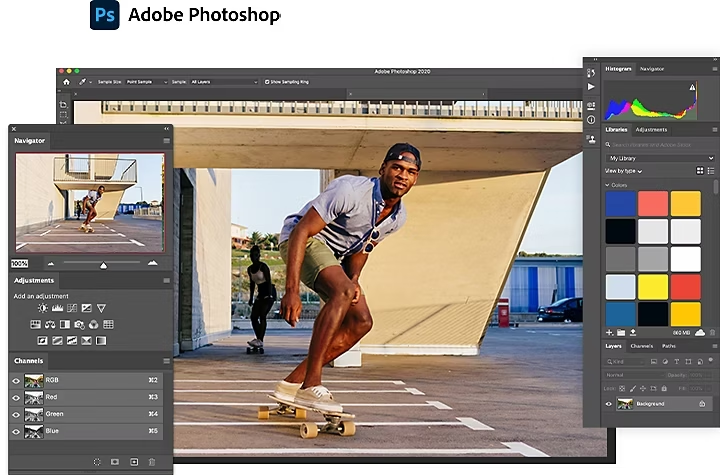
Die Vorteile von Lightroom gegenüber vielen kostenlosen Tools liegen in der Integration (alles in einem Programm), der Leistungsfähigkeit (insbesondere bei großen Katalogen und RAW-Dateien), der Zuverlässigkeit und der kontinuierlichen Weiterentwicklung durch einen großen Softwarehersteller wie Adobe. Während Sie bei Freeware möglicherweise mehrere Programme für Verwaltung, RAW-Entwicklung und Bearbeitung benötigen und sich um deren Wartung und Weiterentwicklung unsicher sind, bietet Lightroom eine ausgereifte, umfassende Lösung.
Ältere Lightroom-Versionen (z.B. LR 4 vs. LR 5)
Der bereitgestellte Text erwähnt noch ältere Kaufversionen wie Lightroom 4 und 5. Während diese Versionen immer noch funktionieren können, sind sie nicht mehr die aktuellsten und erhalten keine Updates mehr. Die Entscheidung für eine ältere Version (falls noch verfügbar und kompatibel mit Ihrem Betriebssystem und Ihren Kameradateien) mag zunächst kostengünstiger erscheinen, bedeutet aber, dass Sie auf neue Funktionen, verbesserte Leistung und Unterstützung für neue Kameras und Objektive verzichten. Wesentliche Neuerungen in LR 5 gegenüber LR 4 waren laut Text z.B. der erweiterte Reparaturpinsel, die Upright-Funktion zur automatischen Horizont-/Vertikal-Korrektur, Radialverläufe und Smart-Previews.
Das aktuelle Abonnementmodell stellt sicher, dass Sie immer die neueste Version mit allen Funktionen erhalten. Für professionelle oder ambitionierte Fotografen ist das Abo daher oft die sinnvollere Investition.
Fazit: Wer ist der Sieger?
Es gibt keinen klaren "Sieger" im Duell zwischen Lightroom und Photoshop, da sie für unterschiedliche Aufgaben optimiert sind. Es ist kein Entweder-Oder, sondern oft ein Sowohl-als-Auch.
Wählen Sie Lightroom, wenn:
- Sie Ihre Fotosammlung effizient verwalten und organisieren möchten.
- Sie hauptsächlich RAW-Dateien entwickeln und optimieren.
- Sie große Mengen von Bildern bearbeiten und einen schnellen Workflow benötigen (Stapelverarbeitung, Presets).
- Sie einen nicht-destruktiven Bearbeitungsprozess bevorzugen.
- Sie einen einfacheren Einstieg in die Bildbearbeitung suchen als in Photoshop.
Wählen Sie Photoshop, wenn:
- Sie komplexe Retuschen durchführen müssen (z.B. Haut, komplexe Freisteller).
- Sie Bilder kombinieren möchten, um Montagen oder Composites zu erstellen.
- Sie grafische Elemente, Text oder Illustrationen hinzufügen möchten.
- Sie pixelgenaue Manipulationen benötigen.
- Sie die neuesten generativen KI-Werkzeuge nutzen möchten.
Viele Fotografen nutzen beide Programme im Rahmen des Creative Cloud Foto-Abos. Sie beginnen ihren Workflow in Lightroom für Organisation, Auswahl und grundlegende Entwicklung, und wechseln dann für spezifische, komplexe Bearbeitungen oder Montagen zu Photoshop. Nach Abschluss der Arbeiten in Photoshop kann die bearbeitete Datei (oft als PSD oder TIFF) zurück in den Lightroom-Katalog importiert und dort weiter verwaltet werden.
Lightroom und Photoshop auf dem iPad nutzen
Interessanterweise gibt es auch Möglichkeiten, die Power von Photoshop und Lightroom auf mobilen Geräten wie dem iPad zu nutzen. Adobe bietet mobile Versionen beider Apps an. Darüber hinaus gibt es Tools wie Astropad Studio, die Ihr iPad in ein Grafiktablett verwandeln, das die Desktop-Versionen von Photoshop oder Lightroom spiegeln und die Bearbeitung mit einem Apple Pencil ermöglichen. Dies kombiniert die Präzision der Desktop-Software mit der Flexibilität eines Tablets.
Häufig gestellte Fragen (FAQs)
Ist Lightroom besser als Photoshop?
Nein, nicht unbedingt. Die Programme sind für unterschiedliche Zwecke konzipiert. Lightroom ist besser für Fotoverwaltung und Stapelverarbeitung, während Photoshop besser für pixelgenaue Retusche und komplexe Montagen ist.
Soll ich Lightroom oder Photoshop verwenden?
Wenn Sie hauptsächlich Fotos organisieren, entwickeln und optimieren, ist Lightroom wahrscheinlich besser geeignet. Wenn Sie komplexe Bildmanipulationen, Retuschen oder Composites erstellen, ist Photoshop unverzichtbar. Viele Fotografen nutzen beide.
Für wen lohnt sich Lightroom?
Lightroom lohnt sich für jeden Fotografen, der seine Bilder professionell verwalten, organisieren und effizient entwickeln möchte, insbesondere bei großen Bildmengen und RAW-Dateien. Es ist auch ein großartiger Einstiegspunkt für Anfänger.
Was ist der Unterschied zwischen Lightroom und Lightroom Classic?
Der Text erwähnt beide im Foto-Abo. Lightroom Classic ist die ursprüngliche, Desktop-zentrierte Version. Lightroom (ohne Classic) ist eine neuere, Cloud-basierte Version, die eine engere Integration über Desktop-, Mobil- und Web-Plattformen bietet.
Lohnt sich das Creative Cloud Foto-Abo?
Für die meisten Fotografen, die sowohl Organisation/Entwicklung (Lightroom/Lightroom Classic) als auch komplexe Bearbeitung (Photoshop) benötigen, bietet das Foto-Abo das beste Preis-Leistungs-Verhältnis im Vergleich zu Einzelabos und beinhaltet immer die neuesten Versionen.
Arbeitet Lightroom destruktiv?
Nein, Lightroom arbeitet nicht-destruktiv. Alle Bearbeitungen werden separat im Katalog gespeichert und können jederzeit rückgängig gemacht oder angepasst werden, ohne das Originalbild zu verändern.
Hat dich der Artikel Lightroom vs. Photoshop: Wer gewinnt? interessiert? Schau auch in die Kategorie Ogólny rein – dort findest du mehr ähnliche Inhalte!