


Die moderne digitale Fotografie lebt von der Flexibilität und den mächtigen Werkzeugen, die uns zur Verfügung stehen. Adobe Lightroom und Adobe Photoshop sind zwei der führenden Programme in diesem Bereich, jedes mit seinen eigenen Stärken. Lightroom glänzt bei der Organisation, Katalogisierung und den grundlegenden globalen oder lokalen Anpassungen an einer großen Anzahl von Bildern. Photoshop hingegen ist das ultimative Werkzeug für pixelgenaue Bearbeitung, komplexe Retuschen, kreatives Compositing und den Einsatz von Ebenen und Masken. Oft reicht die Bearbeitung in Lightroom allein nicht aus, um die gewünschte Bildwirkung zu erzielen. Hier kommt die nahtlose Integration und der effiziente Workflow zwischen diesen beiden Programmen ins Spiel, der es Fotografen ermöglicht, das volle Potenzial ihrer Bilder auszuschöpfen.

Der Bearbeitungsworkflow zwischen Lightroom und Photoshop ist speziell dafür konzipiert, Fotos, die bereits in Lightroom katalogisiert und grundlegend bearbeitet wurden, schnell und einfach in Photoshop zu öffnen, dort spezifische oder komplexe Änderungen vorzunehmen und das Ergebnis wieder in den Lightroom-Katalog zurückzuführen. Diesen Prozess nennt man auch oft einen „Roundtrip“. Es ist ein unverzichtbarer Schritt für viele Fotografen, die ihre Bilder über grundlegende Anpassungen hinaus verfeinern möchten.
Warum Lightroom und Photoshop zusammen nutzen?
Die Stärke der Kombination liegt darin, dass Sie die besten Funktionen beider Welten nutzen. Lightroom bietet eine zerstörungsfreie Bearbeitungsumgebung für eine riesige Anzahl von Fotos. Anpassungen wie Belichtung, Kontrast, Weißabgleich, Gradationskurven und die meisten lokalen Korrekturen (mit Pinsel oder Verläufen) sind hier schnell und effizient erledigt. Wenn es jedoch um Aufgaben geht, die eine präzise Steuerung einzelner Pixel erfordern oder wenn Sie Elemente hinzufügen, entfernen oder kombinieren möchten, ist Photoshop das Werkzeug der Wahl. Denken Sie an:
- Umfangreiche Retusche von Haut oder Objekten
- Erstellen von komplexen Composings (Zusammenfügen mehrerer Bilder)
- Hinzufügen von Text oder grafischen Elementen
- Verwendung von fortgeschrittenen Maskierungstechniken, die in Lightroom nicht verfügbar sind
- Bearbeitung auf mehreren Ebenen
- Anwendung spezifischer Filter und Effekte, die nur in Photoshop existieren
Der Workflow ist so gestaltet, dass die Anpassungen, die Sie bereits in Lightroom vorgenommen haben, nicht verloren gehen, wenn Sie das Bild in Photoshop öffnen. Stattdessen werden diese Anpassungen in der Regel auf eine neue Datei angewendet, die dann in Photoshop geöffnet wird. Dies gewährleistet, dass Ihr Originalbild in Lightroom unverändert bleibt, während Sie in Photoshop auf einer separaten, bearbeitbaren Version arbeiten.
Der „In Photoshop bearbeiten“-Workflow Schritt für Schritt
Der Prozess, ein Foto von Lightroom nach Photoshop zu übertragen, ist denkbar einfach und intuitiv gestaltet. Hier ist, wie es funktioniert:
1. Wählen Sie Ihr Foto in Lightroom: Öffnen Sie Lightroom und navigieren Sie zu dem Foto, das Sie in Photoshop bearbeiten möchten. Sie können dies in der Bibliotheks- oder im Entwickeln-Modul tun.
2. Vorbereitende Anpassungen in Lightroom: Führen Sie alle gewünschten grundlegenden Anpassungen in Lightroom durch. Dazu gehören Belichtung, Kontrast, Farben, Zuschnitt und alle globalen oder lokalen Korrekturen, die Sie in Lightroom effizient vornehmen können. Diese Anpassungen werden beim Export nach Photoshop berücksichtigt.
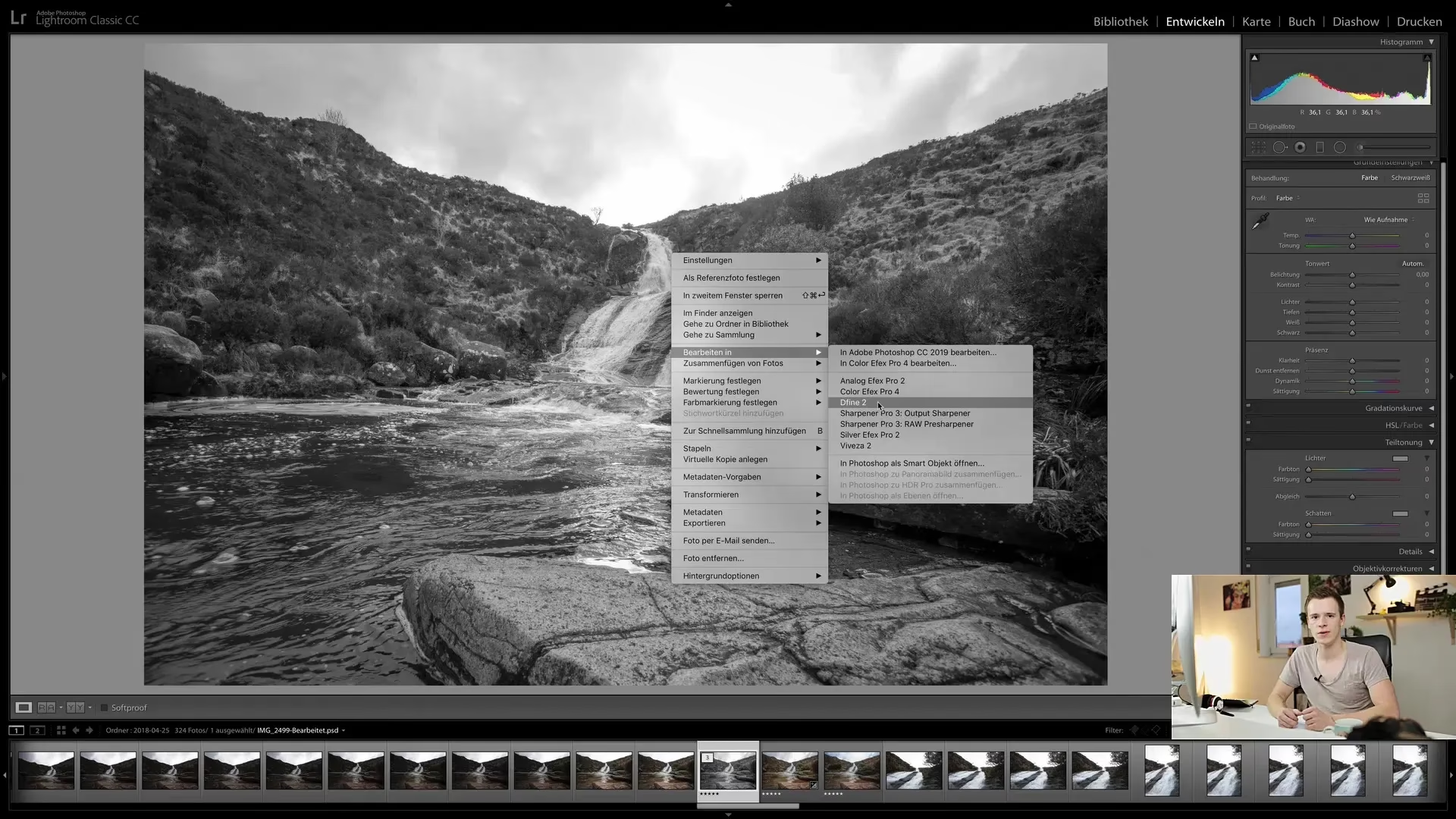
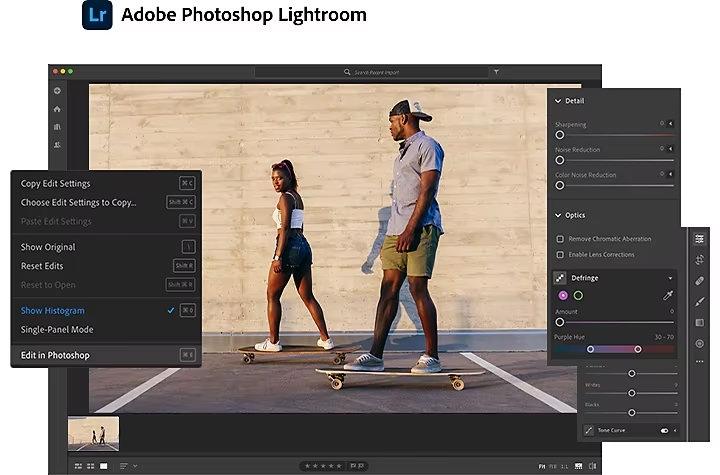
3. Foto an Photoshop senden: Klicken Sie mit der rechten Maustaste auf das ausgewählte Foto. Im Kontextmenü finden Sie die Option „Bearbeiten in...“. Wählen Sie hier „Adobe Photoshop [Ihre Version]“ aus.
Die Optionen beim Senden an Photoshop
Nachdem Sie „Adobe Photoshop [Ihre Version]“ ausgewählt haben, öffnet sich ein Dialogfenster mit verschiedenen Optionen. Diese sind entscheidend dafür, wie das Foto an Photoshop übergeben wird und welches Dateiformat verwendet wird:
1. Eine Kopie mit Lightroom-Anpassungen bearbeiten (Edit a Copy with Lightroom Adjustments)
Dies ist die am häufigsten verwendete und empfohlene Option für die meisten Workflows. Lightroom erstellt eine neue Datei (standardmäßig TIFF oder PSD, abhängig von Ihren Einstellungen), auf die alle Ihre Lightroom-Anpassungen angewendet wurden. Diese neue Datei wird dann in Photoshop geöffnet. Ihr Original bleibt in Lightroom unverändert, und die Photoshop-Bearbeitungen erfolgen auf dieser neuen Kopie. Dies ist ein zerstörungsfreier Ansatz bezüglich des Originalbildes.
2. Original bearbeiten (Edit Original)
Diese Option ist nur für bestimmte Dateitypen wie JPEG, TIFF oder PSD verfügbar, nicht für RAW-Dateien. Wenn Sie diese Option wählen, wird das Originalbild direkt in Photoshop geöffnet. Jegliche Bearbeitung in Photoshop wird direkt auf dieser Originaldatei vorgenommen und ist somit potenziell zerstörerisch, da die ursprünglichen Pixeldaten überschrieben werden können (es sei denn, Sie arbeiten mit Ebenen und speichern als PSD/TIFF). Für RAW-Dateien ist diese Option ausgegraut, da RAW-Dateien nicht direkt von Photoshop bearbeitet werden und Photoshop stattdessen eine temporäre Datei (wie TIFF oder PSD) aus der RAW-Datei erstellen würde, was im Grunde Option 1 ähnelt, aber weniger Kontrolle über die Einstellungen bietet.
3. Eine Kopie bearbeiten (Edit a Copy)
Diese Option erstellt eine Kopie des Originalbildes, ignoriert jedoch alle Anpassungen, die Sie zuvor in Lightroom vorgenommen haben. Diese Kopie (oft im DNG-Format für RAWs oder Originalformat für andere) wird dann in Photoshop geöffnet. Dies ist nützlich, wenn Sie das Bild komplett neu in Photoshop bearbeiten möchten, ohne die bisherigen Lightroom-Schritte zu übernehmen. Dies wird seltener im typischen LR->PS-Workflow verwendet.
Für die meisten Anwendungsfälle, insbesondere wenn Sie von einem RAW-Bild in Lightroom starten und die dortigen Anpassungen mitnehmen möchten, ist „Eine Kopie mit Lightroom-Anpassungen bearbeiten“ die beste Wahl.
Dateiformate: TIFF vs. PSD
Wenn Sie die Option „Eine Kopie mit Lightroom-Anpassungen bearbeiten“ wählen, haben Sie die Möglichkeit, das Dateiformat festzulegen, das Lightroom erstellt und an Photoshop übergibt. Die Standardformate sind TIFF und PSD (Photoshop Document). Sie können dies in den Lightroom-Voreinstellungen (Bearbeiten > Voreinstellungen > Externe Bearbeitung in Windows oder Lightroom Classic > Voreinstellungen > Externe Bearbeitung auf dem Mac) festlegen.
Beide Formate sind hervorragend geeignet, da sie die Bearbeitung mit 16 Bit pro Kanal unterstützen (was mehr Farbtiefe und Flexibilität bei der Bearbeitung bietet als 8 Bit) und Ebenen sowie Transparenz speichern können – entscheidende Funktionen für die Arbeit in Photoshop.
Hier ist ein kurzer Vergleich:
| Merkmal | TIFF (.tif) | PSD (.psd) |
|---|---|---|
| Unterstützung von Ebenen | Ja | Ja (vollständig optimiert) |
| Unterstützung von 16 Bit | Ja | Ja |
| Dateigröße | Tendenzuell etwas kleiner (mit Komprimierung) | Tendenzuell größer (speichert alle Photoshop-Funktionen) |
| Kompatibilität | Breiter (wird von mehr Programmen unterstützt) | Primär Adobe-Programme |
| Optimierung für Photoshop | Gut | Optimal |
Für den nahtlosen Roundtrip zwischen Lightroom und Photoshop und die volle Nutzung aller Photoshop-Funktionen (wie Smart Objects, komplexe Ebenenstile etc.) wird PSD oft als das ideale Format angesehen. PSD-Dateien sind speziell für Photoshop optimiert. TIFF ist eine gute Alternative, insbesondere wenn Sie die Datei später eventuell in Programmen außerhalb des Adobe-Ökosystems verwenden möchten, die PSD nicht nativ unterstützen. Für die Bearbeitungstiefe in Photoshop sind beide Formate aber 16-Bit-fähig und unterstützen Ebenen.
Bearbeitung in Photoshop und der Roundtrip zurück nach Lightroom
Sobald das Foto in Photoshop geöffnet ist (als TIFF oder PSD-Kopie), können Sie alle gewünschten Bearbeitungen durchführen. Nutzen Sie die mächtigen Werkzeuge von Photoshop: Retuschierpinsel, Reparatur-Werkzeug, Stempel, Frequenztrennung für Hautbearbeitung, komplexe Masken, Einstellungsebenen, Smart Objects, Filter, Compositing, etc. Arbeiten Sie dabei stets mit Ebenen, um Ihre Bearbeitungen nicht-destruktiv zu halten, auch innerhalb von Photoshop.
Nachdem Sie mit der Bearbeitung in Photoshop fertig sind, kommt der entscheidende Schritt, um das Ergebnis wieder in Ihren Lightroom-Katalog zu integrieren. Gehen Sie in Photoshop zu „Datei“ > „Speichern“ (File > Save). Verwenden Sie nicht „Speichern unter...“ (Save As...), es sei denn, Sie möchten die Datei absichtlich an einem anderen Ort oder unter einem anderen Namen speichern und sie nicht automatisch in Lightroom erscheinen lassen.
Wenn Sie einfach „Speichern“ wählen, speichert Photoshop die Änderungen an der Datei (der TIFF- oder PSD-Kopie), die von Lightroom erstellt wurde. Sobald die Datei gespeichert ist, wird sie automatisch im Lightroom-Katalog neben dem Originalbild angezeigt. Sie sehen nun sowohl das Originalbild als auch die neue TIFF- oder PSD-Datei mit den Photoshop-Bearbeitungen. Dies ist der erfolgreiche Roundtrip.
Die neue Datei in Lightroom kann nun wie jedes andere Bild betrachtet, bewertet, mit Stichwörtern versehen oder in Sammlungen organisiert werden. Beachten Sie jedoch, dass die Photoshop-Bearbeitungen in Lightroom nicht mehr einzeln angepasst werden können. Wenn Sie Änderungen an den Photoshop-Ebenen vornehmen möchten, müssen Sie die Datei erneut von Lightroom aus in Photoshop öffnen (Rechtsklick auf die TIFF/PSD-Datei > Bearbeiten in > Adobe Photoshop).
Häufig gestellte Fragen zum LR-PS-Workflow
Was passiert mit meinen Lightroom-Anpassungen, wenn ich das Foto in Photoshop öffne?
Wenn Sie „Eine Kopie mit Lightroom-Anpassungen bearbeiten“ wählen, werden Ihre Anpassungen auf die neue TIFF- oder PSD-Datei angewendet, bevor diese in Photoshop geöffnet wird. Sie sehen das Bild in Photoshop so, wie es nach den Lightroom-Anpassungen aussieht.
Kann ich nach der Bearbeitung in Photoshop zurück zu meinen Lightroom-Anpassungen?
Die Photoshop-Datei ist eine neue Datei, auf die die Lightroom-Anpassungen angewendet wurden. Sie können die Lightroom-Anpassungen auf dieser neuen Datei nicht mehr ändern. Sie können jedoch jederzeit zum Originalbild in Lightroom zurückkehren und dessen Anpassungen ändern oder eine neue virtuelle Kopie erstellen und diese erneut nach Photoshop senden.
Soll ich als TIFF oder PSD speichern?
Für die beste Kompatibilität mit allen Photoshop-Funktionen und Ebenen wird oft PSD empfohlen. TIFF ist eine gute Alternative, die von mehr Programmen unterstützt wird, aber ebenfalls Ebenen und 16 Bit unterstützt. Beide sind dem JPEG-Format für diesen Workflow weit überlegen, da JPEG nur 8 Bit unterstützt und Ebenen nicht speichert.
Wird mein Originalbild überschrieben?
Nein, wenn Sie die empfohlene Option „Eine Kopie mit Lightroom-Anpassungen bearbeiten“ verwenden. Lightroom erstellt eine separate Datei für die Bearbeitung in Photoshop. Ihr Originalbild bleibt in Ihrem Katalog unverändert.
Was, wenn ich „Original bearbeiten“ wähle?
Diese Option ist nur für bestimmte Dateitypen (JPEG, TIFF, PSD) verfügbar und öffnet die Datei direkt in Photoshop. Änderungen werden direkt auf dieser Datei gespeichert. Dies ist in der Regel nicht der empfohlene Workflow für RAW-Dateien oder wenn Sie eine nicht-destruktive Kette vom Original behalten möchten.
Das Foto wird nicht in Photoshop geöffnet. Was kann ich tun?
Stellen Sie sicher, dass sowohl Lightroom als auch Photoshop korrekt installiert sind und kompatible Versionen verwenden. Überprüfen Sie Ihre Lightroom-Voreinstellungen für die externe Bearbeitung. Manchmal kann ein Neustart beider Programme oder des Computers helfen. Stellen Sie sicher, dass Ihr System genügend RAM und Festplattenspeicher für Photoshop hat.
Tipps für einen effizienten Workflow
- Führen Sie so viele grundlegende Anpassungen wie möglich in Lightroom durch, bevor Sie das Bild an Photoshop senden. Lightroom ist oft schneller für globale und einige lokale Korrekturen.
- Arbeiten Sie in Photoshop immer mit Ebenen, um Ihre Bearbeitungen flexibel zu halten.
- Speichern Sie Ihre Photoshop-Datei immer als PSD oder TIFF mit Ebenen.
- Verwenden Sie beim Speichern in Photoshop „Datei“ > „Speichern“, um den automatischen Roundtrip nach Lightroom zu gewährleisten.
- Überlegen Sie, ob 16 Bit pro Kanal für Ihre Bearbeitung notwendig sind. Für komplexe Farb- oder Tonwertkorrekturen bieten 16 Bit deutlich mehr Spielraum ohne Qualitätsverlust (z.B. Banding). Die Dateigröße wird dadurch aber größer.
Der nahtlose Übergang von Lightroom zu Photoshop ist ein mächtiges Werkzeug in der Hand eines jeden Fotografen. Er ermöglicht es, die Stärken beider Programme zu bündeln und Bilder zu schaffen, die mit einem einzelnen Programm allein nicht möglich wären. Ob es um die perfekte Retusche, ein kreatives Compositing oder komplexe Maskierungsaufgaben geht, der hier beschriebene Workflow ist der Schlüssel zum Erfolg. Indem Sie verstehen, wie die Programme interagieren, welche Dateiformate am besten geeignet sind und wie der Roundtrip funktioniert, können Sie Ihre Bildbearbeitung auf die nächste Stufe heben und Ihre kreativen Visionen mit Präzision und Effizienz umsetzen.
Hat dich der Artikel Lightroom & Photoshop: Der nahtlose Workflow interessiert? Schau auch in die Kategorie Bildbearbeitung rein – dort findest du mehr ähnliche Inhalte!