


Wenn es um Fotobearbeitung geht, denken viele sofort an kommerzielle Platzhirsche wie Adobe Photoshop oder Lightroom, die primär für Windows und macOS verfügbar sind. Doch auch unter Linux gibt es eine beeindruckende Auswahl an leistungsstarken und oft kostenlosen Programmen, die Digitalkünstlern und Fotografen erstklassige Werkzeuge an die Hand geben. Dieser Artikel beleuchtet die besten Optionen, die Linux-Benutzern zur Verfügung stehen, um ihre Bilder zu perfektionieren.

Warum Linux für die Fotobearbeitung wählen?
Die Entscheidung für Linux als Betriebssystem bringt viele Vorteile mit sich, auch für kreative Aufgaben wie die Fotobearbeitung. Einer der Hauptgründe ist die Verfügbarkeit zahlreicher kostenloser und Open-Source-Software. Dies senkt nicht nur die Kosten erheblich, sondern bietet oft auch eine hohe Flexibilität und Anpassbarkeit. Die Linux-Community ist sehr aktiv und trägt kontinuierlich zur Entwicklung und Verbesserung dieser Programme bei.
Während proprietäre Software wie Adobe-Produkte oft einen Industriestandard setzen, bieten Linux-Alternativen oft vergleichbare Funktionen und Arbeitsabläufe. Man muss sich lediglich auf neue Werkzeuge einlassen und deren spezifische Stärken kennenlernen. Die Installation ist in der Regel unkompliziert über die Paketverwaltung der jeweiligen Distribution möglich.
Kostenlose und Open-Source-Alternativen zur allgemeinen Bildbearbeitung
Für die klassische pixelbasierte Bildbearbeitung, wie man sie von Programmen wie Photoshop kennt, gibt es unter Linux einige hervorragende Alternativen:
GIMP (GNU Image Manipulation Program)
GIMP ist wohl das bekannteste und mächtigste kostenlose Bildbearbeitungsprogramm für Linux. Es ist eine vollwertige Alternative zu vielen kommerziellen Programmen und bietet eine enorme Funktionsvielfalt für alle Fähigkeitsstufen, vom Anfänger bis zum Experten. GIMP kann weit mehr als nur Fotos bearbeiten oder manipulieren. Dank einer Vielzahl von Plugins und Erweiterungen lässt sich die Funktionalität noch erweitern.
Zu den Kernfunktionen von GIMP gehören:
- Digitales Retuschieren und Restaurieren von Fotos
- Umfassende Unterstützung für Ebenen und Kanäle
- Werkzeuge zur Bildverbesserung (Belichtung, Farben, Schärfe etc.)
- Bearbeitung im Vollbildmodus
- Professionelles Farbmanagement
- Unterstützung zahlreicher Dateiformate (JPG, PNG, TIFF, GIF, PSD-Import uvm.)
- Werkzeuge für grafische Gestaltungselemente
GIMP ist in den Software-Repositories der meisten Linux-Distributionen verfügbar und kann einfach installiert werden. Es ist ein unverzichtbares Werkzeug für jeden, der unter Linux ernsthaft Bilder bearbeiten möchte.
Krita
Krita ist ein weiteres beeindruckendes Open-Source-Programm, das ursprünglich als Zusatz für eine Office-Suite gedacht war, sich aber zu einer eigenständigen, leistungsfähigen Anwendung entwickelt hat. Während Krita stärker auf digitale Malerei, Illustration und Comiczeichnen ausgerichtet ist, bietet es dennoch leistungsstarke Funktionen, die auch für die Fotobearbeitung relevant sein können, insbesondere wenn es um kreative Manipulationen oder das Einbinden gemalter Elemente geht.
Die Benutzeroberfläche von Krita wird von vielen als besonders modern und intuitiv gelobt. Es richtet sich an Illustratoren, Cartoonisten und Konzeptkünstler, bietet aber auch Features wie Ebenenverwaltung, Filter und Unterstützung für verschiedene Farbmodelle, die für die Arbeit mit Fotos nützlich sind. Krita entwickelt sich ständig weiter und ist auch für Windows und Mac verfügbar. Es unterstützt eine Vielzahl von Dateiformaten, jedoch (laut bereitgestellter Information) keine PSD-Dateien mehr.
Krita ist kostenlos und ein professionelles Open-Source-Malprogramm, das sich auch für fortgeschrittene Bildbearbeitungsaufgaben eignet, insbesondere wenn diese kreative oder künstlerische Aspekte haben.
Pinta
Pinta ist ein einfacheres Bildbearbeitungsprogramm, das oft als Alternative zu Paint.Net unter Windows gesehen wird. Es ist Open Source und bietet eine gute Auswahl an grundlegenden Funktionen, die es zu einem beliebten Werkzeug für schnelle Bearbeitungen oder für Anfänger machen.
Zu den Merkmalen von Pinta gehören:
- Werkzeuge zum Zeichnen und Malen (Pinsel, Bleistift, Formen etc.)
- Unterstützung für eine unbegrenzte Anzahl von Ebenen
- Über 30 Anpassungen und Effekte (Bewegungsunschärfe, Rote-Augen-Effekt, Glühen etc.)
- Anpassbare Symbolleiste und andockbare Fenster
Pinta ist unkompliziert zu bedienen und ideal für grundlegende Aufgaben, auch wenn es nicht den Funktionsumfang von GIMP erreicht.
Weitere Tools für spezifische Zwecke
Während GIMP, Krita und Pinta die Hauptwerkzeuge für Rastergrafiken sind, gibt es auch Programme für Vektorgrafiken wie Inkscape (Alternative zu Adobe Illustrator) und Karbon. Diese sind primär für das Erstellen von Logos, Illustrationen oder Layouts gedacht, können aber nützlich sein, wenn Sie Textelemente oder grafische Formen in Ihre Fotos integrieren möchten.
MyPaint konzentriert sich auf das Skizzieren und Malen mit einer unendlichen Leinwand und einer großen Auswahl an Pinseln. Es ist eher ein Werkzeug für digitale Künstler als für reine Fotobearbeiter.
RAW-Entwicklung unter Linux
Für Fotografen, die im RAW-Format arbeiten, ist ein spezialisierter RAW-Konverter unerlässlich. RAW-Dateien enthalten die unbearbeiteten Daten des Kamerasensors und bieten maximale Flexibilität bei der Entwicklung von Belichtung, Farben und Details. Unter Linux gibt es auch hier starke Alternativen zu Programmen wie Adobe Lightroom.
Darktable
Laut der bereitgestellten Information gilt Darktable als einer der besten RAW-Editoren unter Linux. Es wird als sehr funktionsreich, einfach zu bedienen und mit einer ansprechenden Benutzeroberfläche beschrieben. Darktable ermöglicht Stapelverarbeitung (Batch Editing), das Speichern von Bearbeitungsprofilen und verfügt über einen guten Bildbrowser.
Vorteile laut Quelle:
- Sehr viele Funktionen
- Einfach zu bedienen
- Hübsche Benutzeroberfläche
- Stapelverarbeitung möglich
- Speichern von Bearbeitungsprofilen
- Guter Bildbrowser
- Ziemlich schnell
- Ermöglicht Bearbeitung von Schnappschüssen
Nachteile laut Quelle:
- Manchmal etwas verbuggt
- Sieht oft pixelig aus, bis ein Schieberegler bewegt wird
Darktable wird oft als die bevorzugte Option für professionelle RAW-Bearbeitung auf Linux hervorgehoben und ist eine hervorragende Alternative zu Adobe Lightroom.
RawTherapee
RawTherapee ist ein weiterer sehr leistungsfähiger RAW-Editor für Linux. Er bietet ebenfalls eine Fülle von Funktionen und Werkzeugen zur non-destruktiven Bearbeitung von RAW-Dateien.
Vorteile laut Quelle:
- Die meisten Funktionen aller erwähnten RAW-Editoren (zum Zeitpunkt der Quelle)
- Sehr einfach zu bedienen
- Hübsche Benutzeroberfläche
- Stapelverarbeitung möglich
- Speichern von Bearbeitungsprofilen
- Guter Bildbrowser
Nachteile laut Quelle:
- Nicht der schnellste
- Kann manchmal noch etwas verwirrend sein (steilere Lernkurve)
- Nicht in den Ubuntu-Repositories (zum Zeitpunkt der Quelle), was die Installation erschweren kann (obwohl das Hinzufügen des PPAs einfach ist)
RawTherapee ist eine robuste Wahl mit vielen professionellen Features, auch wenn es laut älterer Informationen in einigen Bereichen (wie Geschwindigkeit oder Installationskomplexität) Nachteile gegenüber Darktable hatte.
Weitere RAW-Editoren (laut Quelle)
Die bereitgestellte Information erwähnt noch weitere RAW-Editoren, die jedoch weniger empfohlen oder als unvollständig beschrieben werden:
- Darkroom: Beschrieben als sehr langsam, verwirrend und funktionsarm.
- UFRaw: Hat mehr Funktionen als Darkroom, gut für einfache Einzelbildanpassungen, aber keine Stapelverarbeitung und kein Bildbetrachter.
- Raw Studio: Sieht gut aus, einfach zu bedienen, Stapelverarbeitung und einfacher Bildbrowser, aber es fehlen einige Funktionen im Vergleich zu UFRaw oder RawTherapee.
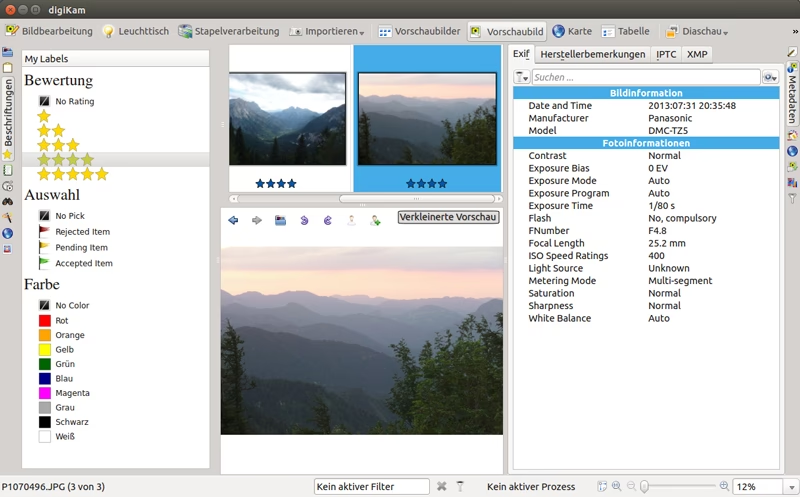
- DigiKam: Wird als Fotomanager erwähnt, der auch RAW-Bearbeitung ermöglicht.
- Picasa: Wird als Fotomanager erwähnt, der das Betrachten und Exportieren von RAW-Dateien ermöglicht (Hinweis: Picasa wird von Google nicht mehr entwickelt).
- Photivo: Wird als sehr vielversprechend beschrieben, plattformübergreifend, aber zur Zeit der Quelle noch instabil und möglicherweise nicht mit Stapelverarbeitung ausgestattet.
Basierend auf den vorliegenden Informationen scheinen Darktable und RawTherapee die empfohlenen Hauptoptionen für ernsthafte RAW-Bearbeitung unter Linux zu sein.
Vergleich der wichtigsten Tools
| Software | Typ | Kosten | Fokus | Besonderheiten (laut Quelle) |
|---|---|---|---|---|
| GIMP | Raster | Kostenlos (Open Source) | Allgemeine Bildbearbeitung, Manipulation, Retusche | Sehr funktionsreich, Ebenen, Kanäle, Plugins, Farbmanagement |
| Krita | Raster | Kostenlos (Open Source) | Digitale Malerei, Illustration, Comiczeichnen | Intuitive UI, viele Pinsel, Ebenen, Filter (auch für Bildbearbeitung nutzbar) |
| Pinta | Raster | Kostenlos (Open Source) | Einfache Bildbearbeitung, Zeichnen | Einfache UI, Ebenen, grundlegende Effekte |
| Darktable | RAW | Kostenlos (Open Source) | RAW-Entwicklung, non-destruktive Bearbeitung | Sehr viele Features, Stapelverarbeitung, Profile, guter Browser, schnell (laut Quelle) |
| RawTherapee | RAW | Kostenlos (Open Source) | RAW-Entwicklung, non-destruktive Bearbeitung | Viele Features, Stapelverarbeitung, Profile, guter Browser (langsamer als Darktable laut Quelle) |
Adobe Photoshop unter Linux nutzen (Workaround)
Obwohl Adobe Photoshop nicht nativ für Linux verfügbar ist, gibt es die Möglichkeit, ältere Versionen mithilfe von Kompatibilitätsschichten wie WINE und Frontends wie PlayOnLinux zum Laufen zu bringen. Laut bereitgestellter Information konnte beispielsweise Photoshop CS6 unter Linux Mint 18.3 mithilfe von PlayOnLinux und einer bestimmten WINE-Version erfolgreich installiert und ausgeführt werden.
Der Prozess beinhaltet die Installation von PlayOnLinux und das Einrichten einer virtuellen Umgebung (ein sogenanntes 'Wineprefix') speziell für Photoshop. Innerhalb dieser Umgebung wird dann der Windows-Installer von Photoshop ausgeführt. Die bereitgestellte Information beschreibt spezifische Schritte für CS6, einschließlich der Handhabung einer Fehlermeldung bei der Testversion und der Übernahme von Einstellungen aus einer Windows-Installation durch Kopieren von Konfigurationsdateien in das virtuelle Dateisystem von WINE.
Es wird auch ein häufiges Problem angesprochen: Die standardmäßige Belegung der Alt-Taste unter Linux, die Fenster verschieben kann und Tastenkombinationen in Photoshop stört. Die Lösung besteht darin, diese Funktion in den Systemeinstellungen (z.B. unter Linux Mint im Fenster-Programm) zu deaktivieren.

Wichtige Hinweise laut Quelle:
- Dies ist ein Workaround und keine native Unterstützung.
- Für professionelle Anwender kann es zu Kompatibilitätsproblemen kommen.
- Grafikfehler sind möglich, insbesondere wenn der Grafikprozessor zur Bildberechnung aktiviert wird.
- Die Unterstützung für zusätzliche Schriftarten oder Erweiterungen kann eingeschränkt sein oder manuelle Schritte erfordern.
- Die Funktionalität kann je nach Linux-Distribution, WINE-Version und Photoshop-Version variieren.
Die Nutzung von Photoshop unter Linux über WINE ist also eher eine Option für Nutzer, die unbedingt bestimmte Photoshop-Funktionen benötigen und bereit sind, mögliche Einschränkungen und Konfigurationsaufwand in Kauf zu nehmen. Für die meisten Anwendungsfälle bieten die nativen Linux-Programme leistungsfähige Alternativen.
Welches Tool ist das Richtige für Sie?
Die Wahl des richtigen Fotobearbeitungsprogramms unter Linux hängt stark von Ihren individuellen Bedürfnissen und Vorkenntnissen ab:
- Wenn Sie eine umfassende Suite für allgemeine Bildmanipulation, Retusche und kreative Gestaltung suchen, die Photoshop nahekommt, ist GIMP die erste Wahl. Es ist extrem leistungsfähig und flexibel.
- Wenn Ihr Schwerpunkt auf digitaler Malerei liegt, Sie aber auch Funktionen zur Bildbearbeitung nutzen möchten, könnte Krita aufgrund seiner für Künstler optimierten Oberfläche und Werkzeuge eine gute Option sein.
- Für einfache Bearbeitungen, Zuschnitte, Größenänderungen oder schnelle Effekte ist Pinta eine leichtgewichtige und benutzerfreundliche Wahl.
- Wenn Sie professionelle RAW-Dateien bearbeiten und entwickeln möchten, sind Darktable oder RawTherapee die führenden Programme unter Linux. Beide bieten non-destruktive Bearbeitung und umfangreiche Kontrollmöglichkeiten über Ihre Bilder. Laut der vorliegenden Information wird Darktable oft als besonders empfehlenswert hervorgehoben.
- Wenn Sie aus Kompatibilitätsgründen oder aufgrund spezifischer Workflow-Anforderungen auf Photoshop angewiesen sind, können Sie versuchen, es über WINE/PlayOnLinux zu installieren, müssen aber mit potenziellen Problemen und Einschränkungen rechnen.
Viele Fotografen und Digitalkünstler unter Linux nutzen oft eine Kombination aus verschiedenen Programmen, zum Beispiel Darktable für die RAW-Entwicklung und GIMP für weitere Retusche oder kreative Bearbeitung.
Häufig gestellte Fragen (FAQ)
Kann ich PSD-Dateien (Photoshop-Dateien) unter Linux öffnen?
Ja, Programme wie GIMP unterstützen das Importieren von PSD-Dateien, oft auch mit Ebenen. Die Kompatibilität kann jedoch variieren, insbesondere bei sehr komplexen PSD-Dateien oder neuesten Funktionen von Photoshop.
Sind die erwähnten Programme wirklich kostenlos?
Ja, GIMP, Krita, MyPaint, Karbon, Inkscape, Pinta, Darktable und RawTherapee sind Open-Source-Software und können kostenlos heruntergeladen und genutzt werden. Sie basieren auf einem Modell der gemeinschaftlichen Entwicklung.
Sind diese Linux-Tools professionell genug?
Für viele professionelle Anwendungsfälle ja. Programme wie GIMP, Darktable und RawTherapee bieten einen Funktionsumfang, der den Anforderungen vieler professioneller Fotografen und Designer gerecht wird. Die Einarbeitung in neue Software ist jedoch immer erforderlich.
Benötige ich ein Grafiktablett für die Fotobearbeitung unter Linux?
Ein Grafiktablett ist nicht zwingend erforderlich, aber für bestimmte Aufgaben wie Retusche, Maskierung oder digitale Malerei sehr empfehlenswert und kann den Workflow erheblich verbessern. Die meisten Linux-Programme unterstützen Grafiktabletts gut.
Gibt es weitere Fotobearbeitungsprogramme für Linux?
Ja, die Liste der verfügbaren Programme ist lang. Neben den hier detailliert beschriebenen gibt es noch viele weitere spezialisierte Tools oder Programme mit überlappenden Funktionen. Die hier vorgestellten gehören jedoch zu den bekanntesten und am häufigsten genutzten.
Fazit
Die digitale Fotobearbeitung ist für viele Fotografen ein unerlässlicher Teil des kreativen Prozesses geworden. Auch wenn Adobe-Produkte auf anderen Plattformen dominieren, zeigt sich unter Linux eine lebendige Landschaft an leistungsfähiger und oft kostenloser Software. Ob Sie pixelbasierte Manipulationen mit GIMP durchführen, RAW-Dateien professionell mit Darktable oder RawTherapee entwickeln oder sogar versuchen möchten, Photoshop über Kompatibilitätsschichten zu nutzen – Linux bietet praktikable und oft exzellente Lösungen.
Die Wahl des richtigen Werkzeugs hängt von Ihren spezifischen Anforderungen ab. Die hier vorgestellten Programme decken ein breites Spektrum ab und ermöglichen es Ihnen, Ihre fotografische Vision unter Linux zu verwirklichen. Es lohnt sich, die verschiedenen Optionen auszuprobieren und das Tool zu finden, das am besten zu Ihrem Workflow passt. Die Basis für digitales Schaffen, insbesondere wenn auch Malerei ins Spiel kommt, bleibt oft ein gutes Grafiktablett, das von den meisten Linux-Programmen unterstützt wird.
Hat dich der Artikel Fotobearbeitung unter Linux: Die besten Tools interessiert? Schau auch in die Kategorie Fotografie rein – dort findest du mehr ähnliche Inhalte!