


In der heutigen digitalen Welt ist es wichtiger denn je, Ihre visuellen Inhalte zu schützen und gleichzeitig Ihre Marke zu stärken. Das Hinzufügen eines Logos oder Wasserzeichens zu Ihren Präsentationen und Fotos ist eine effektive Methode, um beides zu erreichen. Ob Sie ein aussagekräftiges Bild dezent im Hintergrund einer Folie platzieren oder Ihre Fotografien vor unbefugter Nutzung schützen möchten – die richtigen Techniken und Tools machen es Ihnen leicht. Dieser Artikel führt Sie durch verschiedene Ansätze, vom Füllen einer Form mit einem Bild in PowerPoint bis hin zum Anwenden von Wasserzeichen auf Ihren Fotos, sogar direkt von Ihrem iPhone aus.

Logos in Präsentationen: Bilder in Formen einfügen
Ein Logo oder ein anderes aussagekräftiges Bild als Wasserzeichen hinter dem Text Ihrer Folien in einer Präsentation hinzuzufügen, kann das Erscheinungsbild professioneller gestalten und Ihre Marke hervorheben. Besonders in Programmen wie PowerPoint ist diese Technik einfach umzusetzen und ermöglicht Ihnen die volle Kontrolle über das Aussehen, einschließlich der Transparenz des Bildes.

Um ein Logo zu allen Folien Ihrer Präsentation hinzuzufügen, beginnen Sie im Folienmaster. Der Folienmaster ist das zentrale Element, das das Design und Layout aller Folien steuert. Änderungen, die Sie hier vornehmen, werden auf allen Folien wirksam, die auf diesem Master basieren.
Wählen Sie dazu zunächst im Menü "Ansicht" die Option "Folienmaster" aus. Im Miniaturansichtsbereich auf der linken Seite sehen Sie nun eine Hierarchie von Folienlayouts. Scrollen Sie ganz nach oben und wählen Sie das allererste Element aus – dies ist der eigentliche Folienmaster.
Als Nächstes fügen Sie eine Form ein, die als Container für Ihr Logo dient. Gehen Sie zu "Einfügen" und wählen Sie unter "Formen" die gewünschte Form aus. Wenn Ihr Logo beispielsweise kreisförmig ist, wählen Sie eine Kreisform. Wenn es eher rechteckig oder quadratisch ist, ist ein Rechteck oder Quadrat passender. Klicken und ziehen Sie dann den Mauszeiger auf dem Folienmaster, um die Form in etwa der Größe Ihres Logos zu zeichnen.
Sobald die Form platziert ist, klicken Sie mit der rechten Maustaste darauf und wählen Sie "Form formatieren" aus dem Kontextmenü. Dies öffnet einen Aufgabenbereich oder ein Dialogfeld zur Formatierung der Form.
Im Formatierungsmenü finden Sie verschiedene Optionen für die Füllung. Suchen Sie nach dem Eimersymbol (oft für Fülloptionen) und wählen Sie "Füllung" aus. Hier wählen Sie "Bild- oder Texturfüllung" aus. Klicken Sie auf "Datei" oder eine ähnliche Option, um Ihr Logobild von Ihrem Computer auszuwählen und einzufügen.
Nachdem das Bild in die Form eingefügt wurde, können Sie die Transparenz anpassen. Dies ist entscheidend, damit das Logo nicht vom Inhalt Ihrer Folien ablenkt. Verwenden Sie den Schieberegler "Transparenz" im Bereich der Bild- oder Texturfüllung, um das Logo heller oder dunkler zu machen und es so als dezentes Wasserzeichen im Hintergrund zu positionieren.
Oft haben Formen standardmäßig einen Rahmen oder eine Kontur. Um diesen Rahmen um Ihr eingefügtes Logo zu entfernen, wählen Sie die Form erneut aus. Klicken Sie dann mit der rechten Maustaste darauf, wählen Sie "Rahmen" (oder "Kontur" im Formatierungsmenü) und wählen Sie "Keine Kontur".
Nachdem Sie alle Anpassungen vorgenommen haben, schließen Sie die Folienmaster-Ansicht, indem Sie im Menüband die Option "Masteransicht schließen" auswählen. Ihr Logo sollte nun als Wasserzeichen auf allen Folien Ihrer Präsentation erscheinen.
Wasserzeichen zu Fotos hinzufügen: Warum und Wie allgemein
Das Hinzufügen von Wasserzeichen zu Ihren Fotos ist eine gängige Praxis, insbesondere für Fotografen, Designer und Content Creator, die ihre Arbeit online teilen. Es dient mehreren wichtigen Zwecken und kann auf verschiedene Weise umgesetzt werden.

Warum Sie Ihre Fotos mit Wasserzeichen versehen sollten
Es gibt überzeugende Gründe, Ihre wertvollen Bilder mit einem Wasserzeichen zu versehen:
- Schutz vor unbefugter Nutzung: Ein Wasserzeichen wirkt als Abschreckung gegen Diebstahl und unbefugte Nutzung. Es erinnert Betrachter daran, dass das Bild urheberrechtlich geschützt sein könnte. Jemand, der schnell ein Bild für seine eigenen Zwecke sucht, wird eher ein ungeschütztes Bild wählen, als sich die Mühe zu machen, ein Wasserzeichen zu entfernen. Ein auffälliges, aber strategisch platziertes Wasserzeichen erschwert die unrechtmäßige Aneignung erheblich.
- Branding und Promotion: Ein Wasserzeichen ist ein subtiles, aber effektives Branding-Tool. Es zeigt in der Regel Ihr Logo, Ihre Website oder Ihre Social-Media-Handles. Jedes Mal, wenn das Bild geteilt wird, wird Ihre Marke gesehen, was Reichweite, Bekanntheit und Wiedererkennung steigert. Es ist wie eine digitale Signatur, die Ihre Urheberschaft bezeugt.
- Professionalität etablieren: Ein gut gestaltetes Wasserzeichen vermittelt Professionalität, Liebe zum Detail und Stolz auf Ihre Arbeit. Dies erhöht den wahrgenommenen Wert Ihrer Bilder und festigt Ihren Ruf als seriöser Profi. Es zeigt potenziellen Kunden, dass Sie Ihre Arbeit ernst nehmen und Wert auf Qualität legen.
Zusammenfassend lässt sich sagen, dass Wasserzeichen ein wichtiges Werkzeug zum Schutz Ihres geistigen Eigentums und zur Förderung Ihrer Marke sind.
Allgemeine Methoden und Überlegungen
Bevor Sie ein Wasserzeichen hinzufügen, sollten Sie einige grundlegende Überlegungen anstellen:
Arbeitsfläche und Auflösung: Beginnen Sie mit einer großen Arbeitsfläche, zum Beispiel 1920 x 1080 Pixel oder größer. Eine hohe Auflösung stellt sicher, dass Ihr Wasserzeichen nicht nur digital gut aussieht, sondern auch bei einem Großformatdruck nicht verpixelt erscheint.
Hinzufügen von Signatur, Text oder Logo: Sie haben verschiedene Möglichkeiten, Ihr Wasserzeichen zu gestalten:
- Signatur oder handschriftlicher Text: Für einen natürlichen Look verwenden Sie ein Tablet und einen Eingabestift.
- Text: Wählen Sie eine passende Schriftart, die zu Ihrer Marke passt. Verwenden Sie das Text-Werkzeug (oft mit einem 'T' symbolisiert), erstellen Sie ein Textfeld und geben Sie Ihren Namen, Ihre Website oder Ihren Markennamen ein.
- Logo: Sie können ein bereits vorhandenes Logo verwenden oder ein neues erstellen. Grafikdesign-Software bietet oft Vorlagen oder Werkzeuge (wie das Eigene-Form-Werkzeug), um benutzerdefinierte Formen zu zeichnen und zu bearbeiten. Sie können auch vorhandene Formen aus Bibliotheken nutzen.
Farbe: Wasserzeichen sind oft weiß, um auf den meisten Fotos gut sichtbar zu sein. Sie können jedoch jede beliebige Farbe wählen, die zu Ihrer Marke passt. In vielen Bildbearbeitungsprogrammen können Sie die Farbe eines schwarzen Wasserzeichens einfach umkehren (oft mit Tastenkombinationen wie Befehlstaste + I unter macOS oder Strg-Taste + I auf PCs).
Deckkraft anpassen: Dies ist ein entscheidender Schritt. Das Wasserzeichen sollte sichtbar genug sein, um seinen Zweck zu erfüllen, aber nicht so dominant, dass es vom eigentlichen Foto ablenkt. Verringern Sie die Deckkraft, um es semi-transparent zu machen. In vielen Programmen finden Sie diese Option in den Ebeneneinstellungen (z. B. unter "Ebenenstil" oder "Fülldeckkraft"). Sie können auch Effekte wie einen Schlagschatten hinzufügen, um einen Kontureneffekt zu erzeugen.
Wasserzeichen auf dem iPhone hinzufügen
Die Zeiten, in denen man für das Hinzufügen von Wasserzeichen immer einen Computer und komplexe Software benötigte, sind vorbei. Dank der Fortschritte bei mobilen Geräten und Apps können Sie Wasserzeichen nun bequem direkt von Ihrem iPhone oder iPad aus hinzufügen. Es gibt sowohl integrierte Tools als auch leistungsstarke Drittanbieter-Apps.
Standard-Tools: Markup in der Fotos App
Die Markup-Funktion in der nativen Fotos-App von Apple ist die einfachste Möglichkeit, grundlegende Wasserzeichen hinzuzufügen, insbesondere wenn es sich nur um ein oder zwei Bilder handelt und das Wasserzeichen simpel ist (z. B. ein Social-Media-Handle oder eine Website-URL).
So fügen Sie ein Wasserzeichen mit der Fotos-App hinzu:
- Öffnen Sie die Fotos-App auf Ihrem iPhone oder iPad und wählen Sie das Foto aus, das Sie bearbeiten möchten.
- Tippen Sie auf "Bearbeiten" und anschließend auf die Ellipse (drei Punkte), um auf das Markup-Tool zuzugreifen.
- Sobald das Bild in Markup geöffnet ist, wählen Sie aus dem unteren Menü aus, wie Sie Ihr Wasserzeichen hinzufügen möchten.
- Sie können Zeichenwerkzeuge verwenden ("Kritzeln" oder "Zeichnen") oder auf das "+"-Symbol und dann auf "Text" tippen, um Ihr Wasserzeichen einzutippen. Sie können sogar eine Signatur hinzufügen.
- Wenn Sie "Text" wählen, erscheint ein Menü am unteren Bildschirmrand, mit dem Sie Schriftart, Größe und Farbe des Textes ändern können.
- Passen Sie die Deckkraft des Textes nach Wunsch an, um ihn semi-transparent zu machen.
- Positionieren Sie das Wasserzeichen so, dass es vor dem Bild liegt, aber den Hauptinhalt nicht überdeckt.
- Wenn Sie mit der Bearbeitung fertig sind, tippen Sie auf "Fertig", um das bearbeitete Foto in Ihrer Mediathek zu speichern.
Markup ist praktisch für einfache Wasserzeichen, hat aber Einschränkungen. Es unterstützt keine Stapelverarbeitung und keine Bild-Overlays (das Hinzufügen eines Logobildes). Für komplexere Wasserzeichen oder die Bearbeitung vieler Bilder ist es möglicherweise nicht die beste Wahl.
Drittanbieter-Apps
Für erweiterte Funktionen und mehr Flexibilität sind Drittanbieter-Apps oft die bessere Wahl. Sie bieten in der Regel eine größere Auswahl an Werkzeugen und Optionen.
Photoroom
Photoroom ist eine App, die erweiterte Fotobearbeitungsfunktionen bietet, einschließlich der Möglichkeit, Wasserzeichen hinzuzufügen. Die App ist bekannt für ihre KI-gestützten Werkzeuge.
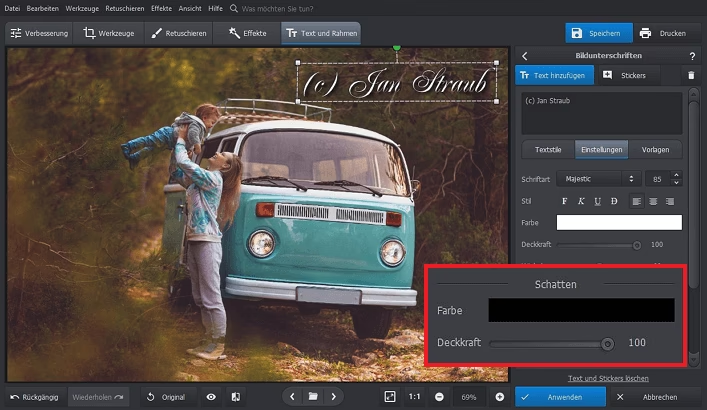
Schritte zum Hinzufügen eines Wasserzeichens mit Photoroom:
- Laden Sie die Photoroom iOS-App herunter und öffnen Sie sie.
- Laden Sie Fotos in die App hoch oder wählen Sie sie aus Ihrer Mediathek aus.
- Wählen Sie das Bild aus, das Sie bearbeiten möchten.
- Sie haben nun verschiedene Optionen zum Hinzufügen von Wasserzeichen, darunter Text, Formen, Sticker und Bild-Overlays.
- Für Text-Wasserzeichen tippen Sie auf "Text hinzufügen". Geben Sie Ihren Text ein, ändern Sie Schriftart, Größe und Farbe. Unter den Dropdown-Menüs "Aussehen" und "Ausrichtung" können Sie Abstände, Krümmung und Einrückungen anpassen. Unter "Anpassen" und "Transformieren" können Sie die Deckkraft, den Winkel und die Position ändern.
- Für Bild-Wasserzeichen (Logos) klicken Sie auf das "Einfügen"-Symbol (+), um neue Grafiken oder Bilder hinzuzufügen. Hier können Sie benutzerdefinierte Bilder aus Ihrer Galerie oder Ihren Dateien auswählen. Photoroom entfernt automatisch den Hintergrund des hochgeladenen Bildes und legt es über Ihr Originalbild. Verwenden Sie die Werkzeuge wie "Anpassen", "Transformieren" und "Farbe", um Ihr Wasserzeichen anzupassen und zu positionieren.
- Wenn Sie fertig sind, tippen Sie auf "Fertig" und dann auf "Exportieren", um das Bild auf Ihrem Gerät zu speichern oder zu teilen.
Photoroom bietet eine breite Palette von Optionen für Wasserzeichen, einschließlich der einfachen Integration von Logobildern durch automatische Hintergrundentfernung. Dies macht sie zu einer leistungsfähigen Option für professionellere Anforderungen.
eZy Watermark Photos Lite
eZy Watermark Photos Lite ist eine speziell für Wasserzeichen entwickelte App. Sie ist darauf ausgelegt, das Hinzufügen von Wasserzeichen zu erleichtern.
Schritte zum Hinzufügen eines Wasserzeichens mit eZy Watermark Photos Lite:
- Laden Sie die App aus dem App Store herunter und öffnen Sie sie.
- Im Hauptmenü haben Sie die Wahl zwischen "Einzelbild" (aus Mediathek, Social Media, Google Drive), "Mehrere Bilder" (für Stapelverarbeitung) oder "Vorlagen".
- Wählen Sie Ihre Quelle und das Foto aus.
- Sie haben nun Optionen zum Hinzufügen eines Bild-Overlays (aus Ihrer Galerie), Text, eines QR-Codes oder Ihrer Signatur.
- Wählen Sie den gewünschten Wasserzeichentyp und verwenden Sie die Steuerelemente in der Seitenleiste, um Größe, Winkel und Deckkraft anzupassen.
- Tippen Sie auf das Häkchen, wenn Sie fertig sind, und dann auf "Exportieren" in der unteren rechten Ecke.
- Sie können das Ergebnis auf Ihrem Telefon speichern, in sozialen Medien teilen, per E-Mail versenden oder in Google Drive speichern.
eZy Watermark Photos Lite ist eine gute, zweckmäßige App für das Hinzufügen von Wasserzeichen, insbesondere wenn Sie viele Bilder bearbeiten müssen (Stapelverarbeitung). Ein Nachteil ist, dass der Hintergrund von Bild-Overlays (Logos) nicht automatisch entfernt wird, was bei Logos ohne transparenten Hintergrund einen zusätzlichen Bearbeitungsschritt in einer anderen App erfordern kann.
Weitere Optionen und Auswahlkriterien
Neben Markup, Photoroom und eZy Watermark gibt es viele weitere Apps, die Wasserzeichenfunktionen anbieten, darunter bekannte Namen wie Canva, iWatermark, Over und sogar mobile Versionen von Photoshop.
Welche App die richtige für Sie ist, hängt von Ihren Bedürfnissen, Ihrem Budget und der Häufigkeit ab, mit der Sie Wasserzeichen hinzufügen müssen.
Hier sind einige allgemeine Kriterien, die Ihnen bei der Auswahl einer Wasserzeichen-App helfen können:
- Benutzerfreundlichkeit: Die App sollte eine intuitive Benutzeroberfläche bieten, die es Ihnen ermöglicht, Wasserzeichen schnell hinzuzufügen, ohne umfassende Grafikdesign-Kenntnisse zu erfordern.
- Umfassende Anpassungsmöglichkeiten: Eine gute App bietet eine breite Palette von Anpassungsoptionen. Dazu gehören die Anpassung von Größe, Deckkraft und Position des Wasserzeichens sowie die Möglichkeit, Text-, Bild- oder Sticker-Wasserzeichen hinzuzufügen.
- Unterstützung für Logos und benutzerdefinierte Bilder: Suchen Sie nach Apps, mit denen Sie eigene Logos oder benutzerdefinierte Bilder als Wasserzeichen hochladen und verwenden können. Dies ist besonders wichtig für professionelle Branding-Zwecke.
- Ebenen- und Mischoptionen: Erweiterte Funktionen wie Ebenen und Mischmodi können Ihnen helfen, professioneller aussehende Wasserzeichen zu erstellen, die sich nahtlos in Ihre Fotos integrieren.
- Vielfältige Exportoptionen: Die Möglichkeit, Ihre mit Wasserzeichen versehenen Fotos in verschiedenen Bildformaten und Auflösungen zu speichern und zu exportieren, ist entscheidend, insbesondere wenn Sie die Bilder für soziale Medien, Websites oder den Druck verwenden.
Apps wie Photoroom erfüllen viele dieser Kriterien und bieten oft zusätzliche Bearbeitungsfunktionen, die über das reine Wasserzeichen hinausgehen.
Best Practices für effektive Wasserzeichen
Das Hinzufügen eines Wasserzeichens ist mehr als nur das Aufbringen eines Logos auf ein Bild. Um sicherzustellen, dass Ihr Wasserzeichen effektiv ist und gleichzeitig die Ästhetik Ihres Bildes nicht beeinträchtigt, sollten Sie einige Best Practices befolgen.
- Halten Sie es subtil, aber sichtbar: Ein Wasserzeichen sollte auffällig genug sein, um unbefugte Nutzung abzuschrecken, aber es sollte das Bild nicht dominieren oder von seinem visuellen Reiz ablenken. Das Ziel ist ein Gleichgewicht, bei dem das Wasserzeichen sich nahtlos in das Foto einfügt, aber dennoch klar erkennbar bleibt. Eine Transparenz von etwa 50% ist oft ein guter Ausgangspunkt.
- Verwenden Sie einen konsistenten Stil für das Branding: Konsistenz im Wasserzeichenstil – sei es Logo, Schriftart oder Farbschema – stärkt Ihre Markenidentität über alle Ihre Bilder hinweg. Diese Einheitlichkeit hilft Betrachtern, das Wasserzeichen mit Ihrer Marke zu assoziieren, was die Wiedererkennung und Bekanntheit fördert.
- Platzieren Sie das Wasserzeichen strategisch, um leichte Entfernung zu vermeiden: Seien wir ehrlich, es gibt Apps, die Wasserzeichen entfernen können. Um dieses Risiko zu minimieren, positionieren Sie Ihr Wasserzeichen so, dass es nicht einfach weggeschnitten oder bearbeitet werden kann. Vermeiden Sie es, das Wasserzeichen zu nah an den Rändern des Bildes zu platzieren. Stattdessen platzieren Sie es über einem Teil des Bildes, der für die Komposition entscheidend ist. Dies erschwert die Entfernung, ohne den Fokuspunkt des Fotos zu beschädigen.
- Vermeiden Sie häufige Fehler: Achten Sie darauf, das Wasserzeichen nicht zu groß zu machen, sodass es das Bild verdeckt. Machen Sie es nicht zu bunt, sodass es zu viel Aufmerksamkeit auf sich zieht. Und machen Sie es nicht zu filigran, sodass es die Ästhetik und Komposition des Bildes stört. Wählen Sie stattdessen Wasserzeichen mit subtilen Schriftarten oder Grafiken und Farben, die das Bild ergänzen.
- Testen Sie Platzierung und Erscheinungsbild: Bevor Sie ein Wasserzeichen endgültig festlegen, testen Sie, wie es auf verschiedenen Fotos aussieht, sowohl bei unterschiedlichen Lichtverhältnissen als auch vor verschiedenen Hintergründen. Dies stellt sicher, dass Ihr Wasserzeichen vielseitig und auf Ihrem gesamten Portfolio effektiv ist.
Ein letzter Tipp: Bewahren Sie immer Originalkopien Ihrer Bilder ohne Wasserzeichen auf, falls Sie Änderungen vornehmen, das Bild in einem anderen Kontext verwenden oder es einem Kunden zur Verfügung stellen müssen.
Vergleich von iPhone Wasserzeichen-Apps
Um Ihnen die Auswahl zu erleichtern, hier ein Vergleich der besprochenen iPhone Apps basierend auf der bereitgestellten Information:
| Funktion | Markup (Fotos App) | Photoroom | eZy Watermark Photos Lite |
|---|---|---|---|
| Einfachheit | Sehr hoch (eingebaut) | Hoch (spezialisierte App) | Hoch (zweckgebunden) |
| Text Wasserzeichen | Ja | Ja (umfassende Anpassung) | Ja |
| Signatur Wasserzeichen | Ja | Ja | Ja |
| Logo/Bild Overlay | Nein | Ja (mit autom. Hintergrundentfernung) | Ja (ohne autom. Hintergrundentfernung) |
| Deckkraft Anpassung | Ja | Ja | Ja |
| Position/Größe/Winkel Anpassung | Ja | Ja | Ja |
| Stapelverarbeitung | Nein | Ja (erwähnt für Upload) | Ja |
| Erweiterte Fotobearbeitung | Basis (allg. Bearbeiten) | Ja (Hintergrundentfernung, Retuschierung, etc.) | Nein (Fokus auf Wasserzeichen) |
| Kosten | Kostenlos (eingebaut) | Vermutlich Freemium/Abo | Lite-Version kostenlos, Pro-Version kostenpflichtig |
Häufig gestellte Fragen (FAQ)
- Was ist ein Wasserzeichen?
- Ein Wasserzeichen ist ein Text, ein Logo oder eine Grafik, die über ein Bild gelegt wird, um die Urheberschaft zu kennzeichnen und unbefugte Nutzung zu erschweren.
- Warum sollte ich meine Fotos mit Wasserzeichen versehen?
- Um Ihr geistiges Eigentum zu schützen, Ihre Marke zu fördern und einen professionellen Eindruck zu hinterlassen.
- Kann ein Wasserzeichen vollständig entfernt werden?
- Obwohl ein Wasserzeichen die Entfernung erschwert, ist es mit fortschrittlicher Software oder Kenntnissen manchmal möglich, es zu entfernen, insbesondere wenn es klein oder schlecht platziert ist. Strategische Platzierung und angemessene Deckkraft sind daher wichtig.
- Wie transparent sollte ein Wasserzeichen sein?
- Die ideale Transparenz liegt oft bei etwa 50%, sodass das Wasserzeichen sichtbar ist, aber den Blick auf das darunter liegende Bild nicht zu sehr stört.
- Kann ich ein Logo in eine Form in PowerPoint einfügen und es transparent machen?
- Ja, Sie können eine Form mit einem Bild füllen und dann die Transparenz des Bildes im Menü "Form formatieren" anpassen.
- Gibt es Apps, die den Hintergrund meines Logos automatisch entfernen, wenn ich es als Wasserzeichen hinzufüge?
- Ja, laut den bereitgestellten Informationen bietet Photoroom diese Funktion für Bild-Overlays.
Das Hinzufügen von Logos zu Präsentationen oder Wasserzeichen zu Fotos ist ein wertvoller Schritt für jeden, der digitale Inhalte erstellt und teilt. Es geht darum, Ihre Arbeit zu kennzeichnen, sie zu schützen und gleichzeitig Ihre Marke zu stärken. Die verfügbaren Tools und Techniken, sowohl auf Desktops als auch auf mobilen Geräten, machen diesen Prozess zugänglicher als je zuvor. Indem Sie die hier beschriebenen Methoden und Best Practices anwenden, können Sie sicherstellen, dass Ihre visuellen Inhalte sowohl sicher als auch professionell präsentiert werden.
Hat dich der Artikel Logos & Wasserzeichen: Schutz & Branding interessiert? Schau auch in die Kategorie Fotografie rein – dort findest du mehr ähnliche Inhalte!