


Viele Computerbenutzer, die ihre ersten Schritte in der digitalen Bildbearbeitung machen, stoßen schnell auf Programme, die standardmäßig auf ihrem System installiert sind. Zwei davon sind oft die Fotos App und das altbekannte Paint. Doch kann man mit Paint wirklich Fotos bearbeiten? Und wofür ist dieses einfache Programm überhaupt geeignet, insbesondere im Vergleich zu anderen grundlegenden Tools, die für Bilder auf einem Computer gedacht sind?

Die Frage, ob Paint ein geeignetes Werkzeug für die Fotobearbeitung ist, taucht immer wieder auf. Um dies zu beantworten, ist es hilfreich, die Stärken und den ursprünglichen Zweck von Paint zu verstehen und ihn mit anderen grundlegenden Programmen zu vergleichen, die für Bilder auf einem Computer gedacht sind.
Was ist Paint und wofür wurde es entwickelt?
Paint ist ein Malprogramm, das seit vielen Jahren Teil des Windows-Betriebssystems ist. Sein Hauptzweck liegt in der Erstellung von einfachen oder, je nach Geschicklichkeit des Benutzers, auch anspruchsvolleren Zeichnungen. Es bietet eine digitale Leinwand und eine Reihe von Werkzeugen, die traditionelle Mal- und Zeichenutensilien nachahmen.
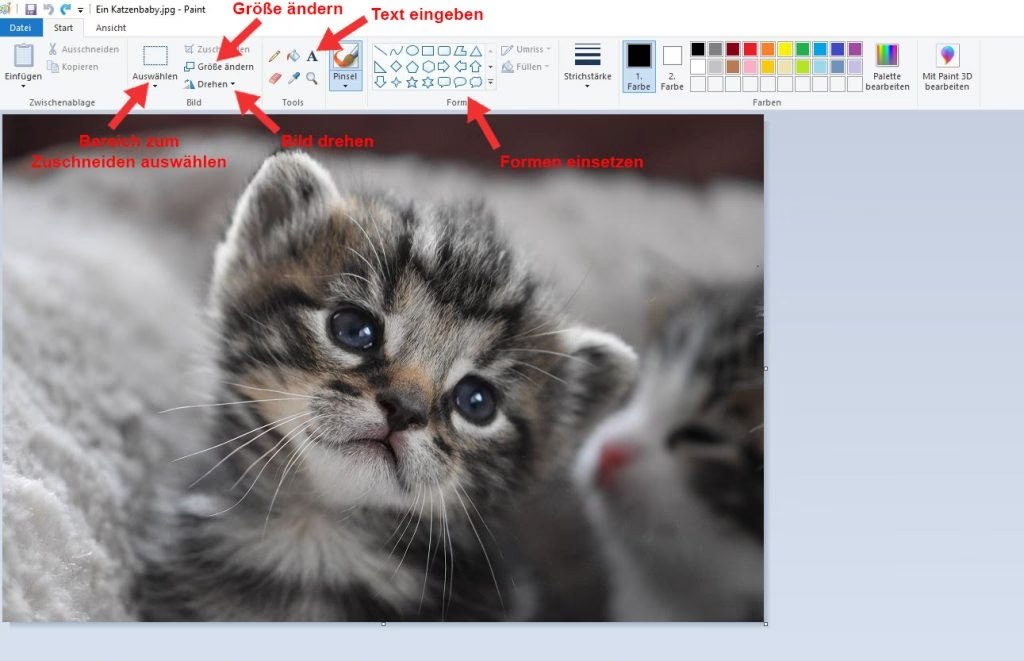
Neben dem reinen Zeichnen ermöglicht Paint aber auch die Bearbeitung von Bildern. Laut Beschreibung kann man mit Paint sogar Fotos bearbeiten und beispielsweise Collagen und Montagen erstellen. Die fertigen Bilder, ob gezeichnet oder bearbeitet, können vielseitig verwendet werden: Sie können gedruckt, in andere Dokumente eingefügt oder sogar als Desktop-Hintergrund eingesetzt werden.
Um Paint zu finden und zu öffnen, navigieren Sie in der Regel zum Windows-Zubehör. Diesen Ordner finden Sie in Ihrer Programmliste, die sich oft über das Windows-Symbol unten links auf dem Bildschirm öffnen lässt (oder über "Start > Alle Programme" in älteren Windows-Versionen). Innerhalb des Windows-Zubehörs wählen Sie dann einfach Paint aus.
Das Programmfenster von Paint ist übersichtlich gestaltet. Es besteht aus dem zentralen Arbeitsbereich, der sogenannten Leinwand, auf der Sie Ihre Bilder sehen und bearbeiten. Darüber befinden sich die Symbolleisten, die alle verfügbaren Werkzeuge und Optionen enthalten. Ein nützliches Feature ist die Einblendung des Namens oder der Funktion eines Symbols, wenn Sie die Maus ohne zu klicken darüber bewegen (Mouseover).
Ein weiterer wichtiger Aspekt bei der Arbeit mit digitalen Werkzeugen ist die Möglichkeit, Fehler rückgängig zu machen. Bei Paint können Sie den jeweils letzten Arbeitsschritt einfach durch die Tastenkombination [STRG+Z] oder über den Rückgängig-Pfeil, der sich meist ganz oben oberhalb der Symbolleiste befindet, widerrufen.
Paint im Vergleich zur Fotos App: Unterschiedliche Schwerpunkte
Obwohl beide Programme, Paint und die Fotos App, mit Bildern arbeiten, haben sie sehr unterschiedliche Schwerpunkte. Die Fotos App ist in erster Linie dafür konzipiert, Fotos und Bilder anzuzeigen, zu organisieren und einfache Anpassungen vorzunehmen. Sie konzentriert sich mehr auf die Verwaltung Ihrer Bildbibliothek und schnelle, unkomplizierte Bearbeitungen.
Mit der Fotos App können Sie Ihre Fotosammlung betrachten und ordnen, Bilder zuschneiden und drehen, Filter und grundlegende Verbesserungen anwenden, einfache Video-Diashows erstellen und Fotos einfach teilen. Sie ist eher ein Betrachter und ein Werkzeug für schnelle Optimierungen.
Paint hingegen ist besser geeignet für die Erstellung einfacher Zeichnungen und die Durchführung grundlegender Bildbearbeitungsaufgaben. Wie bereits erwähnt, bietet Paint Werkzeuge für Freihandzeichnen, Einfügen von Formen, Füllen von Farben, Zuschneiden von Bildern und Hinzufügen von Text. Es ist ein vielseitigeres Werkzeug für die Erstellung origineller Kunstwerke oder die Durchführung grundlegender Bearbeitungen an bestehenden Bildern.
Zusammenfassend lässt sich sagen, dass die Fotos App eher ein Verwaltungs- und Optimierungswerkzeug für bestehende Fotos ist, während Paint eher ein Kreativ- und Manipulationswerkzeug für einfache Zeichnungen und grundlegende Bildbearbeitungen ist.
Grundlegende Werkzeuge in Paint für die Bildbearbeitung
Um zu verstehen, was mit Paint bei der Bildbearbeitung möglich ist, werfen wir einen genaueren Blick auf die verfügbaren Werkzeuge:
- Malwerkzeuge (Stift, Pinsel, etc.): Um etwas zu malen oder zu zeichnen, wählen Sie ein Werkzeug durch Anklicken aus. Dazu gehören der einfache Stift oder verschiedene Pinselarten. Bei den Pinseln können Sie aus Optionen wie Sprühdose, Textmarker, Bunt- oder Wachsmalstift wählen. Oft können Sie auch die gewünschte Strichstärke für das gewählte Malwerkzeug bestimmen. Nachdem Sie das Werkzeug und ggf. die Stärke gewählt haben, klicken Sie auf die gewünschte Farbe, die Sie verwenden möchten.
- Radiergummi: Dieses Werkzeug ist, wie der Name schon sagt, dazu da, Bildteile wegzuradieren. Auch der Radiergummi ist in verschiedenen Stärken verfügbar, sodass Sie entweder feine Details oder größere Bereiche entfernen können.
- Farbeimer: Der Farbeimer ist ideal, um zusammenhängende Bildteile schnell mit Farbe zu füllen. Wenn Sie beispielsweise eine Kreisform gezeichnet haben, können Sie diese mit dem Farbeimer schnell in einen roten Ball oder eine gelbe Sonne verwandeln. Hierbei ist jedoch Vorsicht geboten: Die Form, die Sie füllen möchten, muss eine geschlossene Kontur haben. Ist irgendwo eine Lücke in der Umrandung, läuft die Farbe nicht nur in die Form, sondern in das gesamte Bild und färbt den gesamten Hintergrund ein.
- Farbauswahl (Pipette): Dieses nützliche Werkzeug ermöglicht es Ihnen, eine Farbe, die bereits im Bild vorhanden ist, auszuwählen und für die weitere Verwendung in Ihre Farbpalette zu kopieren. Das ist besonders praktisch, wenn Sie eine exakte Farbe wiederverwenden möchten, die Sie zuvor benutzt haben oder die Teil eines Fotos ist, das Sie bearbeiten.
- Lupe: Die Lupe ist kein Bearbeitungswerkzeug im eigentlichen Sinne, aber ein wichtiges Hilfsmittel für die präzise Arbeit. Sie ermöglicht eine Vergrößerung der Ansicht, laut Beschreibung bis zu 8-fach. Diese Option ist über die Symbolleisten (Reiter "Ansicht") oder einen Schieberegler unten rechts im Programmfenster zugänglich.
- Textwerkzeug: Mit dem Textwerkzeug können Sie Text zu Ihrem Bild hinzufügen. Sie klicken damit auf die Stelle, an der der Text erscheinen soll, wodurch ein Textfeld geöffnet wird. In dieses Feld können Sie dann Text eintippen. Sobald das Textfeld aktiv ist, öffnet sich oft eine zusätzliche Symbolleiste ("Texttools"), in der Sie den eingegebenen Text formatieren können (Schriftgröße, -farbe, -art etc.).
Zusätzlich zu diesen Werkzeugen erwähnt der Text auch die Möglichkeit, Bildbereiche zu markieren, zu kopieren und einzufügen. Diese Funktionen sind grundlegend für das Erstellen von Collagen oder das Verschieben von Elementen innerhalb eines Bildes.
Möglichkeiten der Fotobearbeitung mit Paint
Basierend auf den beschriebenen Funktionen kann man mit Paint einige grundlegende Bearbeitungen an Fotos vornehmen:
- Zuschneiden: Obwohl nicht so prominent wie in der Fotos App erwähnt, gehört das Zuschneiden zu den "grundlegenden Bildbearbeitungsaufgaben", die Paint laut Text beherrscht. Dies ermöglicht es, unerwünschte Teile eines Fotos zu entfernen.
- Hinzufügen von Elementen: Mit den Zeichenwerkzeugen können Sie auf Fotos malen oder zeichnen. Der Farbeimer könnte theoretisch zum Einfärben großer, klar abgegrenzter Flächen genutzt werden (vorausgesetzt, die Konturen sind geschlossen).
- Text hinzufügen: Das Textwerkzeug ist nützlich, um Beschriftungen, Sprechblasen oder Titel zu Fotos hinzuzufügen.
- Collagen und Montagen: Die Möglichkeit, Bildbereiche zu markieren, zu kopieren und einzufügen, ist die Grundlage für das Erstellen einfacher Collagen oder Montagen, wie im Text erwähnt. Sie können Elemente aus verschiedenen Bildern kopieren und in ein neues Paint-Dokument oder ein bestehendes Foto einfügen und dort anordnen.
- Größenänderung: Obwohl nicht explizit mit einem Werkzeug beschrieben, gehört die Größenänderung oft zu den grundlegenden Funktionen von Bildbearbeitungsprogrammen wie Paint.
Grenzen von Paint als Fotobearbeitungsprogramm
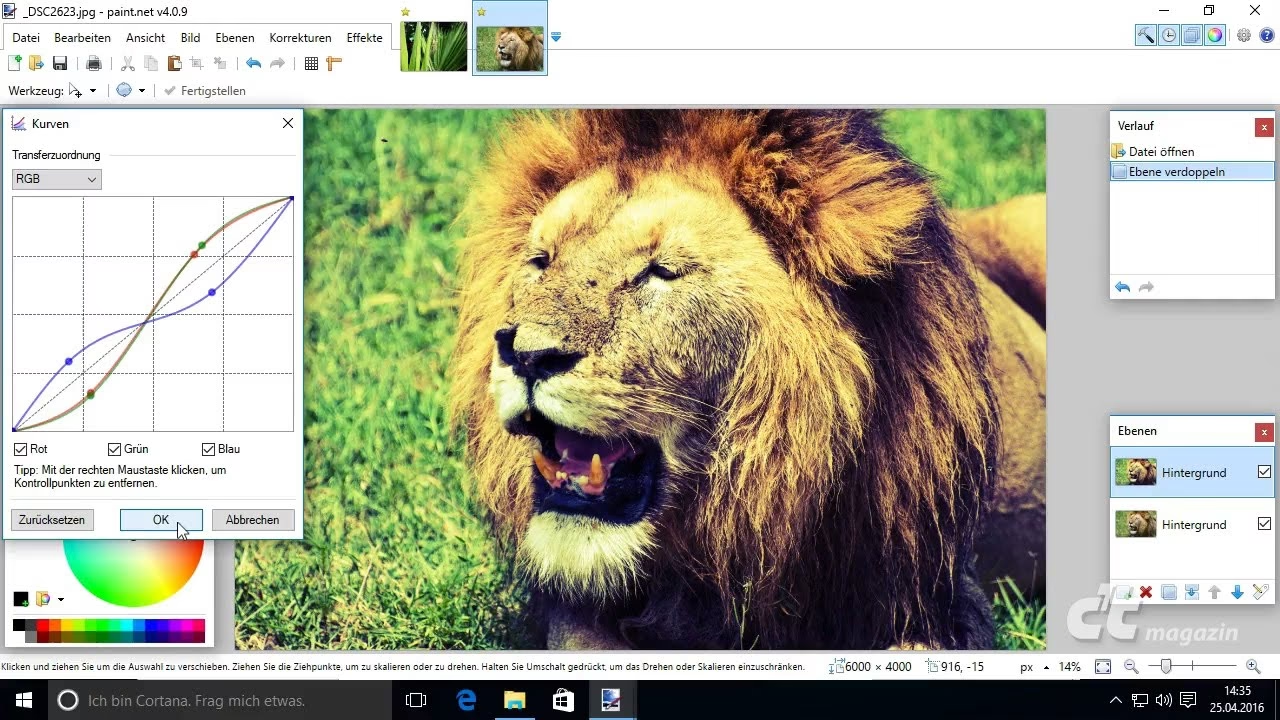
Trotz der oben genannten Möglichkeiten ist Paint kein vollwertiges Fotobearbeitungsprogramm im Sinne von Software, die speziell für die Verbesserung und Manipulation von Fotos entwickelt wurde. Die Beschreibung hebt hervor, dass die Fotos App für "Filter und grundlegende Verbesserungen" zuständig ist – Funktionen, die für Paint nicht erwähnt werden. Dies deutet darauf hin, dass Paint keine Werkzeuge zur non-destruktiven Anpassung von Helligkeit, Kontrast, Farbsättigung oder zur Anwendung komplexer Filter bietet, die über einfaches Übermalen oder Einfärben hinausgehen.
Paint arbeitet eher auf Pixelbasis und eignet sich besser für das Hinzufügen oder Entfernen von Pixeln (Zeichnen, Radieren, Füllen) als für die subtile Anpassung bestehender Fotodetails.
Wann ist Paint für Fotos geeignet?
Paint eignet sich gut für sehr einfache Aufgaben, bei denen schnelle, unkomplizierte Änderungen gefragt sind oder kreative Elemente hinzugefügt werden sollen, die nicht auf fotografischer Optimierung basieren. Beispiele hierfür sind:
- Schnelles Zuschneiden eines Bildes.
- Hinzufügen eines Rahmens durch Zeichnen.
- Einfügen von Text oder Sprechblasen.
- Erstellen einfacher Collagen aus wenigen Bildern.
- Übermalen oder "Zensieren" von Bereichen.
- Verwendung als digitale Leinwand, um auf einem Foto zu malen.
Für komplexere Bearbeitungen wie Farbkorrekturen, Retusche, das Entfernen von Objekten oder das Anwenden künstlerischer Filter, die das Foto verbessern sollen, ist Paint laut der vorliegenden Informationen nicht das geeignete Werkzeug. Hierfür sind Programme wie die Fotos App (für einfache Verbesserungen) oder spezialisierte Bildbearbeitungssoftware besser geeignet.
Vergleich: Paint vs. Fotos App (basierend auf bereitgestellten Informationen)
| Funktion | Paint | Fotos App |
|---|---|---|
| Primärer Zweck | Zeichnen, grundlegende Bildbearbeitung, Erstellung von Kunstwerken | Anzeigen, Organisieren, einfache Fotobearbeitung |
| Fotobearbeitungsmöglichkeiten | Zuschneiden, Zeichnen/Malen auf Bildern, Text hinzufügen, Collagenerstellung | Zuschneiden, Drehen, Filter anwenden, grundlegende Verbesserungen |
| Werkzeuge (Beispiele) | Stift, Pinsel, Radiergummi, Farbeimer, Pipette, Lupe, Textwerkzeug | Filter, Anpassungsoptionen (impliziert durch "grundlegende Verbesserungen") |
| Bildverwaltung | Nein | Ja (Anzeigen, Organisieren) |
| Diashows erstellen | Nein | Ja (einfache Video-Diashows) |
Häufig gestellte Fragen (FAQ)
Hier beantworten wir einige oft gestellte Fragen zur Nutzung von Paint für die Bildbearbeitung:
F: Ist Paint ein professionelles Fotobearbeitungsprogramm?
A: Nein. Basierend auf den bereitgestellten Informationen ist Paint ein Tool für grundlegende Bildbearbeitungsaufgaben und die Erstellung von Zeichnungen. Es fehlt an Funktionen für professionelle Fotoverbesserungen wie erweiterte Farbkorrekturen oder Retusche, die spezialisierte Programme bieten.
F: Kann ich mit Paint meine Fotos verbessern (z.B. Helligkeit anpassen)?
A: Die bereitgestellten Informationen erwähnen die Anwendung von Filtern und "grundlegenden Verbesserungen" als Funktion der Fotos App, aber nicht für Paint. Daher kann man davon ausgehen, dass Paint keine spezifischen Werkzeuge zur Anpassung von Helligkeit, Kontrast oder ähnlichen fototechnischen Parametern bietet. Bearbeitungen erfolgen eher durch direktes Malen oder Füllen.
F: Kann ich mit Paint Text zu meinen Fotos hinzufügen?
A: Ja, das Textwerkzeug von Paint ermöglicht es Ihnen, Textfelder zu erstellen und Text in Ihr Bild einzufügen. Sie können auch die Schriftart, Größe und Farbe des Textes formatieren.
F: Ist Paint nützlich für die Erstellung von Fotocollagen?
A: Ja, der Text besagt explizit, dass man mit Paint Collagen und Montagen erstellen kann. Die Funktionen zum Markieren, Kopieren und Einfügen von Bildbereichen sind hierfür grundlegend.
F: Wo finde ich Paint auf meinem Windows-Computer?
A: Sie finden Paint typischerweise im Ordner "Windows-Zubehör" in Ihrer Programmliste (über das Startmenü erreichbar).
F: Kann ich mit Paint Bildteile präzise entfernen?
A: Paint bietet ein Radiergummi-Werkzeug, mit dem Sie Bildteile wegradieren können. Für sehr präzise oder komplexe Freistellungen ist es aufgrund seiner Natur als einfaches Pixel-basiertes Werkzeug möglicherweise weniger geeignet als fortgeschrittene Programme.
F: Bietet Paint Filter oder Effekte für Fotos?
A: Die bereitgestellten Informationen nennen Filter als Funktion der Fotos App, aber nicht als Funktion von Paint. Es scheint, dass Paint keine vorgefertigten fotografischen Filter oder Effekte bietet.
F: Kann ich mit Paint die Größe eines Fotos ändern?
A: Obwohl nicht explizit im Detail beschrieben, gehört die Größenänderung zu den grundlegenden Manipulationsmöglichkeiten, die oft in Programmen wie Paint verfügbar sind. Der Text erwähnt "grundlegende Bildbearbeitungsaufgaben", was dies einschließen könnte.
Fazit
Paint ist ein einfaches und zugängliches Programm, das in erster Linie für die Erstellung von Zeichnungen konzipiert wurde. Es bietet aber auch grundlegende Funktionen, die für die Bearbeitung von Fotos genutzt werden können, wie das Zuschneiden, Hinzufügen von Text, das Zeichnen auf dem Bild und die Erstellung einfacher Collagen. Es ist wichtig zu verstehen, dass Paint kein Ersatz für spezialisierte Fotobearbeitungssoftware oder auch nur für die subtilen Verbesserungen, die Programme wie die Windows Fotos App bieten, ist. Paint ist am besten geeignet für schnelle, unkomplizierte Aufgaben und kreative Ergänzungen zu Fotos, bei denen es nicht auf hochpräzise oder professionelle fotografische Optimierung ankommt. Es ist ein Werkzeug, um Bilder zu manipulieren und kreativ zu werden, weniger um sie im fotografischen Sinne zu "verbessern".
Hat dich der Artikel Paint für Fotobearbeitung? interessiert? Schau auch in die Kategorie Ogólny rein – dort findest du mehr ähnliche Inhalte!