
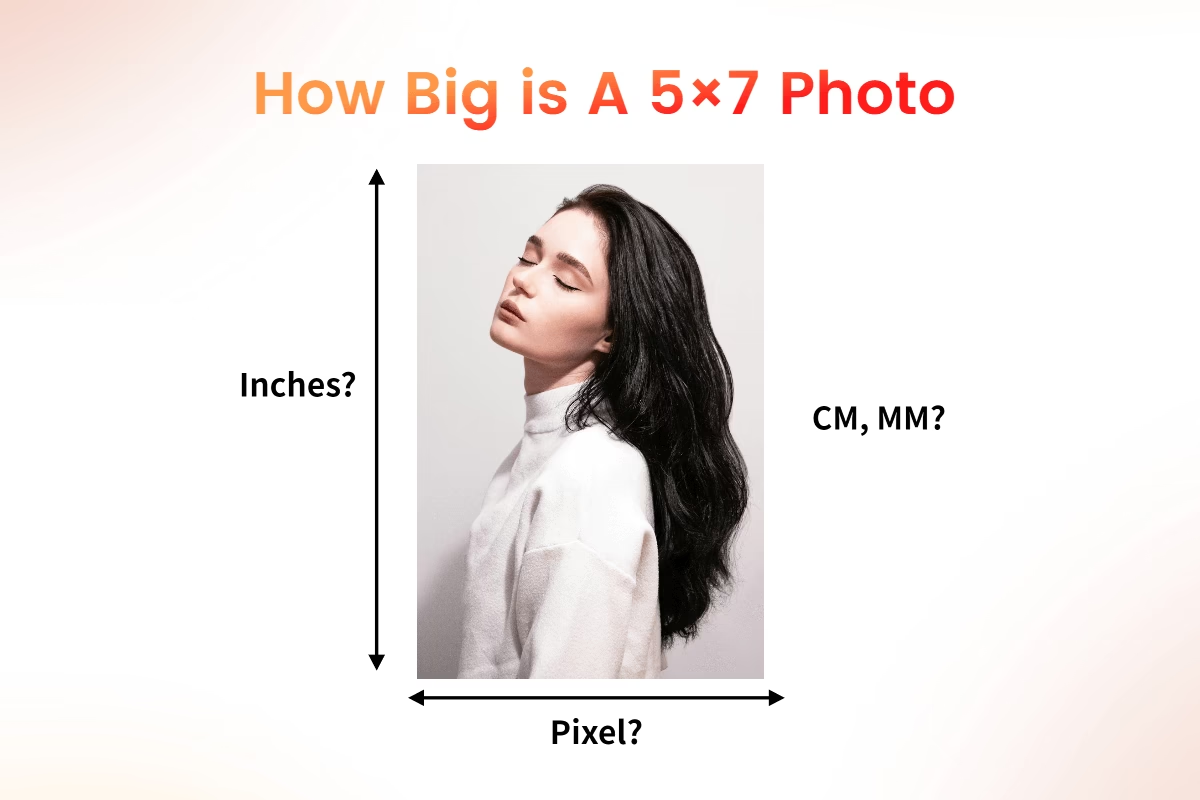

Wenn es ums Drucken von Fotos geht, stolpert man schnell über Begriffe wie Pixel, DPI, PPI und Auflösung. Was bedeuten diese eigentlich und wie hängen sie damit zusammen, wie groß und scharf Sie Ihr Lieblingsbild drucken lassen können? Keine Sorge, dieser Artikel bringt Licht ins Dunkel und erklärt Ihnen alles, was Sie wissen müssen, um Ihre Fotos perfekt für den Großformatdruck vorzubereiten.
Grundlagen: Was sind Pixel, DPI und PPI?
Beginnen wir mit den Bausteinen digitaler Bilder: den Pixeln. Ein Pixel ist der kleinste einzelne Bildpunkt, aus dem ein digitales Foto besteht. Stellen Sie sich ein Mosaik vor – jeder Stein ist ein Pixel. Je mehr Steine (Pixel) auf einer Fläche sind, desto feiner und detailreicher wirkt das Bild.
Die Auflösung eines digitalen Bildes wird oft in DPI oder PPI angegeben. DPI steht für "dots per inch" (Punkte pro Zoll), PPI für "pixels per inch" (Pixel pro Zoll). Beide Begriffe beschreiben die Punktdichte, also wie viele Pixel auf einer bestimmten Strecke liegen – typischerweise auf einem Inch. Ein Inch entspricht 2,54 Zentimetern. Eine höhere DPI/PPI-Zahl bedeutet mehr Pixel pro Inch oder Zentimeter und somit in der Regel ein schärferes, detailreicheres Bild, besonders im Druck.
Diese Punktdichte ist entscheidend, wenn ein digitales Bild in ein physisches Format wie einen Druck umgewandelt wird.
Auflösung und Druckqualität: Der Zusammenhang
Die Anzahl der Pixel in Ihrem Bild bestimmt maßgeblich, wie groß Sie es drucken können, ohne dass es unscharf oder "pixelig" aussieht. Wenn Sie ein Bild mit zu wenigen Pixeln für eine geplante große Druckgröße verwenden, werden die einzelnen Pixel so stark vergrößert, dass sie sichtbar werden. Das Ergebnis ist ein Bild, das verschwommen wirkt und Details verliert.
Daher ist es wichtig, vor dem Druck zu prüfen, ob Ihr Foto über genügend Pixel für das gewünschte Endformat verfügt. Die Auflösung (ausgedrückt in Pixeln pro Zentimeter oder DPI) gibt Ihnen hierfür einen entscheidenden Hinweis.
Welche Auflösung ist ideal für den Druck?
Für optimale Druckergebnisse, insbesondere bei Detailaufnahmen, empfiehlt sich eine Auflösung von etwa 60 Pixeln pro Zentimeter. Das entspricht umgerechnet etwa 150 DPI (60 * 2,54 ≈ 152,4). Bei dieser Dichte sind die einzelnen Pixel im normalen Betrachtungsabstand nicht mehr wahrnehmbar, und das Bild erscheint gestochen scharf.
Allerdings sind auch geringere Auflösungen oft noch völlig ausreichend, besonders bei größeren Drucken, die typischerweise aus größerer Entfernung betrachtet werden (z.B. Wandbilder). Eine gute Druckqualität lässt sich oft schon mit 25 Pixeln pro Zentimeter erreichen, was rund 63 DPI entspricht. Bei einem Poster, das an der Wand hängt und aus zwei Metern Entfernung betrachtet wird, fällt eine geringere Schärfe oft kaum auf.
Viele Druckdienste prüfen die Auflösung automatisch und geben Ihnen Rückmeldung, ob die gewählte Größe für Ihr Bild geeignet ist. Achten Sie auf Qualitätsindikatoren wie z.B. Farbskalen (Grün für sehr gut, Gelb für gut, Rot für nicht empfohlen).
Zusammenfassend lässt sich sagen:
- Optimal: ca. 60 Pixel/cm (150 DPI)
- Gut: ca. 25 Pixel/cm (63 DPI)
So berechnest du die mögliche Druckgröße
Um herauszufinden, wie groß Sie Ihr Bild maximal drucken können, ohne Qualitätseinbußen hinnehmen zu müssen, benötigen Sie die Pixelmaße Ihres Bildes (Breite in Pixel x Höhe in Pixel) und die gewünschte minimale Auflösung in Pixeln pro Zentimeter (ppcm).
Die Formel ist einfach:
Maximale Druckgröße in cm = Pixelmaß / Gewünschte Pixel pro cm
Betrachten wir ein Beispiel: Sie haben ein Foto mit den Maßen 6000 Pixel x 4000 Pixel (das entspricht 24 Megapixeln). Sie streben eine optimale Druckqualität mit 60 Pixeln pro Zentimeter an.
- Breite: 6000 Pixel / 60 Pixel/cm = 100 cm
- Höhe: 4000 Pixel / 60 Pixel/cm = 66,7 cm (gerundet)
Ihr Bild könnte also maximal etwa 100 x 66,7 cm groß gedruckt werden, um eine optimale Schärfe (60 ppcm / 150 DPI) zu gewährleisten.
Wenn eine "gute" Qualität mit 25 Pixeln pro Zentimeter ausreicht:
- Breite: 6000 Pixel / 25 Pixel/cm = 240 cm
- Höhe: 4000 Pixel / 25 Pixel/cm = 160 cm
Mit 25 ppcm (63 DPI) wäre sogar ein Druck von beeindruckenden 240 x 160 cm möglich, insbesondere wenn das Bild aus größerer Entfernung betrachtet wird.
Diese Berechnung hilft Ihnen, die Grenzen Ihres Bildmaterials zu verstehen und realistische Erwartungen an die Druckgröße zu haben.
Megapixel und Druckformate: Eine Übersicht
Die Megapixel-Zahl Ihrer Kamera gibt Ihnen eine erste Vorstellung von den maximalen Pixelmaßen Ihrer Bilder. 24 Megapixel bedeuten beispielsweise typischerweise etwa 6000 x 4000 Pixel (im 3:2 Seitenverhältnis). Die folgende Tabelle, basierend auf den bereitgestellten Informationen, zeigt Ihnen die ungefähren maximalen Druckgrößen für verschiedene Megapixel-Klassen und Seitenverhältnisse bei den empfohlenen Qualitätsstufen:
Mögliche Druckmaße in cm bei verschiedenen Megapixel-Klassen
(Werte sind gerundet)
| Megapixel-Klasse (MP) / Seitenverhältnis | 12 MP, 4:3 | 20 MP, 4:3 | 24 MP, 3:2 | 45 MP, 3:2 | 61 MP, 3:2 |
|---|---|---|---|---|---|
| Ungefähre Pixelzahl | 4000 x 3000 | 5152 x 3846 | 6000 x 4000 | 8192 x 5464 | 9504 x 6336 |
| Druckmaß optimal (60 ppcm / 152 dpi) | 67 x 50 | 86 x 64 | 100 x 67 | 137 x 91 | 158 x 106 |
| Druckmaß gut (25 ppcm / 63 dpi) | 160 x 120 | 206 x 154 | 240 x 160 | 328 x 219 | 380 x 253 |
Wie Sie sehen, bieten moderne Kameras selbst in niedrigeren MP-Klassen oft schon genügend Pixel für beachtliche Druckgrößen. Selbst wenn Sie einen Bildausschnitt wählen, kann dieser oft noch in Postergröße gedruckt werden.
Seitenverhältnisse verstehen (z.B. 3:2 vs. 4:3)
Viele Kameras nehmen Bilder im Seitenverhältnis 3:2 auf, das dem klassischen Kleinbildformat ähnelt (und auch dem Format von Postkarten). Druckformate wie 60x40 cm oder 90x60 cm passen perfekt dazu.
Beliebte Wandbildformate haben jedoch oft ein 4:3 Seitenverhältnis, wie z.B. 80x60 cm. Wenn Sie ein 3:2-Bild in einem 4:3-Format drucken möchten, muss das Bild am längeren Rand (links und rechts oder oben und unten, je nach Ausrichtung) beschnitten werden.
Moderne Online-Druckdienste visualisieren diesen Beschnitt oft in ihrem Konfigurator, sodass Sie den Bildausschnitt noch anpassen können. Es ist in der Regel besser, das Bild im Original-Seitenverhältnis aufzunehmen und bei Bedarf im Konfigurator beschneiden zu lassen, als die Kamera von vornherein auf ein anderes, vom Sensor nicht natives, Seitenverhältnis einzustellen.
Mögliche Druckmaße in cm bei 3:2-Bildern zugeschnitten auf 4:3
(Werte sind gerundet)
| Megapixel-Klasse (MP) | 24 MP | 45 MP | 61 MP |
|---|---|---|---|
| Ursprüngliche Pixel (3:2) | 6000 x 4000 | 8192 x 5464 | 9504 x 6336 |
| Pixel nach Zuschneiden (ca. 4:3) | 5333 x 4000 | 7281 x 5464 | 8448 x 6336 |
| Druckmaß optimal (60 ppcm / 152 dpi) | 90 x 67 | 121 x 91 | 141 x 106 |
| Druckmaß gut (25 ppcm / 63 dpi) | 213 x 160 | 291 x 219 | 338 x 253 |
Auch nach einem Beschnitt bleiben bei hochauflösenden Kameras oft noch genügend Pixel für sehr große Drucke übrig.
Auflösung prüfen und kalkulieren in Software
Wie können Sie nun die Auflösung Ihres Bildes überprüfen und herausfinden, welche Druckgröße möglich ist? Gängige Bildbearbeitungsprogramme und sogar Betriebssysteme bieten diese Funktion:
In Adobe Photoshop (Desktop)
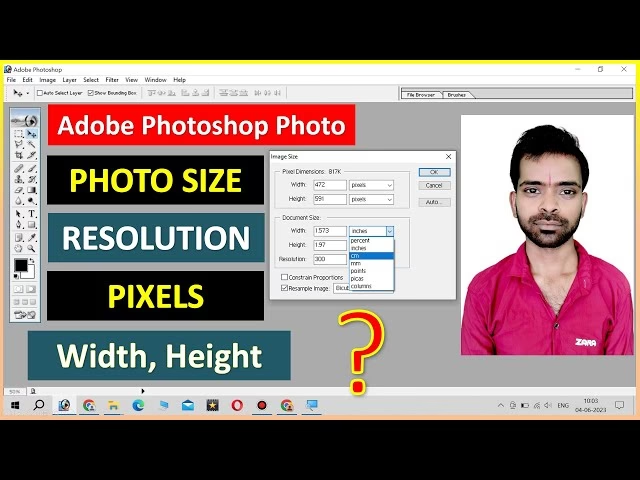
Öffnen Sie das Bild und wählen Sie im Menü Bild > Bildgröße.... Hier sehen Sie die aktuellen Pixelmaße und eine eingestellte Auflösung (oft in Pixel/Zoll oder Pixel/Zentimeter). Um die mögliche Druckgröße bei einer bestimmten Auflösung zu kalkulieren, gehen Sie wie folgt vor:
- Stellen Sie die Maßeinheit neben "Auflösung" auf "Pixel/Zentimeter" (oder "Pixel/Zoll").
- Wichtig: Deaktivieren Sie die Option "Neu berechnen" (oder "Resample").
- Geben Sie nun in das Feld "Auflösung" den gewünschten Wert ein (z.B. 60 für optimale Qualität oder 25 für gute Qualität).
- Photoshop zeigt Ihnen nun im Bereich "Dokumentgröße" die maximal mögliche Druckgröße in Zentimetern (oder Zoll) an, ohne dass Pixel hinzugefügt oder entfernt werden.
Möchten Sie umgekehrt wissen, welche Auflösung bei einer bestimmten Druckgröße herauskommt? Lassen Sie "Neu berechnen" deaktiviert und geben Sie die gewünschte Breite oder Höhe in Zentimetern ein. Photoshop zeigt Ihnen die resultierende Auflösung an.
Wichtiger Hinweis: Für die meisten Online-Druckdienste müssen Sie das Bild in Photoshop *nicht* auf die Zieldruckgröße umrechnen oder die Auflösung ändern. Laden Sie die Datei in Originalgröße hoch. Der Druckdienst nutzt die Gesamtpixelzahl und die von Ihnen im Bestellprozess gewählte Druckgröße, um die tatsächliche Druckauflösung zu ermitteln. Die im Bild hinterlegten DPI-Werte sind für diesen Prozess oft irrelevant. Der Bildgröße-Dialog in Photoshop ist primär ein Werkzeug zur Kalkulation und Visualisierung der Zusammenhänge.
In anderen Programmen
- Adobe Bridge: Wählen Sie
Bearbeiten > Voreinstellungen > Miniaturenund aktivieren Sie die Anzeige von Maßen und Abmessungen (in cm). - Adobe Lightroom Classic: Im Modul "Bibliothek" finden Sie im Bedienfeld "Metadaten" (oft unter "Standard") die Pixelmaße. Für den Export mit spezifischer Auflösung nutzen Sie
Datei > Exportieren > Exportieren auf Festplatte. - GIMP: Öffnen Sie das Bild und gehen Sie zu
Bild > Druckgröße. - XnView MP: In der Miniaturansicht unter
Ansicht > Anzeigen alsdie Option "Miniaturbilder mit Details" wählen. Bei EinzelbildansichtBild > Größe ändern. - Windows Datei-Explorer (Windows 10/11): Rechtsklick auf die Datei >
Eigenschaften> RegisterkarteDetails. Hier finden Sie Pixelmaße und oft auch die DPI-Angabe. In der Ansicht "Inhalt" werden die Pixelmaße ebenfalls angezeigt. - Windows Fotos App: Öffnen Sie das Bild, Rechtsklick >
Dateiinfo. - Auf dem Smartphone: In der Galerie-App oft über ein "Info"-Symbol (i) oder im Menü "Details" oder "Informationen" zu finden. Hier werden meist die Pixelmaße angezeigt.
Mehr als nur Pixel: Andere Faktoren für die Bildqualität
Während die Pixelanzahl und die daraus resultierende Auflösung (Pixel pro cm/Zoll) ein entscheidender Faktor für die potenzielle Druckgröße und Schärfe sind, spielen auch andere Elemente eine wichtige Rolle für die endgültige Bildqualität, insbesondere bei großen Drucken:
- Das Objektiv: Ein hochwertiges, scharf abbildendes Objektiv liefert feinere Details an den Sensor als ein weniger gutes. Diese Details sind die Grundlage für einen scharfen Druck, unabhängig davon, wie viele Pixel der Sensor hat.
- Der Sensor: Bei gleicher Megapixel-Zahl liefern Kameras mit einem größeren Sensor (z.B. Vollformat im Vergleich zu APS-C oder gar Smartphone-Sensor) oft eine bessere Bildqualität und größere Reserven für große Drucke. Das liegt daran, dass die einzelnen Pixel auf einem größeren Sensor physikalisch größer sind und oft mehr Licht einfangen können, was zu weniger Bildrauschen und besserer Detailwiedergabe führt. Eine 20-MP-Systemkamera mit großem Sensor eignet sich daher meist besser für Posterdrucke als ein 20-MP-Handy.
- Die Nachbearbeitung: Gezielte Scharfzeichnung in der Bildbearbeitung kann den Eindruck von Schärfe erheblich steigern und ein Bild für den Großformatdruck optimieren. Es gibt verschiedene Techniken, um Bilder nachzuschärfen, ohne dabei unschöne Artefakte zu erzeugen.
Die Kombination aus ausreichend hoher Auflösung, guter Objektiv- und Sensorleistung sowie sorgfältiger Nachbearbeitung führt zum bestmöglichen Druckergebnis.
Was tun bei zu geringer Auflösung?
Sie haben Ihr Bild geprüft und festgestellt: Es hat zu wenige Pixel für die geplante XXL-Größe? Keine Panik. Die beste Lösung ist in der Regel, das Bild einfach in einem kleineren Format drucken zu lassen, für das die vorhandene Pixelzahl ausreichend ist.
Wenn das keine Option ist oder der Druckdienst die Datei aufgrund der geringen Auflösung ablehnt, können Sie das Bild auch "größer rechnen" (upscalen). Dabei fügt die Software künstlich Pixel hinzu. Dies kann zwar keine neuen Details erzeugen, aber es kann verhindern, dass das Bild vom Druckdienst abgelehnt wird und bei moderater Vergrößerung und geschickter Nachbearbeitung akzeptabel aussehen.
Gängige Bildbearbeitungsprogramme bieten Algorithmen zum Hochrechnen von Bildern. Oft empfiehlt es sich, nach dem Hochrechnen eine leichte Scharfzeichnung anzuwenden und eventuell ein leichtes Rauschen hinzuzufügen, um den Eindruck künstlicher Glätte zu vermeiden.
Wie genau das Hochrechnen funktioniert und welche Techniken Sie anwenden können, würde den Rahmen dieses Artikels sprengen, ist aber ein wichtiges Thema für die Bildbearbeitung.
Deine Fotos groß rausbringen
Wenn Ihre Fotos die nötige Auflösung mitbringen, steht der Verwirklichung Ihrer Ideen für große Wandbilder nichts im Wege! Ob atemberaubende Landschaftsaufnahmen, Stadtpanoramen oder beeindruckende Porträts – großformatige Drucke machen aus Ihren Lieblingsbildern echte Hingucker.
Bilder mit breitem Seitenverhältnis eignen sich hervorragend für Panorama-Drucke, die sich wunderbar über Sofas oder Betten machen. XXL-Formate können ganze Wände füllen und Räumen eine ganz besondere Atmosphäre verleihen. Kleine Bilder wirken an sehr großen Wänden oft verloren.
Neben klassischen Posterdrucken gibt es viele hochwertige Materialien für große Drucke, wie z.B. Leinwand, Acrylglas, Alu-Dibond oder spezielle Fotopapiere. Auch Fototapeten sind eine Option, um ein Motiv wirklich raumfüllend zu präsentieren.
Nutzen Sie das volle Potenzial Ihrer hochauflösenden Fotos und verwandeln Sie sie in beeindruckende Kunstwerke für Ihr Zuhause oder Büro. Die Auswahl an Formaten, Materialien und Größen ist riesig.
Häufig gestellte Fragen (FAQ)
Welche DPI-Werte sind für Druckvorlagen empfehlenswert?
Für hochwertige Drucke wie Flyer, Broschüren oder Rechnungen sind 150 DPI oder 300 DPI üblich. Bei sehr großformatigen Drucken (Plakate, Banner), die aus großer Entfernung betrachtet werden, können auch niedrigere Werte ausreichen (z.B. 63 DPI bzw. 25 Pixel/cm).
Wie rechne ich Zentimeter in Pixel um?
Um Zentimeter in Pixel umzurechnen, benötigen Sie die gewünschte Auflösung in Pixel pro Zentimeter (ppcm) oder Pixel pro Zoll (PPI/DPI). Die Formel lautet: Pixel = Zentimeter * (DPI / 2.54). Wenn Sie mit Pixel pro Zentimeter arbeiten: Pixel = Zentimeter * ppcm. Ein häufig verwendeter Standardwert für Bildschirme ist 96 PPI oder ca. 37.8 Pixel/cm (96 / 2.54). Bei 4 cm und 96 PPI wären das z.B. 4 cm * (96 / 2.54) ≈ 4 * 37.8 = 151.2 Pixel.
Wie berechnet man die Größe eines Bildes in Zentimetern mithilfe von DPI und Pixeln?
Die Formel zur Berechnung der Druckgröße in Zentimetern lautet: Größe in cm = (Pixelanzahl / DPI) * 2,54. Alternativ, wenn Sie die Auflösung in Pixel pro Zentimeter (ppcm) kennen: Größe in cm = Pixelanzahl / ppcm. Zum Beispiel: Ein Bild ist 3000 Pixel breit. Bei 150 DPI (ca. 60 ppcm) ist die Breite im Druck: (3000 / 150) * 2,54 ≈ 20 * 2,54 = 50,8 cm. Oder einfacher: 3000 Pixel / 60 ppcm = 50 cm.
Was ist die Einheit Pixel (px)?
Ein Pixel ist der kleinste adressierbare Punkt in einem digitalen Bild oder auf einem Bildschirm. Auf Bildschirmen kann die "logische" Pixelgröße von der "physikalischen" Pixelgröße abweichen, abhängig vom Gerätepixelverhältnis (DPR). Ein logisches Pixel kann auf einem hochauflösenden Bildschirm aus mehreren physikalischen Pixeln bestehen.
In welchen Anwendungsbereichen ist das Verständnis von Pixel, DPI und cm wichtig?
Das Verständnis ist entscheidend für die Erstellung von Druckvorlagen (Flyer, Poster, Visitenkarten, Fotodrucke), Webdesign (Anpassung an verschiedene Bildschirmgrößen), Fotografie (Vorbereitung von Bildern für Druck und Online-Präsentation) sowie in Grafikdesign und Videoproduktion.
Fazit
Das Verständnis von Bildauflösung, Pixeln, DPI und deren Zusammenhang mit der physischen Größe ist fundamental, um das Beste aus Ihren digitalen Fotos herauszuholen, insbesondere wenn Sie diese drucken möchten. Mit dem Wissen über die benötigte Pixelanzahl pro Zentimeter und den einfachen Berechnungsformeln können Sie sicherstellen, dass Ihre großformatigen Drucke gestochen scharf und beeindruckend aussehen. Prüfen Sie Ihre Bilder, wählen Sie die passende Größe und genießen Sie Ihre Fotos als beeindruckende Wandkunst!
Hat dich der Artikel Bildauflösung: Pixel, DPI und Druckgröße interessiert? Schau auch in die Kategorie Fotografie rein – dort findest du mehr ähnliche Inhalte!