

Die Schwarz-Weiß-Fotografie besitzt eine zeitlose Anziehungskraft. Sie reduziert die Welt auf Formen, Texturen, Licht und Schatten und verleiht Bildern oft eine dramatische oder melancholische Stimmung, die mit Farbe schwer zu erreichen ist. Doch während die Aufnahme in Schwarz-Weiß eine kreative Entscheidung am Anfang des Prozesses ist, erfordert die Bearbeitung und insbesondere die Vorbereitung für den Druck spezielle Kenntnisse. In diesem Artikel beleuchten wir wichtige technische Aspekte, kreative Techniken und die besten Werkzeuge, um das volle Potenzial Ihrer Monochrom-Bilder auszuschöpfen.
Das richtige Farbprofil für den Schwarz-Weiß-Druck
Die Vorbereitung von Schwarz-Weiß-Bildern für den Druck unterscheidet sich von der Vorbereitung von Farbbildern. Für ein möglichst natürliches und detailreiches Ergebnis beim Drucken von Schwarz-Weiß-Bildern wird häufig die Verwendung des Standard-Farbprofils Adobe RGB 1998 empfohlen.
Um das Farbprofil eines Bildes in Adobe Photoshop zu überprüfen, finden Sie in der unteren linken Ecke des Bildfensters ein kleines Dreieck. Wenn Sie darauf klicken und 'Profil des Dokuments' auswählen, wird das aktuell zugewiesene ICC-Profil in der Statusleiste angezeigt.
Wenn Sie eine RGB- oder CMYK-Farbdatei haben und diese in Schwarz-Weiß drucken möchten, müssen Sie zunächst alle Farbinformationen entfernen. Dies geschieht über das Menü 'Bild' >> 'Methode' >> 'Graustufen'. Ein Pop-up-Fenster fragt, ob die Farbinformationen gelöscht werden sollen – wählen Sie 'Löschen'. Photoshop wandelt nun alle Farben in Schwarz-, Weiß- und Grautöne um.
Es ist wichtig zu wissen, dass viele Druckdienstleister nicht direkt von Graustufen-Dateien drucken können. Daher müssen Sie Ihre Datei nach der Konvertierung in Graustufen wieder in ein geeignetes RGB-Profil konvertieren, idealerweise zurück in Adobe RGB 1998. Gehen Sie dazu auf 'Bearbeiten' >> 'In Profil umwandeln'.
Es öffnet sich ein weiteres Pop-up-Fenster. Wählen Sie unter 'Ziel-Farbraum' die Option 'Adobe RGB 1998'. Die zugrundeliegenden Konvertierungsoptionen sollten in der Regel auf Standardwerten stehen bleiben. Bestätigen Sie mit 'OK'. Wenn Sie nun wieder in die Statusleiste schauen, sollte das Dateiprofil erneut Adobe RGB 1998 anzeigen.
Farbproofing – Ihr digitaler Probeabzug
Ein entscheidender Schritt, um sicherzustellen, dass Ihr Schwarz-Weiß-Bild im Druck wie gewünscht aussieht, ist das Farbproofing. Dies ist im Grunde eine Bildschirmvorschau, die simuliert, wie die Datei auf dem von Ihnen gewählten Papier gedruckt aussehen wird. Bei Schwarz-Weiß-Drucken ist das Proofing besonders nützlich, um Kontrast und Helligkeit fein abzustimmen.
Um das Farbproofing in Photoshop nutzen zu können, benötigen Sie spezielle Druckprofile (ICC-Profile) des Druckdienstleisters für die verschiedenen Papiersorten. Diese können in der Regel von deren Website heruntergeladen und auf Ihrem Computer installiert werden.
Sobald die Profile installiert sind, können Sie das Proofing-Menü in Photoshop aufrufen. Gehen Sie im oberen Menü zu 'Ansicht' > 'Proof einrichten' > 'Benutzerdefiniert'.
Ein Pop-up-Fenster namens 'Bedingungen anpassen' erscheint. Unter 'Zu simulierendes Gerät' wählen Sie das Profil der Papiersorte aus, auf der Sie drucken möchten. Zum Beispiel könnte dies ein Profil wie 'Hahnemühle Photorag' sein.
Stellen Sie sicher, dass die Option 'RGB-Werte beibehalten' *nicht* aktiviert ist. Die Renderpriorität (oder Rendering Intent) sollte bei Farbtests von Schwarz-Weiß-Bildern immer auf 'wahrnehmungsorientiert' (Perceptual) eingestellt sein. Vergewissern Sie sich, dass die 'Tiefenkompensierung' (Black Point Compensation) aktiviert ist. Unter den Monitoroptionen sollten 'Papierfarbe simulieren' und 'Schwarze Druckfarbe simulieren' *nicht* aktiviert sein.
Wenn Sie nun das Fenster etwas zur Seite schieben und die Option 'Vorschau' aktivieren und deaktivieren, können Sie beobachten, wie sich das Bild in Bezug auf Kontrast und Helligkeit verändert, je nach simulierter Papiersorte. Dies hilft Ihnen zu erkennen, welche Bereiche Ihres Bildes vom Papier beeinflusst werden und wo eventuell Anpassungen nötig sind.
Jede Papiersorte beeinflusst das Bild aufgrund ihrer spezifischen Eigenschaften (Oberfläche, Weißpunkt, Tintenaufnahme) unterschiedlich. Nutzen Sie das Proofing, um diese Effekte zu verstehen und Ihre Datei entsprechend anzupassen.
Wenn Sie mit dem simulierten Ergebnis zufrieden sind, klicken Sie auf 'OK'. Beachten Sie, dass oben im Bildfenster nun der Hinweis auf das Proof-Profil erscheint, während die Datei selbst weiterhin im Adobe RGB 1998 Profil verbleibt. Sie haben lediglich eine Vorschau erstellt, um Anpassungen vorzunehmen.
Anpassungen nach dem Proofing
Nachdem Sie den Farbproof betrachtet haben, können Sie basierend auf dieser Vorschau Anpassungen an Ihrem Bild vornehmen. Dies kann bedeuten, den Gesamtkontrast leicht zu erhöhen, die Schatten zu verstärken oder die Mitteltöne aufzuhellen, um das Bild optimal für das gewählte Papier vorzubereiten. Werkzeuge wie die Gradationskurven oder die Tonwertkorrektur in Photoshop eignen sich hervorragend für solche Feinabstimmungen.
Beliebte Papiere für Schwarz-Weiß-Drucke
Die Wahl des richtigen Papiers kann die Wirkung eines Schwarz-Weiß-Bildes stark beeinflussen. Zwei Papiere, die sich großer Beliebtheit erfreuen, sind:
- Hahnemühle Pearl: Dieses Papier hat eine feine Orangenschalenstruktur und eine helle, neutralweiße Basis. Es ist bekannt dafür, natürlich wirkende Schwarzweißbilder mit guter Detailwiedergabe zu erzeugen.
- Hahnemühle Photorag: Mit seiner supermatten Oberfläche ist dies eine weitere sehr beliebte Wahl, insbesondere bei Künstlern und Fotografen. Es liefert tiefe, matte Schwarztöne mit konsistenter Farbwiedergabe und exzellenten Details.
Der faszinierende Color-Key-Effekt
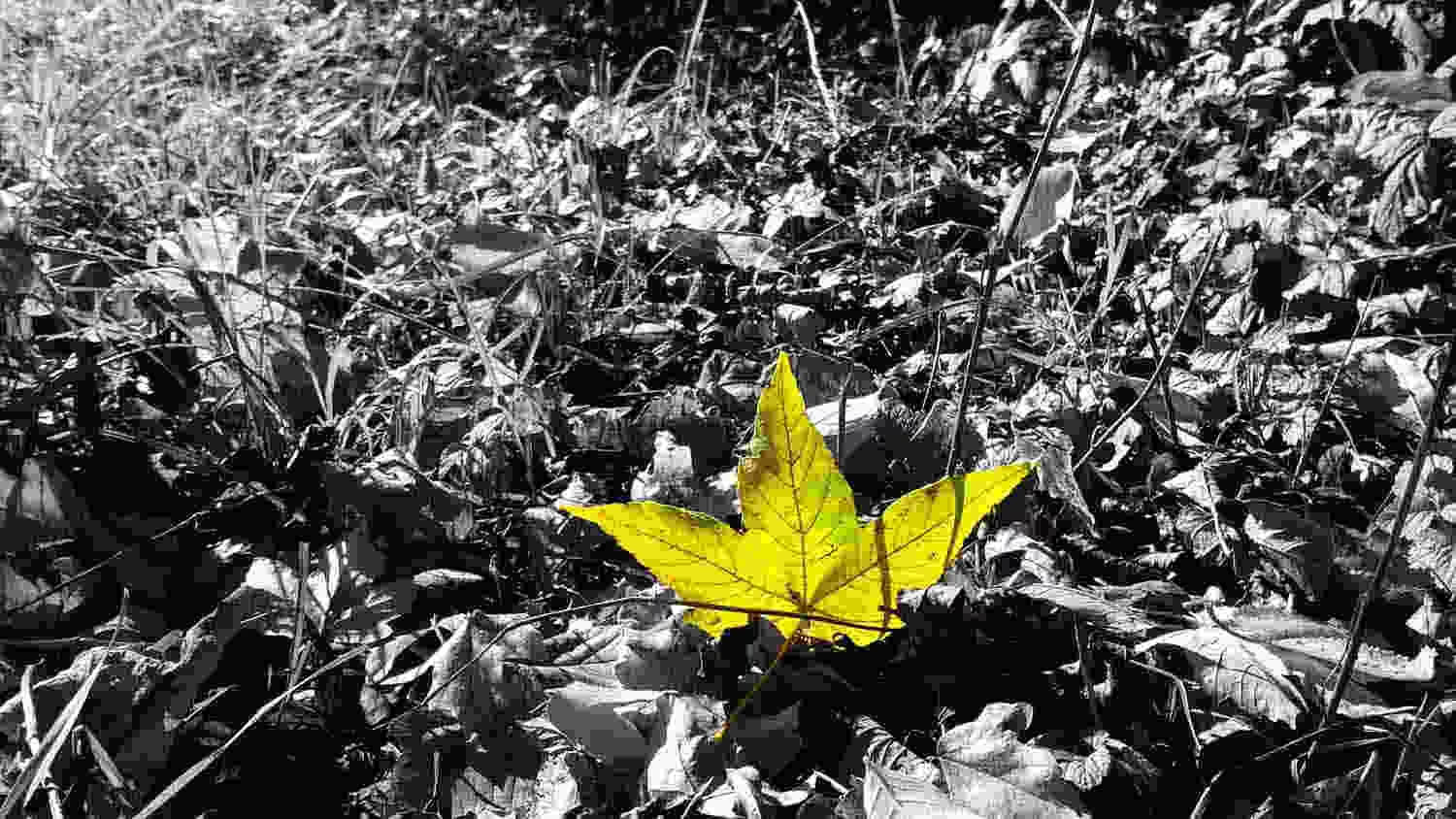
Manchmal braucht ein Bild einen besonderen Akzent, um wirklich hervorzustechen. Abgesehen von der reinen Motivwahl spielt der Farbkontrast eine große Rolle dabei, das Auge des Betrachters zu lenken. Eine eindrucksvolle Technik hierfür ist der Color-Key-Effekt: Dabei wird ein einzelnes Element im Bild farbig belassen, während der Rest des Bildes in Schwarz-Weiß dargestellt wird. Dies lenkt die gesamte Aufmerksamkeit auf das farbige Objekt und verleiht dem Bild eine starke Signalwirkung. Der Effekt wurde und wird besonders in der Werbung intensiv genutzt – denken Sie an rote Lippen, eine einzelne bunte Blume oder ein gelbes Taxi in einer ansonsten monochromen Stadtszene. Der Film Sin City ist ein bekanntes Beispiel für die eindrucksvolle filmische Umsetzung dieser Technik.
Der Begriff 'Keying' stammt ursprünglich aus der Videobearbeitung und beschreibt Techniken, um visuelle Effekte in das Material einzuarbeiten und Bildkompositionen zu erstellen, indem zwei oder mehr Bilder/Ebenen kombiniert werden. Neben dem Color-Key gibt es auch räumliches 3D-Keying oder chromatisches Chroma-Keying (wie beim Green-Screen-Verfahren).
Geeignete Motive für den Color-Key
Nahezu jedes Objekt, das eine interessante Farbe besitzt und sich vom Hintergrund abhebt, kann für den Color-Key-Effekt genutzt werden. Klassiker sind rote Objekte wie Rosen oder Lippen, aber auch Gelb (Taxis), Grün oder Blau können sehr wirkungsvoll sein. Wichtig ist ein starker Farbkontrast zum späteren monochromen Hintergrund. Beliebte Motive sind Fahrzeuge, Blumen, Schilder, Stillleben oder andere charakteristische Gegenstände.
Color-Key in Photoshop umsetzen
Die Umsetzung des Color-Key-Effekts erfolgt typischerweise in einem Bildbearbeitungsprogramm wie Photoshop. Es gibt verschiedene Herangehensweisen:
- Beginnen Sie mit Ihrem farbigen Foto in Photoshop.
- Eine Methode ist, den Bereich, der Schwarz-Weiß werden soll, manuell mit einem Pinsel (im Modus 'Entfärben' oder durch Auftragen von Schwarz-Weiß) zu übermalen. Dies ist jedoch oft sehr zeitaufwendig und ungenau.
- Die präzisere und gängigere Methode ist die Arbeit mit Auswahlwerkzeugen und Ebenen.
- Erstellen Sie zunächst zwei Ebenen: eine farbige Kopie des Originals und eine Version, die komplett in Schwarz-Weiß konvertiert wurde (z. B. über 'Bild' >> 'Korrekturen' >> 'Schwarz & Weiß' oder 'Bild' >> 'Methode' >> 'Graustufen' und dann zurück nach RGB konvertieren, siehe oben). Die Schwarz-Weiß-Ebene liegt dabei über der Farbebene.
- Wählen Sie auf der Schwarz-Weiß-Ebene das Auswahlwerkzeug Ihrer Wahl (wie Lasso, Zauberstab oder Schnellauswahl), um das Objekt, das farbig bleiben soll, möglichst genau auszuwählen.
- Nachdem die Auswahl erstellt wurde, fügen Sie der Schwarz-Weiß-Ebene eine Ebenenmaske hinzu. Photoshop wandelt die Auswahl automatisch in eine Maske um, die den ausgewählten Bereich auf der Schwarz-Weiß-Ebene ausblendet und so die darunterliegende Farbebene durchscheinen lässt.
- Feinabstimmung der Maske: Manchmal können die Kanten hart sein oder Teile des Hintergrunds versehentlich ausgewählt werden. Wählen Sie die Ebenenmaske (das kleine Schwarz-Weiß-Vorschaubild neben der Ebene) aus. Mit einem Pinsel und den Farben Schwarz (blendet auf der Maske aus, zeigt Farbe) und Weiß (malt auf der Maske, zeigt Schwarz-Weiß) können Sie die Maske präzise bearbeiten und die Übergänge verfeinern.
Die Arbeit mit Ebenenmasken ist nicht-destruktiv und erlaubt jederzeit Korrekturen.
Die besten Tools für Schwarz-Weiß-Bearbeitung
Es gibt exzellente Software, um digitale Bilder in beeindruckende Schwarz-Weiß-Aufnahmen zu verwandeln und zu optimieren. Hier stellen wir drei der beliebtesten und leistungsfähigsten Optionen vor:
Adobe Photoshop – Der vielseitige Alleskönner
Adobe Photoshop gilt als der Standard in der Bildbearbeitung und bietet eine Tiefe an Funktionen, die kaum ein anderes Programm erreicht. Es ist Teil des abonnementbasierten Adobe Creative Cloud Angebots.

Auch für die Schwarz-Weiß-Konvertierung bietet Photoshop vielfältige Methoden (z.B. über den Schwarzweiß-Korrekturebene, den Kanalmixer oder in Camera Raw). Doch die wahre Stärke von Photoshop für die Schwarz-Weiß-Fotografie liegt in der präzisen Kontrolle über das Endergebnis. Die Pinsel- und Auswahlwerkzeuge sind erstklassig und erlauben gezielte lokale Anpassungen. Sie können bestimmte Bereiche aufhellen (Dodging) oder abdunkeln (Burning), Kontraste lokal erhöhen oder Details hervorheben. Die nicht-destruktive Arbeitsweise mit Korrekturebenen ermöglicht zudem maximale Flexibilität und Experimentierfreude.
Ein besonders nützliches Werkzeug ist der Schwarzweiß-Mischer (Teil der Schwarzweiß-Korrekturebene). Obwohl wir die Farbe entfernen, spielen die ursprünglichen Farbinformationen eine wichtige Rolle für die Helligkeit der Grautöne. Mit den acht Schiebereglern des Mischers können Sie steuern, wie hell oder dunkel bestimmte Farbbereiche (Rot, Gelb, Grün, Cyan, Blau, Magenta) in der Schwarz-Weiß-Konvertierung dargestellt werden. So können Sie zum Beispiel Blau abdunkeln, um einen dramatischen Himmel zu erzeugen, oder Rottöne aufhellen, um Hauttöne strahlender zu machen. Das Zielwerkzeug macht die Anpassung intuitiv, indem Sie direkt im Bild auf die Bereiche klicken und ziehen, die Sie beeinflussen möchten.
Schwarz-Weiß-Konvertierung in Photoshop (beispielhafter Workflow):
- In Camera Raw öffnen: Wenn Sie mit RAW-Dateien arbeiten, öffnen Sie das Bild in Camera Raw (oder Lightroom). Klicken Sie im Bedienfeld 'Basis' auf die Schaltfläche 'S/W', um die Konvertierung zu starten.
- Profile ausprobieren: Nutzen Sie die Profile in Camera Raw/Lightroom. Diese Voreinstellungen bieten schnelle Schwarz-Weiß-Looks und dienen als gute Ausgangspunkte.
- Kontrast mit Gradationskurve: Wechseln Sie zum Bedienfeld 'Gradationskurve'. Erstellen Sie eine leichte S-Kurve, um die Kontraste zu erhöhen. Der obere Punkt steuert die Lichter, der untere die Schatten, der Mittelpunkt die Mitteltöne.
- Schatten abwedeln (Burn): Öffnen Sie das Bild in Photoshop. Duplizieren Sie die Ebene (Strg/Cmd+J). Wählen Sie das Abwedler-Werkzeug. Stellen Sie den Bereich auf 'Schatten' oder 'Mitteltöne' und die Stärke auf ca. 20%. Malen Sie über Bereiche, die dunkler werden sollen.
- Lichter nachbelichten (Dodge): Wechseln Sie zum Nachbelichter-Werkzeug (oder halten Sie Alt gedrückt). Stellen Sie den Bereich auf 'Mitteltöne' oder 'Lichter'. Malen Sie über Bereiche, die heller werden sollen. Überprüfen Sie das Ergebnis, indem Sie die Ebene ein- und ausblenden oder die Deckkraft reduzieren.
- Lokale Kontraste hinzufügen: Verwenden Sie eine Korrekturebene (z.B. Gradationskurve). Erstellen Sie eine Kontrastkurve (S-Form). Kehren Sie die Ebenenmaske um (Strg/Cmd+I), um den Effekt zu verbergen. Malen Sie nun mit einem weißen Pinsel auf der Maske über die Bereiche, in denen der Kontrast erhöht werden soll, um den Effekt lokal sichtbar zu machen.
DxO FilmPack 6 – Der Film-Emulator
Manche Fotografen vermissen bei digitalen Schwarz-Weiß-Bildern das 'Gefühl' klassischer Filme. DxO FilmPack 6 wurde entwickelt, um genau diesen Look zu simulieren. Es analysiert und reproduziert die spezifischen Eigenschaften (Kontrast, Tonwerte, Korn, Dynamikumfang) von über 60 klassischen Schwarz-Weiß-Filmen wie Agfa APX 100, Kodak Tri-X 400 oder Ilford FP4 Plus.
DxO ist bekannt für seine hohe Bildqualität und die präzise Nachbildung von Filmlooks. FilmPack 6 bietet insgesamt 221 Looks, darunter 65 Schwarz-Weiß-Einstellungen, inklusive getönter Effekte.
Neben der Filmemulation bietet FilmPack 6 auch nützliche Werkzeuge zur Feinabstimmung, wie die Kontrolle über das Filmkorn, Mikrokontrast-Regler zur Definition feiner Details und Optionen für Ränder oder Vignetten.
Eine interessante Funktion ist die 'Zeitmaschine', die es Ihnen erlaubt, Filme nach Jahrzehnten ihrer Veröffentlichung zu filtern und klassische Bilder aus diesen Epochen zu betrachten, inklusive Informationen zum verwendeten Film und Kontext.
FilmPack 6 kann als eigenständige Anwendung oder als Plug-in für Programme wie Photoshop oder Lightroom genutzt werden.
Schwarz-Weiß-Konvertierung mit DxO FilmPack 6 (beispielhafter Workflow):
- Preset wählen: Öffnen Sie das Bild in FilmPack 6 (oder rufen Sie es als Filter in Photoshop auf). Wählen Sie aus der Liste auf der rechten Seite einen Film-Look oder ein Preset. Filtern Sie nach Schwarz-Weiß-Optionen.
- Infos zum Film: Wenn Sie einen Film auswählen, erscheint oft ein Info-Fenster mit Details zur Geschichte und den Charakteristika des Films.
- Korn feinabstimmen: Im 'Bearbeiten'-Bereich können Sie die Intensität des Film-Effekts anpassen. Unter den Korn-Einstellungen können Sie die Stärke und Art des Korns (z.B. 35mm, Mittelformat) wählen.
- Mikrokontrast steuern: Nutzen Sie die Tonwert-Regler zur Anpassung von Belichtung und Kontrast. Die Regler für 'Mikrokontrast' und 'Feiner Kontrast' sind nützlich, um Details (wie Wolken) hervorzuheben. Seien Sie sparsam, um einen überbearbeiteten Look zu vermeiden.
- Rand hinzufügen: Sie können Ihrem Bild einen Rand hinzufügen. Es gibt verschiedene Optionen, von einfachen schwarzen/weißen Linien bis hin zu simulierten alten Papier- oder Glasrändern.
- Vignette setzen: FilmPack bietet exzellente Vignettierungs-Optionen, um die Ecken abzudunkeln und den Blick ins Bild zu lenken. Sie können Zentrum und Größe anpassen und sogar eine Randunschärfe simulieren.
Silver Efex – Der Spezialist für Schwarz-Weiß
Silver Efex (früher Silver Efex Pro), Teil der Nik Collection von DxO, gilt seit Langem als das Werkzeug der Wahl für Liebhaber der Schwarz-Weiß-Fotografie. Wenn Sie ein Programm suchen, das sich ausschließlich auf Monochrom konzentriert, ist es eine der besten Optionen auf dem Markt.
Silver Efex bietet eine riesige Auswahl an Presets, eine herausragende Kontrolle über Kontraste und Strukturen, viele Film-Simulationen und das intuitive System der Control Points für präzise lokale Anpassungen.
Die Stärke von Silver Efex liegt darin, dass es oft "einfach funktioniert". Die Presets sind sehr gut und liefern oft sofort überzeugende Ergebnisse, die als Basis für weitere Anpassungen dienen. Die Entscheidungen während der Bearbeitung (z.B. wie stark soll ein Regler sein) scheinen in Silver Efex oft leichter zu fallen als in anderen Programmen.

Die Control Points sind ein einzigartiges Feature, das lokale Bearbeitungen stark vereinfacht. Sie platzieren einfach einen Punkt auf dem Bild, und das Programm erkennt automatisch ähnliche Helligkeits- und Farbbereiche in der Nähe dieses Punktes. Mit Schiebereglern können Sie dann gezielt nur diesen Bereich beeinflussen (Helligkeit, Kontrast, Struktur etc.), ohne komplexe Masken zeichnen zu müssen.
Silver Efex ist Teil der Nik Collection by DxO, einer Suite von acht Plug-ins, die auch Werkzeuge für Vintage-Effekte (Analog Efex), HDR (HDR Efex) und Perspektivkorrekturen (Perspective Efex) enthält.
Schwarz-Weiß-Konvertierung mit Silver Efex (beispielhafter Workflow):
- Preset wählen: Öffnen Sie das Bild in Silver Efex (als eigenständige App oder über den Filter in Photoshop). Beginnen Sie mit den Presets im oberen linken Bereich. Probieren Sie verschiedene Looks aus, von klassischen Schwarz-Weiß-Effekten bis hin zu analogen Prozessen oder Vintage-Tönungen.
- Globale Anpassungen: Im Bedienfeld 'Globale Anpassungen' auf der rechten Seite können Sie allgemeine Einstellungen wie Helligkeit, Kontrast, Struktur und die dynamische Helligkeit vornehmen. Der 'Dynamische Helligkeit'-Regler ist oft sehr wirkungsvoll.
- Struktur verstärken: Die Kontrollmöglichkeiten für Kontrast und Struktur sind eine Kernstärke von Silver Efex. Nutzen Sie die Regler für 'Highlights Struktur', 'Mitteltöne Struktur' und 'Schatten Struktur', um Details in den jeweiligen Helligkeitsbereichen hervorzuheben und dem Bild mehr 'Knackigkeit' zu verleihen.
- Film-Looks anwenden: Scrollen Sie nach unten zu den Film-Looks. Diese simulieren das Korn, den Kontrast und den Dynamikumfang klassischer Schwarz-Weiß-Filme.
- Control Points nutzen: Klicken Sie auf 'Control Points hinzufügen'. Platzieren Sie Punkte auf Bereichen, die Sie lokal beeinflussen möchten (z.B. ein Gesicht, einen Himmel, ein bestimmtes Objekt). Ziehen Sie die Regler, die am Control Point erscheinen, um Helligkeit, Kontrast, Struktur etc. nur in diesem Bereich anzupassen.
- Farbfilter simulieren: Ähnlich wie bei der Verwendung von Farbfiltern vor dem Objektiv bei analogem Schwarz-Weiß-Film, können Sie in Silver Efex Farbfilter simulieren. Wählen Sie einen Filter (z.B. Rot, Gelb, Grün), um zu steuern, wie die ursprünglichen Farben in Grautöne umgewandelt werden – ein roter Filter dunkelt Blau (Himmel) ab und hellt Rot auf (Haut, Ziegel).
Tipps für die Schwarz-Weiß-Fotografie
Nicht jedes Bild funktioniert in Schwarz-Weiß. Hier sind einige Überlegungen bei der Aufnahme:
- Geeignete Motive: Suchen Sie nach Szenen, bei denen Formen, Linien, Texturen und Kontraste im Vordergrund stehen. Landschaften mit wenig Farbe (kahle Bäume, Felsen), Architektur (Gebäudeformen, Muster), Nachtaufnahmen (Licht und Schatten) eignen sich oft hervorragend.
- Komposition: Da Farbe nicht ablenkt, werden Kompositionsregeln wie die Drittel-Regel oder das Spiel mit negativen Räumen umso wichtiger. Nutzen Sie Linien und Formen, um das Auge durchs Bild zu führen.
- Licht und Schatten: Hartes Seitenlicht oder Gegenlicht, das starke Schatten wirft, ist oft ideal für Schwarz-Weiß, da es Texturen hervorhebt und dramatische Kontraste erzeugt. Die goldene oder blaue Stunde sind nicht zwingend nötig; auch das Licht zur Mittagszeit kann interessant sein, wenn es harte Schatten wirft.
- Textur: Schwarz-Weiß ist hervorragend darin, Texturen wie Stein, Holz, Haut oder Stoff hervorzuheben. Achten Sie auf Motive mit interessanten Oberflächen.
- Kontrast: Achten Sie auf den Kontrastumfang der Szene. Eine Szene mit starken Hell-Dunkel-Unterschieden kann in Schwarz-Weiß sehr wirkungsvoll sein. Gleichzeitig können aber auch subtile Graustufenübergänge ihren Reiz haben.
- Denken Sie in Graustufen: Versuchen Sie bereits bei der Aufnahme, die Szene in Grautönen zu sehen. Viele Kameras bieten eine Schwarz-Weiß-Vorschau im Sucher oder auf dem Display, was sehr hilfreich sein kann.
Häufig gestellte Fragen
Was ist das beste Farbprofil für Schwarz-Weiß-Drucke?
Für natürliche Ergebnisse wird oft die Verwendung von Adobe RGB 1998 empfohlen, auch wenn das Bild selbst monochrom ist. Viele Druckdienstleister arbeiten am besten mit RGB-Dateien.
Muss ich meine Schwarz-Weiß-Datei in Graustufen konvertieren?
Wenn Ihre Ausgangsdatei Farbe enthält, müssen Sie diese zunächst entfernen, z. B. durch Konvertierung nach Graustufen. Für den Druck müssen Sie die Datei dann aber oft wieder zurück in einen RGB-Farbraum wie Adobe RGB 1998 konvertieren, da reine Graustufen-Dateien nicht immer direkt verarbeitet werden können.
Was ist Farbproofing?
Farbproofing ist eine Simulation am Bildschirm, die zeigt, wie Ihr Bild auf einem bestimmten Papier gedruckt aussehen wird. Bei Schwarz-Weiß-Bildern hilft es, Kontrast und Helligkeit für das Druckmedium zu optimieren.
Was ist der Color-Key-Effekt?
Der Color-Key-Effekt ist eine Technik, bei der nur ein einzelnes Element im Bild farbig belassen wird, während der Rest des Bildes in Schwarz-Weiß dargestellt ist. Dies lenkt die Aufmerksamkeit stark auf das farbige Element.
Welche Software eignet sich am besten für die Schwarz-Weiß-Bearbeitung?
Das hängt von Ihren Bedürfnissen ab. Adobe Photoshop ist ein vielseitiger Alleskönner mit präzisen Werkzeugen. DxO FilmPack 6 ist ideal, wenn Sie den Look klassischer Filme simulieren möchten. Silver Efex ist ein spezialisiertes, intuitives Programm, das besonders für seine Presets und Control Points geschätzt wird.
Welche Motive eignen sich gut für Schwarz-Weiß?
Motive, bei denen Formen, Texturen, Licht und Schatten im Vordergrund stehen, wie Landschaften mit wenig Farbe, Architektur, Stillleben oder Porträts, die sich auf Ausdruck und Struktur konzentrieren.
Die Beherrschung der Schwarz-Weiß-Fotografie erfordert sowohl ein Auge für geeignete Motive als auch technisches Verständnis für die Bearbeitung und Druckvorbereitung. Mit den richtigen Werkzeugen und Techniken können Sie das volle Potenzial dieser faszinierenden Art der Fotografie entfalten.
Hat dich der Artikel Schwarz-Weiß Fotografie: Profile, Software & Tipps interessiert? Schau auch in die Kategorie Fotografie rein – dort findest du mehr ähnliche Inhalte!