
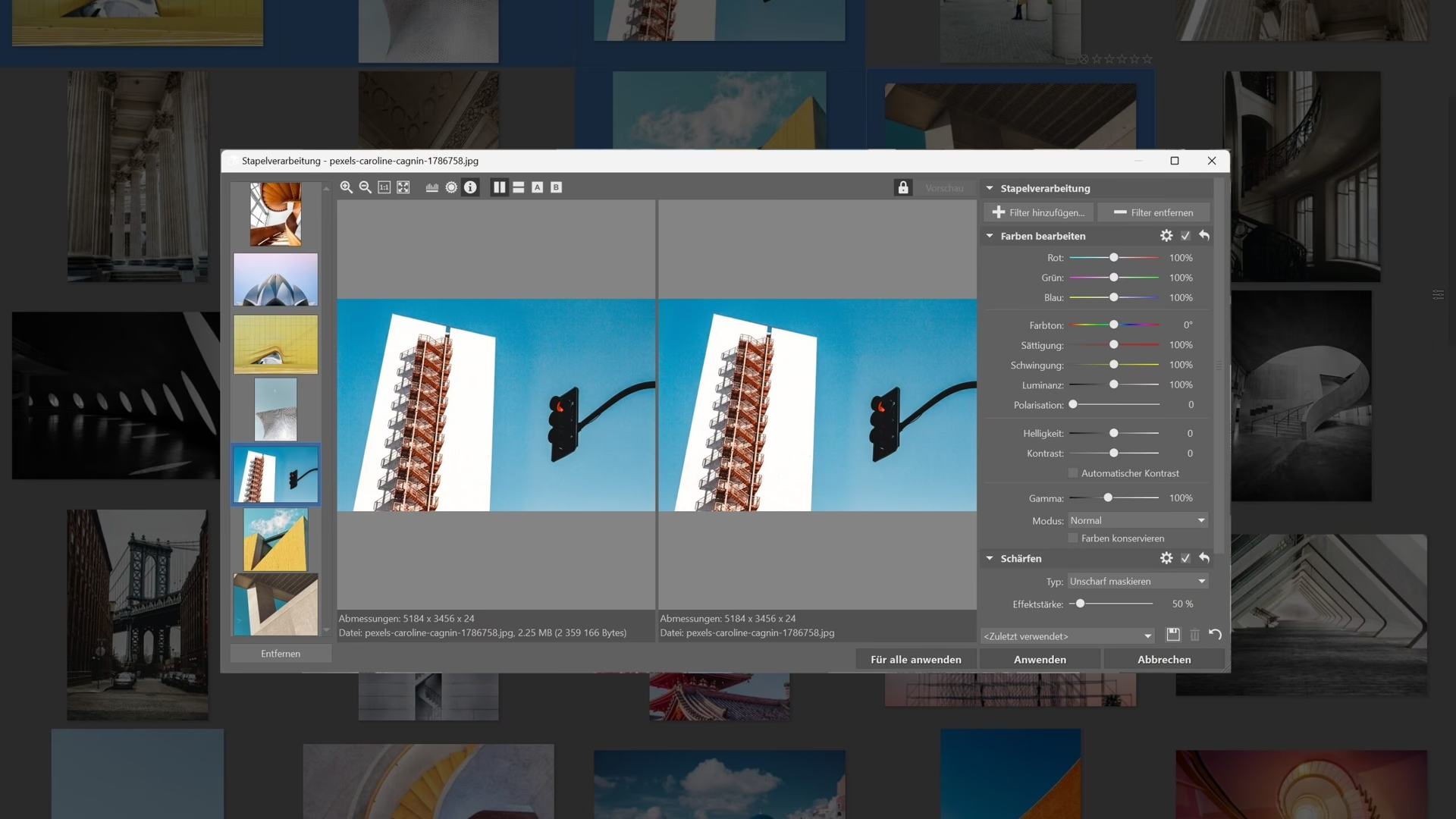

Als Fotograf stehen Sie oft vor der Aufgabe, eine große Anzahl von Bildern zu bearbeiten. Sei es nach einem Event, einem Shooting oder einer Reise – Hunderte, manchmal Tausende von Fotos benötigen Anpassungen. Die individuelle Bearbeitung jedes einzelnen Bildes kann extrem zeitaufwendig sein. Hier kommt die Stapelverarbeitung ins Spiel, eine leistungsstarke Methode, um Ihren Workflow zu beschleunigen und die Bearbeitung von Bilderserien zu revolutionieren.
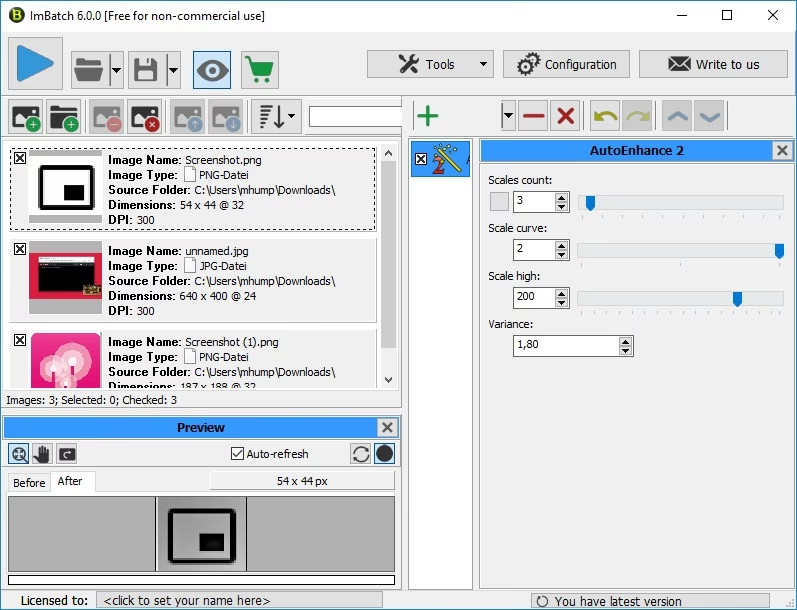
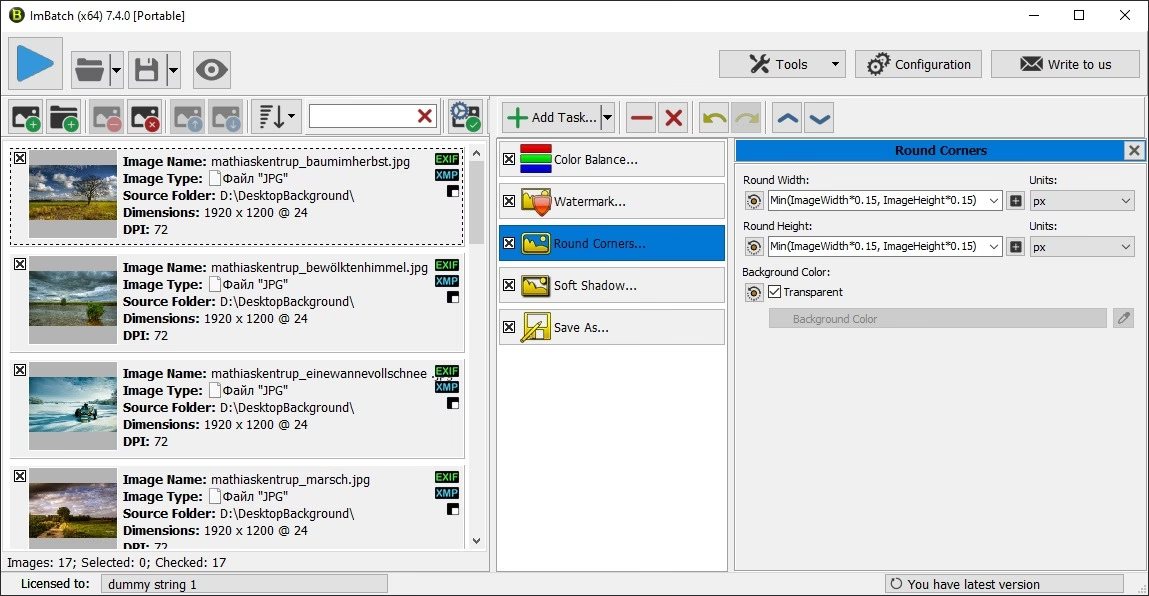
Im Kern beschreibt die Stapelverarbeitung (oft auch Batch-Verarbeitung genannt) einen Prozess, bei dem dieselben Vorgänge oder Befehle nicht einzeln für jedes Datum oder Objekt ausgeführt werden, sondern für eine gesamte Gruppe. Stellen Sie sich das wie eine Produktionslinie vor, bei der viele identische Produkte denselben Bearbeitungsschritt durchlaufen, anstatt jedes Produkt einzeln durch alle Schritte zu schicken. In der Welt der Fotografie bedeutet dies, dass Sie eine bestimmte Bearbeitung – zum Beispiel das Skalieren, das Anwenden eines Farbprofils oder das Hinzufügen eines Wasserzeichens – definieren und diese dann automatisch auf eine ausgewählte Gruppe von Bildern anwenden.
Warum Stapelverarbeitung für Fotografen unverzichtbar ist
Für Fotografen, die regelmäßig größere Mengen an Bildern verarbeiten, bietet die Stapelverarbeitung enorme Vorteile. Der offensichtlichste ist die immense Effizienz. Anstatt Stunden damit zu verbringen, dieselben Schritte immer wieder manuell auszuführen, können Sie diese Arbeit in wenigen Minuten oder sogar Sekunden erledigen lassen. Während Ihr Computer die Stapelverarbeitung durchführt, können Sie sich anderen wichtigen Aufgaben widmen oder einfach eine wohlverdiente Pause einlegen.
Ein weiterer entscheidender Vorteil ist die Konsistenz. Wenn Sie eine Bilderserie bearbeiten, ist es oft wichtig, dass alle Fotos einen ähnlichen Look haben. Manuelle Bearbeitung birgt immer das Risiko kleiner Abweichungen bei jedem Bild. Bei der Stapelverarbeitung wird jedoch exakt derselbe vordefinierte Prozess auf jedes Bild angewendet. Dies gewährleistet eine visuelle Einheitlichkeit in Ihrer Serie, was besonders wichtig ist für Kundenprojekte, Portfolios oder die Veröffentlichung von Serien auf Websites und in sozialen Medien.
Typische Anwendungsfälle in der Fotografie
Die Stapelverarbeitung ist für eine Vielzahl von Aufgaben in der Fotobearbeitung nützlich. Einige der häufigsten Beispiele sind:
- Skalieren von Bildern: Reduzieren Sie die Größe einer ganzen Reihe von Fotos auf eine für Webseiten oder E-Mails geeignete Auflösung.
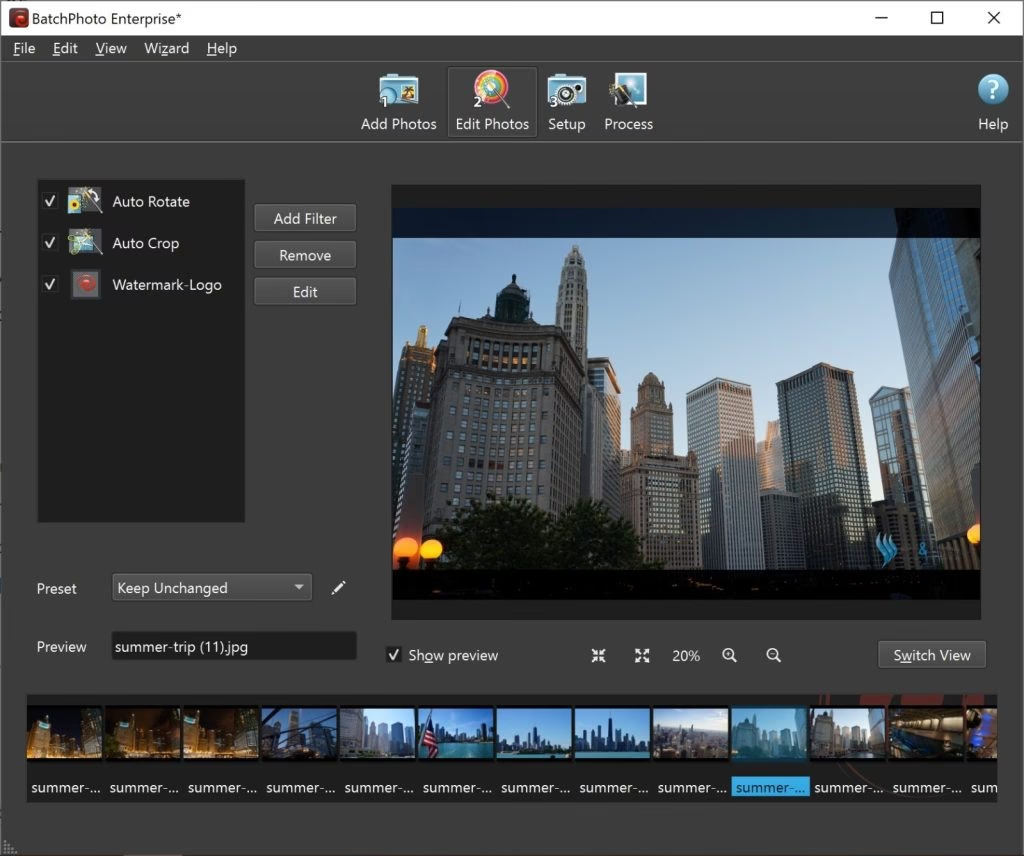
- Hinzufügen von Wasserzeichen: Schützen Sie Ihre Bilder, indem Sie Ihr Logo oder einen Copyright-Hinweis automatisch auf alle Fotos anwenden.
- Formatkonvertierung: Wandeln Sie eine große Anzahl von RAW-Dateien in JPEGs oder TIFFs um.
- Anwenden von Farbprofilen oder Voreinstellungen: Geben Sie einer Serie von Fotos denselben Look, indem Sie ein spezifisches Farbprofil, eine Luminanz- oder Kontrastanpassung oder sogar einen künstlerischen Filter auf alle Bilder anwenden.
- Umbenennen von Dateien: Ordnen Sie Ihre Bilder automatisch neu an und benennen Sie sie nach einem bestimmten Muster um (z. B. Datum_Seriennummer).
- Anpassen von Metadaten: Fügen Sie Copyright-Informationen oder Stichwörter zu einer Gruppe von Bildern hinzu.
Diese Beispiele zeigen, wie repetitive und zeitaufwendige Aufgaben durch die Stapelverarbeitung automatisiert werden können, wodurch Sie wertvolle Zeit sparen und Ihren Workflow optimieren.
Stapelverarbeitung in Adobe Photoshop
Adobe Photoshop ist eines der bekanntesten Programme für die Bildbearbeitung und bietet robuste Funktionen für die Stapelverarbeitung. Der Schlüssel zur Stapelverarbeitung in Photoshop liegt in der Verwendung von sogenannten „Aktionen“.
Was sind Aktionen in Photoshop?
Eine Aktion in Photoshop ist im Grunde eine Aufzeichnung von Bearbeitungsschritten. Sie können Photoshop anweisen, Ihre manuellen Bearbeitungsschritte aufzuzeichnen, während Sie ein einzelnes Bild bearbeiten. Sobald die Aufzeichnung beendet ist, haben Sie eine „Aktion“ erstellt, die genau diese Abfolge von Schritten enthält. Diese Aktion kann dann jederzeit auf andere Bilder angewendet werden.
Das Erstellen einer Aktion ist relativ einfach:
- Öffnen Sie das Aktionen-Bedienfeld (Fenster > Aktionen oder F9).
- Erstellen Sie ein neues Aktionsset, um Ihre Aktionen zu organisieren.
- Erstellen Sie eine neue Aktion innerhalb des Sets und geben Sie ihr einen aussagekräftigen Namen.
- Klicken Sie auf den Aufnahme-Button.
- Führen Sie nun alle Bearbeitungsschritte an einem Beispielbild aus, die Sie später auf die gesamte Serie anwenden möchten (z. B. Bildgröße ändern, Schärfen, Wasserzeichen einfügen).
- Klicken Sie auf den Stop-Button, wenn Sie mit der Bearbeitung fertig sind.
Ihre Aktion ist nun aufgezeichnet und kann bei Bedarf bearbeitet werden (Schritte hinzufügen, löschen oder neu anordnen). Sie können diese Aktion nun verwenden, um die Stapelverarbeitung einzurichten.
Stapelverarbeitung ausführen
Sobald Ihre Aktion bereit ist, können Sie sie auf einen ganzen Ordner von Bildern anwenden. Gehen Sie dazu in Photoshop auf „Datei > Automatisieren > Stapelverarbeitung...“.
Im Dialogfeld für die Stapelverarbeitung legen Sie folgende Einstellungen fest:
- Satz: Wählen Sie das Aktionsset, das Ihre Aktion enthält.
- Aktion: Wählen Sie die spezifische Aktion aus, die angewendet werden soll.
- Quelle: Hier wählen Sie aus, woher die Bilder kommen. Am häufigsten wählen Sie „Ordner“ und navigieren dann zu dem Ordner mit den zu bearbeitenden Bildern. Sie können auch „Geöffnete Dateien“ wählen, wenn die Bilder bereits in Photoshop geöffnet sind.
- Ziel: Hier legen Sie fest, was mit den bearbeiteten Bildern geschehen soll.
- Ordner: Wählen Sie einen Zielordner, in dem die bearbeiteten Bilder gespeichert werden sollen. Dies ist die sicherste Methode, da Ihre Originale unverändert bleiben.
- Speichern und schließen: Die bearbeiteten Bilder werden an ihrem ursprünglichen Speicherort gespeichert und dann geschlossen. Seien Sie hier vorsichtig, da die Originale überschrieben werden!
- Ohne: Die Bilder werden bearbeitet, aber nicht gespeichert oder geschlossen. Dies ist nützlich, wenn Sie jedes Bild nach der Stapelverarbeitung noch manuell überprüfen oder letzte individuelle Anpassungen vornehmen möchten, bevor Sie es speichern.
- Dateibenennung: Wenn Sie einen Zielordner gewählt haben, können Sie hier festlegen, wie die neuen Dateien benannt werden sollen. Sie können Elemente wie Dokumentname, Seriennummer, Datum usw. kombinieren.
- Optionen: Hier finden Sie wichtige Einstellungen wie „Aktion 'Speichern unter' überschreiben“ (nützlich, wenn Ihre Aktion einen Speicherbefehl enthält) oder Fehlerbehandlung.
Nachdem Sie alle Einstellungen vorgenommen haben, klicken Sie auf „OK“, und Photoshop beginnt, die ausgewählte Aktion auf alle Bilder im Quellordner anzuwenden.
Vorteile und Nachteile der Stapelverarbeitung
Wie jede Methode hat auch die Stapelverarbeitung ihre Stärken und Schwächen:
Vorteile:
- Enorme Zeitersparnis: Der Hauptgrund für die Nutzung. Automatisierung repetitiver Aufgaben.
- Hohe Konsistenz: Stellt sicher, dass alle Bilder einer Serie denselben Look haben.
- Effizienzsteigerung: Optimiert den gesamten Bearbeitungsworkflow.
- Reduzierung menschlicher Fehler: Da die Schritte automatisiert sind, entfallen manuelle Fehler bei der Ausführung.
Nachteile:
- Mangelnde individuelle Anpassung: Die größte Einschränkung. Eine Aktion ist starr. Wenn jedes Bild einzigartige Anpassungen benötigt (z. B. unterschiedliche Belichtungskorrekturen, individuelle Zuschnitte), ist die Stapelverarbeitung weniger geeignet oder erfordert eine manuelle Nachbearbeitung.
- Potenzial für Fehler bei der Aktion: Wenn die aufgezeichnete Aktion einen Fehler enthält oder nicht für alle Bilder im Stapel gleichermaßen geeignet ist, wird dieser Fehler auf alle Bilder übertragen. Sorgfältiges Testen der Aktion ist unerlässlich.
- Nicht für komplexe/kreative Bearbeitungen: Für aufwendige Retuschen, Composings oder kreative Bildmanipulationen ist die Stapelverarbeitung in der Regel nicht geeignet.
Es ist wichtig zu verstehen, dass die Stapelverarbeitung kein Ersatz für die individuelle, kreative Bildbearbeitung ist, sondern ein mächtiges Werkzeug für standardisierte, repetitive Aufgaben in großen Mengen.
Stapelverarbeitung vs. Individuelle Bearbeitung
Wann sollten Sie Stapelverarbeitung nutzen und wann ist individuelle Bearbeitung besser? Die Entscheidung hängt stark von der Art der Bearbeitung und der Menge der Bilder ab.
| Merkmal | Stapelverarbeitung | Individuelle Bearbeitung |
|---|---|---|
| Anwendungsbereich | Repetitive, standardisierte Aufgaben (Skalieren, Wasserzeichen, Formatkonvertierung, einfache Anpassungen) | Komplexe Retusche, kreative Effekte, individuelle Anpassungen (Zuschnitt, lokale Korrekturen) |
| Bildermenge | Große Mengen (Hunderte bis Tausende) | Einzelne Bilder oder kleine Serien (wenige bis Dutzende) |
| Zeitaufwand | Gering pro Bild, hoch bei Einrichtung der Aktion | Hoch pro Bild |
| Konsistenz | Sehr hoch, exakt gleiche Bearbeitung | Variiert, abhängig von der Sorgfalt des Bearbeiters |
| Flexibilität | Gering, Aktion ist starr | Sehr hoch, jede Anpassung ist einzigartig |
Im Idealfall kombinieren Sie beide Methoden. Nutzen Sie die Stapelverarbeitung für grundlegende Schritte, die für alle Bilder gelten (z. B. RAW-Konvertierung, grundlegende Belichtungsanpassung), und bearbeiten Sie dann ausgewählte Bilder individuell für spezifische Anforderungen oder kreative Veredelungen.
Häufig gestellte Fragen zur Stapelverarbeitung
Hier beantworten wir einige gängige Fragen, die im Zusammenhang mit der Stapelverarbeitung aufkommen:
Welche Arten von Bearbeitungen eignen sich am besten für die Stapelverarbeitung?
Ideal sind Bearbeitungen, die exakt gleich auf jedes Bild angewendet werden können, wie z. B. Größenänderung, Auflösung ändern, Wasserzeichen hinzufügen, Farbprofile zuweisen, Dateiformat konvertieren (z. B. von TIFF zu JPEG), Dateinamen ändern, grundlegende globale Anpassungen wie Helligkeit, Kontrast oder Farbsättigung um einen festen Wert anpassen.
Kann ich verschiedene Bearbeitungen auf verschiedene Gruppen von Bildern anwenden?
Ja, absolut. Sie erstellen für jede Art der Stapelbearbeitung (z. B. eine Aktion für Web-Größe, eine andere für Wasserzeichen) eine separate Aktion. Anschließend führen Sie die Stapelverarbeitung für jede Gruppe von Bildern, die dieselbe Bearbeitung erhalten soll, separat aus, indem Sie die entsprechende Aktion und den entsprechenden Quellordner auswählen.
Was passiert, wenn ein Bild im Stapel spezielle Anpassungen benötigt, die nicht Teil der Aktion sind?
Sie haben mehrere Möglichkeiten. Die einfachste ist oft, dieses spezifische Bild aus dem Ordner zu entfernen, der stapelverarbeitet wird, und es später manuell zu bearbeiten. Alternativ können Sie bei der Stapelverarbeitung „Ziel: Ohne“ wählen. Die Aktion wird dann auf alle Bilder angewendet, diese bleiben aber in Photoshop geöffnet, sodass Sie jedes Bild einzeln überprüfen und bei Bedarf letzte manuelle Korrekturen vornehmen können, bevor Sie es speichern.
Ist Stapelverarbeitung nur in Photoshop möglich?
Nein, Stapelverarbeitungsfunktionen sind in vielen modernen Bildbearbeitungsprogrammen und RAW-Konvertern verfügbar. Programme wie Adobe Lightroom, Capture One, Affinity Photo und viele andere bieten ebenfalls Möglichkeiten, Bearbeitungsschritte auf mehrere Bilder gleichzeitig anzuwenden, oft unter ähnlichen Bezeichnungen wie „Batch Processing“ oder „Synchronisieren von Einstellungen“ (in Lightroom).
Fazit
Die Stapelverarbeitung ist ein unverzichtbares Werkzeug im Werkzeugkasten jedes Fotografen, der mit großen Bildmengen arbeitet. Sie ermöglicht es, repetitive Aufgaben schnell und effizient zu erledigen, spart wertvolle Arbeitszeit und sorgt für eine notwendige Konsistenz innerhalb von Bilderserien. Während sie nicht für jede Art der Bildbearbeitung geeignet ist – komplexe und individuelle Anpassungen erfordern weiterhin manuelle Arbeit – ist sie für standardisierte Schritte wie Skalieren, Wasserzeichen oder Formatkonvertierung unschlagbar. Durch das Beherrschen der Stapelverarbeitung, insbesondere in Programmen wie Adobe Photoshop mittels Aktionen, können Sie Ihren Bearbeitungsworkflow erheblich optimieren und mehr Zeit für die kreativen Aspekte der Fotografie gewinnen.
Hat dich der Artikel Stapelverarbeitung: Fotos effizient bearbeiten interessiert? Schau auch in die Kategorie Bildbearbeitung rein – dort findest du mehr ähnliche Inhalte!