
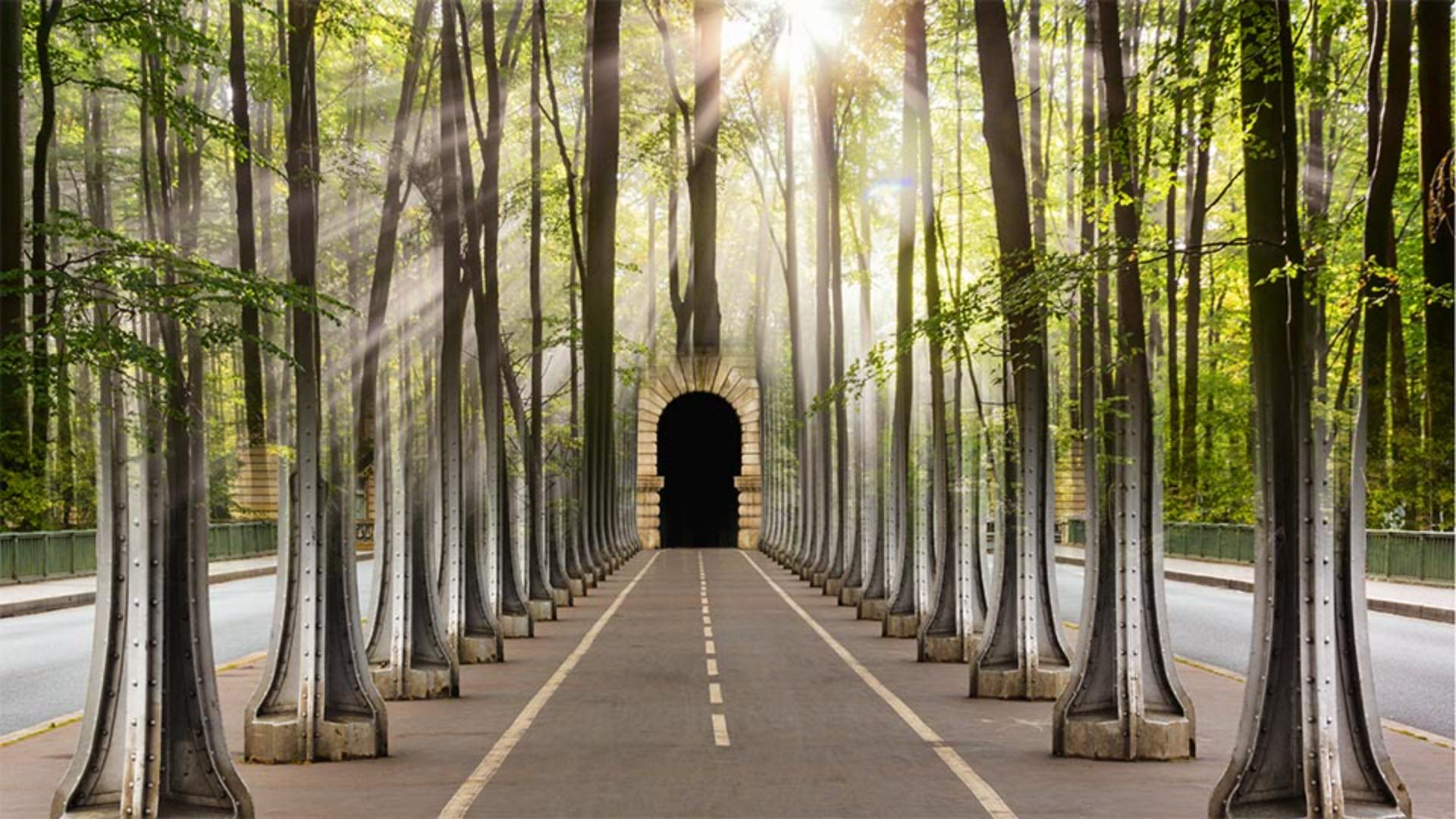

In der digitalen Bildbearbeitung mit Adobe Photoshop stehen wir oft vor der Aufgabe, Bildbereiche gezielt zu beeinflussen, zu verbergen oder nahtlose Übergänge zwischen verschiedenen Elementen zu schaffen. Vielleicht möchten Sie ein Bild am Rand weich auslaufen lassen, einen Hintergrund entfernen oder zwei Fotos elegant miteinander verschmelzen. Hierfür bietet Photoshop ein unglaublich mächtiges und flexibles Werkzeug: die Ebenenmaske. Im Gegensatz zum einfachen Radieren, das Bildinformationen unwiederbringlich löscht, ermöglichen Ebenenmasken eine non-destruktive Bearbeitung. Sie bestimmen lediglich, welche Teile einer Ebene sichtbar und welche unsichtbar sind, und das Beste daran ist, dass Sie diese Entscheidung jederzeit rückgängig machen oder anpassen können.
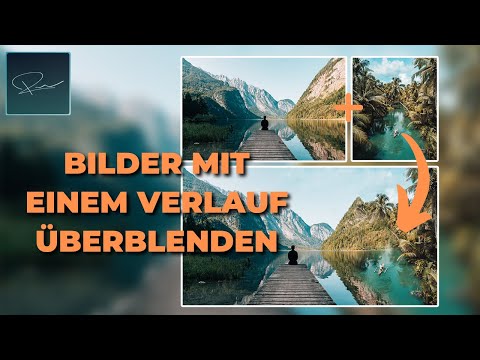
Was sind Ebenenmasken und wie funktionieren sie?
Stellen Sie sich eine Ebenenmaske wie eine Schablone vor, die Sie über eine Bildebene legen. Diese Schablone bestimmt, welche Teile der Ebene durchscheinen dürfen (sichtbar sind) und welche abgedeckt werden (unsichtbar/transparent sind). Technisch gesehen ist eine Ebenenmaske ein Graustufenbild – ein sogenannter Alpha-Kanal –, das an eine spezifische Ebene gekoppelt ist. Die Helligkeitswerte in diesem Graustufenbild steuern die Transparenz der entsprechenden Pixel auf der zugehörigen Ebene:
- Weiß (RGB 255,255,255): Bereiche, die auf der Maske weiß sind, sind auf der Bildebene vollständig sichtbar (opak).
- Schwarz (RGB 0,0,0): Bereiche, die auf der Maske schwarz sind, sind auf der Bildebene vollständig unsichtbar (transparent).
- Graustufen (Werte zwischen 0 und 255): Graue Bereiche auf der Maske führen zu teilweiser Transparenz auf der Bildebene. Ein mittleres Grau (z.B. 128) bedeutet etwa 50% Transparenz, ein helleres Grau weniger Transparenz, ein dunkleres Grau mehr Transparenz. Da ein 8-Bit-Bild 256 verschiedene Graustufen darstellen kann, können Sie sehr feine Abstufungen der Transparenz erzielen.
Dieses einfache Prinzip – Schwarz verbirgt, Weiß enthüllt, Grau sorgt für Teiltransparenz – macht Ebenenmasken so vielseitig und leistungsfähig. Da die ursprünglichen Bildinformationen auf der Ebene selbst unverändert bleiben, können Sie eine Maske jederzeit bearbeiten, löschen oder deaktivieren, ohne das Originalbild zu beschädigen.

Vorteile der Arbeit mit Ebenenmasken
Die Verwendung von Ebenenmasken bietet gegenüber älteren oder destruktiven Methoden (wie dem Radiergummi-Werkzeug) zahlreiche Vorteile:
- Non-destruktivität: Wie bereits erwähnt, werden keine Bildinformationen dauerhaft gelöscht. Dies ermöglicht unbegrenzte Korrekturen und Anpassungen.
- Flexibilität: Masken können jederzeit bearbeitet werden. Sie können Bereiche wieder sichtbar machen, die Sie zuvor ausgeblendet haben, oder umgekehrt.
- Präzision: Durch die Verwendung von Pinseln mit unterschiedlicher Härte und Deckkraft, Verläufen oder sogar Filtern auf der Maske können Sie sehr präzise und weiche Übergänge erstellen.
- Komplexität: Masken ermöglichen das einfache Kombinieren mehrerer Bilder und das Erstellen komplexer Montagen mit detaillierten Überblendungen.
- Wiederverwendbarkeit: Eine erstellte Maske kann auf andere Ebenen kopiert und angepasst werden.
So erstellen Sie eine Ebenenmaske
Das Hinzufügen einer Ebenenmaske ist ein einfacher Prozess:
- Wählen Sie im Fenster "Ebenen" die Ebene aus, der Sie eine Maske hinzufügen möchten.
- Klicken Sie am unteren Rand des Ebenenfensters auf das Symbol "Ebenenmaske hinzufügen" (ein Rechteck mit einem Kreis darin).
Photoshop fügt der ausgewählten Ebene nun eine weiße Ebenenmaske hinzu. Da die Maske weiß ist, ist die gesamte Ebene zunächst vollständig sichtbar. Sie können nun beginnen, mit schwarzen oder grauen Werkzeugen auf dieser Maske zu malen, um Bereiche unsichtbar oder teilweise transparent zu machen.
Wichtiger Hinweis: Ebenenmasken lassen sich nicht direkt auf die "Hintergrundebene" anwenden, da diese spezielle Ebene keine Transparenz unterstützt. Wenn Sie eine Maske auf die Hintergrundebene anwenden möchten, müssen Sie diese zuerst in eine normale Ebene umwandeln. Dies tun Sie am einfachsten, indem Sie im Ebenenfenster auf das Schloss-Symbol neben dem Ebenennamen doppelklicken und die Ebene bestätigen (oder über Menü "Ebene" > "Neu" > "Ebene aus Hintergrund").
Praktische Anwendungen von Ebenenmasken
Mit einer Ebenenmaske haben Sie die volle Kontrolle über die Sichtbarkeit Ihrer Ebene. Hier sind einige der häufigsten und nützlichsten Anwendungen:
Transparenz-Verläufe mit dem Verlaufswerkzeug erstellen
Eine der häufigsten Anwendungen ist es, ein Bild am Rand transparent auslaufen zu lassen, um es nahtlos in einen anderen Hintergrund oder eine andere Ebene zu überblenden. Dies gelingt perfekt mit dem Verlaufswerkzeug auf der Ebenenmaske.
- Stellen Sie sicher, dass die Ebenenmaske (das weiße/schwarze Vorschaubildchen neben der Ebene im Ebenenfenster) ausgewählt ist – klicken Sie darauf, falls nicht. Ein Rahmen um das Maskensymbol zeigt die Auswahl an.
- Wählen Sie in der Werkzeugpalette das Verlaufswerkzeug aus (oft hinter dem Fülleimer-Werkzeug versteckt).
- Wählen Sie in der Optionsleiste am oberen Bildschirmrand die Einstellung für einen linearen Verlauf und stellen Sie sicher, dass als Vordergrund- und Hintergrundfarbe Schwarz und Weiß eingestellt sind (Standardeinstellung, oft als "Vordergrund zu Hintergrund" oder "Schwarz, Weiß" in den Vorgaben zu finden. Drücken Sie D für Standardfarben Schwarz/Weiß, dann X zum Vertauschen, falls nötig).
- Klicken und ziehen Sie mit gedrückter Maustaste auf Ihrem Bild in die Richtung, in die der Verlauf gehen soll. Der Startpunkt des Ziehens wird der Anfang des Verlaufs, der Endpunkt das Ende.
Wenn Sie von links nach rechts ziehen, wird der Bereich links vom Startpunkt (wo die Maske weiß bleibt) sichtbar sein, und das Bild wird nach rechts hin (wo die Maske von Weiß nach Schwarz verläuft) zunehmend transparent, bis es am Endpunkt des Ziehens vollständig unsichtbar ist. Das Ergebnis ist ein sanfter, linearer Übergang von sichtbar zu transparent.
Möchten Sie einen runden Übergang, beispielsweise um eine Vignette zu erstellen, wählen Sie in der Optionsleiste einfach den radialen Verlauf aus und ziehen Sie vom Zentrum nach außen oder umgekehrt auf der Maske.
Präzise Freisteller mit dem Pinsel
Um einen bestimmten Bildausschnitt freizustellen oder komplexe Hintergründe zu entfernen, ist das Malen mit dem Pinsel auf der Ebenenmaske oft die flexibelste Methode. Sie können Bereiche sehr detailliert ein- oder ausblenden.
- Stellen Sie sicher, dass die Ebenenmaske ausgewählt ist.
- Wählen Sie in der Werkzeugpalette das Pinsel-Werkzeug aus.
- Wählen Sie als Vordergrundfarbe Schwarz, um Bereiche auf der Ebene auszublenden (transparent zu machen).
- Malen Sie mit dem Pinsel über die Bereiche, die Sie entfernen möchten.
Die Einstellungen des Pinsels in der Optionsleiste sind entscheidend für das Ergebnis:
- Größe: Bestimmt die Größe des Bereichs, den der Pinsel beeinflusst.
- Härte: Steuert die Weichheit der Kante des Pinselstrichs auf der Maske. Eine hohe Härte (100%) erzeugt eine scharfe Kante (plötzlicher Übergang von Schwarz zu Weiß), während eine niedrige Härte (0%) eine sehr weiche Kante erzeugt (sanfter Übergang über einen größeren Bereich). Dies ist fundamental, um Übergänge weichzuzeichnen.
- Deckkraft/Fluss: Bestimmen, wie "stark" die Farbe (Schwarz, Weiß oder Grau) mit jedem Pinselstrich aufgetragen wird. Eine geringere Deckkraft ermöglicht es Ihnen, Transparenz schrittweise aufzubauen und feinere Graustufen zu erzeugen.
Fehler korrigieren: Ein großer Vorteil der Maskenmethode ist, dass Fehler leicht zu beheben sind. Haben Sie versehentlich zu viel ausgeblendet? Wechseln Sie einfach die Vordergrundfarbe zu Weiß und malen Sie über die Bereiche, die Sie wieder sichtbar machen möchten. Möchten Sie nur einen teilweise transparenten Bereich? Wählen Sie eine Graustufe als Vordergrundfarbe oder malen Sie mit Schwarz oder Weiß bei reduzierter Deckkraft.
Masken aus bestehenden Auswahlen erstellen
Wenn Sie bereits eine Auswahl eines Bildbereichs getroffen haben (z.B. mit dem Auswahlrechteck, Lasso, Zauberstab oder Objektauswahl-Werkzeug), können Sie daraus schnell eine Ebenenmaske erstellen.

- Erstellen Sie Ihre Auswahl mit einem der Auswahlwerkzeuge.
- Wählen Sie die Ebene im Ebenenfenster aus.
- Klicken Sie auf das Symbol "Ebenenmaske hinzufügen".
Photoshop erstellt automatisch eine Ebenenmaske, bei der der Bereich innerhalb Ihrer Auswahlen weiß (sichtbar) und der Bereich außerhalb der Auswahl schwarz (unsichtbar) ist. Dies ist eine sehr schnelle Methode, um einen Freisteller zu erstellen, wenn die Auswahl bereits präzise ist.
Maskenkanten weichzeichnen
Die Frage, wie man Übergänge weichzeichnet, bezieht sich oft auf die Kante der Maske selbst. Eine Maske mit harten Kanten (z. B. aus einer scharfen Auswahl erstellt oder mit einem Pinsel mit 100% Härte gemalt) führt zu einem abrupten Übergang zwischen sichtbar und unsichtbar. Um diesen Übergang sanfter zu gestalten, müssen Sie die Kante der Maske weichzeichnen.
Dies geschieht, indem Sie die Maske selbst mit einem Weichzeichnungsfilter bearbeiten:
- Stellen Sie sicher, dass die Ebenenmaske im Ebenenfenster ausgewählt ist.
- Gehen Sie im Menü zu "Filter" > "Weichzeichnungsfilter" > "Gaußscher Weichzeichner".
- Stellen Sie im Dialogfeld des Gaußschen Weichzeichners den Radius ein. Ein kleiner Radius erzeugt eine leichte Weichzeichnung der Maskenkante, was zu einem sanften, aber relativ schnellen Übergang führt. Ein größerer Radius weichzeichnet die Kante stärker, was zu einem sehr sanften, über einen größeren Bereich verteilten Übergang von sichtbar zu transparent führt.
- Bestätigen Sie mit "OK".
Das Weichzeichnen der Maske wandelt die scharfen Übergänge von Schwarz/Weiß in Graustufen um, wodurch die Ebene in diesen Bereichen teilweise transparent wird und der gewünschte weiche Übergang entsteht.
Ebenenmasken umkehren
Manchmal haben Sie eine Maske erstellt, stellen aber fest, dass genau die falschen Bereiche sichtbar oder unsichtbar sind. Anstatt die Maske neu zu erstellen, können Sie sie einfach umkehren. Schwarz wird zu Weiß, Weiß zu Schwarz und Graustufen werden invertiert (ein helles Grau wird dunkel und umgekehrt).
Eine schnelle Methode ist die Verwendung des Tastaturkürzels Strg+I (Windows) bzw. Cmd+I (Mac), wenn die Maske im Ebenenfenster ausgewählt ist. Alternativ können Sie über das Menü "Bild" > "Korrekturen" > "Umkehren" gehen.
Die im Text erwähnte Methode mit der Gradationskurve ist ebenfalls möglich, aber komplexer: Rufen Sie die Gradationskurve auf ("Bild" > "Korrekturen" > "Gradationskurven"), stellen Sie sicher, dass Sie den Kanal "RGB" (oder den spezifischen Maskenkanal, falls sichtbar) bearbeiten, und ziehen Sie den unteren linken Punkt der Kurve ganz nach oben rechts und den oberen rechten Punkt ganz nach unten links. Dies invertiert die Helligkeitswerte.
Ebenenmasken duplizieren und verschieben
Haben Sie eine perfekt ausgearbeitete Maske auf einer Ebene und möchten diese auf eine andere Ebene übertragen oder duplizieren? Das ist ganz einfach. Klicken Sie im Ebenenfenster mit gedrückter ALT-Taste (Option-Taste auf Mac) auf das Maskensymbol und ziehen Sie es auf die andere Ebene. Wenn auf der Zielebene bereits eine Maske vorhanden ist, werden Sie gefragt, ob Sie diese ersetzen möchten. Wenn Sie die ALT-Taste gedrückt halten und die Maske auf das Symbol "Ebenenmaske hinzufügen" am unteren Rand des Ebenenfensters ziehen, erstellen Sie eine Kopie der Maske auf der *selben* Ebene oder auf einer anderen ausgewählten Ebene, ohne die alte zu ersetzen (falls vorhanden).
Abgrenzung: Automatisches Überblenden von Ebenen
Der bereitgestellte Text erwähnt auch das "automatische Überblenden von Ebenen". Dies ist eine andere, spezifische Funktion in Photoshop (oft zu finden unter "Bearbeiten" > "Ebenen automatisch ausrichten" und "Ebenen automatisch überblenden"), die hauptsächlich dazu dient, mehrere Fotos zu einem Panorama zusammenzufügen oder Bilder mit unterschiedlichen Fokusbereichen zu kombinieren (Fokus-Stacking). Diese Funktion analysiert den Inhalt der Ebenen und versucht, sie anhand von Bildinhalten auszurichten und dann automatisch zu überblenden, oft durch das Erstellen von Ebenenmasken. Obwohl dabei ebenfalls Masken zum Einsatz kommen können, ist dies ein automatisierter Prozess für spezifische Anwendungsfälle und unterscheidet sich vom manuellen Erstellen und Bearbeiten von Masken zur Steuerung von Transparenz und Übergängen, wie in diesem Artikel beschrieben.
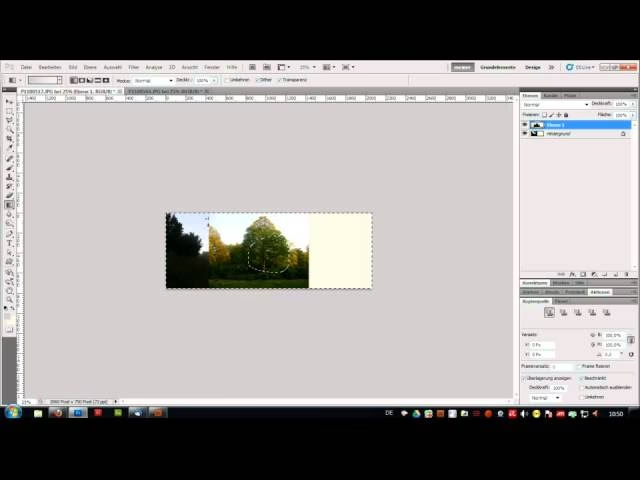
Häufig gestellte Fragen zu Ebenenmasken
Bei der Arbeit mit Ebenenmasken können verschiedene Fragen aufkommen:
Was ist der Hauptunterschied zwischen einer Ebenenmaske und dem Radiergummi-Werkzeug?
Der Radiergummi löscht Pixelinformationen permanent von der Ebene. Eine Ebenenmaske macht Pixel lediglich transparent oder sichtbar, ohne die ursprünglichen Bilddaten zu verändern. Masken sind non-destruktiv und jederzeit anpassbar, das Radieren ist destruktiv.
Kann ich eine Ebenenmaske nachträglich bearbeiten?
Ja, jederzeit. Sie können die Maske im Ebenenfenster auswählen und mit Pinseln, Verläufen, Filtern oder Korrekturwerkzeugen (wie Gradationskurven oder Tonwertkorrektur) bearbeiten, genauso wie ein normales Graustufenbild.
Was passiert, wenn ich eine Ebenenmaske deaktiviere?
Wenn Sie mit gedrückter Umschalt-Taste (Shift) auf das Maskensymbol im Ebenenfenster klicken, wird die Maske temporär deaktiviert. Ein rotes X erscheint über dem Symbol. Die gesamte Ebene wird wieder vollständig sichtbar, so als wäre keine Maske vorhanden. Klicken Sie erneut mit Umschalt+Klick, um sie wieder zu aktivieren.
Was passiert, wenn ich eine Ebenenmaske lösche?
Wenn Sie eine Maske in den Papierkorb im Ebenenfenster ziehen oder sie per Rechtsklick löschen, werden Sie gefragt, ob Sie die Maske löschen oder anwenden möchten. Wenn Sie "Löschen" wählen, wird die Maske entfernt und die Ebene wird wieder vollständig sichtbar (wie bei der Deaktivierung, aber permanent). Wenn Sie "Anwenden" wählen, wird die aktuelle Transparenz der Maske auf die Ebene angewendet, die Maske wird entfernt, und die unsichtbaren Pixel gehen unwiderruflich verloren (dies ist destruktiv).
Warum funktioniert die Ebenenmaske nicht auf meiner Hintergrundebene?
Die Hintergrundebene ist eine spezielle Art von Ebene, die keine Transparenz unterstützt und immer die unterste Ebene ist. Um Ebenenmasken oder Transparenz darauf anzuwenden, müssen Sie sie zuerst in eine normale Ebene umwandeln, indem Sie auf das Schloss-Symbol klicken oder sie über das Menü konvertieren.
Kann ich Farbe auf eine Ebenenmaske malen?
Nein. Obwohl Sie mit Farbpinseln malen, interpretiert Photoshop die Farben automatisch als Graustufenwerte, wenn Sie auf einer Ebenenmaske malen. Schwarz verbirgt, Weiß enthüllt, und alle Graustufen dazwischen erzeugen partielle Transparenz. Farbe hat auf einer Ebenenmaske keine Bedeutung.
Fazit
Ebenenmasken sind ein grundlegendes und unverzichtbares Werkzeug in Adobe Photoshop für jeden, der professionelle Bildbearbeitung betreibt. Sie ermöglichen es Ihnen, die Sichtbarkeit von Bildbereichen präzise und flexibel zu steuern, nahtlose Übergänge zu erstellen, Hintergründe zu entfernen und komplexe Kompositionen zu realisieren – und das alles auf eine non-destruktive Weise. Das Verständnis, wie man mit Schwarz, Weiß und Graustufen auf einer Maske arbeitet, sowie die Anwendung von Werkzeugen wie dem Verlaufswerkzeug und dem Pinsel-Werkzeug sind entscheidend, um das volle Potenzial dieses Werkzeugs auszuschöpfen und Ihre Bilder perfekt zu gestalten. Ob Sie Bilder transparent auslaufen lassen, präzise Freisteller erstellen oder Maskenkanten weichzeichnen möchten – die Ebenenmaske ist die Antwort.
Hat dich der Artikel Ebenenmasken in Photoshop: Transparenz & Übergänge interessiert? Schau auch in die Kategorie Bildbearbeitung rein – dort findest du mehr ähnliche Inhalte!