
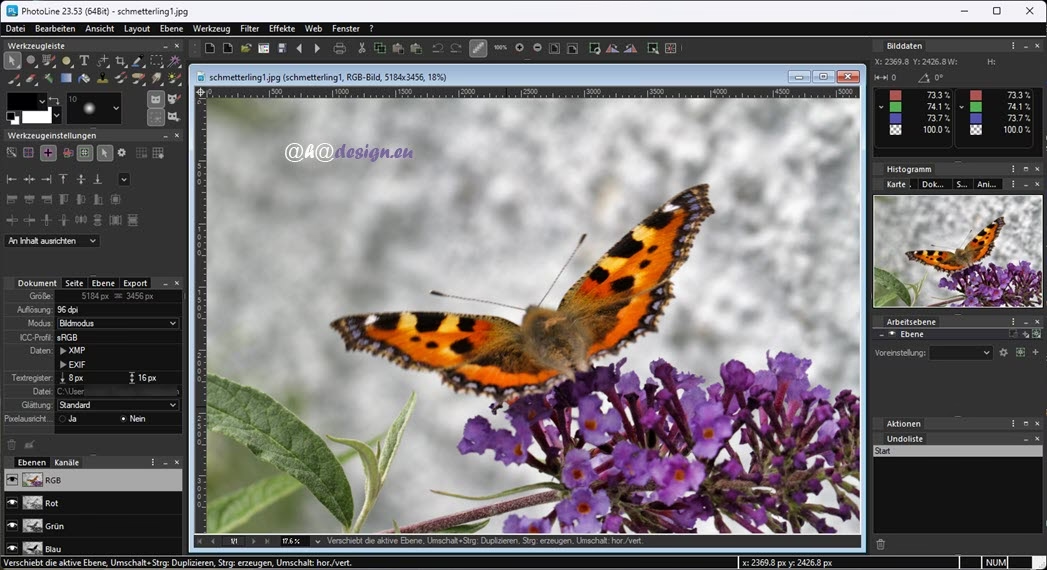

In der digitalen Bildbearbeitung begegnen uns verschiedene Dateiformate, die jeweils ihre eigenen Stärken und Schwächen haben. Zwei der grundlegendsten Typen sind Rastergrafiken und Vektorgrafiken. Während Rastergrafiken wie JPG oder PNG aus einzelnen Pixeln aufgebaut sind und sich hervorragend für detailreiche Bilder eignen, stoßen sie bei der Vergrößerung schnell an ihre Grenzen. Hier spielen Vektorgrafiken ihren entscheidenden Vorteil aus: Sie basieren auf mathematischen Formeln und können daher beliebig skaliert werden, ohne an Qualität zu verlieren. Dieser Artikel beleuchtet, wie Sie Vektorgrafiken bearbeiten können und, ganz wichtig, wie Sie häufig verwendete Rasterbilder, insbesondere im JPG-Format, in das flexible Vektorformat umwandeln.
Was sind Vektorgrafiken und ihr entscheidender Vorteil?
Im Gegensatz zu Rastergrafiken, die aus einem festen Gitter von Pixeln bestehen, speichern Vektorgrafiken ihre Bildinformationen nicht als einzelne Bildpunkte. Stattdessen werden sie durch mathematische Gleichungen beschrieben. Linien, Kurven, Formen und Farben werden als mathematische Pfade und Objekte definiert. Dieser fundamentale Unterschied führt zum größten Vorteil von Vektorgrafiken: Sie können verlustfrei vergrößert oder verkleinert werden. Egal wie stark Sie eine Vektorgrafik skalieren, die Kanten bleiben scharf und die Details präzise. Bei Rastergrafiken hingegen führt eine starke Vergrößerung dazu, dass die einzelnen Pixel sichtbar werden und das Bild unscharf oder "pixelig" aussieht. Dies macht Vektorgrafiken unverzichtbar für Elemente, die in verschiedenen Größen benötigt werden.
Rastergrafik vs. Vektorgrafik: Ein Vergleich
Um die Unterschiede zu verdeutlichen, hilft ein direkter Vergleich der beiden Grafiktypen:
| Merkmal | Rastergrafik (z.B. JPG, PNG) | Vektorgrafik (z.B. AI, SVG) |
|---|---|---|
| Speicherung | Pixelgitter | Mathematische Formeln (Pfade, Objekte) |
| Skalierbarkeit | Begrenzt (Vergrößerung führt zu Qualitätsverlust) | Verlustfrei (beliebig skalierbar) |
| Anwendungsbereiche | Fotos, detailreiche Bilder | Logos, Illustrationen, Grafiken für Druck und Web |
Wie die Tabelle zeigt, ist die verlustfreie Skalierbarkeit der Hauptgrund, warum Vektorgrafiken in vielen Design- und Druckprozessen bevorzugt werden.
Vektorgrafiken bearbeiten: Die richtigen Werkzeuge
Die Bearbeitung von Vektorgrafiken erfordert spezielle Software, die in der Lage ist, die mathematischen Definitionen der Objekte zu interpretieren und zu manipulieren. Eine der am häufigsten genannten und in der professionellen Welt weit verbreiteten Anwendungen ist Adobe Illustrator.
Viele Vektorgrafiken werden im AI-Format (Adobe Illustrator) gespeichert, gerade um eine schnelle und flexible Bearbeitung in dieser Software zu gewährleisten. Mit Adobe Illustrator können Sie bestehende Vektorobjekte anpassen, neue erstellen, Farben ändern, Pfade bearbeiten und vieles mehr. Es ist das Standardwerkzeug für viele Grafikdesigner.

Das bereitgestellte Material erwähnt auch, dass AI-Dateien in das PDF-Format umgewandelt werden können. PDFs, die auf Vektordaten basieren, können ebenfalls mit Programmen wie Adobe Acrobat bearbeitet werden, insbesondere wenn es um Textanpassungen oder Druckvorbereitungen geht. Die Umwandlung in PDF kann auch den Druckprozess vereinfachen.
Zusammenfassend lässt sich sagen: Für die native Bearbeitung von AI-Dateien ist Adobe Illustrator das primäre Werkzeug. Für bestimmte Bearbeitungen oder den Druck kann die Konvertierung nach PDF nützlich sein.
Der häufige Anwendungsfall: JPG in Vektorgrafik umwandeln
Oft liegt uns ein Bild im JPG-Format vor, sei es ein Logo, eine Illustration oder eine einfache Grafik, die wir aber für verschiedene Zwecke in unterschiedlichen Größen benötigen. Wie wir bereits gelernt haben, ist eine direkte Vergrößerung eines JPGs problematisch. Die Lösung ist die Umwandlung des JPGs in eine Vektorgrafik. Dieser Prozess wird auch als Vektorisierung bezeichnet.
Der Unterschied zwischen den Formaten ist hierbei entscheidend: Ein JPG ist eine Rastergrafik, ein Mosaik aus Millionen von Pixeln. Eine Vektorgrafik beschreibt Formen und Linien mathematisch. Die Vektorisierung versucht im Grunde, die Pixelmuster des Rasterbildes in mathematische Pfade und Objekte umzuwandeln.
Methoden zur Umwandlung: Kostenpflichtig vs. Kostenlos
Für die Umwandlung von Rasterbildern in Vektorgrafiken gibt es verschiedene Software-Optionen:
Professionelle Software: Adobe Illustrator
Adobe Illustrator ist nicht nur ein leistungsstarkes Werkzeug zur Bearbeitung nativer Vektordateien, sondern bietet auch Funktionen zur Vektorisierung von Rasterbildern. Dies ist eine gängige Methode in der professionellen Bildbearbeitung und im Grafikdesign. Adobe Illustrator ist eine kostenpflichtige Software, die im Rahmen eines Abonnements erhältlich ist. Zwar gab es früher die Möglichkeit, eine kostenlose Testversion herunterzuladen, doch die aktuelle Nutzung erfordert in der Regel ein bezahltes Abonnement. Die Vektorisierungsfunktionen in Illustrator sind sehr ausgereift und bieten viele Einstellungsmöglichkeiten, um das Ergebnis zu optimieren.
Kostenlose Alternative: Inkscape
Eine hervorragende und vor allem kostenfreie Alternative zur Vektorisierung von JPGs ist das Programm Inkscape. Inkscape ist ein Open-Source-Vektorgrafikeditor, der auf verschiedenen Betriebssystemen verfügbar ist. Das bereitgestellte Material liefert eine detaillierte Anleitung, wie Sie mit Inkscape ein JPG in eine Vektorgrafik umwandeln können:
- Laden Sie Inkscape herunter und installieren Sie es auf Ihrem Computer.
- Starten Sie das Programm Inkscape.
- Gehen Sie im Menü oben rechts auf "Datei" und wählen Sie "Öffnen".
- Navigieren Sie zu der JPG-Datei, die Sie in eine Vektorgrafik umwandeln möchten, und wählen Sie sie aus.
- Bestätigen Sie den Öffnungsvorgang mit "Öffnen".
- Im nun erscheinenden Fenster wählen Sie die Option "Verknüpfen" und bestätigen mit "OK". Das Bild wird nun in Inkscape geöffnet.
- Wählen Sie das Bild aus, indem Sie es anklicken.
- Gehen Sie im Menü oben auf "Pfad".
- Wählen Sie die Funktion "Bitmap vektorisieren...". Ein neues Dialogfenster öffnet sich.
- In diesem Dialogfenster können Sie verschiedene Einstellungen anpassen, um das Ergebnis der Vektorisierung zu beeinflussen (z.B. Schwellenwerte, Anzahl der Scans etc.).
- Um eine Vorschau des Ergebnisses zu sehen, klicken Sie auf die Schaltfläche "Aktualisieren".
- Sobald Sie mit der Vorschau zufrieden sind und die Einstellungen passen, klicken Sie auf "OK". Inkscape erstellt nun die Vektorgrafik basierend auf dem JPG.
- Die neue Vektorgrafik liegt nun als separates Objekt über dem ursprünglichen JPG. Sie können das ursprüngliche JPG löschen oder verschieben.
- Speichern Sie die neue Vektorgrafik ab. Wählen Sie dazu "Datei" -> "Speichern unter..." und wählen Sie ein geeignetes Vektorformat, wie z.B. SVG (Scalable Vector Graphics), das von Inkscape nativ unterstützt wird und ein gängiges Format für Vektorgrafiken ist.
Diese Schritt-für-Schritt-Anleitung zeigt, dass die Umwandlung mit Inkscape auch für weniger erfahrene Nutzer machbar ist, auch wenn das Experimentieren mit den Vektorisierungseinstellungen für optimale Ergebnisse notwendig sein kann.
Häufig gestellte Fragen (FAQ)
Können Vektorbilder bearbeitet werden?
Ja, Vektorbilder können bearbeitet werden. Sie werden oft als AI-Dateien gespeichert, um eine schnelle Bearbeitung zu ermöglichen. Programme wie Adobe Illustrator sind speziell für die Bearbeitung dieser Art von Dateien konzipiert. Auch eine Konvertierung nach PDF erlaubt unter Umständen eine Bearbeitung, insbesondere im Hinblick auf Text oder die Druckvorbereitung, mit Software wie Adobe Acrobat.
Warum sollte ich Bilder (JPG/PNG) in Vektorgrafiken umwandeln?
Der Hauptgrund ist die Skalierbarkeit. Rastergrafiken wie JPG oder PNG verlieren an Qualität (werden unscharf/pixelig), wenn sie stark vergrößert werden, da sie aus einem festen Pixelraster bestehen. Vektorgrafiken basieren auf mathematischen Formeln und können daher beliebig vergrößert werden, ohne an Schärfe oder Detailgenauigkeit einzubüßen. Dies ist ideal für Logos, Illustrationen und Grafiken, die in verschiedenen Größen benötigt werden.
Wie unterscheiden sich JPG und Vektorgrafiken grundlegend?
Der Kernunterschied liegt in der Speicherung der Bildinformationen. JPGs sind Rastergrafiken, die aus einem festen Gitter von einzelnen Bildpunkten (Pixeln) bestehen. Vektorgrafiken hingegen sind Objekte, die durch mathematische Formeln definiert sind (Form, Farbe, Größe). Dieser Unterschied ermöglicht die verlustfreie Skalierbarkeit der Vektorgrafiken.
Ist die Umwandlung von JPG in Vektor immer kostenlos?
Nein. Professionelle Software wie Adobe Illustrator, die sehr leistungsfähige Vektorisierungsfunktionen bietet, ist kostenpflichtig. Es gibt jedoch auch kostenlose Alternativen wie das Programm Inkscape, das ebenfalls eine Funktion zur Vektorisierung von Bitmaps (Rasterbildern) anbietet.
Was ist eine AI-Datei?
AI steht für Adobe Illustrator. Es ist ein natives Dateiformat von Adobe Illustrator, das in erster Linie zur Speicherung von Vektorgrafiken verwendet wird. Diese Dateien sind optimiert für die Bearbeitung in Adobe Illustrator und enthalten alle notwendigen Informationen (Pfade, Formen, Farben etc.) als Vektorobjekte.
Fazit
Die Fähigkeit, Vektorgrafiken zu bearbeiten und Rasterbilder wie JPGs in Vektoren umzuwandeln, ist eine grundlegende Fertigkeit in vielen kreativen Bereichen. Vektorgrafiken bieten eine unübertroffene Flexibilität bei der Skalierung, was sie ideal für eine Vielzahl von Anwendungen macht. Während professionelle Tools wie Adobe Illustrator leistungsstarke Funktionen bieten, stehen mit Programmen wie Inkscape auch kostenlose und effektive Optionen zur Verfügung, um Rasterbilder in das skalierbare Vektorformat zu überführen. Das Verständnis dieser Konzepte und Werkzeuge eröffnet neue Möglichkeiten für die Erstellung und Nutzung hochwertiger Grafiken.
Hat dich der Artikel JPG in Vektor umwandeln: So geht's! interessiert? Schau auch in die Kategorie Ogólny rein – dort findest du mehr ähnliche Inhalte!