
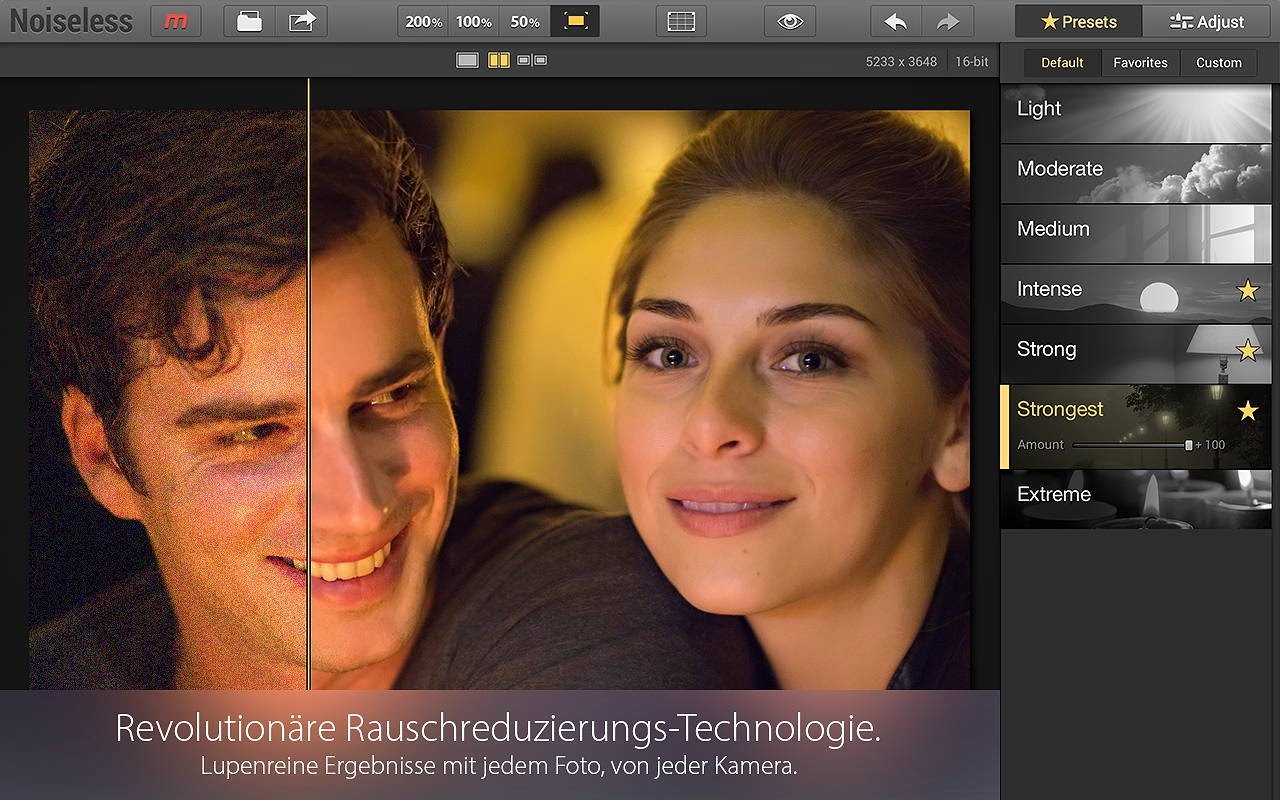

Haben Sie schon einmal ein fantastisches Foto aufgenommen, nur um dann festzustellen, dass es von unschönen pixeligen Störungen, dem sogenannten Bildrauschen, beeinträchtigt wird? Dieses Problem tritt häufig auf, insbesondere wenn Fotos mit einem hohen ISO-Wert aufgenommen werden. Hohe ISO-Einstellungen sind oft notwendig, um bei schlechten Lichtverhältnissen genügend Licht einzufangen, doch sie können eben auch zu diesen unerwünschten Artefakten führen, die die Bildqualität erheblich mindern können. Glücklicherweise müssen Sie sich nicht mit verrauschten Bildern abfinden. Es gibt moderne Werkzeuge, die speziell dafür entwickelt wurden, diese Störungen effektiv und oft sogar kostenlos zu beseitigen. In diesem umfassenden Artikel erfahren Sie, wie Sie mithilfe leistungsstarker Anwendungen und Online-Editoren Bildrauschen aus Ihren Fotos entfernen können, um klare und detailreiche Ergebnisse zu erzielen.
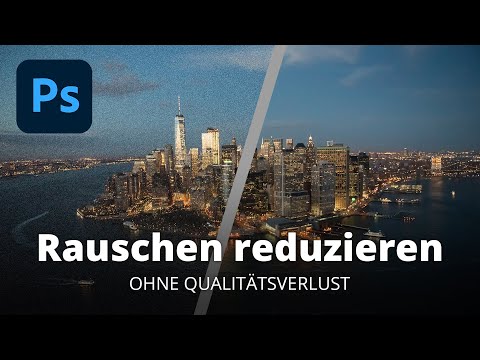
Was ist Bildrauschen und warum tritt es auf?
Um zu verstehen, wie Bildrauschen entfernt werden kann, ist es hilfreich zu wissen, was es eigentlich ist. Bildrauschen erscheint als zufällige Verteilung von Pixeln unterschiedlicher Farbe und Helligkeit, die nicht zum eigentlichen Bildinhalt gehören. Es lässt das Bild "grob" oder "körnig" aussehen. Die Hauptursache für Bildrauschen, insbesondere bei Digitalkameras und Smartphone-Kameras, ist die Aufnahme mit einem hohen ISO-Wert. Der ISO-Wert gibt die Lichtempfindlichkeit des Bildsensors an. Bei schlechten Lichtverhältnissen erhöht man den ISO-Wert, damit der Sensor empfindlicher auf das vorhandene Licht reagiert und das Bild korrekt belichtet wird, ohne dass man eine zu lange Belichtungszeit oder eine zu offene Blende verwenden muss. Allerdings verstärkt die Erhöhung der Empfindlichkeit nicht nur das gewünschte Lichtsignal, sondern auch das unerwünschte elektronische Rauschen, das im Sensor selbst entsteht. Je höher der ISO-Wert, desto stärker wird dieses Rauschen und desto deutlicher wird es im resultierenden Bild sichtbar. Dieses Rauschen kann die Details im Bild überdecken und die Farben verfälschen.

Bildrauschen auf dem Handy entfernen mit PhotoDirector
Eine der zugänglichsten und effektivsten Methoden zur Entfernung von Bildrauschen ist die Verwendung einer spezialisierten mobilen App. Die App PhotoDirector wird hier als leistungsstarkes Werkzeug vorgestellt, das Ihnen dabei hilft, dieses Problem direkt auf Ihrem Smartphone oder Tablet zu lösen. PhotoDirector ist für iOS- und Android-Geräte verfügbar und bietet eine intuitive Benutzeroberfläche gepaart mit fortschrittlicher Technologie, einschließlich KI-gestützter Funktionen zur Bildverbesserung.
Die Entfernung von Bildrauschen mit PhotoDirector auf Ihrem Mobilgerät ist ein unkomplizierter Prozess. Hier sind die Schritte, wie Sie vorgehen können:
- Stellen Sie zunächst sicher, dass Sie die PhotoDirector App auf Ihrem Smartphone installiert haben. Falls nicht, können Sie sie kostenlos aus dem App Store (iOS) oder Google Play Store (Android) herunterladen.
- Öffnen Sie die PhotoDirector App auf Ihrem Gerät.
- Tippen Sie auf die Option "Bearbeiten", um mit der Bearbeitung eines Fotos zu beginnen.
- Wählen Sie das Foto aus Ihrer Galerie aus, das Bildrauschen aufweist und das Sie bearbeiten möchten.
- Navigieren Sie in der Funktionsleiste am unteren Bildschirmrand zu den "Tools".
- Innerhalb der Tools finden Sie das spezielle KI-gestützte Tool mit der Bezeichnung "Rauschunterdrückung". Tippen Sie darauf, um es auszuwählen. Dieses Tool nutzt KI, um das Rauschen im Bild intelligent zu erkennen und zu behandeln.
- Sobald Sie das Tool ausgewählt haben, wird die künstliche Intelligenz von PhotoDirector das Bild analysieren und automatisch versuchen, das Rauschen zu erkennen und zu reduzieren. Dies kann einige Sekunden dauern, abhängig von der Komplexität des Bildes und der Leistung Ihres Geräts. Warten Sie einfach, bis der automatische Prozess abgeschlossen ist.
- Nach der automatischen Anwendung können Sie die Stärke des Rauschunterdrückungs-Effekts manuell anpassen. Ein Schieberegler wird angezeigt, mit dem Sie die Intensität des Effekts erhöhen oder verringern können. Das Anpassen des Schiebereglers ermöglicht es Ihnen, das optimale Gleichgewicht zwischen Rauschreduzierung und Erhaltung von Bilddetails zu finden. Eine höhere Einstellung des Schiebereglers führt in der Regel zu einer stärkeren Rauschreduzierung, kann aber unter Umständen auch feine Details im Bild glätten. Testen Sie verschiedene Einstellungen, um das beste Ergebnis für Ihr spezifisches Foto zu erzielen.
- Sobald Sie mit dem Ergebnis zufrieden sind und das Bildrauschen erfolgreich entfernt oder zumindest deutlich reduziert wurde, tippen Sie auf das Häkchen-Symbol in der oberen rechten Ecke des Bildschirms, um die Änderungen zu bestätigen und zu speichern.
Die mobile Version von PhotoDirector macht die Bearbeitung von Fotos unterwegs sehr bequem und ermöglicht es Ihnen, Ihre Bilder schnell zu verbessern, bevor Sie sie teilen oder weiterverwenden. Die intuitive Bedienung macht den Prozess auch für Anfänger einfach.
Bilder entrauschen mit PhotoDirector Desktop
Für Anwender, die lieber auf einem größeren Bildschirm arbeiten oder komplexere Bearbeitungen durchführen möchten, bietet PhotoDirector auch eine leistungsstarke Desktop-Software-Version. Diese ist sowohl für Windows als auch für macOS verfügbar und bietet ähnliche Funktionen wie die mobile App, oft mit erweiterten Möglichkeiten und einer optimierten Benutzeroberfläche für die Arbeit am Computer. Auch mit der Desktop-Version können Sie Bildrauschen schnell und effizient entfernen.
Der Prozess zur Rauschunterdrückung mit der PhotoDirector Desktop-Software ist ebenso benutzerfreundlich gestaltet wie bei der mobilen Version, bietet aber oft mehr Kontrolle. Hier sind die Schritte, die Sie befolgen können:
- Laden Sie die PhotoDirector Software für Ihr Betriebssystem (Windows oder macOS) herunter und installieren Sie sie auf Ihrem Computer. Es wird erwähnt, dass eine kostenlose Testversion verfügbar ist.
- Starten Sie die PhotoDirector Software nach erfolgreicher Installation.
- Wählen Sie im Hauptmenü den "Bearbeiten"-Modus, um ein Bild zur Bearbeitung zu öffnen.
- Importieren Sie das Bild, das Bildrauschen enthält, in die Software. Verwenden Sie dazu die Import-Funktion der Software. Es wird empfohlen, den "Geführt"-Modus zu verwenden, da dieser oft direkte Tools für spezifische Aufgaben wie die Rauschunterdrückung bietet und den Benutzer Schritt für Schritt anleitet.
- Suchen Sie in den Bearbeitungswerkzeugen, die in der Benutzeroberfläche angezeigt werden, nach dem Bereich "Verbessern/Entfernen". Dieser Bereich enthält verschiedene Werkzeuge zur Optimierung und Korrektur von Bildern.
- Innerhalb dieses Bereichs finden Sie das KI-gestützte Tool "Rauschunterdrückung". Klicken Sie darauf, um es zu aktivieren und die Rauschunterdrückungsfunktion zu öffnen.
- Nach der Auswahl des Tools wird die Software beginnen, das Rauschen im Bild zu analysieren und zu reduzieren.
- Um die Rauschunterdrückung anzuwenden und die KI ihre Arbeit am Bild verrichten zu lassen, klicken Sie auf die Schaltfläche "Anwenden". Die KI-Algorithmen arbeiten im Hintergrund, um das Rauschen zu minimieren und dabei die Bilddetails so gut wie möglich zu erhalten.
- Ähnlich wie in der mobilen Version können Sie die Stärke des Effekts mithilfe eines Schiebereglers anpassen. Verschieben Sie den Regler, um die Intensität der Rauschreduzierung zu steuern und das beste Ergebnis für Ihr Bild zu erzielen. Eine höhere Einstellung bedeutet stärkere Rauschreduzierung und potenziell schärfere Ergebnisse, aber seien Sie vorsichtig, dass nicht zu viele Details verloren gehen und das Bild unnatürlich glatt aussieht.
- Sobald Sie mit dem entrauschten Bild zufrieden sind und die gewünschte Qualität erreicht haben, können Sie es exportieren. Klicken Sie auf die Option "Exportieren", um das bearbeitete Bild in dem gewünschten Dateiformat (z.B. JPG, TIFF) und an dem gewünschten Speicherort auf Ihrem Computer zu speichern.
Die Desktop-Version bietet oft mehr Kontrolle und feinere Einstellungsmöglichkeiten als die mobile App, was sie zu einer guten Wahl für Fotografen macht, die detaillierte Bearbeitungen ihrer Bilder wünschen und die Leistung ihres Computers nutzen möchten.
Bildrauschen online entfernen mit MyEdit
Nicht jeder möchte oder kann Software auf seinem Computer oder eine App auf seinem Handy installieren. Für diese Fälle gibt es praktische Online-Editoren, die direkt im Webbrowser funktionieren. MyEdit ist ein browser-basierter Editor, der eine Vielzahl von Foto- und Audio-Tools anbietet, darunter auch ein Tool zur Entfernung von Bildrauschen. Der große Vorteil eines Online-Editors ist, dass Sie ihn von jedem Gerät mit Internetzugang nutzen können, sei es ein PC, ein Mac, ein Tablet oder sogar ein Smartphone, ohne etwas herunterladen oder installieren zu müssen. Dies macht ihn zu einer sehr flexiblen Option.
So verwenden Sie MyEdit, um Bildrauschen online zu entfernen:
- Öffnen Sie Ihren bevorzugten Webbrowser (wie Chrome, Firefox, Safari, Edge) und navigieren Sie zur Website des Online-Editors MyEdit.
- Auf der Website suchen und wählen Sie das spezifische KI-Tool mit der Bezeichnung "Bildrauschen entfernen" aus den verfügbaren Werkzeugen. Die Tools sind in der Regel übersichtlich angeordnet.
- Laden Sie Ihr Bild hoch, das Bildrauschen aufweist. Dies können Sie tun, indem Sie die Datei einfach per Drag-and-Drop aus einem Ordner auf Ihrem Computer in den dafür vorgesehenen Bereich auf der MyEdit-Website ziehen oder indem Sie auf eine Schaltfläche klicken, um die Datei über einen Dateibrowser von Ihrem Gerät auszuwählen.
- Sobald das Bild hochgeladen ist, wird das KI-Tool von MyEdit automatisch mit der Entrauschung des Bildes beginnen. Der gesamte Prozess der Analyse und Reduzierung des Rauschens läuft serverseitig ab, das heißt, die Rechenarbeit wird auf den Servern von MyEdit erledigt, und erfordert keine manuelle Aktivierung nach dem Hochladen.
- Nachdem die automatische Bearbeitung abgeschlossen ist, wird Ihnen das entrauschte Bild angezeigt. Sie können dann, wie bei den PhotoDirector-Tools, die Stärke des angewendeten Effekts mit einem Schieberegler anpassen. Experimentieren Sie mit dem Regler, um das beste Gleichgewicht zwischen Rauschreduzierung und Bildqualität zu finden. Manchmal kann eine zu starke Rauschreduzierung das Bild zu weich machen und Details verlieren.
- MyEdit ist kompatibel mit einer Reihe gängiger Dateiformate für das Hochladen von Bildern, darunter JPG, PNG, GIF, WebP und BMP. Beachten Sie, dass es eine Beschränkung für die Dateigröße gibt: Die maximale Dateigröße für den Upload beträgt 50 MB. Stellen Sie sicher, dass Ihr Bild diese Größe nicht überschreitet.
- Wenn Sie mit dem Ergebnis zufrieden sind und das entrauschte Bild Ihren Vorstellungen entspricht, klicken Sie auf die Schaltfläche "Herunterladen", um das bearbeitete Bild auf Ihrem Gerät zu speichern. Das Bild wird in der Regel in einem gängigen Format wie JPG oder PNG heruntergeladen.
MyEdit bietet eine schnelle und bequeme Lösung für die Rauschreduzierung, insbesondere wenn Sie nur gelegentlich Bilder bearbeiten, schnell ein Ergebnis benötigen oder keinen Zugriff auf Ihre übliche Bearbeitungssoftware haben. Die Tatsache, dass keine Installation erforderlich ist, macht es sehr zugänglich.
Vergleich der Methoden
Die Wahl der besten Methode zur Entfernung von Bildrauschen hängt von Ihren spezifischen Bedürfnissen, Ihrer Arbeitsweise und den verfügbaren Geräten ab. Hier ist ein kurzer Vergleich der besprochenen Optionen basierend auf den im Text genannten Informationen:
| Methode | Plattform | Typ | KI-Unterstützung | Installation nötig | Dateiformate (Upload) | Max. Dateigröße (Upload) |
|---|---|---|---|---|---|---|
| PhotoDirector Mobile | iOS, Android | Mobile App | Ja | Ja | Nicht spezifiziert im Text | Nicht spezifiziert im Text |
| PhotoDirector Desktop | Windows, macOS | Software | Ja | Ja | Nicht spezifiziert im Text | Nicht spezifiziert im Text |
| MyEdit Online | Browser (alle OS) | Online-Editor | Ja | Nein | JPG, PNG, GIF, WebP, BMP | 50 MB |
Alle drei Methoden nutzen KI-Technologie, um das Rauschen intelligent zu erkennen und zu reduzieren, was oft zu besseren Ergebnissen führt als manuelle Methoden. PhotoDirector, sowohl mobil als auch Desktop, ist eine umfassendere Bearbeitungssuite mit vielen weiteren Tools zur Bildverbesserung und -bearbeitung, während MyEdit eine schnelle, spezialisierte Online-Lösung bietet, die besonders praktisch für schnelle Korrekturen oder für Nutzer ist, die keine Software installieren möchten.
Häufig gestellte Fragen (FAQs)
- Was genau ist Bildrauschen?
- Bildrauschen sind pixelige Störungen, Körnigkeit oder zufällige Farbabweichungen in einem Foto. Es lässt das Bild weniger klar und detailreich erscheinen und tritt oft in Bereichen mit einheitlichen Farben oder bei schlechten Lichtverhältnissen auf.
- Warum tritt Bildrauschen bei hohem ISO auf?
- Ein hoher ISO-Wert erhöht die Lichtempfindlichkeit des Kamerasensors, um bei wenig Licht ein korrekt belichtetes Bild zu erhalten. Dabei wird jedoch nicht nur das gewünschte Lichtsignal, sondern auch das unvermeidliche elektronische Rauschen des Sensors verstärkt, was sich als Bildrauschen bemerkbar macht.
- Sind PhotoDirector und MyEdit kostenlos nutzbar?
- Der bereitgestellte Text erwähnt, dass PhotoDirector (Mobile/Desktop) kostenlos heruntergeladen werden kann und MyEdit ein Online-Editor ist. Dies deutet auf kostenlose Optionen oder Testversionen hin, die grundlegende Rauschunterdrückung ermöglichen. Die vollständige Funktionspalette oder erweiterte Nutzung können möglicherweise kostenpflichtige Premium-Versionen erfordern, aber die hier beschriebenen Methoden zur Rauschreduzierung sind laut Text verfügbar.
- Auf welchen Geräten kann ich PhotoDirector verwenden?
- PhotoDirector ist als mobile App für Smartphones und Tablets mit den Betriebssystemen iOS und Android verfügbar. Darüber hinaus gibt es eine Desktop-Software-Version für Computer mit Windows und macOS.
- Muss ich eine Software herunterladen, um Bildrauschen mit MyEdit zu entfernen?
- Nein, das ist der Vorteil von MyEdit. Es ist ein browser-basierter Online-Editor. Sie können ihn direkt in Ihrem Webbrowser nutzen, ohne eine Software oder App auf Ihrem Gerät herunterladen oder installieren zu müssen.
- Welche Dateiformate unterstützt MyEdit für das Hochladen von Bildern?
- Laut den Informationen im Text unterstützt MyEdit das Hochladen von Bildern in den gängigen Dateiformaten JPG, PNG, GIF, WebP und BMP.
- Gibt es eine maximale Dateigröße für das Hochladen bei MyEdit?
- Ja, der Text gibt an, dass die maximale Dateigröße für das Hochladen von Bildern bei MyEdit 50 MB beträgt.
- Wie funktioniert die KI-gestützte Rauschunterdrückung bei diesen Tools?
- Das KI-gestützte Tool analysiert das Bild mithilfe künstlicher Intelligenz, um Bereiche zu identifizieren, die Rauschen enthalten. Anschließend wendet es intelligente Algorithmen an, um diese Störungen zu reduzieren oder zu entfernen, während es gleichzeitig versucht, wichtige Bilddetails und Texturen zu erhalten. Oft kann die Stärke des Effekts angepasst werden.
- Kann ich die Stärke der Rauschunterdrückung anpassen?
- Ja, sowohl bei PhotoDirector (in der mobilen App und der Desktop-Software) als auch bei MyEdit Online gibt es einen Schieberegler oder eine ähnliche Einstellung, mit der Sie die Intensität des Rauschunterdrückungs-Effekts manuell anpassen können, um das gewünschte Ergebnis zu erzielen.
Fazit
Bildrauschen muss kein permanenter Makel auf Ihren Fotos sein. Dank moderner Tools wie PhotoDirector und MyEdit ist es einfacher denn je, diese Störungen zu entfernen und Ihren Bildern Klarheit zurückzugeben. Egal, ob Sie lieber eine mobile App für schnelle Bearbeitungen unterwegs, eine Desktop-Software für umfassendere Kontrolle oder einen Online-Editor für maximale Flexibilität nutzen möchten, es gibt eine passende Lösung für Sie. Diese Tools nutzen oft fortschrittliche KI-Technologie, um den Prozess der Rauschunterdrückung zu optimieren und beeindruckende Ergebnisse zu liefern. Sie ermöglichen es Ihnen, die Stärke der Rauschreduzierung anzupassen, um das beste Gleichgewicht zwischen der Entfernung von Störungen und der Erhaltung von feinen Bilddetails zu finden. Experimentieren Sie mit den verschiedenen Optionen, passen Sie die Einstellungen an Ihre Bedürfnisse an und genießen Sie rauschfreie Fotos, die Ihre Motive im besten Licht präsentieren und ihre volle Qualität entfalten können.
Hat dich der Artikel Rauschen im Bild entfernen – Kostenlos & einfach interessiert? Schau auch in die Kategorie Fotografie rein – dort findest du mehr ähnliche Inhalte!