
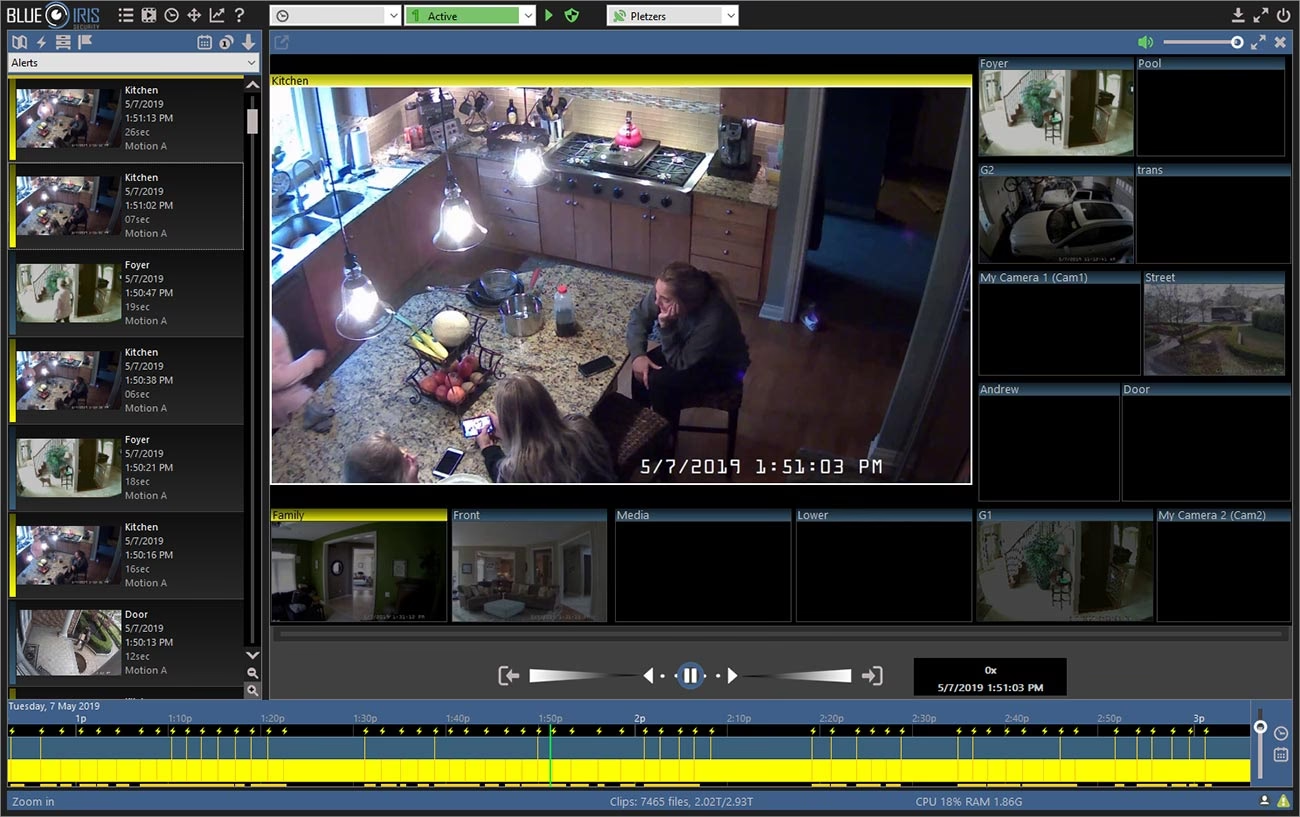

Die Welt der Videoüberwachung entwickelt sich ständig weiter, und Softwarelösungen wie Blue Iris stehen an vorderster Front, wenn es darum geht, Nutzern leistungsstarke Kontrolle über ihre Sicherheitskameras zu geben. Viele Anwender fragen sich, wie flexibel diese Software wirklich ist und vor allem: Wie viele Kameras kann Blue Iris eigentlich unterstützen? Die Antwort ist nicht ganz so einfach wie eine einzelne Zahl, da sie von verschiedenen Faktoren abhängt, die wir in diesem Artikel detailliert beleuchten werden.

Blue Iris, oft abgekürzt als BI, ist eine hochentwickelte Software für Videoüberwachung und Webcams. Sie ermöglicht es Benutzern, auf ihre Sicherheitskameras über Personal Computer, iPhones oder Android-Smartphones fernzuzugreifen und diese zu steuern. Diese Vielseitigkeit hat Blue Iris zu einem beliebten Werkzeug sowohl für private Haushalte als auch für kleinere Unternehmen gemacht.
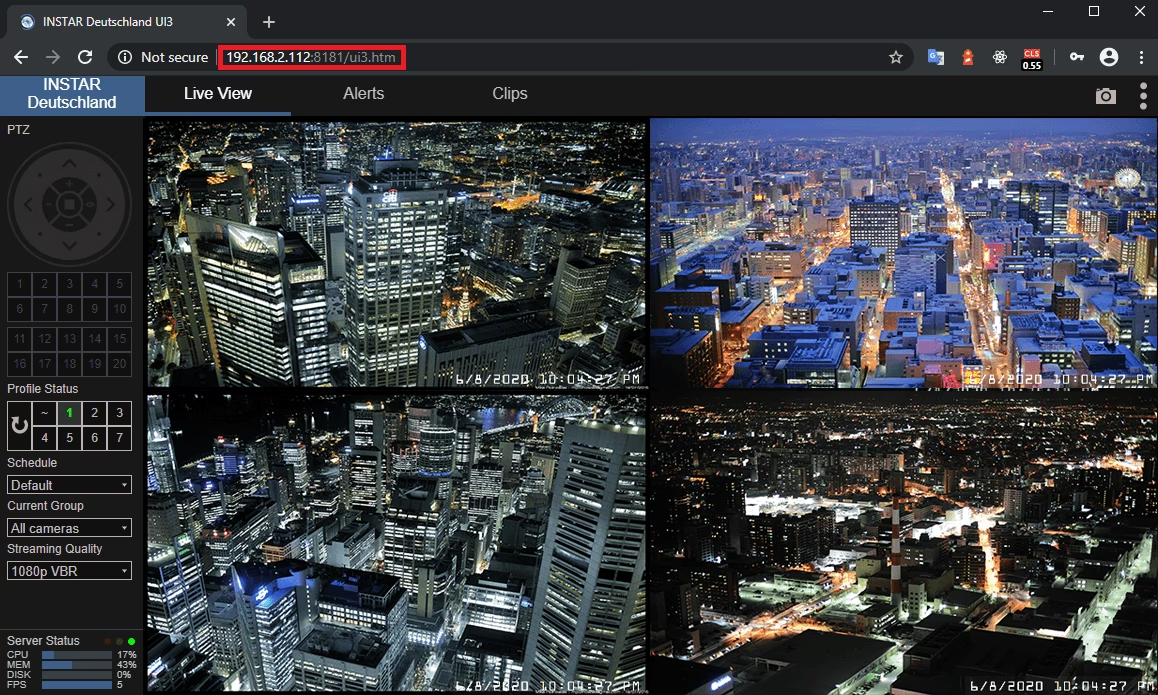
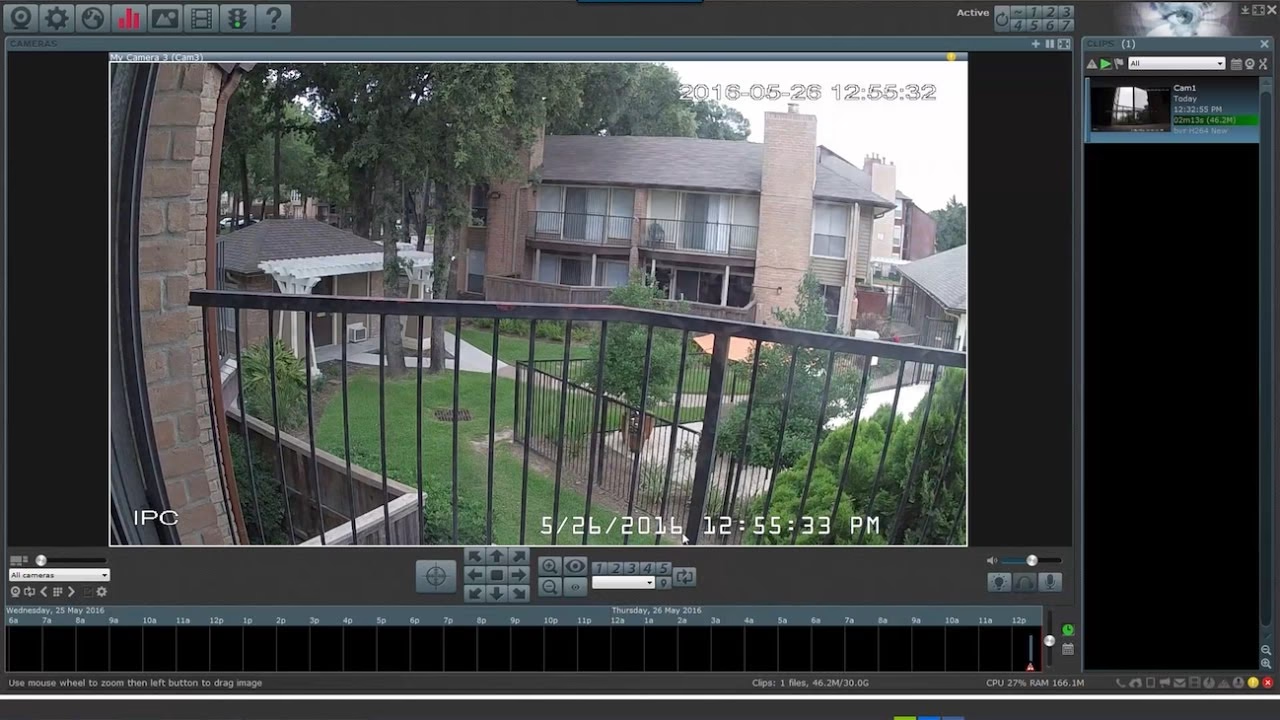
Die Software bietet eine breite Palette konfigurierbarer Optionen, darunter die Fernansicht in Echtzeit, Wiedergabe, PTZ-Steuerung (Schwenken, Neigen, Zoomen), Bewegungserkennung, Audioaufzeichnung, E-Mail-Benachrichtigungen und viele andere Funktionen. Mit kompatiblen Kameras können Sie Ihr Zuhause oder Geschäft im Auge behalten, Ihre Kinder oder Haustiere überwachen und Wertgegenstände schützen.
Was ist Blue Iris Software?
Blue Iris ist im Kern eine Softwareplattform, die es ermöglicht, Videostreams von verschiedenen Kameras zu empfangen, aufzuzeichnen, zu analysieren und anzuzeigen. Einer der Hauptvorteile von Blue Iris ist die Fähigkeit, Kameras und Systeme verschiedener Marken gleichzeitig zu steuern. Als offene Plattform ist sie mit einer Vielzahl von Herstellern und Modellen kompatibel. Blue Iris kann Videos in verschiedenen Formaten aufzeichnen, darunter Standard MP4, AVI, fortschrittliches DVR und Windows Media.
Es ist jedoch wichtig zu beachten, dass nicht jede Sicherheitskamera vollständig mit Blue Iris kompatibel ist. Die Kompatibilität kann je nach Modell und den unterstützten Protokollen variieren. Es empfiehlt sich immer, die Kompatibilitätsdetails zu überprüfen oder den Kamerahersteller direkt zu fragen, bevor Sie eine Kamera speziell für die Verwendung mit Blue Iris kaufen.
Kompatible Kameras für Blue Iris
Die gute Nachricht ist, dass die meisten auf dem Markt erhältlichen Kameratypen mit Blue Iris kompatibel sind, darunter Webcams, analoge Kameras (oft über Capture-Karten) und Netzwerkkameras (IP-Kameras). Das Blue Iris Team hat Tausende von Kameras getestet und für kompatibel befunden, was eine vollständige Liste unpraktisch macht.
Es gibt jedoch klare Anhaltspunkte, ob Ihre Kamera wahrscheinlich mit Blue Iris funktioniert. Wenn Ihre Kamera eines der folgenden Protokolle oder Formate unterstützt, stehen die Chancen gut:
- Kameras, die JPEG-Bilder unterstützen
- Kameras, die MJPEG-Streaming unterstützen
- Kameras, die MPEG4 über RTSP-Streaming unterstützen
- Kameras, die das ONVIF-Protokoll unterstützen
Das ONVIF-Protokoll ist besonders wichtig, da es einen Standard für die Kommunikation zwischen IP-Sicherheitsprodukten darstellt und die Kompatibilität über verschiedene Marken hinweg erheblich verbessert. Viele moderne IP-Kameras unterstützen ONVIF.
Einige beliebte Marken, deren Kameras oft gut mit Blue Iris funktionieren, sind:
- Reolink (mit einigen Ausnahmen bei bestimmten Akku- oder Add-on-Modellen)
- Amcrest
- Hikvision
- Dahua
Selbst bei als kompatibel gelisteten Kameras kann es vorkommen, dass nicht alle Funktionen über Blue Iris nutzbar sind. Überprüfen Sie daher immer die spezifischen Kompatibilitätsdetails beim Kamerahersteller.
Blue Iris Lizenzen und Support-Kosten
Die Nutzung der Blue Iris Software erfordert den Erwerb einer Lizenz, die pro PC für die lebenslange Nutzung gültig ist. Bevor Sie eine Lizenz kaufen, können Sie eine kostenlose 15-tägige Testversion nutzen, um die Software auszuprobieren.
Es gibt zwei Hauptversionen der Blue Iris Lizenz:
- Die LE-Version (Limited Edition) unterstützt nur eine einzelne Kamera und kostet typischerweise 34,95 $.
- Die Full-Version unterstützt mehrere Sicherheitskameras, theoretisch bis zu 64, und kostet 69,95 $.
Wenn Sie planen, mehr als eine Kamera zu verwenden oder Ihr System in Zukunft erweitern möchten, ist die Full-Version auf lange Sicht die kostengünstigere Option.
Zusätzlich zur Lizenz fallen Kosten für den technischen Support an. Beim Kauf der Lizenz ist ein Jahr Basis-Support kostenlos enthalten. Nach Ablauf des Basis-Supports müssen Sie ein kostenpflichtiges Support-Abonnement erwerben, um weiterhin Updates und technischen Support zu erhalten:
| Support-Plan | Funktionen | Preis pro Jahr |
|---|---|---|
| Basic | Updates für aktuelle Version | Kostenlos (1. Jahr) |
| Extended | Updates, Major-Version Upgrades, Email Support (priorisiert) | 29,95 $ |
| Priority | Alle Extended-Funktionen, Höchste Priorität Email, Telefon- & Remote-Support (eingeschränkt) | 59,95 $ |
Diese Support-Pläne sind wichtig, um Ihre Software auf dem neuesten Stand zu halten und von Bugfixes sowie neuen Funktionen zu profitieren.
Die Kernfrage: Wie viele Kameras kann Blue Iris unterstützen?
Wie bereits bei den Lizenzmodellen erwähnt, gibt die Software selbst eine klare Grenze vor:
- Die Blue Iris LE-Lizenz unterstützt exakt 1 Kamera.
- Die Blue Iris Full-Lizenz unterstützt mehrere Kameras, mit einer theoretischen Obergrenze von bis zu 64 Kameras.
Die Zahl 64 ist die softwareseitige Grenze. In der Praxis wird die tatsächliche Anzahl der Kameras, die Sie stabil und performant mit Blue Iris betreiben können, jedoch nicht von der Softwarelizenz, sondern von der Hardware Ihres Computersystems bestimmt. Jede Kamera, insbesondere hochauflösende Modelle mit hohen Bildraten und aktivierter Bewegungserkennung, beansprucht die Ressourcen (CPU, RAM, Speicher, Netzwerk) Ihres PCs erheblich.
Für den Betrieb mehrerer Kameras, insbesondere bei hoher Auflösung (wie 4K) und der Nutzung von ressourcenintensiven Funktionen wie der softwarebasierten Bewegungserkennung durch Blue Iris, benötigen Sie:
- Einen leistungsstarken Prozessor (Intel Core i7 oder besser mit QuickSync für Hardware-Beschleunigung wird empfohlen).
- Ausreichend Arbeitsspeicher (8 GB RAM oder mehr).
- Ein schnelles Speichersystem (SSD für die Software, schnelle HDD mit 7200+ RPM für Aufzeichnungen).
- Ein stabiles und schnelles Netzwerk.
Wenn Sie nur 2 oder 3 IP-Kameras rund um die Uhr betreiben möchten und zufällig einen älteren, aber noch brauchbaren PC zur Verfügung haben, kann die Kombination aus Blue Iris und PC eine gute Option sein. Der Speicherplatz auf Ihrem Computer kann die kontinuierliche Aufzeichnung mehrerer Kameras bewältigen.
Wenn Sie jedoch 4 oder mehr Kameras planen oder hochauflösende Streams verarbeiten möchten, ist ein dediziertes, leistungsstarkes System unerlässlich. Die Grenze von 64 Kameras ist technisch möglich, erfordert aber einen extrem leistungsstarken Server-PC, der für die meisten Heimanwender oder kleinen Büros überdimensioniert wäre. Praktisch gesehen ist die Anzahl der Kameras, die Sie flüssig betreiben können, eher im Bereich von 10-30 Kameras auf einem sehr guten Desktop-PC angesiedelt, abhängig von Auflösung, Bildrate und genutzten Funktionen.
Einrichtung von Kameras in Blue Iris: Schritt-für-Schritt
Das Hinzufügen einer Kamera zu Blue Iris ist ein geradliniger Prozess. Obwohl die genauen Schritte je nach Kameramarke und Verbindungsprotokoll variieren können, hier ist eine allgemeine Anleitung:
- Kamera vorbereiten: Stellen Sie sicher, dass Ihre Kamera korrekt in Ihrem Netzwerk eingerichtet ist. Dies beinhaltet oft die Zuweisung einer festen IP-Adresse und das Festlegen von Zugangsdaten (Benutzername und Passwort). Bei IP-Kameras müssen Sie möglicherweise auch bestimmte Ports (wie RTSP und ONVIF) in den Kameraeinstellungen aktivieren und konfigurieren.
- Kamera zu Blue Iris hinzufügen: Starten Sie Blue Iris auf Ihrem PC. Klicken Sie auf das '+' Symbol oben rechts oder rechtsklicken Sie im Hauptfenster und wählen Sie 'Add new camera'.
- Kamera-Details eingeben: Geben Sie einen Namen für die Kamera ein. Wählen Sie als Verbindungstyp 'Network IP'. Aktivieren Sie optional 'Enable audio' und 'Enable motion detector', falls gewünscht. Klicken Sie auf OK.
- Netzwerkeinstellungen konfigurieren: Geben Sie die IP-Adresse der Kamera, den Benutzernamen und das Passwort ein. Blue Iris kann oft versuchen, die Kamera automatisch zu finden ('Find/inspect...'). Wählen Sie den Hersteller (Make) und das Modell (Model) aus. Wenn Ihr Hersteller oder Modell nicht gelistet ist, versuchen Sie es mit 'Generic/ONVIF' und wählen Sie das Streaming-Protokoll (z.B. RTSP H.264). Stellen Sie sicher, dass der korrekte ONVIF-Port (oft 8000) oder der RTSP-Port eingetragen ist, falls Sie ihn in der Kamera geändert haben.
- Einstellungen speichern: Klicken Sie auf OK, um die Kamera hinzuzufügen. Wenn die Verbindung erfolgreich ist, sollten Sie den Live-Stream sehen. Bei Verbindungsproblemen überprüfen Sie IP-Adresse, Ports, Zugangsdaten und das gewählte Protokoll.
Für Kameras mit PTZ-Funktion müssen Sie möglicherweise zusätzlich im Tab 'PTZ/Control' die Option 'Enable Pan/Tilt/Zoom and other controls' aktivieren und die Netzwerkeinstellungen für die PTZ-Steuerung konfigurieren.
Fehlerbehebung bei Blue Iris Kameras
Bei der Nutzung von Blue Iris können verschiedene Probleme auftreten. Hier sind Lösungen für einige häufige Schwierigkeiten:
Aufnahmeprobleme
- Kamera nimmt nicht auf: Stellen Sie sicher, dass die Aufnahme in den Kameraeigenschaften unter dem Tab 'Record' aktiviert ist (Kontinuierlich oder durch Auslöser). Überprüfen Sie den Speicherort und die Berechtigungen. Stellen Sie sicher, dass 'direct-to-disc recording' aktiviert ist, um die CPU-Last zu reduzieren, was manchmal Aufnahmeprobleme beheben kann (beachten Sie jedoch die Einschränkungen bei Overlays). Stellen Sie sicher, dass Blue Iris auf dem neuesten Stand ist.
- Keine neuen Aufzeichnungen: Wenn Aufzeichnungen kombiniert werden, deaktivieren Sie in den Kameraeigenschaften unter 'Record' die Option 'Combine or cut video each'.
- 24/7 Aufnahme einrichten: Rechtsklicken Sie auf die Kamera, gehen Sie zu 'Camera properties', dann 'Record' Tab, und wählen Sie unter 'Video' die Option 'Continuous'.
Bewegungserkennung einrichten
Die softwarebasierte Bewegungserkennung von Blue Iris ist sehr leistungsfähig, kann aber auch komplex einzurichten sein:
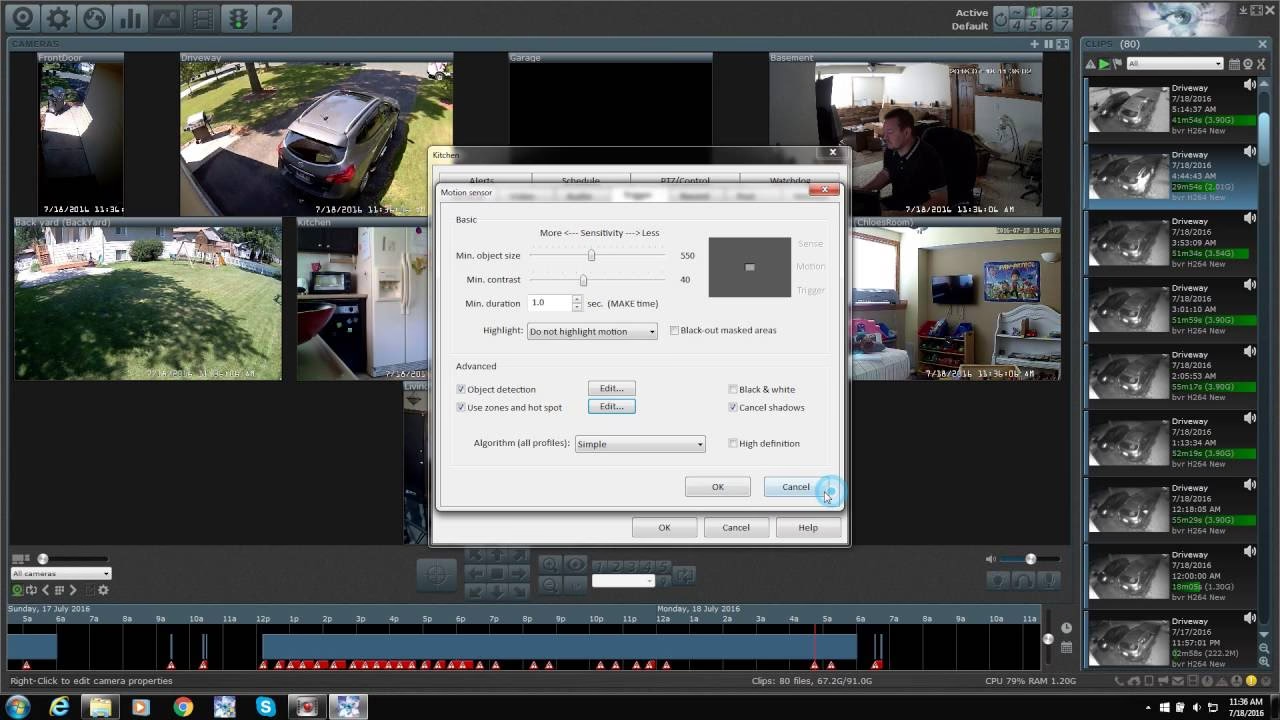
- Klicken Sie auf das Kamera-Symbol und dann auf den Tab 'Motion/Trigger'.
- Aktivieren Sie 'Enable' unter 'Motion sensor'. Konfigurieren Sie Zonen, Empfindlichkeit und andere Parameter, um Fehlalarme (z.B. durch Schatten oder Bäume) zu minimieren.
- Im 'Record' Tab stellen Sie sicher, dass 'Video' und 'JPEG snapshot' aktiviert sind, wenn die Bewegung erkannt wird.
Hohe CPU-Auslastung
Die Verarbeitung mehrerer Videostreams, insbesondere mit aktiver Bewegungserkennung und Transkodierung, kann die CPU Ihres PCs stark belasten. Tipps zur Reduzierung der CPU-Last:
- Aktivieren Sie 'Direct-to-disc recording' in den Kameraeigenschaften (Tab 'Record'). Dies vermeidet die erneute Kodierung, schaltet aber Overlays ab.
- Reduzieren Sie die Bildrate (fps) der Kamerafeeds in Blue Iris auf 15-20 fps.
- Verringern Sie die 'pre-event capture' Frames (Anzahl der Bilder vor dem auslösenden Ereignis).
- Reduzieren Sie die Empfindlichkeit der Bewegungserkennung.
- Verkürzen Sie die 'pre-recorded time' in den Bewegungserkennungseinstellungen.
- Stellen Sie sicher, dass Ihr System die Hardware-Beschleunigung (wie Intel QuickSync oder NVIDIA NVDEC/NVENC) nutzt, falls verfügbar.
Kein Kamerasignal
Wenn eine Kamera kein Signal an Blue Iris sendet:
- Stellen Sie sicher, dass die Kamera eingeschaltet und im Netzwerk erreichbar ist (prüfen Sie, ob Sie über den Webbrowser oder die Hersteller-App darauf zugreifen können).
- Überprüfen Sie die IP-Adresse, Ports und Zugangsdaten in den Blue Iris Kameraeinstellungen.
- Starten Sie die Kamera und die Blue Iris Software neu.
- Versuchen Sie, die Bildrate der Kamera in Blue Iris zu reduzieren.
- Stellen Sie sicher, dass Blue Iris auf dem neuesten Stand ist.
Kamera-Layout neu anordnen
Wenn Sie die Anordnung der Kameras im Blue Iris Fenster nicht ändern können, rechtsklicken Sie in einen leeren Bereich und deaktivieren Sie die Option 'drag lock'.
NVR-System vs. Blue Iris + PC
Die Wahl zwischen einem dedizierten NVR-System (Network Video Recorder) und der Kombination aus Blue Iris Software und einem PC hängt von Ihren Bedürfnissen ab.
Wenn Sie nur 2 oder 3 IP-Kameras 24/7 aufzeichnen möchten und einen geeigneten PC zur Verfügung haben, kann Blue Iris + PC eine flexible Lösung sein. Ihr Computer bietet ausreichend Speicher und Verarbeitungsleistung für eine geringe Anzahl von Kameras.
Wenn Sie jedoch 4 oder mehr Kameras betreiben möchten, ist ein dedizierter NVR oft die bessere Wahl. NVRs sind speziell für die kontinuierliche Videoaufzeichnung konzipiert, oft energieeffizienter als ein leistungsstarker PC und bieten eine einfachere Plug-and-Play-Einrichtung, insbesondere wenn Kameras und NVR vom selben Hersteller stammen. Sie verfügen über integrierte Festplatten und verwalten die Speicherung (z.B. Überschreiben alter Aufnahmen automatisch).
Häufig gestellte Fragen zu Blue Iris
Hier finden Sie Antworten auf einige der am häufigsten gestellten Fragen:
Wie viele Kameras kann Blue Iris unterstützen?
Mit der Full-Version-Lizenz kann Blue Iris softwareseitig bis zu 64 Kameras unterstützen. Die LE-Version ist auf 1 Kamera beschränkt. Die praktische Grenze wird jedoch durch die Leistung der Computerhardware bestimmt.
Wie löst man das Blue Iris CPU-Auslastungsproblem?
Reduzieren Sie die Bildrate der Kameras (z.B. auf 15-20 fps), aktivieren Sie 'Direct-to-disc recording', verringern Sie 'pre-event capture' Frames und die Empfindlichkeit der Bewegungserkennung. Stellen Sie sicher, dass Ihre Hardware für die Anzahl und Auflösung der Kameras ausreichend dimensioniert ist.
Was tun, wenn die Blue Iris Kamera kein Signal hat?
Überprüfen Sie die physische Verbindung und Stromversorgung der Kamera, stellen Sie sicher, dass die Kamera im Netzwerk erreichbar ist, überprüfen Sie die Einstellungen in Blue Iris (IP, Ports, Zugangsdaten) und starten Sie Kamera und Software neu.
Wie ordnet man Kameras in Blue Iris neu an?
Rechtsklicken Sie in einen leeren Bereich des Blue Iris Fensters und deaktivieren Sie die Option 'drag lock'.
Welche Kameras unterstützt Blue Iris?
Die meisten Kameras, die Standardprotokolle wie ONVIF, RTSP (MPEG4/H.264/H.265) oder MJPEG unterstützen, sind kompatibel. Dazu gehören die meisten IP-Kameras, Webcams und analoge Kameras (mit entsprechender Hardware). Beliebte Marken sind Reolink, Amcrest, Hikvision, Dahua u.a.
Funktioniert Blue Iris mit WLAN-Kameras?
Ja, Blue Iris funktioniert mit den meisten WLAN-IP-Kameras, solange diese die unterstützten Netzwerkprotokolle (wie RTSP oder ONVIF) bereitstellen. Die Einrichtung erfolgt ähnlich wie bei kabelgebundenen IP-Kameras, nachdem die WLAN-Verbindung der Kamera mit der Hersteller-Software konfiguriert wurde.
Fazit
Blue Iris ist eine leistungsstarke und flexible Software für die Videoüberwachung, die sich durch ihre Fähigkeit auszeichnet, Kameras verschiedenster Marken und Modelle zu integrieren. Die softwareseitige Unterstützung von bis zu 64 Kameras mit der Full-Lizenz ist beeindruckend, aber es ist entscheidend zu verstehen, dass die reale Anzahl der Kameras, die Sie erfolgreich betreiben können, stark von der Leistung Ihrer Computerhardware abhängt.
Durch das Verständnis der Kompatibilitätskriterien (insbesondere ONVIF und RTSP), der Lizenzmodelle und der Hardwareanforderungen können Benutzer ein stabiles und effektives Überwachungssystem aufbauen. Mit der richtigen Einrichtung und Wartung bietet Blue Iris eine umfassende Lösung für die Überwachung und Aufzeichnung.
Hat dich der Artikel Blue Iris: Kamerakompatibilität und Limits interessiert? Schau auch in die Kategorie Ogólny rein – dort findest du mehr ähnliche Inhalte!