

In der Welt des digitalen Designs ist Effizienz oft der Schlüssel zum Erfolg. Adobe Photoshop ist ein mächtiges Werkzeug, aber seine volle Kraft entfaltet sich erst, wenn man weiß, wie man schnell und intuitiv damit interagiert. Tastenkombinationen, auch Shortcuts genannt, sind dabei unverzichtbare Helfer. Sie ermöglichen es Ihnen, häufig benötigte Funktionen blitzschnell aufzurufen, ohne mühsam durch Menüs navigieren zu müssen. Das spart wertvolle Zeit und hält Ihren kreativen Fluss intakt. Dieser Artikel führt Sie durch eine Auswahl essenzieller Photoshop-Shortcuts, die Ihren Arbeitsalltag erheblich erleichtern werden. Egal, ob Sie gerade erst mit Photoshop beginnen oder bereits ein erfahrener Anwender sind, die Beherrschung dieser Tastenkombinationen wird Ihre Produktivität auf ein neues Niveau heben.
Das Erlernen von Shortcuts mag anfangs einschüchternd wirken, aber schon das Beherrschen einiger weniger wichtiger Kombinationen kann einen großen Unterschied machen. Mit der Zeit und Übung werden diese Befehle zu einer zweiten Natur, und Sie werden feststellen, dass Sie Designs schneller und mit weniger Unterbrechungen erstellen können. Lassen Sie uns einige der nützlichsten Shortcuts in verschiedenen Kategorien betrachten.
Grundlegende Navigation und Dateiverwaltung
Schnelles Navigieren im Dokument ist entscheidend, um Details zu prüfen oder einen Überblick zu behalten. Ebenso wichtig ist die effiziente Verwaltung Ihrer Dateien.
- Zoomen:
- Hineinzoomen: Strg + + (Windows) / Cmd + + (Mac)
- Herauszoomen: Strg + - (Windows) / Cmd + - (Mac)
- Bildschirmfüllend anzeigen: Strg + 0 (Windows) / Cmd + 0 (Mac)
- Verschieben (Hand-Werkzeug): Halten Sie die Leertaste gedrückt und ziehen Sie das Bild. Dies ist unglaublich nützlich, um schnell zu navigieren, wenn Sie hineingezoomt sind.
- Dateiverwaltung:
- Neues Dokument: Strg + N (Windows) / Cmd + N (Mac)
- Datei öffnen: Strg + O (Windows) / Cmd + O (Mac)
- Datei speichern: Strg + S (Windows) / Cmd + S (Mac). Das regelmäßige Speichern ist eine der wichtigsten Gewohnheiten, die Sie entwickeln können.
Diese grundlegenden Shortcuts sind das Fundament für einen schnellen Workflow. Das Zoomen und Verschieben mit der Leertaste ermöglicht es Ihnen, sich flüssig im Dokument zu bewegen, während die Dateiverwaltungs-Shortcuts alltägliche Aufgaben beschleunigen.
Auswahlen und Bearbeitung
Auswahlen sind ein zentrales Element in Photoshop. Ob Sie einen Bereich bearbeiten, kopieren oder löschen möchten, eine präzise Auswahl ist oft der erste Schritt. Shortcuts erleichtern diesen Prozess.
- Alles auswählen: Strg + A (Windows) / Cmd + A (Mac)
- Auswahl aufheben: Strg + D (Windows) / Cmd + D (Mac)
- Kopieren / Einfügen: Strg + C / Strg + V (Windows) / Cmd + C / Cmd + V (Mac). Diese Standard-Shortcuts funktionieren in fast jeder Anwendung und sind auch in Photoshop unverzichtbar.
- Rückgängig / Wiederherstellen: Strg + Z / Strg + Y (Windows) / Cmd + Z / Cmd + Y (Mac). Mit Strg+Z können Sie den letzten Schritt rückgängig machen. Mehrmals Strg+Z drücken funktioniert oft nur für den allerletzten Schritt; für mehrere Schritte zurück verwenden Sie Strg + Alt + Z (siehe FAQ).
- Frei transformieren: Strg + T (Windows) / Cmd + T (Mac). Ein extrem häufig genutzter Shortcut, um Ebenen oder Auswahlen zu skalieren, zu drehen oder zu verzerren.
Die Fähigkeit, schnell Auswahlen zu treffen und rückgängig zu machen, spart viel Zeit bei der Bearbeitung und beim Experimentieren. Die freie Transformation ist unerlässlich für die Platzierung und Größenanpassung von Elementen.
Arbeiten mit Ebenen
Ebenen sind das Herzstück von Photoshop und ermöglichen komplexes, nicht-destruktives Arbeiten. Die effiziente Verwaltung von Ebenen ist daher von größter Bedeutung.
- Neue Ebene: Strg + Umschalt + N (Windows) / Cmd + Umschalt + N (Mac). Dies öffnet standardmäßig einen Dialog zur Benennung der Ebene.
- Ebenen zusammenfügen: Strg + E (Windows) / Cmd + E (Mac). Fügt die aktuell ausgewählte Ebene mit der darunterliegenden zusammen.
- Sichtbarkeit der Ebene umschalten: / (Schrägstrich). Schnelles Ein- und Ausblenden der aktuellen Ebene.
- Ebenen gruppieren: Strg + G (Windows) / Cmd + G (Mac). Organisieren Sie Ihre Ebenen, indem Sie sie in Ordnern gruppieren. Dies hält die Ebenenpalette übersichtlich.
- Ebenen an Ausrichtung ausrichten: Strg + Umschalt + A (Windows) / Cmd + Option + A (Mac) - Achtung, dieser Shortcut ist weniger bekannt und kann je nach Version/Konfiguration variieren. Meistens nutzt man die Ausrichtungsoptionen in der Optionenleiste.
Clipping-Masken erstellen mit Strg + Alt + G
Eine besonders nützliche Funktion im Zusammenhang mit Ebenen ist die Clipping-Maske. Sie beschränkt die Sichtbarkeit einer Ebene (oder einer Gruppe von Ebenen) auf den Inhalt der direkt darunterliegenden Ebene. Stellen Sie sich vor, Sie haben eine Textebene und möchten, dass ein Muster oder ein Bild nur innerhalb der Buchstaben dieses Textes sichtbar ist. Genau das ermöglicht eine Clipping-Maske.
Der Shortcut für das Erstellen (und Aufheben) einer Clipping-Maske ist Strg + Alt + G (Windows) bzw. Cmd + Option + G (Mac). Wählen Sie einfach die Ebene aus, die Sie maskieren möchten, und drücken Sie diese Tastenkombination. Die ausgewählte Ebene wird dann in die darunterliegende Ebene „geclippt“. Ein kleiner Pfeil in der Ebenenpalette zeigt an, dass eine Ebene geclippt ist. Drücken Sie den Shortcut erneut, um die Clipping-Maske aufzuheben.
Alternativ können Sie eine Clipping-Maske erstellen, indem Sie die Alt-Taste (Windows) bzw. Option-Taste (Mac) gedrückt halten und mit der Maus auf die Linie zwischen der oberen und der unteren Ebene in der Ebenenpalette klicken. Der Shortcut ist jedoch oft schneller, besonders wenn Sie bereits die gewünschte Ebene ausgewählt haben. Diese Technik ist extrem leistungsfähig für Text-, Form- oder allgemeine Bildmaskierungen und gehört zum Standardrepertoire eines effizienten Photoshop-Nutzers.
Pinsel, Werkzeuge und Farben
Photoshop bietet eine riesige Auswahl an Werkzeugen. Die wichtigsten schnell aufrufen zu können, beschleunigt Ihren Workflow enorm.
- Werkzeugauswahl (erste Taste):
- Pinselwerkzeug / Radiergummi / Kopierstempel: B / E / S
- Hand-Werkzeug: H
- Pipettenwerkzeug: I
- Textwerkzeug: T
- Auswahlwerkzeug (Schnellauswahl/Zauberstab): W (mehrmals W drücken wechselt zwischen den Varianten)
- Zoom-Werkzeug: Z
- Farben tauschen (Vordergrund/Hintergrund): X
- Füllen mit Vordergrundfarbe: Alt + Rücktaste (Windows) / Option + Löschen (Mac)
- Füllen mit Hintergrundfarbe: Strg + Rücktaste (Windows) / Cmd + Löschen (Mac)
Das schnelle Umschalten zwischen Werkzeugen mit einer einzigen Taste ist ein massiver Zeitersparnis. Denken Sie daran, dass viele Tasten für mehrere Werkzeuge stehen; mehrmaliges Drücken derselben Taste schaltet durch die Varianten des Werkzeugs (z. B. Lasso-Werkzeug, Polygon-Lasso, Magnetisches Lasso teilen sich eine Taste).
Pinsel-Dynamik und Optionen
Für Pinselwerkzeuge gibt es spezifische Shortcuts, die das Arbeiten mit dem Pinsel intuitiver machen:
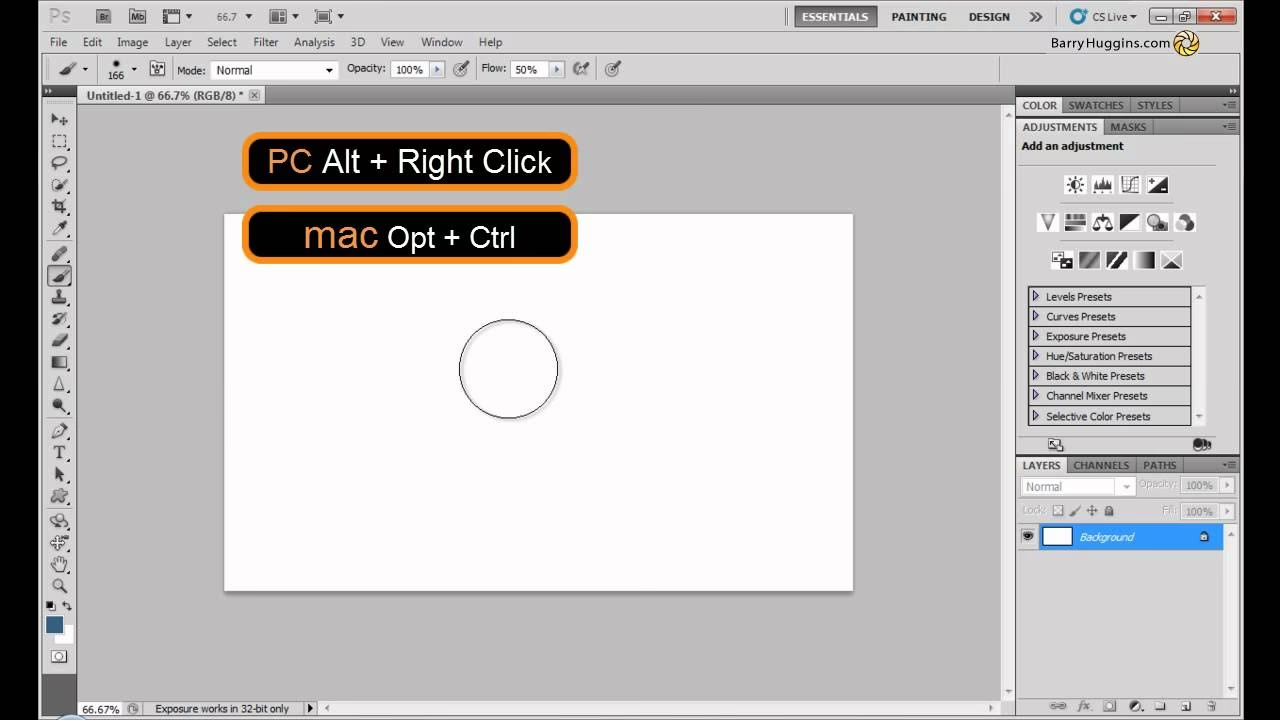
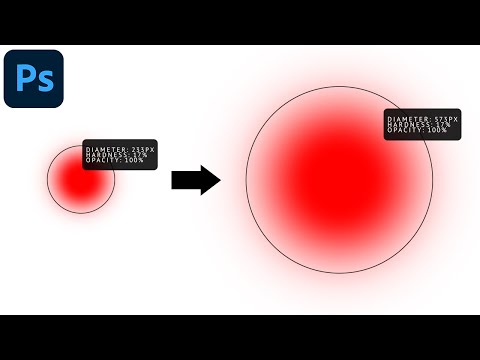
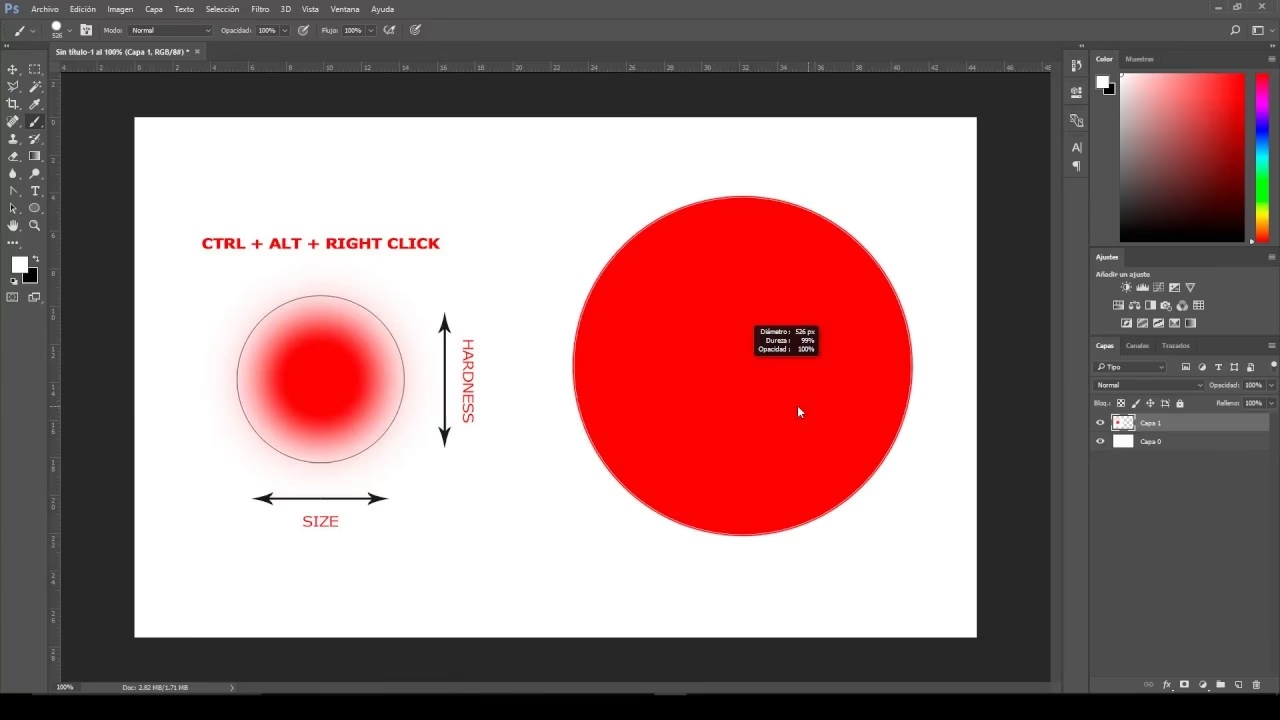
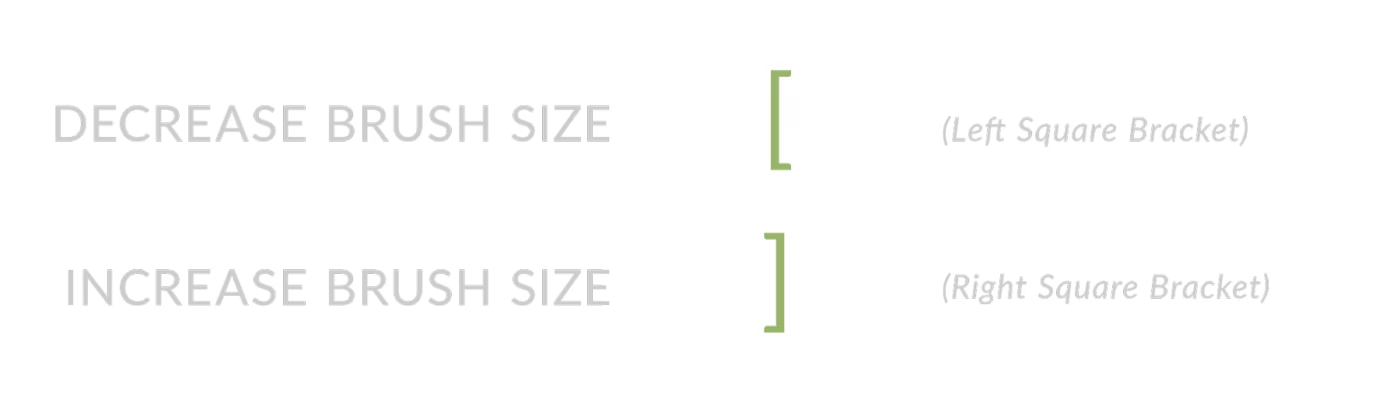
- Pinselhärte ändern: [ (weicher) / ] (härter) - Diese Tasten befinden sich neben der P-Taste auf den meisten Tastaturen.
- Pinsel-Deckkraft (Opacity) ändern: Drücken Sie eine Zahl von 1 bis 9 (setzt die Deckkraft in 10%-Schritten, 0 setzt auf 100%). Drücken Sie zwei Zahlen schnell hintereinander für spezifischere Werte (z. B. 4 gefolgt von 5 für 45%).
Diese Shortcuts ermöglichen es Ihnen, Pinselgröße und -härte anzupassen oder die Deckkraft zu ändern, ohne das Pinsel-Bedienfeld öffnen zu müssen. Das hält Ihren Mal- oder Retusche-Fluss aufrecht.
Filter, Anpassungen und Smart Objects
Filter und Anpassungsebenen sind essenziell für die Bildbearbeitung und kreative Effekte.
- Letzten Filter erneut anwenden: Strg + F (Windows) / Cmd + F (Mac). Wendet denselben Filter mit denselben Einstellungen wie zuletzt verwendet erneut an.
- Filtergalerie: Alt + Strg + F (Windows) / Option + Cmd + F (Mac). Öffnet die Filtergalerie zur Auswahl und Vorschau verschiedener Filter.
- Anpassungsebene erstellen: Strg + Umschalt + Alt + E (Windows) / Cmd + Umschalt + Option + E (Mac). Dieser Shortcut erstellt eine neue Ebene mit einer Zusammenfassung aller sichtbaren Ebenen darunter, was nützlich ist, um Anpassungen auf das gesamte Bild anzuwenden, ohne die einzelnen Ebenen zu verändern (oft als „Stempel sichtbar“ bezeichnet).
- Ebenen an Anpassungsebene clippen: Alt (gedrückt halten und zwischen den Ebenen klicken). Ähnlich wie die Clipping-Maske mit Strg+Alt+G, aber hier beschränkt die Anpassungsebene ihre Wirkung nur auf die geclippten Ebenen darunter.
- In Smart Object konvertieren: Rechtsklick auf die Ebene > In Smart Object konvertieren. Obwohl dies kein direkter Tastatur-Shortcut ist, ist die Nutzung von Smart Objects eng mit effizienten Workflows verbunden. Smart Objects ermöglichen nicht-destruktive Transformationen und Filter.
Die Arbeit mit Filtern und Anpassungen wird durch die Nutzung von Shortcuts und Smart Objects erheblich beschleunigt und flexibler gestaltet. Sie können schnell Effekte anwenden und später nicht-destruktiv bearbeiten.
Arbeitsbereich und Hilfslinien
Ein aufgeräumter Arbeitsbereich und die Nutzung von Hilfslinien tragen zur Präzision bei.
- Vollbildmodus umschalten: F. Schaltet zwischen verschiedenen Bildschirmmodi um (Standard, Vollbild mit Menüleiste, Vollbild).
- Werkzeugleiste umschalten: Tab. Blendet alle Bedienfelder aus (einschließlich Werkzeugleiste und Optionenleiste). Nützlich, um das Bild ohne Ablenkungen zu betrachten.
- Lineale ein-/ausblenden: Strg + R (Windows) / Cmd + R (Mac). Lineale helfen bei der genauen Platzierung von Elementen.
- Hilfslinien ein-/ausblenden: Strg + ; (Semikolon) (Windows) / Cmd + ; (Mac). Hilfslinien sind unverzichtbar für das Layout und die Ausrichtung.
Diese Shortcuts helfen Ihnen, Ihren Arbeitsbereich schnell anzupassen und Elemente präzise zu positionieren.
Exportieren und Speichern
Das Finale eines Projekts ist oft der Export. Auch hier gibt es nützliche Shortcuts.
- Für Web speichern (veraltet, aber oft noch nützlich): Alt + Umschalt + Strg + S (Windows) / Option + Umschalt + Cmd + S (Mac). Öffnet den Dialog „Für Web speichern (alt)“.
Für neuere Versionen von Photoshop ist der Export-Dialog über Datei > Exportieren > Für Bildschirme exportieren… oder Schnell-Export als PNG oft der Standardweg, und diese haben keine einfachen Einzel-Shortcuts, können aber in den Tastaturbefehlen angepasst werden.
Navigation zwischen Dokumenten
Wenn Sie mehrere Projekte gleichzeitig geöffnet haben, ist das schnelle Wechseln zwischen ihnen wichtig.
- Zwischen offenen Dokumenten navigieren: Strg + Tab (Windows) / Cmd + ~ (Tilde) (Mac). Schaltet zum nächsten offenen Dokument.
Häufig gestellte Fragen (FAQ)
Hier beantworten wir einige häufige Fragen zu Photoshop-Shortcuts, basierend auf den bereitgestellten Informationen.
Was ist der Shortcut für eine Clipping-Maske in Photoshop?
Der Shortcut für das Erstellen einer Clipping-Maske ist Strg + Alt + G (Windows) bzw. Cmd + Option + G (Mac). Wählen Sie die Ebene aus, die Sie in die darunterliegende clippen möchten, und drücken Sie diese Kombination.
Was ist der allgemeine Shortcut-Key in Photoshop?
Es gibt keinen einzelnen allgemeinen Shortcut-Key für Photoshop. Shortcuts sind immer spezifisch für eine bestimmte Aktion oder ein Werkzeug. Beispiele sind Strg + S zum Speichern, Strg + Z zum Rückgängigmachen oder Strg + T für die freie Transformation.
Was ist Strg + R in Photoshop?
Strg + R ist der Shortcut zum Ein- und Ausblenden der Lineale (Rulers) in Photoshop. Diese werden am oberen und linken Rand des Arbeitsbereichs angezeigt und helfen bei der präzisen Messung und Platzierung.
Was ist der Shortcut für Strg + 5 in Photoshop?
Strg + 5 ist in Photoshop kein vordefinierter Standard-Shortcut. Nummerische Tasten werden oft in Kombination mit Modifikatoren für spezifische Werkzeugoptionen oder Skripte verwendet. Stellen Sie sicher, dass Sie das korrekte Werkzeug oder Feature ausgewählt haben.
Was ist der Z-Shortcut in Photoshop?
Die Z-Taste ist der Shortcut für das Zoom-Werkzeug in Photoshop. Durch Drücken von Z können Sie schnell zum Zoom-Werkzeug wechseln, um in Ihr Dokument hinein- oder herauszuzoomen.
Wofür wird Strg + Alt + Z verwendet?
Strg + Alt + Z (Windows) bzw. Cmd + Option + Z (Mac) wird verwendet, um mehrere Schritte in der Protokoll-Palette (History) rückgängig zu machen. Dies ermöglicht es Ihnen, durch Ihre Bearbeitungsschritte zurückzugehen.
Was ist der Shortcut-Key für K?
Die K-Taste ist in Photoshop kein Standard-Shortcut für ein Hauptwerkzeug. Der bereitgestellten Information zufolge könnte es sich um einen Irrtum handeln. Die wichtigsten Werkzeug-Shortcuts sind meist Buchstaben wie B (Pinsel), E (Radiergummi), S (Kopierstempel), T (Text), Z (Zoom) usw.
Was ist Strg + A in Photoshop?
Strg + A ist der Shortcut für „Alles auswählen“ (Select All) in Photoshop. Dieser Befehl wählt die gesamte Leinwand oder die aktive Ebene aus, was nützlich ist, um Änderungen oder Transformationen auf das gesamte Bild anzuwenden.
Was ist Strg + 1 in Photoshop?
Das Drücken von Strg + 1 (Windows) bzw. Cmd + 1 (Mac) in Photoshop zoomt die Ansicht auf 100% (Pixel in Originalgröße). Dies ist ein hilfreicher Shortcut, um schnell zur tatsächlichen Größe Ihres Bildes zurückzukehren.
Was ist Strg + B in Photoshop?
Strg + B (Windows) bzw. Cmd + B (Mac) ist der Shortcut für die Farbbalance-Anpassung (Color Balance) in Photoshop. Dieser Dialog ermöglicht es Ihnen, die Farbbalance Ihres Bildes zu ändern.
Was macht Strg + CC?
Es gibt keinen spezifischen Befehl namens Strg + CC in Photoshop. Dies könnte ein Tippfehler oder ein Missverständnis einer bestimmten Tastenkombination sein. Stellen Sie sicher, dass Sie die korrekte Kombination verwenden.
Wofür wird Strg + H in Photoshop verwendet?
Strg + H (Windows) bzw. Cmd + H (Mac) wird in Photoshop verwendet, um Hilfselemente (Extras) ein- oder auszublenden. Dazu gehören unter anderem Hilfslinien, Raster und Schnittbereiche. Es ist nützlich, um Ihr Design ohne diese Hilfen zu betrachten.
Was ist der Shortcut für das Pinselwerkzeug?
Der Shortcut für das Pinselwerkzeug in Photoshop ist die Taste B.
Das Beherrschen dieser Shortcuts ist wie das Erlernen einer neuen Sprache für die Interaktion mit Photoshop. Es mag zunächst Übung erfordern, aber die Belohnung ist ein deutlich schnellerer und flüssigerer kreativer Prozess. Beginnen Sie damit, einige wenige Shortcuts zu lernen, die Sie am häufigsten verwenden, und erweitern Sie Ihr Repertoire schrittweise. Sie werden bald feststellen, dass Sie Aufgaben, die früher mehrere Klicks und Menüauswahlen erforderten, nun mit einer schnellen Tastenkombination erledigen können.
Ein effizienter Workflow ermöglicht es Ihnen nicht nur, Projekte schneller abzuschließen, sondern auch mehr Zeit für den kreativen Aspekt Ihrer Arbeit zu haben. Weniger Zeit mit der Suche nach Funktionen bedeutet mehr Zeit zum Experimentieren und Verfeinern Ihrer Designs. Die Tastenkombinationen in Photoshop sind ein mächtiges Werkzeug, das darauf wartet, von Ihnen gemeistert zu werden. Üben Sie regelmäßig, integrieren Sie die Shortcuts in Ihren täglichen Arbeitsablauf, und Sie werden die Verbesserung Ihrer Produktivität und Kreativität spüren.
Entdecken Sie die Geschwindigkeit und Effizienz, die das Arbeiten mit Shortcuts bietet. Es ist eine Investition in Ihre Fähigkeiten, die sich schnell auszahlen wird. Machen Sie die Tastatur zu Ihrem besten Freund im Designprozess.
Hat dich der Artikel Photoshop-Shortcuts: Effizienter arbeiten interessiert? Schau auch in die Kategorie Ogólny rein – dort findest du mehr ähnliche Inhalte!