


Der Camera Raw Filter in Adobe Photoshop ist ein unverzichtbares Werkzeug für Fotografen und Bildbearbeiter. Er ermöglicht leistungsstarke, nicht-destruktive Anpassungen an Rohdaten direkt von Ihrer Kamera. Doch manchmal kann es frustrierend sein, wenn RAW-Dateien sich nicht öffnen lassen oder der Camera Raw Filter ausgegraut und nicht verfügbar ist. In diesem Artikel gehen wir den häufigsten Ursachen auf den Grund und zeigen Ihnen, wie Sie diese Probleme schnell und einfach beheben können.

RAW-Dateien lassen sich nicht öffnen: Die häufigsten Ursachen
Ein klassisches Problem, besonders für Umsteiger von JPEG oder nach dem Kauf einer neuen Kamera, ist, dass RAW-Dateien sich plötzlich nicht mehr in Photoshop oder Adobe Elements öffnen oder anzeigen lassen. Oft erscheint eine Fehlermeldung, die besagt, dass die Datei von einem Kameramodell stammt, das von der installierten Version von Camera Raw nicht unterstützt wird.
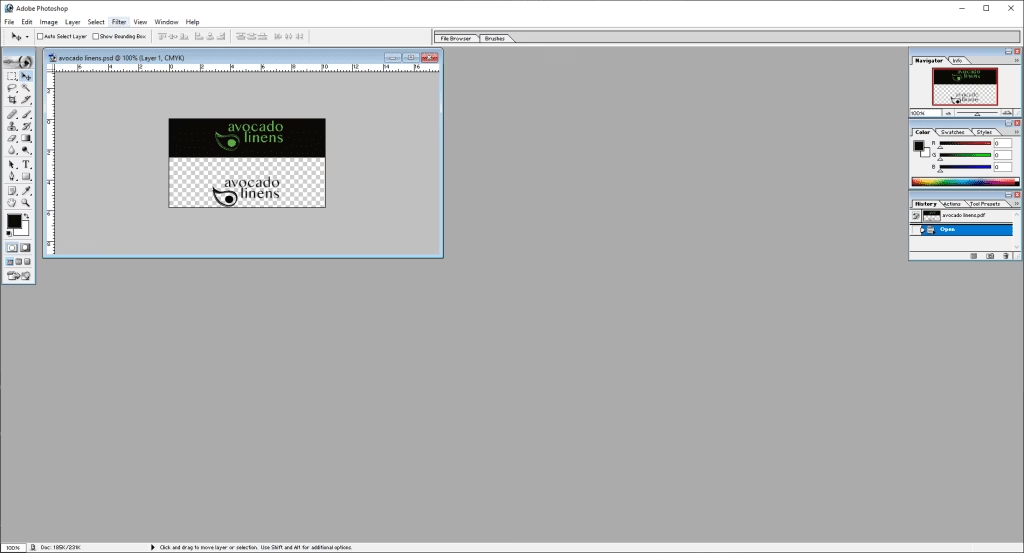
Die Ursache ist in fast allen Fällen die gleiche: Ihre Kamera ist neuer als die Version von Photoshop (oder Elements), die Sie verwenden. Kamerahersteller bringen ständig neue Modelle mit neuen RAW-Formaten auf den Markt. Adobe muss seine Software und das Camera Raw Plugin (ACR) ständig aktualisieren, um diese neuen Formate zu unterstützen. Wenn Ihre Software nicht aktuell genug ist, kennt sie das Format Ihrer neuen Kamera einfach nicht.
Lösung 1: Photoshop CC und Camera Raw aktualisieren
Wenn Sie ein Abonnement für die Adobe Creative Cloud haben, ist dies oft die einfachste und beste Lösung. Adobe hält seine Creative Cloud Anwendungen stets auf dem neuesten Stand. Alles, was Sie tun müssen, ist, die neuesten Versionen von Photoshop, Camera Raw und Bridge über die Creative Cloud Desktop-App zu installieren:
- Öffnen Sie die Creative Cloud Desktop-App.
- Suchen Sie nach Updates für Photoshop, Camera Raw und Adobe Bridge.
- Installieren Sie alle verfügbaren Updates.
Nachdem die Updates abgeschlossen sind, sollten Sie in der Lage sein, Ihre RAW-Dateien problemlos zu öffnen und zu bearbeiten. Diese Methode stellt sicher, dass Sie immer die neueste Unterstützung für die aktuellsten Kameras und die neuesten Bearbeitungsfunktionen haben.
Allerdings gibt es einen wichtigen Aspekt zu beachten: Nicht jeder Computer ist leistungsfähig genug, um die neuesten Versionen von Photoshop flüssig auszuführen. Adobe-Programme werden zunehmend anspruchsvoller in Bezug auf die Hardware. Wenn Ihr Computer älter ist oder nicht die empfohlenen Systemanforderungen erfüllt, kann ein Update zu Performance-Problemen führen. Auch die Kosten für ein Creative Cloud Abonnement sind ein Faktor.
Lösung 2: RAW-Dateien ins DNG-Format konvertieren
Wenn Sie eine ältere Version von Photoshop (wie CS6 oder CS5) verwenden, Adobe Elements nutzen oder Ihr Computer nicht leistungsfähig genug für die neueste Creative Cloud Version ist, ist die Konvertierung Ihrer RAW-Dateien ins DNG-Format die ideale Lösung.
DNG (Digital Negative) ist ein universelles, offenes RAW-Format, das von Adobe entwickelt wurde. Es wurde konzipiert, um langfristige Kompatibilität zu gewährleisten. Dateien im DNG-Format können von praktisch jeder Version von Photoshop oder Adobe Elements geöffnet und bearbeitet werden, unabhängig davon, wie alt die Kameradatei oder die Software ist.
Adobe bietet einen kostenlosen DNG-Konverter an, den Sie von der Adobe-Website herunterladen können. Stellen Sie sicher, dass Sie die aktuellste Version des Konverters herunterladen, da diese die neuesten Kameraformate unterstützt. Die Konvertierung ist ein Stapelprozess, der relativ schnell abläuft – oft nur wenige Sekunden pro Bild. Sie können ganze Ordner voller RAW-Dateien auf einmal konvertieren.
Nach der Konvertierung arbeiten Sie einfach mit den erzeugten DNG-Dateien anstelle der originalen RAW-Dateien. Ihre originalen RAW-Dateien bleiben dabei unverändert erhalten. Dieser Prozess fügt Ihrem Workflow zwar einen zusätzlichen Schritt hinzu, löst aber effektiv das Problem der Kamerakompatibilität mit älterer Software.
Vergleich der Lösungen für das Öffnen von RAW-Dateien
Um Ihnen die Entscheidung zu erleichtern, hier ein kurzer Vergleich der beiden Hauptlösungen:
| Lösung | Voraussetzungen | Vorteile | Nachteile |
|---|---|---|---|
| Photoshop CC aktualisieren | Creative Cloud Abo, ausreichend leistungsfähiger Computer | Einfach, direkter Workflow, Zugang zu neuesten Features & Kamera-Unterstützung | Kostenpflichtiges Abo, hohe Systemressourcen erforderlich |
| In DNG konvertieren | Kostenloser DNG-Konverter | Kostenlos, funktioniert mit älteren Photoshop/Elements Versionen, löst Kompatibilitätsprobleme unabhängig von Photoshop-Version | Fügt einen zusätzlichen Schritt im Workflow hinzu |
Der Kamera Raw Filter ist ausgegraut: Warum und was tun?
Manchmal lassen sich RAW-Dateien zwar öffnen, aber der Camera Raw Filter (oft über Filter > Camera Raw Filter zugänglich) ist ausgegraut und nicht anwendbar. Dieses Problem tritt in der Regel auf, wenn Sie versuchen, den Filter auf eine bereits in Photoshop geöffnete Ebene anzuwenden.
Hier sind die Hauptgründe, warum der Camera Raw Filter ausgegraut sein könnte:
Grund 1: Inkompatibles Dateiformat oder Farbmodus
Der Camera Raw Filter kann nur auf bestimmte Dateitypen angewendet werden, wenn sie in Photoshop geöffnet sind. Dazu gehören RAW-, DNG-, TIFF- und JPEG-Dateien. Wenn Sie versuchen, den Filter auf ein anderes Format (z. B. eine PSD-Datei, die nicht aus einem dieser Formate stammt oder eine Ebene in einem komplexeren Dokument) anzuwenden, ist der Filter möglicherweise ausgegraut.
Zusätzlich muss das Bild im RGB-Farbmodus vorliegen. Wenn Ihr Bild in einem anderen Farbmodus wie CMYK, Graustufen oder Lab ist, wird der Filter deaktiviert. Stellen Sie sicher, dass Ihr Bild in RGB konvertiert ist.
Die Textquelle erwähnt auch, dass der Filter deaktiviert sein kann, wenn Sie im 16-Bit/Kanal-Modus arbeiten. Dies ist etwas widersprüchlich, da Camera Raw oft mit 16-Bit-Daten arbeitet. Es könnte sein, dass die Kombination aus Farbmodus und Bittiefe in bestimmten Konstellationen zu Problemen führt. Als Faustregel gilt: Stellen Sie sicher, dass das Bild im RGB-Modus und in einem kompatiblen Dateiformat vorliegt.
Grund 2: Veraltete Version von Adobe Photoshop oder Camera Raw Plugin
Ähnlich wie beim Problem des Nicht-Öffnens von RAW-Dateien kann eine veraltete Version von Photoshop oder des Camera Raw Plugins dazu führen, dass der Filter nicht ordnungsgemäß funktioniert oder ausgegraut ist. Neuere Funktionen oder Kompatibilitätsverbesserungen sind möglicherweise nur in den neuesten Versionen des Plugins verfügbar.
Wenn Sie eine ältere Photoshop-Version verwenden, stellen Sie sicher, dass Sie die höchste mit dieser Version kompatible Camera Raw Version installiert haben. Wenn Sie Creative Cloud nutzen, stellen Sie sicher, dass sowohl Photoshop als auch Camera Raw auf dem neuesten Stand sind (siehe Lösung 1 oben).
Grund 3: Fehlerhafte Installation oder Konfiguration des Plugins
Manchmal liegt das Problem an einer fehlerhaften Installation des Camera Raw Plugins. Dies kann passieren, wenn die Installation unterbrochen wurde, das Plugin beschädigt ist oder es Kompatibilitätsprobleme mit anderen installierten Plugins oder Software gibt.
In solchen Fällen kann es helfen, das Camera Raw Plugin neu zu installieren oder Photoshop selbst zu deinstallieren und neu zu installieren. Stellen Sie sicher, dass Sie die Installation als Administrator durchführen und vorübergehend Antivirenprogramme deaktivieren, die die Installation stören könnten.
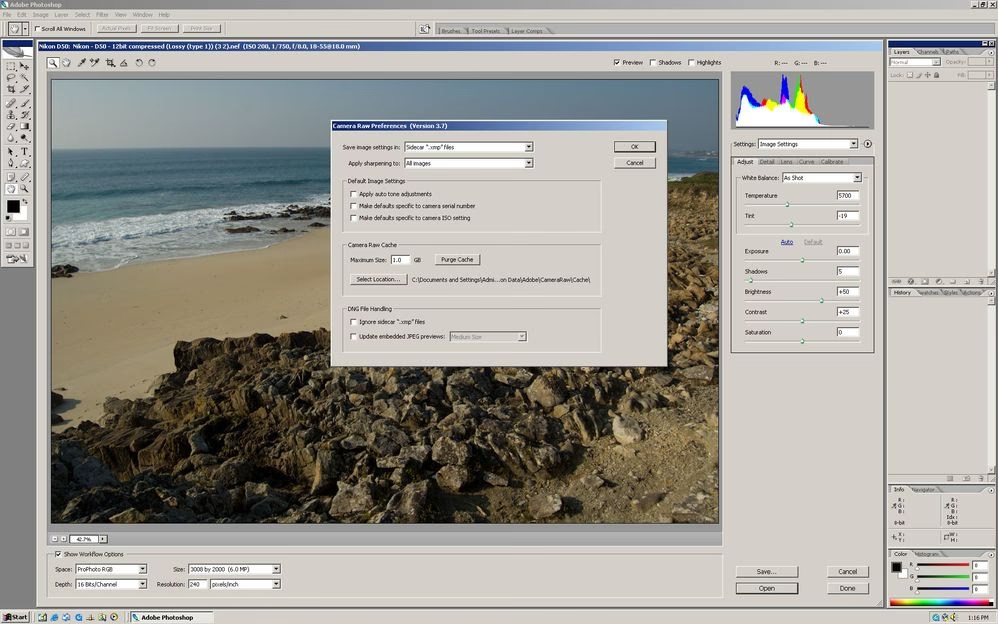
Grund 4: Unzureichende Systemressourcen oder Hardware-Einschränkungen
Der Camera Raw Filter ist ein rechenintensives Werkzeug. Es erfordert eine gewisse Menge an RAM und Prozessorleistung, um flüssig zu arbeiten. Wenn Ihr Computer nicht über ausreichende Systemressourcen verfügt, kann es sein, dass Photoshop den Filter deaktiviert, um die Stabilität des Systems zu gewährleisten.
Besonders auf älteren Computern oder Systemen mit wenig Arbeitsspeicher und schwacher Grafikkarte kann dies ein Problem sein. Überprüfen Sie die Systemanforderungen für Ihre Version von Photoshop und Camera Raw. Gegebenenfalls kann ein Upgrade Ihrer Hardware, insbesondere des Arbeitsspeichers (RAM) und der Grafikkarte, notwendig sein, um den Camera Raw Filter nutzen zu können.
Häufig gestellte Fragen (FAQ)
Warum kann ich Camera Raw in Photoshop nicht finden?
Dies liegt meist daran, dass Ihre Kamera neuer ist als Ihre installierte Version von Photoshop oder Adobe Elements. Das bedeutet, Ihre Software unterstützt das spezifische RAW-Format Ihrer Kamera noch nicht. Die Lösungen hierfür sind entweder das Update auf die neueste Creative Cloud Version von Photoshop und Camera Raw oder die Konvertierung Ihrer RAW-Dateien ins universelle DNG-Format mithilfe des kostenlosen DNG-Konverters von Adobe.
Warum ist der Camera Raw Filter ausgegraut?
Der Camera Raw Filter kann aus verschiedenen Gründen ausgegraut sein, wenn Sie versuchen, ihn in Photoshop anzuwenden. Die häufigsten Ursachen sind, dass das Bild nicht in einem kompatiblen Format vorliegt (es muss RAW, DNG, TIFF oder JPEG sein) oder nicht im RGB-Farbmodus ist. Weitere Gründe können eine veraltete Version von Photoshop oder des Camera Raw Plugins, eine fehlerhafte Installation des Plugins oder unzureichende Systemressourcen auf Ihrem Computer sein. Überprüfen Sie das Dateiformat, den Farbmodus, stellen Sie sicher, dass Ihre Software aktuell ist und Ihr Computer die Mindestanforderungen erfüllt.
Fazit
Probleme mit dem Öffnen von RAW-Dateien oder einem ausgegrauten Camera Raw Filter in Photoshop können frustrierend sein, sind aber in den meisten Fällen lösbar. Die Hauptursachen liegen oft in der Kompatibilität zwischen Ihrer Kamera und Ihrer Software, veralteter Software oder unzureichenden Systemressourcen.
Durch das Aktualisieren Ihrer Adobe-Software (insbesondere, wenn Sie Creative Cloud nutzen) oder die Verwendung des kostenlosen DNG-Konverters können Sie sicherstellen, dass Ihre RAW-Dateien erkannt und geöffnet werden können. Wenn der Filter ausgegraut ist, überprüfen Sie das Dateiformat und den Farbmodus Ihres Bildes und stellen Sie sicher, dass Ihre Software aktuell und das Plugin korrekt installiert ist und Ihr System ausreichend leistungsfähig ist.
Mit diesen Schritten sollten Sie die meisten Probleme mit dem Camera Raw Filter beheben und die volle Kontrolle über Ihre RAW-Bildbearbeitung in Photoshop zurückgewinnen können.
Hat dich der Artikel Kamera Raw Probleme in Photoshop beheben interessiert? Schau auch in die Kategorie Ogólny rein – dort findest du mehr ähnliche Inhalte!