
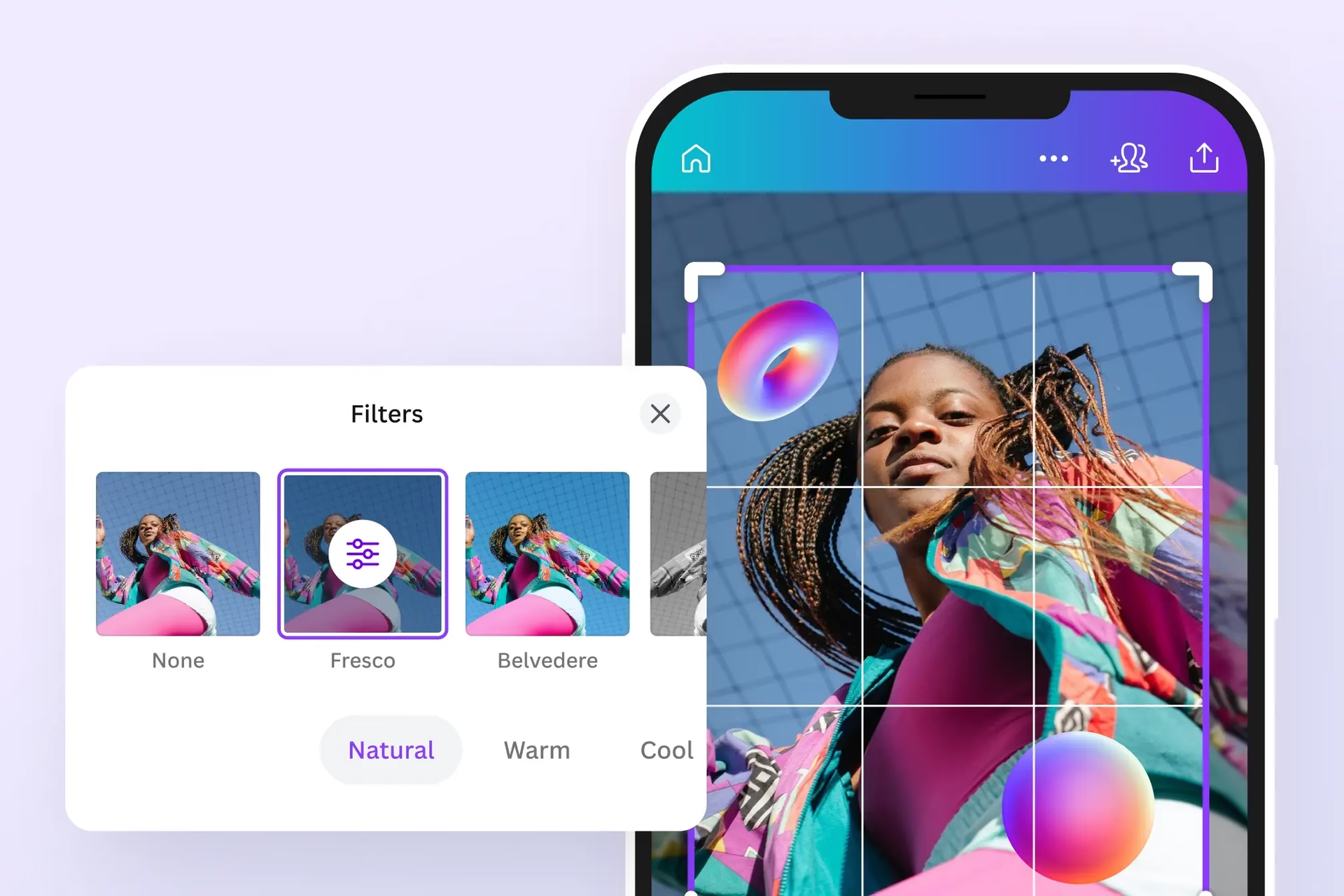

In der heutigen visuellen Welt sind ansprechende Bilder unerlässlich, egal ob für Social Media, eine Website, Marketingmaterialien oder persönliche Projekte. Oft reichen unbearbeitete Fotos nicht aus, um die gewünschte Wirkung zu erzielen. Helligkeit, Kontrast, Farben oder der Bildausschnitt müssen angepasst werden. Hier kommt Canva ins Spiel. Viele kennen Canva als ein mächtiges Design-Tool, aber kann man damit auch Bilder bearbeiten? Die klare Antwort lautet: Ja, absolut! Canva bietet eine beeindruckende Palette an Werkzeugen zur Bildbearbeitung, die es auch Anfängern ermöglichen, ihre Fotos schnell und effektiv zu verbessern.

Das Schöne an der Bildbearbeitung mit Canva ist die nahtlose Integration in den Design-Workflow. Du musst deine Bilder nicht erst in einem separaten Programm bearbeiten, speichern und dann wieder in dein Design importieren. Alles geschieht an einem Ort. Sobald du ein Bild in dein Canva-Design hochgeladen oder aus der umfangreichen Bibliothek ausgewählt hast, stehen dir zahlreiche Bearbeitungsoptionen zur Verfügung, um das Beste aus deinem Motiv herauszuholen und es perfekt in dein Gesamtkonzept einzufügen. Die Benutzeroberfläche ist dabei so gestaltet, dass sie auch für absolute Neulinge in der Bildbearbeitung leicht verständlich ist.

Grundlegende Bildanpassungen: Das Fundament jeder Bearbeitung
Beginnen wir mit den Grundlagen. Canva bietet alle essenziellen Werkzeuge, die du benötigst, um ein Bild schnell zu optimieren. Diese findest du, sobald du ein Bild in deinem Design auswählst und auf den Button 'Bild bearbeiten' klickst. Zu den wichtigsten grundlegenden Anpassungen gehören:
Zuschneiden und Drehen
Der Bildausschnitt ist entscheidend für die Komposition. Mit dem Zuschneide-Werkzeug kannst du unerwünschte Bereiche entfernen, den Fokus auf das Wesentliche legen oder das Bild an ein bestimmtes Format (z.B. für Instagram Stories oder einen Blog-Header) anpassen. Du kannst frei zuschneiden oder vordefinierte Seitenverhältnisse nutzen. Das Drehen-Werkzeug erlaubt es dir, das Bild in beliebigen Winkeln zu drehen. Außerdem gibt es Optionen zum schnellen Drehen um 90 Grad und zum Spiegeln des Bildes horizontal oder vertikal, was nützlich sein kann, um ein Motiv besser in den Fluss deines Designs einzupassen oder interessante Effekte zu erzielen.
Helligkeit, Kontrast und Sättigung
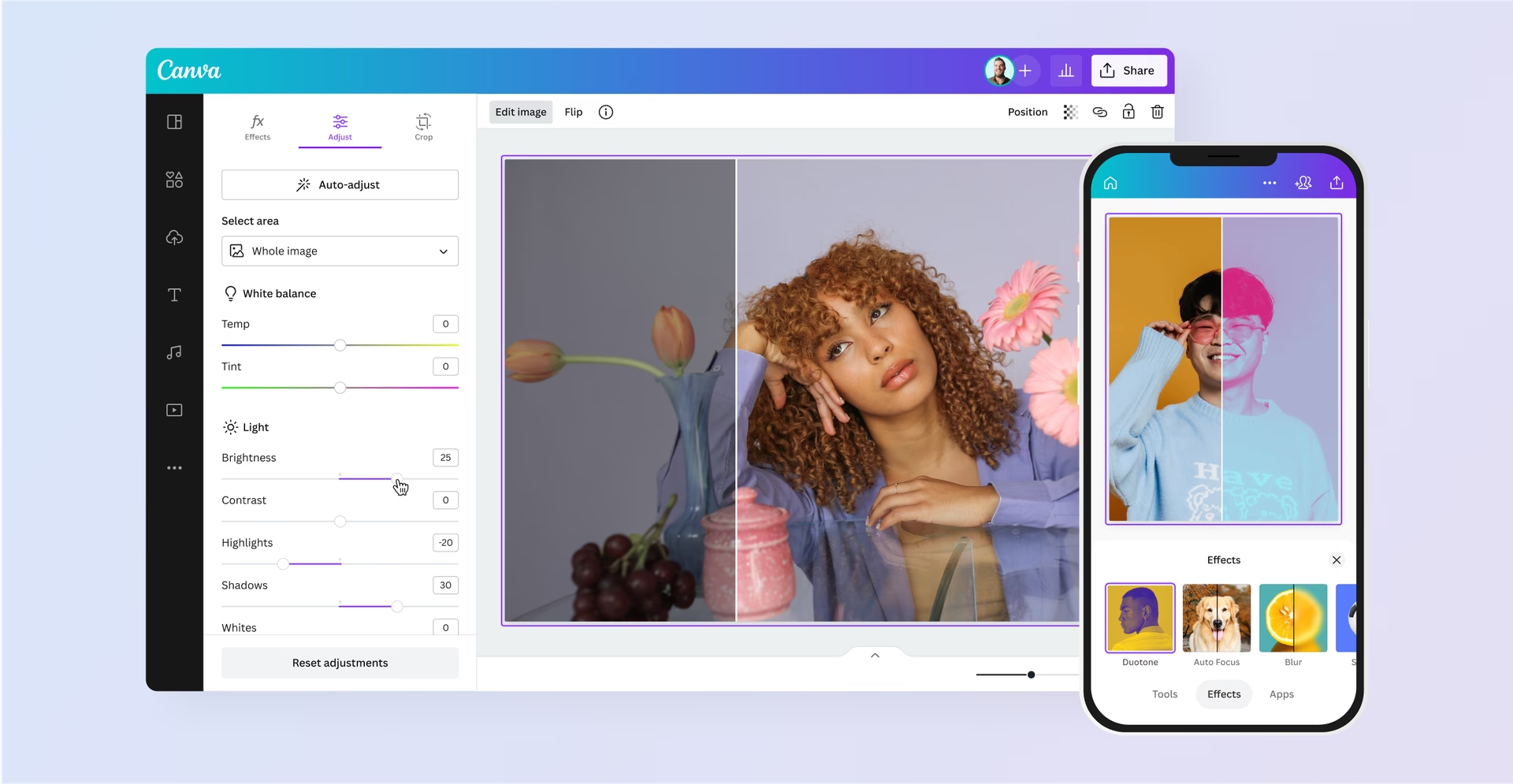
Diese drei Einstellungen sind das A und O der Bildoptimierung. Die Helligkeit passt die Gesamthelligkeit des Bildes an, der Kontrast erhöht oder verringert den Unterschied zwischen hellen und dunklen Bereichen, was dem Bild mehr Tiefe und Dynamik verleihen kann. Die Sättigung beeinflusst die Intensität der Farben. Eine höhere Sättigung lässt Farben lebendiger erscheinen, während eine niedrigere Sättigung das Bild in Richtung Graustufen verschiebt. Eine ausgewogene Anpassung dieser Werte kann ein flaches Bild zum Strahlen bringen.
Farbe und Wärme
Mit den Einstellungen für Wärme und Farbstich kannst du die Farbtemperatur deines Bildes steuern. Wärme verschiebt die Farben in Richtung Gelb/Orange (wärmer) oder Blau (kälter). Dies ist nützlich, um die Stimmung eines Bildes zu verändern oder Farbstiche zu korrigieren, die durch bestimmte Lichtverhältnisse verursacht wurden. Der Farbstich-Regler ermöglicht die Verschiebung der Farben auf der Grün-Magenta-Achse, was ebenfalls zur Korrektur von Farbstichen oder für kreative Effekte genutzt werden kann.
Weichzeichnen
Das Weichzeichnen-Werkzeug erlaubt es dir, das gesamte Bild unscharf zu machen. Dies kann verwendet werden, um Hintergründe zu verwischen und den Vordergrund hervorzuheben (auch wenn es kein echtes Bokeh simuliert) oder um einen künstlerischen, verträumten Effekt zu erzeugen. Oft wird dies für Hintergrundbilder verwendet, über die Text oder andere Elemente gelegt werden.
Kreative Effekte und erweiterte Bearbeitungsmöglichkeiten
Über die grundlegenden Anpassungen hinaus bietet Canva eine Fülle von kreativen Effekten und fortgeschrittenen Werkzeugen, um deinen Bildern einen einzigartigen Look zu verleihen.
Filter
Canva verfügt über eine große Auswahl an Filtern, die du mit einem Klick anwenden kannst. Diese reichen von Vintage-Looks über Schwarz-Weiß-Konvertierungen bis hin zu modernen Farbfiltern. Filter können die Stimmung eines Bildes sofort verändern und helfen, einen konsistenten Stil über mehrere Bilder hinweg zu schaffen – ideal für Social Media Feeds oder Branding. Du kannst die Intensität jedes Filters anpassen, um den gewünschten Effekt zu erzielen.
Effekte und magische Bearbeitung
Der Bereich 'Effekte' ist besonders spannend. Hier findest du Tools wie 'Duotone' oder 'Color Mix', mit denen du deinem Bild faszinierende Farbeffekte hinzufügen kannst. Es gibt auch künstlerische Effekte, die dein Foto wie eine Skizze oder ein Gemälde aussehen lassen können. Ein besonders beliebtes und mächtiges Werkzeug, das zum Funktionsumfang von Canva Pro gehört, ist der Hintergrund-Entferner. Mit nur einem Klick kannst du den Hintergrund deines Bildes transparent machen, was unzählige Möglichkeiten für Montagen, Produktbilder oder Profilbilder eröffnet. Canva entwickelt seine 'magischen' Tools ständig weiter, wie z.B. die 'Magische Bearbeitung', die es erlaubt, Objekte auf dem Bild zu markieren und mit Textbefehlen zu verändern. Die Verfügbarkeit dieser fortschrittlicheren 'Magie'-Tools kann variieren und erweitert sich ständig.
Anpassen für feine Kontrolle
Zusätzlich zu den Schiebereglern für Helligkeit, Kontrast etc. gibt es oft einen 'Anpassen'-Tab, der noch feinere Kontrollen bietet. Hier kannst du oft Einstellungen wie Klarheit (schärft Kanten und Texturen), Glanzlichter und Schatten (passt die Helligkeit nur in den hellsten oder dunkelsten Bereichen an), oder sogar Vignetten hinzufügen, um die Aufmerksamkeit auf die Mitte des Bildes zu lenken. Diese erweiterten Anpassungen ermöglichen eine präzisere Steuerung des Bildlooks.
Integration in den Design-Workflow
Der Hauptvorteil der Bildbearbeitung in Canva liegt, wie bereits erwähnt, in der Integration. Du bearbeitest ein Bild nicht isoliert, sondern immer im Kontext deines Designs. Das bedeutet, du kannst sofort sehen, wie das bearbeitete Bild im Zusammenspiel mit anderen Elementen, Texten oder Grafiken wirkt. Du kannst ein Bild bearbeiten, es in einen Rahmen oder eine Form einfügen, Text darüber legen, Transparenz anpassen oder Animationen hinzufügen – alles innerhalb desselben Editors. Dies beschleunigt den Designprozess erheblich und ermöglicht es dir, schnell Iterationen durchzuführen und verschiedene Looks auszuprobieren.
Canva Free vs. Canva Pro: Was ist für die Bildbearbeitung relevant?
Die Frage, ob Canva wirklich kostenlos ist, ist berechtigt und wichtig. Ja, Canva bietet eine sehr leistungsfähige kostenlose Version, die bereits viele grundlegende und einige fortgeschrittene Bildbearbeitungsfunktionen enthält. Die grundlegenden Anpassungen (Zuschneiden, Drehen, Helligkeit, Kontrast, Sättigung, Wärme, Farbstich, Weichzeichnen) sowie viele Filter sind in der kostenlosen Version verfügbar. Auch einige Effekte können kostenlos genutzt werden. Wenn du jedoch erweiterte Funktionen benötigst oder häufig Bilder bearbeitest, könnte ein Upgrade auf Canva Pro sinnvoll sein. Die wichtigste exklusive Funktion für die Bildbearbeitung in Pro ist der Hintergrund-Entferner. Auch einige der kreativeren oder 'magischen' Effekte sind oft Pro-exklusiv. Darüber hinaus bietet Pro Zugriff auf eine riesige Bibliothek an Premium-Stockfotos, die du direkt in deine Designs integrieren und bearbeiten kannst. Für den gelegentlichen Gebrauch und grundlegende Optimierungen reicht die kostenlose Version oft aus, für professionellere oder häufigere Anwendungsfälle ist Pro eine wertvolle Erweiterung.

Hier eine kurze Übersicht der Verfügbarkeit einiger wichtiger Funktionen:
| Funktion | Canva Free | Canva Pro |
|---|---|---|
| Bild hochladen & einfügen | Ja | Ja |
| Zuschneiden & Drehen | Ja | Ja |
| Helligkeit, Kontrast, Sättigung etc. anpassen | Ja | Ja |
| Grundlegende Filter anwenden | Ja | Ja |
| Erweiterte Filter & Effekte (Auswahl) | Teilweise | Ja |
| Hintergrund-Entferner | Nein | Ja |
| Magische Bearbeitung (Auswahl) | Teilweise | Ja |
| Zugriff auf Premium-Stockfotos | Nein | Ja |
| Speichern in hoher Auflösung/mit Transparenz | Teilweise/Ja (PNG) | Ja/Ja (PNG, SVG, PDF) |
Schritt-für-Schritt: So bearbeitest du ein Bild in Canva
Die Bildbearbeitung in Canva ist dank der intuitiven Benutzeroberfläche sehr einfach. Hier ist ein kurzer Ablauf:
- Öffne ein neues oder bestehendes Design in Canva.
- Lade dein Bild hoch (über 'Uploads') oder wähle ein Bild aus der Foto-Bibliothek von Canva (über 'Fotos').
- Füge das Bild deinem Design hinzu, indem du es anklickst oder ziehst.
- Wähle das Bild auf der Arbeitsfläche aus. Oben oder in der Nähe des Bildes erscheint eine Werkzeugleiste.
- Klicke auf den Button 'Bild bearbeiten'. Eine Seitenleiste oder ein Panel mit Bearbeitungsoptionen öffnet sich.
- Nutze die Werkzeuge unter 'Anpassen' für grundlegende Korrekturen (Helligkeit, Kontrast etc.).
- Wähle aus den 'Effekten' Filter oder andere kreative Bearbeitungen aus (z.B. den Hintergrund-Entferner, falls verfügbar).
- Experimentiere mit den verschiedenen Schiebereglern und Optionen, bis das Bild deinen Vorstellungen entspricht.
- Klicke außerhalb des Bildes oder schließe das Panel, um die Bearbeitung abzuschließen.
- Dein bearbeitetes Bild ist nun Teil deines Designs und kann weiter verwendet werden.
Tipps für bessere Ergebnisse
Auch mit den besten Tools erzielt man bessere Ergebnisse, wenn man ein paar Tipps beachtet:
- Beginne immer mit einem qualitativ hochwertigen Ausgangsbild. Auch Canva kann aus einem unscharfen, schlecht belichteten Bild kein Meisterwerk machen.
- Nimm grundlegende Anpassungen (Helligkeit, Kontrast) zuerst vor, bevor du Filter oder Effekte anwendest.
- Sei sparsam mit Filtern und Effekten. Manchmal ist weniger mehr. Versuche, den natürlichen Look des Bildes so weit wie möglich zu erhalten, es sei denn, du strebst bewusst einen stark stilisierten Look an.
- Nutze die Möglichkeit, die Intensität von Filtern und Effekten anzupassen. Oft ist eine geringere Intensität wirkungsvoller als 100%.
- Überlege dir, welches Gefühl oder welche Stimmung das Bild vermitteln soll, und wähle die Bearbeitungswerkzeuge entsprechend aus. Warme Farben für Gemütlichkeit, kalte für Distanz oder Sachlichkeit.
- Wenn du Bilder für eine Marke oder ein Projekt bearbeitest, versuche einen konsistenten Bearbeitungsstil zu entwickeln (z.B. immer ähnliche Filter oder Anpassungen verwenden), um einen einheitlichen Look zu gewährleisten.
Häufig gestellte Fragen zur Bildbearbeitung in Canva
Hier beantworten wir einige gängige Fragen, die im Zusammenhang mit der Bildbearbeitung in Canva aufkommen:
Kann Canva professionelle Bildbearbeitung ersetzen?
Das hängt davon ab, was du unter 'professionell' verstehst. Für die meisten Anwendungsfälle im Bereich Grafikdesign, Social Media, Web oder Marketing bietet Canva absolut professionelle Ergebnisse. Die Tools sind leistungsfähig und einfach zu bedienen. Für hochkomplexe Retuschearbeiten, detaillierte Maskierungen auf Pixelebene oder spezialisierte Fotomanipulationen, wie sie oft in der Werbefotografie oder im High-End-Editorial-Bereich benötigt werden, sind spezialisierte Programme wie Adobe Photoshop oder Affinity Photo nach wie vor die erste Wahl. Aber für das schnelle Optimieren, Anpassen und kreative Verändern von Bildern im Kontext eines Designs ist Canva hervorragend geeignet und für viele Nutzer mehr als ausreichend.
Kann ich mit Canva auch Videos bearbeiten?
Ja, neben der Bildbearbeitung bietet Canva auch umfangreiche Werkzeuge zur Videobearbeitung. Du kannst Videos schneiden, zusammenfügen, Text, Grafiken, Musik und Animationen hinzufügen. Die Videofunktionen sind ebenfalls sehr intuitiv gestaltet und ermöglichen es dir, schnell ansprechende Videos für Social Media oder andere Zwecke zu erstellen. Dieser Artikel konzentriert sich jedoch primär auf die Bildbearbeitung.
Ist die Bildbearbeitung in Canva schwierig zu lernen?
Nein, ganz im Gegenteil. Canva ist bekannt für seine Benutzerfreundlichkeit und intuitive Benutzeroberfläche. Die Bildbearbeitungswerkzeuge sind klar benannt und die Effekte lassen sich mit wenigen Klicks anwenden. Selbst wenn du noch nie zuvor ein Bild bearbeitet hast, wirst du dich schnell zurechtfinden und erste Erfolge erzielen. Die Lernkurve ist sehr flach.
Verliere ich an Bildqualität, wenn ich Bilder in Canva bearbeite?
Canva arbeitet nicht-destruktiv an einer Kopie deines Bildes innerhalb des Designs. Das Originalbild auf deinem Computer oder in deinen Uploads wird nicht verändert. Wenn du dein Design oder das bearbeitete Bild exportierst, hängt die endgültige Qualität stark von den gewählten Export-Einstellungen ab (Dateiformat, Auflösung). Canva ermöglicht den Export in hoher Qualität, insbesondere mit einem Pro-Account, wo du oft mehr Optionen hast, wie z.B. höhere DPI-Einstellungen für den Druck oder den Export mit transparentem Hintergrund im PNG-Format. Solange du hochauflösende Ausgangsbilder verwendest und in entsprechend hoher Qualität exportierst, minimierst du den Qualitätsverlust.
Gibt es Grenzen bei der Größe der Bilder, die ich bearbeiten kann?
Es gibt praktische Grenzen, die sich aus der Browser- oder App-Leistung ergeben. Extrem große Bilddateien (z.B. riesige TIFFs aus professionellen Kameras) können Ladezeiten oder Leistungsprobleme verursachen. Für die meisten gängigen Formate und Größen, die für Web oder Druck im kleineren bis mittleren Format üblich sind, ist Canva jedoch gut geeignet.
Fazit: Canva ist ein starkes Tool für die Bildbearbeitung
Zusammenfassend lässt sich sagen, dass Canva weit mehr ist als nur ein Design-Tool. Es ist auch eine sehr fähige und zugängliche Plattform für die Bildbearbeitung. Egal, ob du grundlegende Korrekturen vornehmen, kreative Effekte anwenden oder den Hintergrund entfernen möchtest, Canva bietet die notwendigen Werkzeuge. Die intuitive Benutzeroberfläche und die Integration in den Design-Workflow machen es zu einer ausgezeichneten Wahl für jeden, der schnell und unkompliziert ansprechende Bilder für seine Designs erstellen möchte. Während spezialisierte Software für Nischenanwendungen weiterhin ihre Berechtigung hat, deckt Canva die Bedürfnisse der meisten Nutzer ab und liefert beeindruckende Ergebnisse. Probiere es selbst aus und entdecke, wie einfach es ist, deine Bilder mit Canva zu verbessern!
Hat dich der Artikel Canva: Bilder professionell bearbeiten interessiert? Schau auch in die Kategorie Bildbearbeitung rein – dort findest du mehr ähnliche Inhalte!