

Stellen Sie sich vor, Sie hören ein Geräusch im Garten oder an der Haustür und möchten sofort sehen, was los ist – nicht nur auf einem kleinen Smartphone-Bildschirm, sondern groß und deutlich auf Ihrem Fernseher. Viele Hausbesitzer und Mieter nutzen bereits Sicherheitskameras, um ihr Zuhause im Auge zu behalten. Doch wussten Sie, dass Sie das Live-Bild Ihrer Kameras ganz einfach auf Ihren Fernseher streamen können, oft sogar nur mit Ihrer Stimme? Ja, das ist möglich, und Chromecast spielt dabei eine entscheidende Rolle.

Die Möglichkeit, Live-Video-Feeds von Ihren Sicherheitskameras – seien es Nest-Kameras, Videotürklingeln oder andere kompatible Modelle – direkt auf Ihrem Fernseher anzuzeigen, ist ein enormer Zugewinn an Komfort und Sicherheit. Anstatt Ihr Smartphone oder Tablet suchen und die entsprechende App öffnen zu müssen, können Sie einfach einen Sprachbefehl an Ihren Google Assistant geben, und das Bild erscheint fast augenblicklich auf dem großen Bildschirm im Wohnzimmer, in der Küche oder wo auch immer sich Ihr Fernseher mit Chromecast befindet.
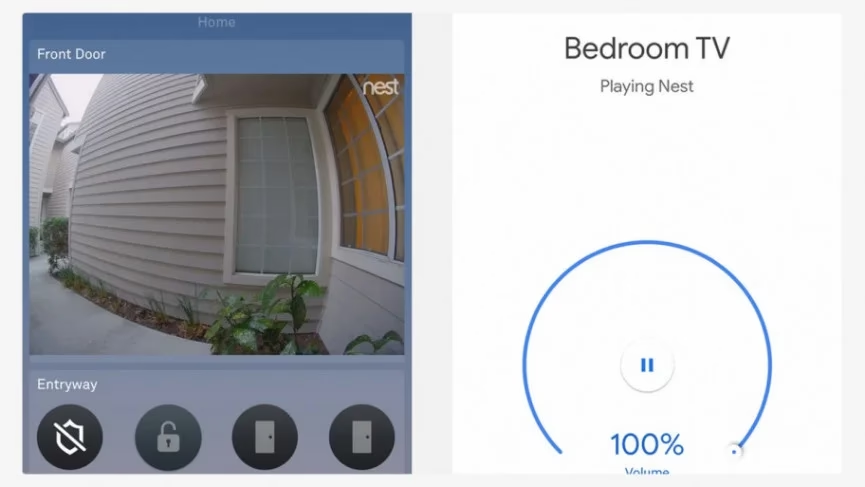
Wie funktioniert die Anzeige von Kameras auf Chromecast?
Das Prinzip ist denkbar einfach und nutzt die Kraft von Google Assistant. Wenn Sie eine kompatible Sicherheitskamera und ein Google Assistant-fähiges Gerät (wie einen Google Nest Lautsprecher oder ein Display) sowie einen Chromecast oder einen Smart TV mit Google Cast haben, können Sie per Sprachbefehl das Live-Bild Ihrer Kamera auf den Fernseher schicken. Sie sagen einfach etwas wie „Hey Google, zeige mir meine Hinterhofkamera“ und das Bild erscheint auf dem ausgewählten Bildschirm. Dies bietet sofortigen Überblick, ohne dass Sie eine App öffnen und navigieren müssen.
Diese Integration verbindet Ihre Sicherheitsüberwachung nahtlos mit Ihrem Entertainment-System. Es ist besonders nützlich, wenn Sie gerade fernsehen oder mit anderen Dingen beschäftigt sind und schnell einen Blick auf einen bestimmten Bereich werfen möchten. Der Sprachbefehl ermöglicht eine schnelle Reaktion auf Ereignisse, sei es ein Paketbote an der Tür oder verdächtige Aktivitäten im Außenbereich.
Was Sie benötigen
Um Ihre Sicherheitskamera auf Ihrem Fernseher über Chromecast anzusehen, benötigen Sie einige Komponenten, die miteinander verbunden sind:
- Eine kompatible Sicherheitskamera oder Videotürklingel. Dazu gehören viele Nest-Kameras und Türklingeln sowie Kameras anderer Hersteller, die mit Google Home kompatibel sind („Works with Google Home“).
- Einen Google Nest oder Google Home Lautsprecher oder Display. Dieses Gerät nimmt Ihre Sprachbefehle entgegen und leitet sie weiter.
- Einen Chromecast (beliebiges Modell) oder einen Smart TV mit integrierter Google Cast-Funktion. Dies ist das Gerät, das das Kamerabild auf Ihrem Fernseher anzeigt.
Es ist entscheidend, dass alle diese Geräte – die Kamera, das Google Assistant-Gerät und der Chromecast/TV – mit demselben WLAN-Netzwerk verbunden sind und demselben Zuhause in der Google Home App zugeordnet sind. Die Google Home App dient als zentrale Schaltstelle, in der alle Ihre Smart-Home-Geräte verwaltet werden.
Schritt-für-Schritt-Anleitung zur Einrichtung
Die Einrichtung ist in der Regel unkompliziert, erfordert aber, dass alle Geräte korrekt konfiguriert sind und miteinander kommunizieren können.
Schritt 1: Richten Sie Ihre Sicherheitskamera ein.
Folgen Sie den Anweisungen des Kameraherstellers. Für Nest-Kameras und Türklingeln nutzen Sie die Nest-App oder die Google Home App. Stellen Sie sicher, dass die Kamera betriebsbereit, mit Ihrem WLAN verbunden und in der App des Herstellers oder in der Google Home App eingerichtet ist.
Schritt 2: Richten Sie Ihr Chromecast- und Google Assistant-Gerät ein.
Falls noch nicht geschehen, richten Sie Ihren Chromecast und Ihren Google Nest/Home Lautsprecher oder Display über die Google Home App ein. Dieser Schritt ist entscheidend. Das Wichtigste hierbei ist, dass sich alle Geräte (Kamera, Google Assistant, Chromecast) im selben WLAN befinden und demselben „Zuhause“ in der Google Home App zugeordnet sind. Nur so können sie miteinander kommunizieren und der Sprachbefehl kann korrekt interpretiert und ausgeführt werden.
Schritt 3: Fügen Sie Ihre Kamera zur Google Home App hinzu.
Wenn Sie eine Nest-Kamera über die Google Home App eingerichtet haben, sollte sie bereits erscheinen. Falls nicht, schließen Sie die App und öffnen Sie sie erneut. Für Kameras anderer Hersteller oder wenn Ihre Nest-Kamera nicht angezeigt wird, müssen Sie sie manuell hinzufügen:
- Öffnen Sie die Google Home App.
- Vergewissern Sie sich, dass das angezeigte Google-Konto und das ausgewählte „Zuhause“ korrekt sind (das Konto/Zuhause, das Sie für Ihre anderen Geräte verwenden).
- Tippen Sie auf das „+“-Symbol (Gerät hinzufügen).
- Wählen Sie „Funktioniert mit Google einrichten“ oder „Gerät einrichten“ > „Funktioniert mit Google“.
- Suchen Sie den Hersteller Ihrer Kamera in der Liste. Möglicherweise müssen Sie sich mit den Zugangsdaten für die App des Kameraherstellers anmelden, um Ihr Konto zu verknüpfen.
- Folgen Sie den Anweisungen, um Ihr Konto zu verknüpfen und die Kamera zur Google Home App hinzuzufügen.
Ihre Kamera sollte nun in der Google Home App sichtbar sein und über Google Assistant steuerbar sein. Geben Sie Ihrer Kamera einen leicht zu merkenden Namen (z. B. „Haustürkamera“, „Gartenkamera“, „Garage“), da Sie diesen Namen später für die Sprachbefehle benötigen.
So starten Sie den Live-Stream per Sprachbefehl
Sobald alles eingerichtet und verbunden ist, können Sie den Live-Stream Ihrer Kamera ganz einfach per Sprache starten. Stellen Sie sicher, dass Ihr Fernseher, der mit dem Chromecast verbunden ist, eingeschaltet ist. Sagen Sie „Hey Google“, gefolgt von einem dieser Befehle:
- „Zeige mir [Name der Kamera]“
- „Was ist auf [Name der Kamera]?“
- „[Name der Kamera] auf [Name des Chromecast-Geräts]“ (nützlich, wenn Sie mehrere Chromecasts haben und den Stream an einen bestimmten Fernseher senden möchten)
- „Spiele [Name der Kamera] auf [Name des Chromecast-Geräts]“
- „Zeige [Name der Kamera] auf [Name des Chromecast-Geräts]“
Stellen Sie sicher, dass Sie den genauen Namen verwenden, den Sie Ihrer Kamera und Ihrem Chromecast-Gerät in der Google Home App gegeben haben. Wenn Sie beispielsweise Ihren Chromecast im Wohnzimmer „Wohnzimmerfernseher“ genannt und Ihre Kamera „Vordertür“ genannt haben, würden Sie sagen: „Hey Google, zeige mir Vordertür auf Wohnzimmerfernseher.“
Um den Stream zu beenden, sagen Sie:
- „Stoppe [Name des Fernsehers oder Chromecast-Geräts]“
- „Stoppe das Streaming auf [Name des Fernsehers oder Chromecast-Geräts]“
Der Live-Stream wird dann beendet und der Fernseher kehrt zum vorherigen Zustand zurück (z. B. zur Startseite oder zur App, die vorher lief).
Wichtige Hinweise zur Stream-Dauer
Die Dauer des Live-Streams auf Ihrem Fernseher ist begrenzt, um Ressourcen zu schonen, insbesondere bei batteriebetriebenen Geräten und zur Vermeidung unnötiger Datennutzung bei längeren Streams.
- Live-Videos von batteriebetriebenen Nest-Kameras und Türklingeln stoppen nach etwa fünf Minuten. Dies hilft, die Akkulaufzeit der Kamera zu verlängern.
- Live-Videos von kabelgebundenen Nest-Kameras und Türklingeln stoppen nach etwa 12 Stunden. Dies dient primär der Schonung der Netzwerkbandbreite und der Vermeidung von Überhitzung bei extrem langen, ununterbrochenen Streams.
Um den Stream erneut zu starten, wiederholen Sie einfach den Sprachbefehl. Diese Begrenzungen sind eine Funktion des Systems, um einen effizienten Betrieb sicherzustellen.
Kompatibilität und weitere Details
Nicht jede Kamera kann ihr Bild auf Chromecast streamen. Es ist wichtig, dass die Kamera speziell mit Google Home und Google Assistant kompatibel ist. Achten Sie beim Kauf einer Kamera auf das Label „Works with Google Home“. Viele moderne Sicherheitskameras bekannter Hersteller wie Arlo, Ring (eingeschränkte Kompatibilität für Live-View via Google Assistant), Eufy, TP-Link Kasa, Wyze und andere bieten diese Integration an.
Was die Empfangsgeräte betrifft, so funktionieren die meisten Chromecast-Modelle (Chromecast der 1., 2., 3. Generation, Chromecast Ultra, Chromecast mit Google TV) sowie viele Smart TVs mit integrierter Google Cast-Funktion. Dazu gehören oft Fernseher mit Android TV oder Google TV Betriebssystem.
| Gerätetyp | Kompatibilität mit Kamera-Streaming via Chromecast/Google Home | Anmerkungen |
|---|---|---|
| Chromecast (alle Generationen) | Ja | Erfordert Anschluss an einen Fernseher |
| Fernseher mit integriertem Chromecast (Google Cast) | Ja | Funktioniert direkt, kein separater Chromecast nötig |
| Fernseher mit Google TV | Ja | Integriertes Google Cast, oft auch mit Google Assistant Fernbedienung |
| Fernseher mit Android TV | Ja | Integriertes Google Cast, oft mit Google Assistant Steuerung |
| Google Nest Hub / Nest Hub Max | Ja | Zeigen den Stream direkt auf ihrem eigenen Display an (kein TV erforderlich), können aber auch an Chromecast/TV streamen |
| Andere Smart TVs ohne Google Cast/Android TV/Google TV | Nein | Können das Kamerabild nicht über diesen spezifischen Google Home/Chromecast-Weg anzeigen |
Die Möglichkeit, Kameras auf dem Fernseher anzuzeigen, ist besonders nützlich in Situationen, in denen Sie schnell einen Überblick benötigen, z. B. wenn es an der Tür klingelt oder wenn Sie im Wohnzimmer entspannen und gleichzeitig den Garten im Auge behalten möchten. Es ist eine komfortable Erweiterung Ihres Smart Home Sicherheitssystems, die Ihnen ermöglicht, Ihr Zuhause einfacher und intuitiver zu überwachen.
Häufig gestellte Fragen (FAQs)
- Muss ich die Google Home App geöffnet haben, um den Stream zu starten?
- Nein, der Stream wird über den Sprachbefehl an Ihr Google Assistant-Gerät gestartet, das dann mit dem Chromecast kommuniziert. Die Google Home App wird nur für die Einrichtung und Verwaltung benötigt.
- Kann ich mehrere Kameras gleichzeitig anzeigen?
- Typischerweise zeigt ein Sprachbefehl das Bild einer einzelnen Kamera auf dem Fernseher an. Die gleichzeitige Anzeige mehrerer Feeds auf einem einzelnen TV-Bildschirm über diesen spezifischen Sprachbefehl-Weg ist in der Regel nicht vorgesehen. Einige Google Smart Displays (wie der Nest Hub Max) können eventuell mehrere Feeds gleichzeitig anzeigen, aber auf einem Fernseher über Sprachbefehl meist nur eine Kamera nach der anderen.
- Funktioniert das auch mit Kameras, die nur eine eigene Hersteller-App haben?
- Nur wenn der Hersteller der Kamera eine Integration mit Google Home/Google Assistant anbietet („Works with Google Home“). Eine Kamera, die nur eine proprietäre App hat und keine Google Home-Integration, kann nicht über diesen Weg auf Chromecast gestreamt werden.
- Brauche ich unbedingt einen Google Lautsprecher oder ein Display?
- Ja, um den Live-Stream per Sprachbefehl zu starten, benötigen Sie ein Google Assistant-fähiges Gerät (Lautsprecher, Display, oder auch die Google Assistant App auf Ihrem Smartphone, falls diese mit dem Chromecast verbunden ist), das Ihren Befehl empfängt und verarbeitet. Ein Chromecast allein kann den Stream nicht per Sprache starten.
- Kann ich den Stream auch ohne Sprachbefehl starten?
- Ja, innerhalb der Google Home App können Sie oft auf eine Kamera tippen und dort die Option zum Streamen auf einen verbundenen Chromecast auswählen. Der Sprachbefehl ist jedoch der schnellste und bequemste Weg.
- Warum stoppt der Stream nach kurzer Zeit?
- Dies ist ein normales Verhalten, insbesondere bei batteriebetriebenen Kameras, um den Akku zu schonen. Auch bei kabelgebundenen Kameras gibt es eine maximale Stream-Dauer. Sie können den Stream einfach durch Wiederholen des Sprachbefehls neu starten.
Was tun, wenn das Streaming nicht funktioniert?
Wenn Sie Probleme haben, Ihre Kamera auf Chromecast zu streamen, überprüfen Sie folgende häufige Ursachen:
- Sind alle Geräte (Kamera, Google Assistant-Gerät, Chromecast/TV) im selben WLAN-Netzwerk? Dies ist die häufigste Fehlerquelle.
- Sind alle Geräte demselben „Zuhause“ in der Google Home App zugeordnet?
- Haben Sie den genauen Namen der Kamera und des Chromecast-Geräts in Ihrem Sprachbefehl verwendet? Überprüfen Sie die Namen in der Google Home App.
- Ist Ihre Kamera wirklich mit Google Home kompatibel („Works with Google Home“)? Nicht alle Kameras unterstützen diese Funktion.
- Sind alle Apps (Google Home App, Kamera-App) und Geräte auf dem neuesten Stand? Veraltete Software kann zu Kompatibilitätsproblemen führen.
- Ist die WLAN-Verbindung stabil und schnell genug für Video-Streaming?
Oft liegt das Problem an der Netzwerkverbindung oder einer falschen Zuordnung in der Google Home App. Ein Neustart der beteiligten Geräte (Kamera, Chromecast, Google Assistant-Gerät, Router) kann ebenfalls helfen.
Die Möglichkeit, Ihre Sicherheitskameras auf dem Fernseher über Chromecast und Google Assistant anzuzeigen, ist eine fantastische Ergänzung für jedes Smart Home. Sie bietet Komfort, schnelle Reaktionsfähigkeit und einen klaren Blick auf das Geschehen rund um Ihr Zuhause. Mit der richtigen Einrichtung und einem einfachen Sprachbefehl haben Sie die volle Kontrolle und Übersicht direkt von Ihrer Couch aus. Es ist eine moderne Lösung, die Überwachung einfacher und zugänglicher macht als je zuvor.
Hat dich der Artikel Kamera auf TV: Live-Stream via Chromecast interessiert? Schau auch in die Kategorie Ogólny rein – dort findest du mehr ähnliche Inhalte!