
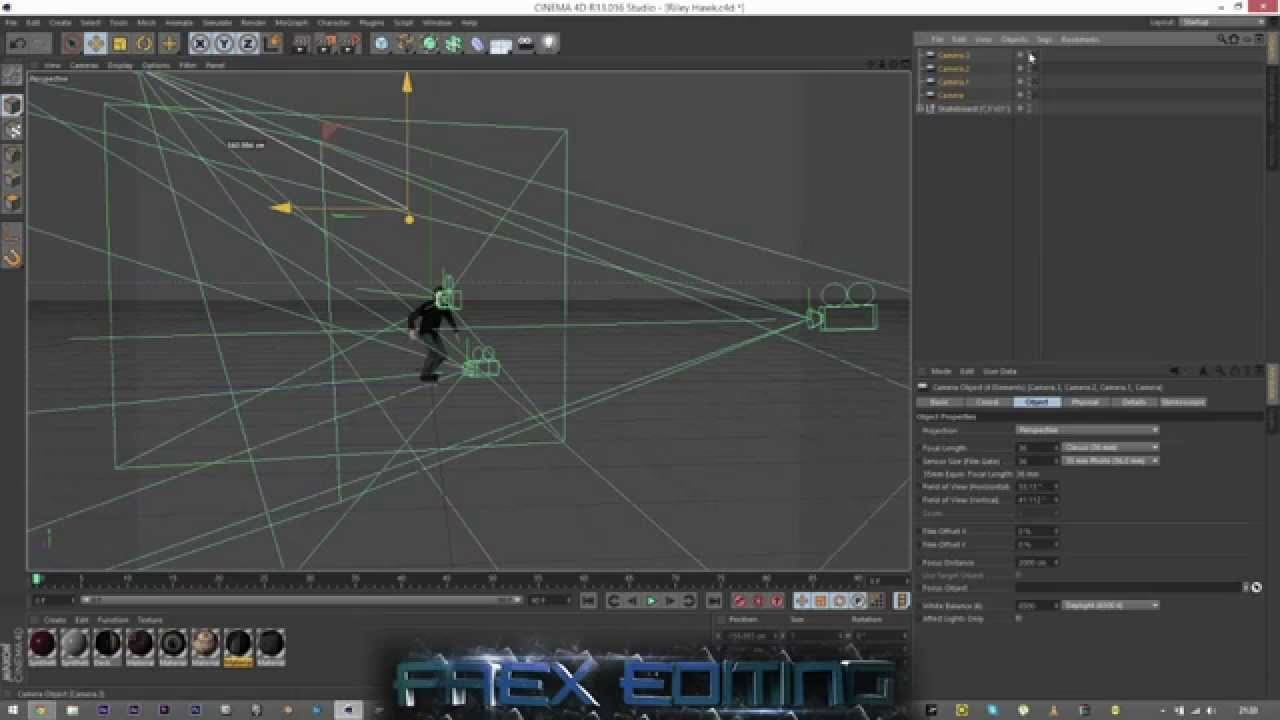

In der Welt der 3D-Animation und des Designs ist Effizienz alles. Cinema 4D ist ein mächtiges Werkzeug, aber seine wahre Stärke entfaltet sich, wenn Sie lernen, es mit Geschwindigkeit und Präzision zu bedienen. Tastenkürzel, oft auch Hotkeys genannt, sind dabei Ihr bester Freund. Sie ermöglichen es Ihnen, durch Menüs zu navigieren und Funktionen aufzurufen, ohne die Hand von der Tastatur nehmen zu müssen. Das spart wertvolle Zeit und lässt Sie sich voll und ganz auf den kreativen Prozess konzentrieren. In diesem Artikel stellen wir Ihnen 15 unverzichtbare Tastenkürzel in Cinema 4D vor, die Ihren Workflow revolutionieren werden.

Selbst erfahrene C4D-Nutzer übersehen oder vergessen manchmal die vielen nützlichen Tastenkürzel, die den Arbeitsalltag erheblich erleichtern können. Wir haben eine Liste der Top 15 zusammengestellt, die Ihnen helfen, schneller und effektiver zu arbeiten.
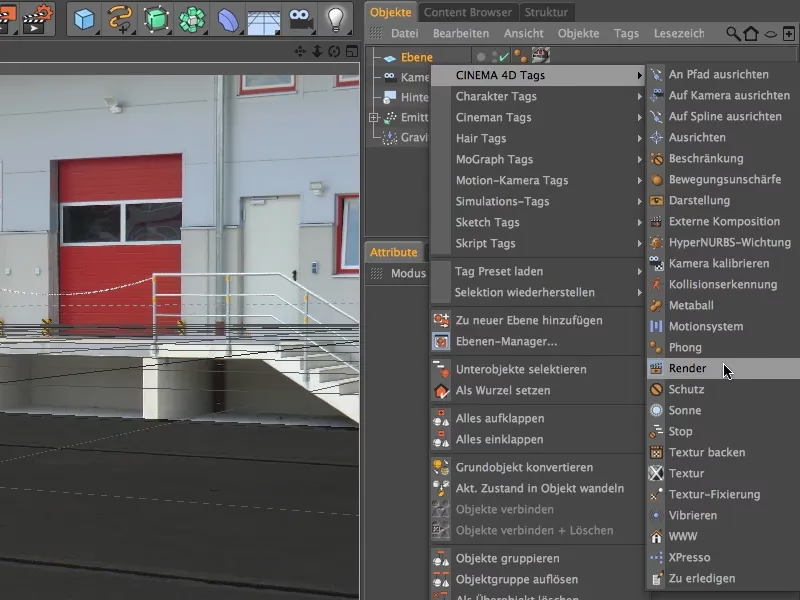
Der Objekt Manager: Organisation per Tastendruck
Der Objekt Manager ist das Herzstück Ihrer Szene, wo alle Objekte verwaltet werden. Bei komplexen Kompositionen kann die Übersicht schnell verloren gehen. Hier kommen Tastenkürzel ins Spiel, um Objekte schnell zu finden und zu organisieren.
1. S - Zum ersten aktiven Objekt scrollen
Wenn Sie ein Objekt im Viewport auswählen, kann es in einer langen Liste im Objekt Manager schwer zu finden sein. Wählen Sie das Objekt im Viewport aus, bewegen Sie den Mauszeiger über den Objekt Manager und drücken Sie S. Der Objekt Manager springt sofort zum ausgewählten Objekt und hebt es hervor. Das erspart langes Suchen und Scrollen in komplexen Hierarchien.
2. ALT/Option gedrückt halten und Shift gedrückt halten - Als Eltern- oder Kindobjekt erstellen
Oft möchten Sie ein neues Objekt direkt als Eltern- oder Kindobjekt eines bereits ausgewählten Objekts hinzufügen. Normalerweise müssten Sie das neue Objekt erstellen und es dann manuell im Objekt Manager ziehen. Mit diesen Tastenkombinationen geht das viel schneller:
- Wählen Sie ein Objekt aus. Halten Sie ALT (Windows) oder Option (Mac) gedrückt, während Sie ein neues Objekt erstellen. Das neue Objekt wird als Elternobjekt des ausgewählten Objekts erstellt.
- Wählen Sie ein Objekt aus. Halten Sie Shift gedrückt, während Sie ein neues Objekt erstellen. Das neue Objekt wird als Kindobjekt des ausgewählten Objekts erstellt.
Diese Methode ist besonders nützlich, um schnell Hierarchien aufzubauen und Objekte korrekt zu verknüpfen.
3. STRG gedrückt halten - Am Mittelpunkt des ausgewählten Objekts platzieren
Wenn Sie ein neues Objekt erstellen und es genau an der Position und Ausrichtung eines bereits vorhandenen Objekts platzieren möchten, ist dies normalerweise mit mehreren Schritten verbunden (als Kind erstellen, Transformation zurücksetzen). Es gibt einen einfacheren Weg:
Wählen Sie das Objekt in Ihrer Szene aus, dessen Position und Ausrichtung Sie übernehmen möchten. Halten Sie dann STRG (Windows) gedrücke, während Sie ein neues Objekt erstellen. Das neue Objekt wird direkt am Mittelpunkt des ausgewählten Objekts platziert und übernimmt dessen Ausrichtung.
4. Mittlere Maustaste klicken - Alle Kinder auswählen
Wenn Sie ein Elternobjekt im Objekt Manager auswählen, werden dessen Kindobjekte nicht automatisch mit ausgewählt. Wenn Sie beispielsweise ein Tag auf alle Kindobjekte anwenden möchten, müssten Sie diese einzeln auswählen, was bei vielen Kindern schnell mühsam wird. Stattdessen klicken Sie mit der mittleren Maustaste (MMB) auf das Elternobjekt im Objekt Manager. Dadurch werden alle direkten und indirekten Kindobjekte des ausgewählten Objekts ausgewählt.
5. Q - Generatorobjekte umschalten
Dies ist ein sehr praktisches Tastenkürzel, besonders beim Modellieren. Generatorobjekte wie Subdivision Surface (Unterteilungsoberfläche) oder Extrude Nurbs beeinflussen die Darstellung des Objekts. Manchmal möchten Sie das Basisobjekt (z.B. ein Polygonobjekt) bearbeiten, ohne die Auswirkung des Generators ständig zu sehen. Wählen Sie das Objekt im Viewport aus und drücken Sie Q. Dies schaltet das Generatorobjekt (oder mehrere Generatoren über dem Objekt) ein und aus, sodass Sie schnell zwischen der bearbeitbaren Geometrie und dem finalen Ergebnis wechseln können, ohne den Objekt Manager zu berühren.
Der Viewport: Navigation und Auswahl beschleunigen
Der Viewport ist Ihr Fenster zur 3D-Welt. Eine effiziente Navigation und Objektauswahl im Viewport sind entscheidend für einen flüssigen Workflow.
6. CMD/STRG + Rechtsklick - Objekte unter dem Mauszeiger auflisten
In komplexen Szenen mit vielen übereinanderliegenden Objekten kann es schwierig sein, ein bestimmtes Objekt auszuwählen, das sich weiter hinten befindet. Halten Sie CMD (Mac) oder STRG (Windows) gedrückt und klicken Sie mit der rechten Maustaste an der Stelle im Viewport, an der sich die Objekte überlappen. Es erscheint eine Liste aller Objekte unter dem Mauszeiger, aus der Sie das gewünschte Objekt auswählen können. Dies ist eine unverzichtbare Funktion, um in überfüllten Szenen die Kontrolle zu behalten.
7. S/H/O - Element zentrieren / Alle Objekte einpassen / Ausgewähltes Objekt einpassen
Diese drei Tastenkürzel helfen Ihnen, schnell die Ansicht im Viewport anzupassen, um bequem arbeiten zu können:
- Drücken Sie S, um das aktuell im Viewport ausgewählte Element (Objekt, Punkt, Kante, Polygon) in der Mitte des Viewports zu zentrieren.
- Drücken Sie H, um alle Objekte in Ihrer Szene so einzupassen, dass sie im Viewport sichtbar sind.
- Drücken Sie O, um das aktuell ausgewählte Objekt so einzupassen, dass es den Viewport ausfüllt.
Diese Funktionen sind extrem nützlich, um den Überblick zu behalten und schnell zu verschiedenen Bereichen Ihrer Szene zu springen.
8. ALT + D - Achsen-Handles ein-/ausblenden
Beim Modellieren oder präzisen Positionieren von Objekten können die Achsen-Handles (die Pfeile und Griffe für Verschieben, Skalieren, Rotieren) manchmal im Weg sein oder ablenken. Drücken Sie ALT + D, um die Anzeige der Achsen-Handles für das ausgewählte Objekt ein- oder auszublenden. Dies ermöglicht eine klarere Sicht auf Ihr Modell.
9. Enter/Return - Zwischen Punkt-, Kanten- oder Polygonmodus umschalten
Wenn Sie ein Polygonobjekt ausgewählt haben und seine Geometrie bearbeiten möchten, müssen Sie zwischen dem Punkt-, Kanten- und Polygonmodus wechseln. Anstatt die Icons oben links im Viewport anzuklicken, können Sie einfach die Enter- oder Return-Taste drücken. Jeder Druck schaltet zum nächsten Modus um. Cinema 4D merkt sich sogar die Auswahlen, die Sie in den einzelnen Modi getroffen haben, was diesen Shortcut noch leistungsfähiger macht.
Kamera: Ansichten schnell anpassen
Die Arbeit mit Kameras und das schnelle Anpassen Ihrer Ansicht sind entscheidend für Komposition und Animation. Diese Tastenkürzel helfen Ihnen dabei.
10. 2 gedrückt halten + Rechtsklick - Brennweite ändern
Experimentieren Sie schnell mit der Perspektive Ihrer Szene, indem Sie die Brennweite Ihrer Kamera anpassen, ohne in die Kamera-Einstellungen gehen zu müssen. Halten Sie die Taste 2 gedrückt, klicken Sie mit der rechten Maustaste in den Viewport und ziehen Sie die Maus nach links oder rechts. Dadurch wird die Brennweite (und somit der Blickwinkel) der aktiven Kamera angepasst. Dies ist ideal, um schnell verschiedene Kompositionen auszuprobieren.
11. CMD/STRG + Shift + Z/Y - Kameraansicht zurücknehmen/wiederherstellen
Jeder kennt es: Man navigiert im Viewport und bewegt versehentlich die Kamera, die eigentlich perfekt positioniert war. Das allgemeine Rückgängig machen (STRG+Z) kann auch andere Änderungen zurücknehmen, die Sie gerade gemacht haben. Glücklicherweise gibt es spezifische Tastenkürzel für die Kameraansicht:
- Drücken Sie CMD + Shift + Z (Mac) oder STRG + Shift + Z (Windows), um die letzte Änderung an der Kameraansicht (Schwenken, Zoomen, Orbitieren) rückgängig zu machen.
- Drücken Sie CMD + Shift + Y (Mac) oder STRG + Shift + Y (Windows), um die zuletzt rückgängig gemachte Änderung an der Kameraansicht wiederherzustellen.
Diese Tastenkombinationen sind Lebensretter, wenn Sie Ihre sorgfältig eingerichtete Kameraansicht versehentlich verändern.
Attribute Manager: Werte schnell zurücksetzen
Der Attribute Manager steuert die Eigenschaften von Objekten, Tags und Werkzeugen. Hier verbringen Sie viel Zeit damit, Werte anzupassen. Diese Shortcuts sparen Ihnen Klicks.
12. Rechtsklick auf Parameterpfeile - Werte auf Standard zurücksetzen
Wenn Sie mit Werten in den Attributen experimentieren und sie so verändert haben, dass Sie schnell zum ursprünglichen Standardwert zurückkehren möchten, müssen Sie nicht den Wert manuell eingeben oder nach einer Reset-Option suchen. Fahren Sie einfach mit der Maus über die kleinen Pfeile neben einem numerischen Eingabefeld (die zum Erhöhen/Verringern des Werts dienen), klicken Sie mit der rechten Maustaste darauf. Der Wert wird sofort auf seinen Standard zurückgesetzt.
13. CMD/STRG + Shift - Alle Keyframes entfernen
Wenn Sie Animationen erstellen, kann es vorkommen, dass Sie alle Keyframes auf einer bestimmten Spur entfernen möchten, vielleicht weil Sie die Animation neu erstellen wollen oder versehentlich Keyframes gesetzt haben. Anstatt den Timeline Manager zu öffnen und die Spur manuell zu löschen, können Sie das schneller erledigen. Halten Sie CMD + Shift (Mac) oder STRG + Shift (Windows) gedrückt und klicken Sie auf die Spur (z.B. im Objekt Manager neben dem Attributnamen), von der Sie alle Keyframes entfernen möchten. Alle Keyframes auf dieser Spur werden gelöscht.
Commander: Funktionen schnell finden und ausführen
14. Shift + C - Commander-Fenster anzeigen
Dies ist eines der mächtigsten Tastenkürzel in Cinema 4D, besonders in neueren Versionen, in denen sich Menüstrukturen geändert haben könnten. Drücken Sie Shift + C, um das Commander-Fenster zu öffnen. Dies ist eine Befehlszeile, in die Sie den Namen fast jeder Funktion, jedes Objekts, jedes Tags, jedes Plugins oder jeder Einstellung eingeben können. Cinema 4D listet dann passende Ergebnisse auf. Sie können das gewünschte Element auswählen und Enter drücken, um es zu erstellen oder auszuführen. Wenn Sie wissen, wonach Sie suchen, aber nicht mehr genau wissen, wo es im Menü zu finden ist, ist der Commander Ihr schnellster Weg dorthin.
Hilfe: Schneller Zugriff auf Informationen
15. CMD/STRG + F1 - Hilfe aufrufen
Jeder stößt mal auf etwas, das er nicht versteht oder dessen Funktion er nachschlagen muss. Maxon hat ein praktisches Tastenkürzel für den direkten Zugriff auf die kontextsensitive Hilfe geschaffen. Bewegen Sie den Mauszeiger über das Element in der Benutzeroberfläche (ein Menüpunkt, ein Attributname, ein Icon), zu dem Sie Hilfe benötigen, und drücken Sie CMD + F1 (Mac) oder STRG + F1 (Windows). Die Hilfe öffnet sich direkt auf der Seite, die sich auf das Element unter dem Mauszeiger bezieht. Das spart die manuelle Suche in der Dokumentation.
Häufig gestellte Fragen (FAQs)
Hier beantworten wir einige allgemeine Fragen zur Verwendung von Tastenkürzeln in Cinema 4D.
Warum sollte ich Tastenkürzel verwenden?
Die Verwendung von Tastenkürzeln kann Ihren Workflow dramatisch beschleunigen. Anstatt die Maus zu bewegen und durch Menüs zu klicken, können Sie Befehle direkt über die Tastatur ausführen. Dies reduziert die Ermüdung, hält Ihren Fokus auf dem Viewport und lässt Ihre kreativen Ideen schneller umsetzen. Es ist eine der effektivsten Methoden, um in Cinema 4D effizienter zu werden.
Sind die Tastenkürzel auf Mac und Windows gleich?
Viele Tastenkürzel sind plattformübergreifend identisch, wobei die Modifikatortasten variieren. In den meisten Fällen wird die STRG-Taste unter Windows durch die CMD-Taste auf dem Mac ersetzt, und die ALT-Taste unter Windows entspricht der Option-Taste auf dem Mac. Die hier vorgestellten Tastenkürzel verwenden diese gängige Notation (z.B. CMD/STRG), um beide Plattformen abzudecken.
Fazit
Das Beherrschen dieser 15 Tastenkürzel ist ein hervorragender Schritt, um Ihren Workflow in Cinema 4D zu optimieren. Sie decken grundlegende, aber häufig ausgeführte Aufgaben im Objekt Manager, Viewport, bei Kameras und Attributen ab. Nehmen Sie sich die Zeit, diese Shortcuts zu lernen und in Ihren täglichen Arbeitsablauf zu integrieren. Sie werden schnell feststellen, wie viel schneller und flüssiger Sie arbeiten können. Viel Erfolg beim Meistern von Cinema 4D!
Hat dich der Artikel 15 C4D Tastenkürzel für schnelleren Workflow interessiert? Schau auch in die Kategorie Ogólny rein – dort findest du mehr ähnliche Inhalte!