

Adobe Photoshop ist ein mächtiges Werkzeug für Fotografen, Designer und digitale Künstler. Es bietet eine Fülle von Funktionen, um Bilder zu bearbeiten, zu manipulieren und zu optimieren. In diesem Artikel tauchen wir in einige grundlegende, aber entscheidende Aspekte der Bildbearbeitung ein: die Anpassung des Kontrasts, die Durchführung genauer Messungen, das Glätten von Auswahlkanten und das Verständnis der Bildauflösung.
Kontrast in Photoshop anpassen
Kontrast ist ein Schlüsselelement, das einem Bild Tiefe, Dramatik und Klarheit verleiht. Ein gut eingestellter Kontrast hebt Details hervor und lässt Farben lebendiger erscheinen. Photoshop bietet verschiedene Wege, um den Kontrast zu bearbeiten, von einfachen Schiebereglern bis hin zu komplexen Kurvenanpassungen.
Helligkeit/Kontrast
Die einfachste Methode ist die Anpassungsebene „Helligkeit/Kontrast“. Sie finden diese unter Ebene > Neue Einstellungsebene > Helligkeit/Kontrast. Dieser Dialog bietet zwei Schieberegler: einen für die Helligkeit und einen für den Kontrast. Das Anheben des Kontrastreglers dunkelt die Schatten ab und hellt die Lichter auf, was zu einem stärkeren Unterschied zwischen hellen und dunklen Bereichen führt. Dies ist eine schnelle Methode für globale Anpassungen, bietet aber weniger Kontrolle über spezifische Tonwerte.
Tonwertkorrektur
Die Einstellungsebene „Tonwertkorrektur“ (Ebene > Neue Einstellungsebene > Tonwertkorrektur) bietet mehr Präzision. Sie arbeitet mit einem Histogramm, das die Verteilung der Pixelhelligkeiten im Bild zeigt. Mit drei Schiebereglern unter dem Histogramm (schwarz, grau, weiß) können Sie die dunkelsten, mittleren und hellsten Tonwerte im Bild festlegen. Durch Verschieben dieser Regler können Sie den Kontrast erhöhen, indem Sie die Schwarz- und Weißpunkte näher an die äußersten Ränder des Histogramms verschieben, oder den Mitteltonkontrast anpassen. Dies ist besonders nützlich, um flache Bilder zu korrigieren und den vollen Tonwertumfang zu nutzen.
Gradationskurven
Die Einstellungsebene „Gradationskurven“ (Ebene > Neue Einstellungsebene > Gradationskurven) ist das mächtigste Werkzeug zur Kontrastanpassung und Tonwertkorrektur. Sie sehen eine diagonale Linie über einem Raster, die den aktuellen Tonwertumfang darstellt. Durch Hinzufügen von Punkten auf dieser Linie und deren Verschieben können Sie die Helligkeit spezifischer Tonwertbereiche im Bild steuern. Um den Kontrast zu erhöhen, erstellen Sie oft eine S-förmige Kurve: Heben Sie den oberen Teil der Kurve (Lichter) an und senken Sie den unteren Teil (Schatten) ab. Dies weitet den Unterschied zwischen Lichtern und Schatten und erhöht den Kontrast selektiv. Gradationskurven ermöglichen eine sehr feine Kontrolle und sind unverzichtbar für professionelle Bildbearbeitung.
Die Wahl der Methode hängt von der Art der benötigten Anpassung und dem gewünschten Grad der Kontrolle ab. Für schnelle Korrekturen mag „Helligkeit/Kontrast“ ausreichen, während „Tonwertkorrektur“ und insbesondere „Gradationskurven“ für präzisere und kreativere Kontrollmöglichkeiten unerlässlich sind. Experimentieren Sie mit allen Werkzeugen, um zu sehen, welches für Ihre spezifischen Bedürfnisse am besten geeignet ist.
Genaue Messungen in Photoshop durchführen
In vielen Design- oder technischen Arbeitsabläufen ist es entscheidend, genaue Messungen innerhalb eines Bildes durchführen zu können. Ob Sie die Größe eines Objekts bestimmen, Abstände messen oder Pixelwerte analysieren müssen, Photoshop bietet spezielle Werkzeuge dafür.
Auswahlwerkzeuge für Flächenmessungen
Die Standard-Auswahlwerkzeuge wie das Rechteck-Auswahlwerkzeug oder das Lasso-Werkzeug können verwendet werden, um Bereiche zu definieren, deren Eigenschaften gemessen werden sollen. Nachdem Sie eine Auswahl erstellt haben, können Sie über das Menü Analyse > Messwerkzeug auf die Messfunktionen zugreifen. Wenn Sie das Messwerkzeug auswählen, erscheinen in der Optionsleiste verschiedene Messoptionen.
Das Messwerkzeug
Das Messwerkzeug selbst (Symbol eines Lineals) kann verwendet werden, um gerade Linien zu zeichnen und deren Länge und Winkel zu messen. Dies ist nützlich, um Abstände zwischen Objekten zu bestimmen oder die Ausrichtung zu überprüfen.
Das Zählwerkzeug
Das Zählwerkzeug (Symbol einer Nummerierung) ist ideal, um die Anzahl spezifischer Objekte oder Elemente in einem Bild zu ermitteln. Sie klicken einfach auf jedes Element, das Sie zählen möchten, und Photoshop verfolgt die Anzahl. Dies ist nützlich in Bereichen wie der wissenschaftlichen Bildanalyse oder der Bestandsaufnahme von Elementen in einem Design.
Das Messprotokoll
Der Kern der Messfunktionen in Photoshop ist das Messprotokoll. Sie öffnen es über Fenster > Messprotokoll. Dieses Panel zeichnet die Daten Ihrer Messungen auf. Nachdem Sie eine Auswahl getroffen oder eine Messung mit dem Messwerkzeug durchgeführt haben, klicken Sie auf die Schaltfläche „Messung aufzeichnen“ im Messprotokoll-Panel. Photoshop erfasst dann die ausgewählten Datenpunkte für diese Messung.
Welche Datenpunkte verfügbar sind, hängt vom verwendeten Werkzeug ab:
- Bei Auswahlwerkzeugen können Sie Datenpunkte wie Fläche, Umfang, Höhe und Breite erfassen. Auch Graustufenwerte der Pixel innerhalb der Auswahl können gemessen werden.
- Mit dem Messwerkzeug können Sie Länge und Winkel messen.
- Das Zählwerkzeug protokolliert die Anzahl der gezählten Elemente.
Sie können mehrere Auswahlen gleichzeitig erstellen (indem Sie die Umschalttaste gedrückt halten, während Sie weitere Auswahlen hinzufügen) und dann die kombinierten Daten oder Daten für jede einzelne Auswahl im Messprotokoll aufzeichnen lassen. Das Messprotokoll ermöglicht auch das Definieren und Speichern von vordefinierten Datensatzgruppen, um Ihren Arbeitsablauf zu beschleunigen, wenn Sie regelmäßig bestimmte Arten von Messungen durchführen. Die gesammelten Daten im Messprotokoll können exportiert werden, oft als CSV-Datei, zur weiteren Analyse in Tabellenkalkulationsprogrammen.
Auswahlkanten glätten: Das Weiche Kanten Werkzeug
Wenn Sie eine Auswahl erstellen, sind die Kanten standardmäßig hart und pixelig. Oft möchten Sie jedoch eine weichere Kante, um ein ausgewähltes Objekt nahtlos in einen anderen Hintergrund einzufügen oder um einen weichen Übergangseffekt zu erzielen. Hier kommt das „Weiche Kanten“ (Feather) Werkzeug ins Spiel.
Sie finden die Option „Weiche Kanten“ unter Auswahl > Ändern > Weiche Kanten. Nachdem Sie eine Auswahl erstellt haben, wählen Sie diesen Menüpunkt. Es öffnet sich ein Dialogfeld, in das Sie einen „Radius für weiche Kanten“ in Pixel eingeben können. Dieser Wert bestimmt, wie weit sich die Weichzeichnung vom Rand Ihrer ursprünglichen Auswahl nach innen und außen erstreckt.
Ein Radius von 0 Pixeln bedeutet eine harte Kante. Ein höherer Radius erzeugt einen Übergangsbereich, in dem die Auswahl von vollständig ausgewählt (innerhalb des Radius) zu vollständig nicht ausgewählt (außerhalb des Radius) übergeht. Innerhalb dieses Übergangsbereichs werden die Pixel teilweise ausgewählt, was zu einer Transparenz führt, wenn die Auswahl verwendet wird (z. B. zum Kopieren/Einfügen oder Maskieren).
Das Weiche Kanten Werkzeug ist essenziell für Compositing (das Zusammenfügen mehrerer Bilder), das Erstellen von Vignetten (weiche Ränder um ein Bild) oder einfach, um harte Schnitte zu vermeiden. Es ist wichtig zu verstehen, dass „Weiche Kanten“ keine Pixel löscht oder unscharf macht, sondern einen Alphakanal (Transparenzinformation) entlang des Auswahlrandes erstellt.
Es ist oft ratsam, den Radius für weiche Kanten nach der Erstellung der Auswahl festzulegen, da die Vorschau im Dialogfeld Ihnen hilft, den Effekt zu visualisieren. Sie können auch eine Standardeinstellung für weiche Kanten für ein Auswahlwerkzeug festlegen, indem Sie den Wert in der Optionsleiste eingeben, bevor Sie die Auswahl zeichnen.
Bildauflösung und DPI/PPI in Photoshop
Die Auflösung eines digitalen Bildes beschreibt die Detailmenge, die es enthält, typischerweise gemessen in Pixel pro Zoll (PPI - Pixels Per Inch) oder Punkten pro Zoll (DPI - Dots Per Inch). Während DPI oft im Zusammenhang mit Druckern verwendet wird (wie viele Tintenpunkte ein Drucker pro Zoll platzieren kann), bezieht sich PPI auf die Pixeldichte eines digitalen Bildes.
Die Auflösung ist entscheidend, wenn Sie ein Bild drucken möchten. Eine höhere Auflösung (z. B. 300 PPI für hochwertige Drucke) bedeutet mehr Pixel pro Zoll, was zu feineren Details und schärferen Ausdrucken führt. Für die Anzeige auf Bildschirmen ist die PPI-Zahl oft weniger kritisch, da die tatsächliche Größe des Bildes auf dem Bildschirm von der Bildschirmauflösung und dem Zoomfaktor abhängt.
Auflösung in Photoshop ändern
Sie können die Auflösung und Abmessungen eines Bildes in Photoshop über Bild > Bildgröße ändern. Dieses Dialogfeld zeigt die aktuellen Abmessungen (in Pixeln, Zoll, cm usw.) und die Auflösung (in PPI). Hier können Sie:
- Die Abmessungen des Bildes ändern (Breite und Höhe).
- Die Auflösung ändern.
Es gibt eine wichtige Option namens „Neuberechnung“ (Resample). Wenn diese Option aktiviert ist, fügt Photoshop Pixel hinzu (Interpolation) oder entfernt Pixel, wenn Sie die Abmessungen oder die Auflösung ändern. Wenn Sie die Auflösung erhöhen und „Neuberechnung“ aktiviert ist, versucht Photoshop, neue Pixel basierend auf den vorhandenen zu erstellen. Dies kann zu einem Verlust an Schärfe oder dem Auftreten von Artefakten führen, da die Software Details „erfindet“. Wenn Sie die Auflösung verringern und „Neuberechnung“ aktiviert ist, werden Pixel entfernt, was zu einem permanenten Detailverlust führt.
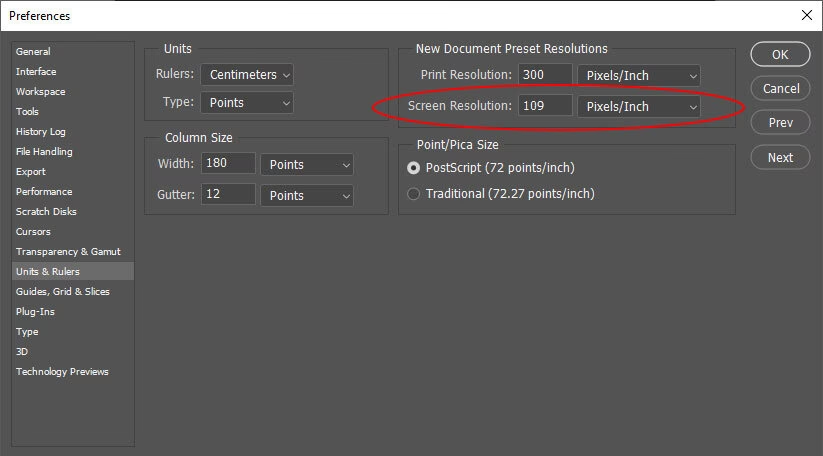
Wenn Sie die Auflösung oder Abmessungen ändern möchten, ohne Pixel hinzuzufügen oder zu entfernen (d. h., Sie möchten nur die Größe ändern, mit der das vorhandene Set an Pixeln gedruckt wird), deaktivieren Sie „Neuberechnung“. In diesem Fall ändert sich beim Ändern der Auflösung automatisch die physikalische Größe des Bildes und umgekehrt, während die Gesamtzahl der Pixel (und somit die Dateigröße, abgesehen von Metadaten) konstant bleibt.
Ein gängiges Szenario ist die Vorbereitung eines Bildes für den Druck. Wenn Sie wissen, dass Sie ein Bild in einer bestimmten physikalischen Größe (z. B. 10x15 cm) mit einer bestimmten Auflösung (z. B. 300 PPI) drucken möchten, öffnen Sie das Dialogfeld „Bildgröße“, geben Sie die gewünschte physikalische Größe und die Auflösung ein und stellen Sie sicher, dass „Neuberechnung“ aktiviert ist (falls die aktuelle Pixelmenge nicht ausreicht und Sie eine Interpolation in Kauf nehmen müssen) oder deaktiviert ist (wenn Sie prüfen möchten, welche maximale Druckgröße mit der aktuellen Pixelmenge bei der gewünschten Auflösung möglich ist). Im Kontext von Drucklayouts, z. B. in Adobe InDesign, wird oft zwischen „Aktueller PPI“ (Auflösung des Bildes in seiner Originalgröße) und „Effektiver PPI“ (Auflösung des Bildes, wie es im Layout skaliert wurde) unterschieden. In Photoshop arbeiten Sie hauptsächlich mit der Auflösung des Bildes selbst, die dem „Aktuellen PPI“ entspricht, bevor es in ein Layout platziert und skaliert wird.
Häufig gestellte Fragen
Was ist der beste Weg, um den Kontrast in einem Foto zu verbessern?
Das hängt vom Bild ab. Für die feinste Kontrolle über Lichter, Mitteltöne und Schatten sind Gradationskurven das flexibelste Werkzeug. Für einfachere Anpassungen ist die Tonwertkorrektur oder die Helligkeit/Kontrast-Ebene nützlich.
Kann ich in Photoshop auch nicht-rechteckige Bereiche messen?
Ja, Sie können nicht-rechteckige Auswahlen mit Werkzeugen wie dem Lasso, Polygon-Lasso oder dem Zeichenstift-Werkzeug erstellen und dann deren Fläche, Umfang usw. über das Messprotokoll aufzeichnen.
Führt das Weiche Kanten Werkzeug zu Unschärfe am Rand?
Es erzeugt einen Übergangsbereich, der wie Unschärfe aussehen kann, aber technisch gesehen erstellt es einen Transparenzverlauf. Pixel innerhalb des Radius sind nicht unscharf, aber ihre Deckkraft wird reduziert, je näher sie am äußeren Rand des Radius liegen.
Verbessert sich die Bildqualität, wenn ich die DPI-Zahl erhöhe?
Nicht unbedingt. Wenn Sie die DPI/PPI-Zahl in Photoshop erhöhen und dabei „Neuberechnung“ aktivieren, fügt Photoshop neue Pixel hinzu. Dies kann das Bild weicher machen und keine echten Details hinzufügen, wenn keine ausreichenden Originalinformationen vorhanden sind.
Wie messe ich mehrere separate Bereiche gleichzeitig?
Erstellen Sie die erste Auswahl, halten Sie dann die Umschalttaste gedrückt und erstellen Sie weitere Auswahlen. Alle aktiven Auswahlen können dann gemeinsam im Messprotokoll aufgezeichnet werden, oft mit individuellen Daten für jede Auswahl.
Das Beherrschen dieser grundlegenden Werkzeuge – von der präzisen Kontraststeuerung über detaillierte Messungen bis hin zur feinen Bearbeitung von Auswahlkanten und dem Verständnis der Bildauflösung – ist entscheidend für jeden, der ernsthaft mit Photoshop arbeitet. Nehmen Sie sich Zeit, jedes Werkzeug zu erkunden und zu verstehen, wie es Ihre Bilder verbessern kann.
Hat dich der Artikel Photoshop: Kontrast, Messen & mehr interessiert? Schau auch in die Kategorie Fotografie rein – dort findest du mehr ähnliche Inhalte!