
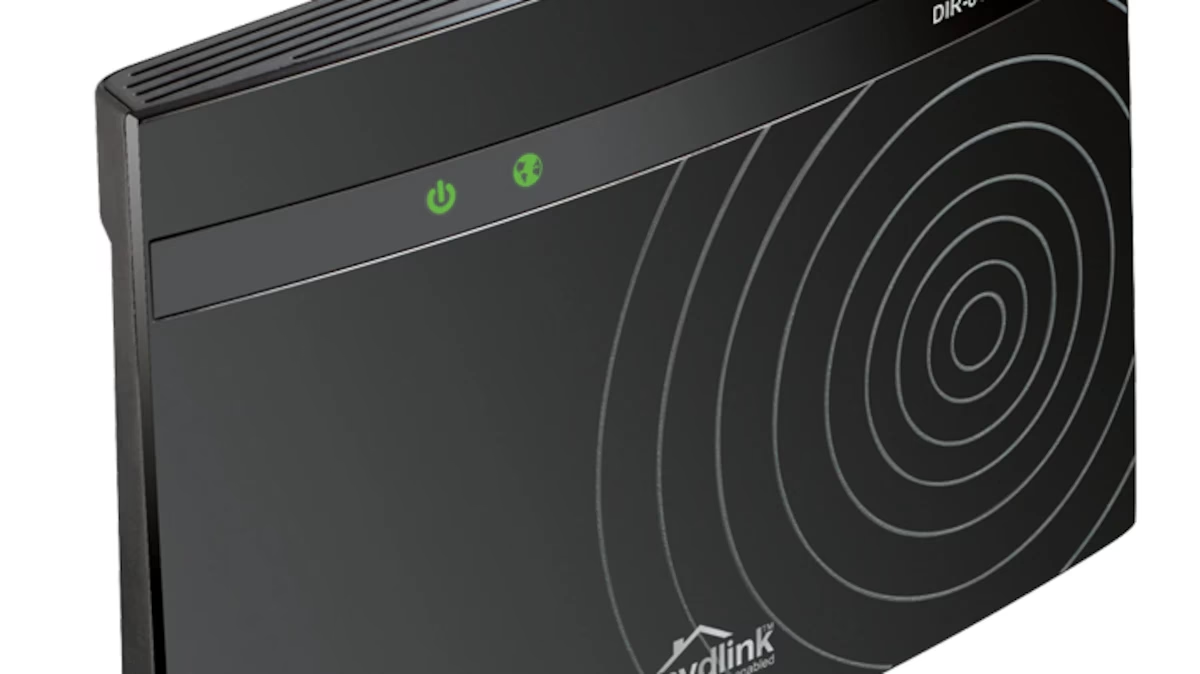

Viele Nutzer von D-Link Kameras stehen irgendwann vor der Frage nach dem Standardpasswort oder müssen ihr vergessenes Passwort zurücksetzen. Kameras sind wichtige Bestandteile der modernen Überwachung, sei es für das Zuhause, das Büro oder zur Sicherung wertvoller Fotoausrüstung im Studio, und es ist frustrierend, den Zugriff zu verlieren. Während die Suche nach einem universellen Standardpasswort für D-Link Kameras oft ins Leere läuft, gibt es für den Fall, dass Sie Ihr aktuelles Passwort vergessen haben, eine bewährte Methode, um wieder Kontrolle über Ihr Gerät zu erlangen: das Zurücksetzen auf die Werkseinstellungen. Es ist wichtig zu wissen, dass sich die Standardeinstellungen und Verfahren oft zwischen verschiedenen Gerätetypen wie Kameras und Routern unterscheiden können.
Gibt es ein Standardpasswort für D-Link Kameras?
Eine häufig gestellte Frage betrifft das Standardpasswort für D-Link Kameras. Die Realität ist, dass es kein universelles Standardpasswort wie "admin" oder "password" gibt, das für alle D-Link Kameras funktioniert. Im Gegensatz zu einigen anderen Netzwerkgeräten, bei denen oft ein vordefiniertes Passwort wie "admin" oder ein leeres Feld (wie in den uns vorliegenden Informationen für D-Link Router erwähnt wird) verwendet wird, ist bei D-Link Kameras in der Regel bei der Ersteinrichtung ein individuelles Passwort zu vergeben. Dies dient der Erhöhung der Sicherheit von Anfang an.
Sollte es bei einem bestimmten Modell doch ein vordefiniertes Passwort geben, finden Sie dieses meist auf einem Aufkleber am Gerät selbst, in der Bedienungsanleitung, der Kurzanleitung oder auf der Verpackung. Dieses ist oft einzigartig für jede einzelne Kamera und besteht aus einer Kombination von Buchstaben und Zahlen. Es ist aus Sicherheitsgründen dringend empfohlen, dieses Standardpasswort sofort nach der ersten Anmeldung zu ändern und durch ein eigenes, starkes Passwort zu ersetzen.
Die uns vorliegenden Informationen erwähnen Standardpasswörter (admin/admin oder admin/leer) explizit im Zusammenhang mit D-Link Routern, nicht Kameras. Dies unterstreicht, dass die Verfahren und Standardeinstellungen je nach Gerätetyp innerhalb der D-Link Produktpalette variieren können und man nicht von den Einstellungen eines Routers auf die einer Kamera schließen kann.
So setzen Sie das Passwort Ihrer D-Link Kamera zurück
Wenn Sie das Passwort Ihrer D-Link Kamera vergessen haben und somit den Zugriff auf die Konfigurationsoberfläche oder den Livestream verloren haben, ist der einzige effektive Weg, wieder Kontrolle zu erlangen, ein Zurücksetzen auf die Werkseinstellungen. Dieser Vorgang wird auch als "Hard Reset" bezeichnet und löscht alle individuellen Einstellungen, einschließlich des vergessenen Passworts, und versetzt die Kamera in den Zustand zurück, in dem sie das Werk verlassen hat. Keine Sorge, das ist ein standardmäßiges Verfahren, das von D-Link so vorgesehen ist, um in solchen Situationen eine Lösung zu bieten.
Das Verfahren zum Zurücksetzen des Passworts Ihrer D-Link IP-Kamera ist in den uns vorliegenden Informationen klar beschrieben. Folgen Sie diesen Schritten:
- Lokalisieren Sie die Reset-Taste: Suchen Sie eine kleine Vertiefung oder einen physischen Knopf, der oft mit "Reset" beschriftet ist. Diese Taste ist typischerweise strategisch platziert, um ein versehentliches Drücken zu vermeiden. Bei den meisten D-Link Kameras finden Sie sie auf der Rückseite, Unterseite oder manchmal seitlich am Gehäuse. Konsultieren Sie im Zweifelsfall das Handbuch Ihrer spezifischen Kamera.
- Vorbereitung des Werkzeugs: Wenn es sich um eine kleine Vertiefung handelt, benötigen Sie einen spitzen, aber nicht scharfen Gegenstand, der in die Öffnung passt. Eine aufgebogene Büroklammer, ein Zahnstocher oder ein ähnliches dünnes Werkzeug sind hierfür ideal geeignet. Achten Sie darauf, nichts zu verwenden, das abbrechen und in der Öffnung stecken bleiben könnte.
- Taste drücken und halten: Stecken Sie das Werkzeug vorsichtig in die Öffnung und drücken Sie die darin liegende Taste. Halten Sie diese Taste nun für etwa 10 Sekunden ununterbrochen gedrückt. Währenddessen kann es sein, dass die Status-LED(s) der Kamera ihr Verhalten ändern (z.B. blinken oder Farbe wechseln), um anzuzeigen, dass der Reset-Vorgang erkannt wurde und ausgeführt wird.
- Taste loslassen: Lassen Sie die Reset-Taste nach den ungefähr 10 Sekunden wieder los. Es ist wichtig, die Taste nicht zu kurz, aber auch nicht übermäßig lange zu halten, obwohl 10 Sekunden ein guter Richtwert sind, der bei den meisten Modellen funktioniert.
- Neustart der Kamera: Die Kamera wird nun automatisch neu starten. Dieser Vorgang kann einige Minuten dauern, da die Kamera ihre Standardfirmware lädt und die Werkseinstellungen anwendet. Warten Sie geduldig, bis die Kamera vollständig hochgefahren ist und die Status-LEDs einen stabilen Zustand anzeigen (oft Grün oder Blau, je nach Modell).
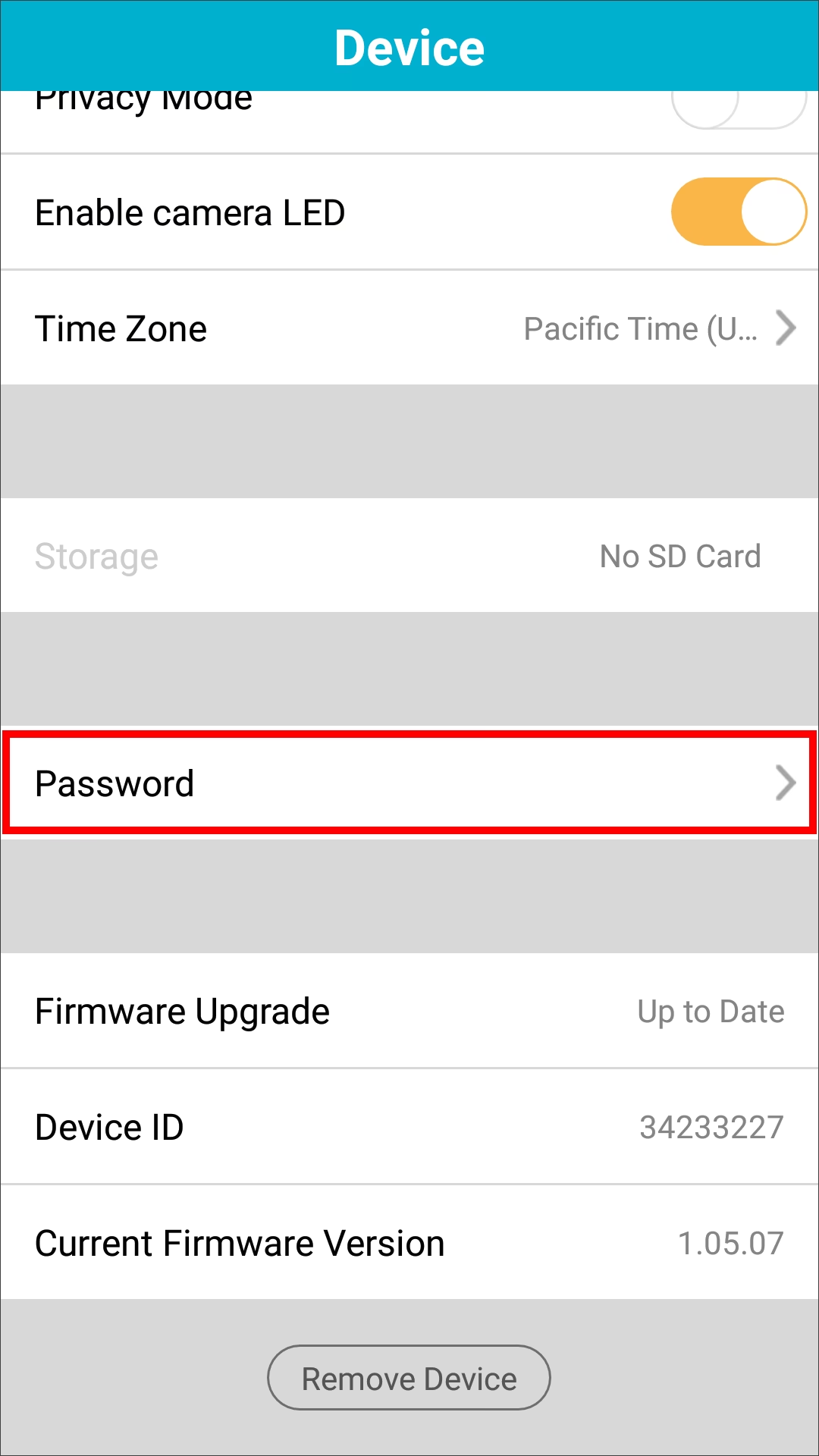
Nach diesem Vorgang befindet sich Ihre D-Link Kamera wieder im Auslieferungszustand. Das vergessene Passwort ist gelöscht. Sie müssen die Kamera nun neu einrichten, als wäre sie brandneu. Das bedeutet, Sie müssen sich über die D-Link Software (z.B. die myDLink App) oder die Weboberfläche mit der Kamera verbinden und ein neues, sicheres Passwort festlegen. Stellen Sie sicher, dass Sie sich dieses neue Passwort gut merken oder an einem sicheren Ort notieren, um zukünftige Probleme zu vermeiden.
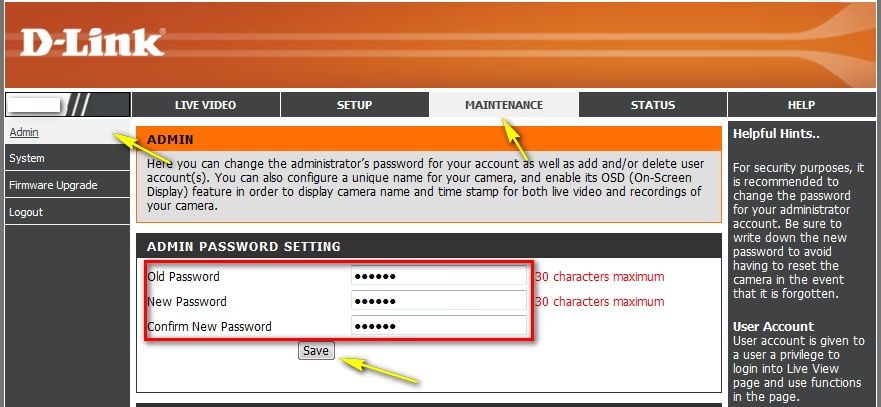
Das Zurücksetzen ist ein effektiver Weg, um wieder Zugriff zu erhalten, aber es erfordert die erneute Konfiguration aller Einstellungen wie WLAN-Verbindung, IP-Einstellungen, Aufnahmepläne, Bewegungserkennung, Benachrichtigungen und die Verknüpfung mit Cloud-Diensten wie myDLink. Planen Sie also etwas Zeit für die vollständige Neueinrichtung ein, nachdem der Reset erfolgreich war.
Was passiert genau nach einem Werksreset?
Ein Zurücksetzen auf die Werkseinstellungen ist ein tiefgreifender Schritt, der alle benutzerdefinierten Konfigurationen löscht und die Kamera in ihren ursprünglichen Zustand zurückversetzt. Hier ist eine detailliertere Übersicht, was nach einem erfolgreichen Werksreset Ihrer D-Link Kamera zu erwarten ist:
- Passwort und Benutzerkonten: Das zuvor festgelegte Administrator-Passwort und alle eventuell erstellten zusätzlichen Benutzerkonten werden gelöscht. Die Kamera ist nun entweder ohne Passwort zugänglich (bis zur Ersteinrichtung) oder fordert sofort bei der ersten Verbindung zur Vergabe eines neuen Passworts auf.
- Netzwerkeinstellungen: Alle spezifischen Netzwerkkonfigurationen gehen verloren. Dazu gehören: die Art der IP-Adresszuweisung (statisch wird gelöscht, zurück zu DHCP), die WLAN-Konfiguration (SSID, Passwort, Verschlüsselungstyp), eventuell konfigurierte Portweiterleitungen oder DDNS-Einstellungen.
- Aufnahme- und Überwachungseinstellungen: Zeitpläne für Aufnahmen, konfigurierte Bereiche für die Bewegungserkennung, Einstellungen für die Audioerkennung, Speichereinstellungen (z.B. NAS-Pfade, SD-Karten-Formatierung wird nicht gelöscht, aber die Aufnahmeziele müssen neu festgelegt werden) – all dies wird auf die Standardwerte zurückgesetzt.
- Benachrichtigungseinstellungen: Konfigurationen für E-Mail-Benachrichtigungen, Push-Benachrichtigungen über die App oder FTP-Uploads werden gelöscht.
- myDLink-Verbindung: Die Verknüpfung der Kamera mit Ihrem myDLink-Konto wird aufgehoben. Sie müssen die Kamera erneut zu Ihrem Konto hinzufügen, um die Cloud-Funktionen und den Fernzugriff nutzen zu können.
- Bild- und Videoeinstellungen: Spezifische Einstellungen für Bildqualität, Auflösung, Bildrate oder OSD (On-Screen Display) werden auf die Standardwerte zurückgesetzt.
Im Wesentlichen beginnt die Kamera ein neues digitales Leben. Halten Sie daher alle notwendigen Informationen für die Neueinrichtung bereit, insbesondere Ihr WLAN-Passwort und die gewünschten Überwachungskonfigurationen.
Sicherheitstipps für D-Link Kamera Passwörter und Zugriff
Nachdem Sie das Passwort zurückgesetzt und die Kamera neu eingerichtet haben, ist es von größter Wichtigkeit, ein starkes, neues Passwort zu wählen und grundlegende Sicherheitsmaßnahmen zu beachten. Eine schwache Sicherheit ist ein offenes Einfallstor für unbefugten Zugriff auf Ihren Livestream oder Ihr Netzwerk.
- Wählen Sie ein starkes Passwort: Das neue Passwort sollte lang sein (mindestens 12-16 Zeichen) und eine komplexe Mischung aus Groß- und Kleinbuchstaben, Zahlen und Sonderzeichen enthalten. Vermeiden Sie jegliche persönlichen Bezüge oder leicht zu erratende Muster. Verwenden Sie niemals das gleiche Passwort wie für andere Dienste. Ein Passwort-Manager kann Ihnen helfen, sichere Passwörter zu generieren und zu verwalten.
- Ändern Sie Passwörter regelmäßig: Auch wenn es im Alltag unbequem erscheint, das regelmäßige Ändern von Passwörtern (z.B. alle 3-6 Monate) erhöht die Sicherheit.
- Halten Sie die Firmware aktuell: D-Link veröffentlicht regelmäßig Firmware-Updates für seine Kameras. Diese Updates beheben nicht nur Fehler und fügen Funktionen hinzu, sondern schließen vor allem auch wichtige Sicherheitslücken. Überprüfen Sie die myDLink-App oder die Weboberfläche der Kamera auf verfügbare Updates und installieren Sie diese zeitnah.
- Sichern Sie Ihr Netzwerk: Die Kamera ist nur so sicher wie das Netzwerk, in dem sie sich befindet. Verwenden Sie ein starkes Passwort für Ihr WLAN und stellen Sie sicher, dass Ihr Router die neueste Verschlüsselungsmethode (WPA2 oder vorzugsweise WPA3) verwendet. Halten Sie auch die Firmware Ihres Routers aktuell.
- Beschränken Sie den Fernzugriff: Wenn Sie nicht unbedingt von außerhalb Ihres Heimnetzwerks auf die Kamera zugreifen müssen, deaktivieren Sie den Fernzugriff oder beschränken Sie ihn auf notwendige Dienste wie myDLink, anstatt Portweiterleitungen im Router einzurichten.
- Deaktivieren Sie unnötige Dienste: Viele Kameras bieten verschiedene Netzwerkdienste (FTP, HTTP, RTSP etc.). Deaktivieren Sie alle Dienste, die Sie nicht aktiv nutzen, um potenzielle Angriffsflächen zu minimieren.
Denken Sie immer daran: Sicherheit beginnt bei einem starken Passwort und endet nicht dort. Eine umfassende Sicherheitsstrategie für Ihr Heimnetzwerk ist entscheidend.
Abgrenzung: D-Link Router Passwörter und deren Verwaltung
Die uns vorliegenden Informationen beziehen sich teilweise auf das Zurücksetzen oder Ändern von Passwörtern für D-Link Router. Es ist wichtig zu verstehen, dass, auch wenn es beides D-Link-Geräte sind, sich die Standardeinstellungen und die Verfahren zum Ändern oder Zurücksetzen von Passwörtern zwischen Kameras und Routern unterscheiden können.
Für D-Link Router ist laut den uns vorliegenden Informationen oft der Benutzername admin voreingestellt, und das Passwort ist entweder ebenfalls admin oder ein leeres Feld. Dies sind typische Standardwerte für die Weboberfläche des Routers, über die man Einstellungen wie das WLAN-Passwort ändert. Der Zugriff auf diese Oberfläche erfolgt meist über die lokale Adresse http://dlinkrouter.local oder die Standard-IP-Adresse http://192.168.0.1 im Webbrowser.

Das Verfahren zum Ändern des WLAN-Passworts auf einem Router, wie in den bereitgestellten Informationen beschrieben, beinhaltet die Anmeldung an der Router-Oberfläche mit den Admin-Zugangsdaten, das Navigieren zu den Wireless Settings, das Eingeben des neuen WLAN-Passworts im entsprechenden Feld und das Speichern der Konfiguration. Dies ist ein Prozess, der ein bekanntes Admin-Passwort für den Router voraussetzt und sich auf das WLAN-Passwort bezieht, nicht auf das Geräte-Passwort des Routers selbst (obwohl das Admin-Passwort des Routers ebenfalls geändert werden sollte).
Sollten Sie das Admin-Passwort Ihres D-Link Routers vergessen haben, ist in der Regel ebenfalls ein Werksreset notwendig, der aber anders als bei Kameras oft über eine separate Reset-Taste (manchmal auch 10-20 Sekunden gedrückt halten) oder über eine spezielle Wiederherstellungsprozedur erfolgt. Die Konsequenzen sind ähnlich: Alle Router-Einstellungen werden gelöscht.
Diese Unterscheidung zwischen Kamera-Passwörtern, Router-Admin-Passwörtern und WLAN-Passwörtern ist wichtig, um Verwirrung zu vermeiden. Wenn Sie Probleme mit einem D-Link Router Passwort haben, sind die Schritte anders als bei einer D-Link Kamera, obwohl das Prinzip des Zurücksetzens bei Vergessen des Passworts ähnlich ist.
Vergleich: Passwortverwaltung Kamera vs. Router (basierend auf vorliegenden Infos)
Um die Unterschiede basierend auf den uns zur Verfügung gestellten Informationen zu verdeutlichen, hier ein kurzer Vergleich:
| Merkmal | D-Link Kamera | D-Link Router |
|---|---|---|
| Standardpasswort (Admin) | Kein universelles; oft bei Einrichtung gesetzt oder gerätespezifisch (nicht im Text genannt) | Oft "admin" / "admin" oder "admin" / leer (im Text genannt) |
| Standardpasswort (WLAN) | Nicht zutreffend (Kamera verbindet sich mit bestehendem WLAN) | Oft auf Geräteetikett zu finden (nicht explizit im Text genannt, aber üblich) |
| Zugriff bei vergessenem Admin-Passwort | Werksreset über Reset-Taste | Anmeldung mit Standardpasswort (falls nie geändert) oder Werksreset des Routers |
| Verfahren bei vergessenem Admin-Passwort | Taste ca. 10 Sek. drücken (im Text beschrieben) | Gerät zurücksetzen (nicht detailliert im Text beschrieben, aber Standard bei vergessenem Admin-Passwort) |
| Zugriff zur Passwortänderung (Admin/WLAN) bei bekanntem Passwort | Über App oder Weboberfläche (nicht detailliert im Text) | Über Webbrowser (dlinkrouter.local / 192.168.0.1) (im Text beschrieben) |
| Konsequenz des Reset-Verfahrens | Kompletter Werkszustand, alle Kamera-Einstellungen weg | Kompletter Werkszustand, alle Router-Einstellungen weg |
Diese Tabelle verdeutlicht die unterschiedlichen Ansätze, die D-Link für verschiedene Gerätetypen bei der Passwortverwaltung verfolgt, basierend auf den uns zur Verfügung stehenden Informationen.
Häufig gestellte Fragen (FAQs)
- Wie lautet das Standardkennwort für die Dlink-Kamera?
- Es gibt in der Regel kein universelles Standardkennwort für D-Link Kameras. Oft muss bei der Ersteinrichtung ein individuelles Passwort festgelegt werden. Wenn ein Standardpasswort existiert, finden Sie es meist auf einem Aufkleber am Gerät oder in der Anleitung. Die uns vorliegenden Informationen nennen Standardpasswörter nur im Zusammenhang mit Routern (admin/admin oder admin/leer).
- Wie setze ich das Passwort meiner Dlink-IP-Kamera zurück?
- Suchen Sie die Reset-Taste (oft eine kleine Öffnung mit "Reset" beschriftet) auf der Rück- oder Unterseite der Kamera. Stecken Sie eine Büroklammer hinein und halten Sie die Taste etwa 10 Sekunden lang gedrückt. Lassen Sie los, und die Kamera startet neu und wird auf die Werkseinstellungen zurückgesetzt.
- Was mache ich, nachdem ich meine D-Link Kamera zurückgesetzt habe?
- Nach dem Zurücksetzen müssen Sie die Kamera neu einrichten. Verbinden Sie sich über die D-Link App (wie myDLink) oder die Weboberfläche und folgen Sie dem Einrichtungsassistenten. Dabei werden Sie aufgefordert, ein neues, sicheres Passwort zu vergeben.
- Werden durch das Zurücksetzen alle Einstellungen gelöscht?
- Ja, ein Werksreset löscht alle benutzerdefinierten Einstellungen, einschließlich des Passworts, der Netzwerkkonfiguration (WLAN, IP), Aufnahmepläne, Benachrichtigungen etc. Die Kamera kehrt in den Auslieferungszustand zurück.
- Kann ich das Passwort zurücksetzen, ohne Daten zu verlieren?
- Nein, das Zurücksetzen des Passworts bei D-Link Kameras ist untrennbar mit dem Zurücksetzen auf die Werkseinstellungen verbunden, wenn Sie das aktuelle Passwort vergessen haben. Es ist nicht möglich, nur das Passwort zu ändern, ohne die gesamte Konfiguration zu löschen.
- Wo finde ich die Reset-Taste an meiner spezifischen D-Link Kamera?
- Die Position der Reset-Taste kann je nach Modell variieren. Überprüfen Sie die Rück-, Unter- oder Seitenansicht Ihrer Kamera. Oft ist sie in eine kleine Vertiefung eingelassen und mit "Reset" beschriftet. Konsultieren Sie im Zweifelsfall die Bedienungsanleitung oder die Support-Seite von D-Link für Ihr spezifisches Modell.
Zusammenfassend lässt sich sagen, dass es bei D-Link Kameras in der Regel kein universelles Standardpasswort gibt und die sicherste Methode bei vergessenem Passwort das Zurücksetzen auf die Werkseinstellungen über die Reset-Taste ist. Dieses Verfahren ist einfach durchzuführen, erfordert aber eine vollständige Neueinrichtung der Kamera. Achten Sie nach dem Reset unbedingt auf die Wahl eines starken, sicheren Passworts und halten Sie Ihre Kamera-Firmware stets aktuell, um die Sicherheit Ihrer Überwachung zu gewährleisten.
Hat dich der Artikel D-Link Kamera Passwort: Standard & Reset interessiert? Schau auch in die Kategorie Ogólny rein – dort findest du mehr ähnliche Inhalte!