

Die Adobe Creative Suite ist ein mächtiges Werkzeug für Kreative weltweit. Programme wie Photoshop, InDesign und Illustrator arbeiten oft Hand in Hand. Besonders die Integration von Bildbearbeitung (Photoshop) und Layout (InDesign) ist für viele Designprojekte unerlässlich. Doch wie bringt man die in Photoshop erstellten Bilder und Grafiken effizient und in hoher Qualität nach InDesign? Die Antwort liegt im korrekten Import der Dateien. Wir zeigen Ihnen, wie Sie PSD-Dateien optimal in InDesign-Dokumente (.INDD) integrieren, um einen nahtlosen und professionellen Workflow zu gewährleisten.
Der Weg zum perfekten Workflow: PSDs in InDesign
Das Ziel ist es, die in Photoshop erstellten Inhalte – seien es komplexe Bildkompositionen, Retuschen oder Grafiken mit Transparenzen – so in InDesign zu verwenden, dass sie sich bei Bedarf einfach aktualisieren lassen und die bestmögliche Qualität, insbesondere für den Druck, bieten. Es gibt verschiedene Methoden, Dateien von einem Programm ins andere zu bringen, aber nicht alle sind gleichermaßen empfehlenswert.
Die häufigste und professionellste Methode ist das sogenannte Platzieren. InDesign ist darauf ausgelegt, externe Dateien zu verknüpfen, anstatt sie direkt in das Dokument einzubetten. Dies hat entscheidende Vorteile, die wir später detailliert betrachten werden.
Die empfohlene Methode: Platzieren statt Kopieren
Wenn Sie eine PSD-Datei oder ein anderes Bild in InDesign verwenden möchten, sollten Sie immer den Befehl „Platzieren“ nutzen. Dieser Befehl erstellt eine Verknüpfung zur Originaldatei auf Ihrer Festplatte. Das InDesign-Dokument enthält dann nicht das Bild selbst in voller Größe, sondern lediglich eine Vorschau und den Pfad zur Quelldatei. Wenn Sie die Original-PSD-Datei in Photoshop ändern und speichern, erkennt InDesign diese Änderung und kann die Verknüpfung aktualisieren, sodass die neueste Version des Bildes in Ihrem Layout angezeigt wird.
Schritt-für-Schritt: So platzieren Sie eine PSD-Datei
Das Platzieren einer PSD-Datei (oder jeder anderen unterstützten Bilddatei) in InDesign ist ein einfacher Prozess:
- Öffnen Sie Ihr InDesign-Dokument oder erstellen Sie ein neues (Datei > Neu > Dokument).
- Gehen Sie im Menü auf Datei > Platzieren.... Die Tastenkombination hierfür ist Strg + D (Windows) oder Cmd + D (macOS).
- Ein Dialogfenster öffnet sich. Navigieren Sie zu dem Speicherort Ihrer PSD-Datei.
- Wählen Sie die gewünschte PSD-Datei aus.
- Klicken Sie auf die Schaltfläche Öffnen.
- Ihr Mauszeiger verwandelt sich in ein geladenes Symbol, das eine Miniaturansicht der ausgewählten Datei zeigt.
- Klicken Sie nun an die Stelle in Ihrem InDesign-Layout, an der die obere linke Ecke des Bildes platziert werden soll. Ein einfacher Klick platziert das Bild in seiner Originalgröße (basierend auf der Auflösung und den Dokumenteneinstellungen).
- Alternativ können Sie mit gedrückter Maustaste einen Rahmen aufziehen. Das Bild wird dann proportional in diesen Rahmen eingepasst.
Nach dem Platzieren können Sie das Bild innerhalb des Rahmens verschieben und den Rahmen selbst skalieren oder transformieren, um das Bild an Ihr Layout anzupassen. Wie das genau funktioniert, erklären wir weiter unten.
Warum "Platzieren" besser ist: Das Prinzip der Verknüpfung
Der Hauptgrund, warum das Platzieren die bevorzugte Methode ist, liegt im Prinzip der Verknüpfung. Anstatt die Bilddaten direkt in das InDesign-Dokument einzubetten, wird nur eine Referenz zur Originaldatei erstellt. Dies bietet mehrere entscheidende Vorteile:
- Aktualisierbarkeit: Wenn Sie die PSD-Datei in Photoshop bearbeiten und speichern, erkennt InDesign die Änderung. Im Bedienfeld "Verknüpfungen" wird ein Warnsymbol angezeigt, das Sie darauf hinweist, dass die Originaldatei geändert wurde. Sie können die Verknüpfung dann einfach aktualisieren, um die neueste Version des Bildes in Ihrem InDesign-Layout anzuzeigen. Dies ist unerlässlich in Workflows, bei denen Bilder noch finalisiert werden.
- Dateigröße: Das InDesign-Dokument bleibt deutlich kleiner, da es nicht die vollständigen Bilddaten aller platzierten Dateien enthält. Dies macht das Handling großer Dokumente schneller und einfacher.
- Qualität: Beim Platzieren wird die volle Qualität der Originaldatei beibehalten. Dies ist besonders wichtig für den professionellen Druck.
- Effizienz: Mehrere InDesign-Dokumente können auf dieselbe Quelldatei zugreifen. Ändern Sie die Quelldatei, werden alle verknüpften Instanzen in verschiedenen Dokumenten aktualisiert.
Der Fehler, den viele machen: Kopieren und Einfügen
Eine scheinbar einfache Alternative ist das Kopieren und Einfügen (Copy-and-Paste) von Inhalten aus Photoshop nach InDesign (Strg + C in Photoshop, dann Strg + V in InDesign). Während dies technisch möglich ist und für schnelle, unkritische Zwecke (z.B. ein Screenshot für eine interne Präsentation) funktionieren mag, ist diese Methode für professionelle Layouts, insbesondere für den Druck, absolut nicht empfehlenswert.
Beim Kopieren und Einfügen werden die Pixeldaten direkt in das InDesign-Dokument kopiert und dort eingebettet. Das bedeutet:
- Es wird keine Verknüpfung zur Originaldatei erstellt.
- Änderungen an der ursprünglichen PSD-Datei in Photoshop werden *nicht* in InDesign übernommen. Sie müssten das Bild erneut kopieren und einfügen.
- Das InDesign-Dokument bläht sich unnötig auf, da es die vollständigen Pixeldaten enthält.
- Es kann zu Qualitätsverlusten kommen, da die Daten je nach Einstellungen beim Kopieren und Einfügen umgewandelt oder komprimiert werden können.
- Die Verwaltung wird schwierig, da Sie nicht sehen können, woher das Bild ursprünglich stammt.
Vermeiden Sie daher das Kopieren und Einfügen von Bildern aus Photoshop oder anderen Programmen, wenn Qualität, Aktualisierbarkeit und Dateigröße eine Rolle spielen. Nutzen Sie stattdessen immer den Befehl Platzieren.
Transparenz und Masken: PSD-Features in InDesign nutzen
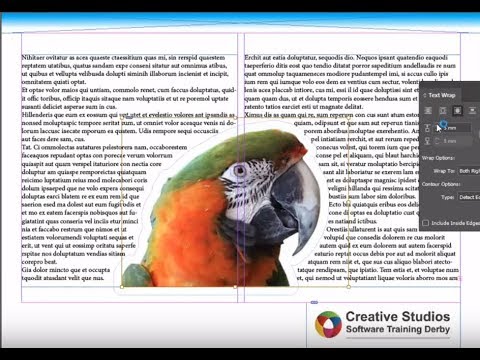
Ein großer Vorteil des Platzierens von PSD-Dateien ist, dass InDesign die in Photoshop erstellten Transparenzen und Ebenenstile (sofern sie die Transparenz beeinflussen) korrekt interpretiert. Wenn Ihre PSD-Datei einen transparenten Hintergrund hat (z.B. ein freigestelltes Objekt ohne Hintergrundebene), wird diese Transparenz auch in InDesign angezeigt. Das bedeutet, der Inhalt unter dem Bild scheint durch die transparenten Bereiche hindurch.
Diese Funktion ist extrem nützlich für:
- Freigestellte Bilder (z.B. Produkte für Kataloge).
- Grafiken mit weichen Kanten oder Verläufen zu Transparenz.
- Komplexe Maskierungen, die in Photoshop erstellt wurden.
Sie können diese Transparenz auch nutzen, um in InDesign selbst Clipping-Pfade (Masken) zu erstellen, die auf der Transparenz der platzierten PSD basieren. Dies ermöglicht es Ihnen, Text oder andere Objekte um die Form des freigestellten Bildes fließen zu lassen.
Volle Kontrolle: Das Verknüpfungen-Bedienfeld
Sobald Sie Dateien in InDesign platziert haben, ist das Bedienfeld "Verknüpfungen" Ihr zentrales Werkzeug zur Verwaltung dieser externen Dateien. Sie finden es unter Fenster > Verknüpfungen oder über die Tastenkombination Strg + Umschalttaste + D (Windows) bzw. Cmd + Umschalttaste + D (macOS).
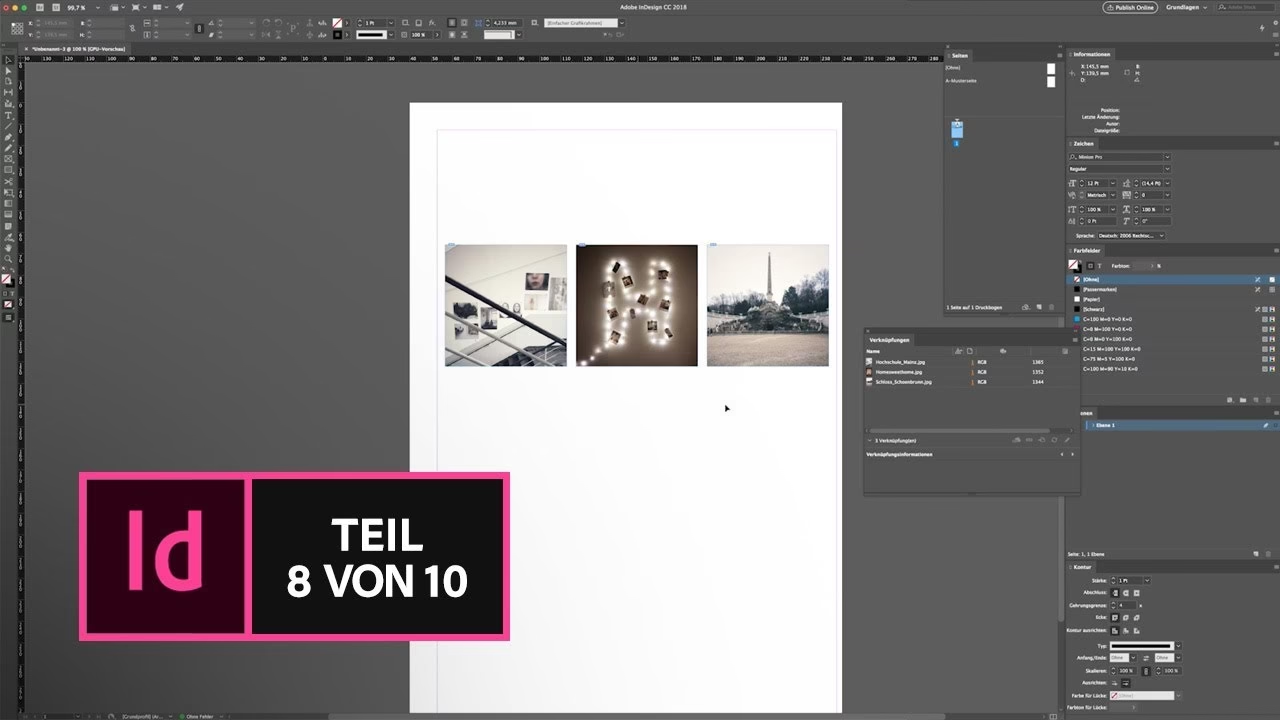
Das "Verknüpfungen"-Bedienfeld listet alle im Dokument platzierten Dateien auf, unabhängig davon, ob es sich um Bilder, Grafiken oder Textdateien handelt. Für jede Verknüpfung werden wichtige Informationen angezeigt:
- Der Dateiname.
- Ein Symbol, das den Status der Verknüpfung anzeigt (aktuell, geändert, fehlend).
- Die Seitenzahl(en), auf der/denen die Datei verwendet wird.
- Weitere Details, wenn Sie die Verknüpfung auswählen (z.B. Dateipfad, Dateityp, Größe, Auflösung, Farbmodus, Copyright-Informationen).
Verknüpfungen aktualisieren
Wenn Sie eine platzierte PSD-Datei in Photoshop ändern und speichern, zeigt das "Verknüpfungen"-Bedienfeld ein kleines Warnsymbol (ein gelbes Dreieck mit einem Ausrufezeichen) neben dem Dateinamen an. Das bedeutet, die Version im InDesign-Layout ist nicht mehr aktuell.
Um die Verknüpfung zu aktualisieren:
- Öffnen Sie das "Verknüpfungen"-Bedienfeld.
- Wählen Sie die Verknüpfung mit dem Warnsymbol aus.
- Klicken Sie auf das Symbol "Verknüpfung aktualisieren" am unteren Rand des Bedienfelds (ein kleines rundes Pfeilsymbol) oder doppelklicken Sie auf das Warnsymbol selbst.
InDesign lädt die aktualisierte Version der Datei und zeigt sie in Ihrem Layout an. Dies ist ein fundamentaler Schritt in einem dynamischen Design-Workflow.
Informationen abrufen
Wählen Sie eine Verknüpfung im Bedienfeld aus, um detaillierte Informationen über die Datei im unteren Bereich des Bedienfelds zu sehen. Hier können Sie prüfen, ob die Auflösung (Effektive ppi) für den geplanten Verwendungszweck (insbesondere Druck) ausreichend ist, wo die Datei gespeichert ist und welche Metadaten (wie z.B. Copyright) eingebettet sind.
Bilder korrekt skalieren und transformieren
Nachdem Sie eine PSD-Datei platziert haben, befindet sie sich in einem Rahmen. Es ist wichtig zu verstehen, dass InDesign zwei separate Elemente behandelt: den Rahmen und den Inhalt (das Bild) darin.
- Wenn Sie den Rahmen mit dem Auswahlwerkzeug (schwarzer Pfeil) anfassen und ziehen, ändern Sie standardmäßig nur die Größe des Rahmens. Das Bild im Inneren bleibt unverändert und wird möglicherweise beschnitten, wenn der Rahmen kleiner wird.
- Um sowohl den Rahmen als auch den Inhalt proportional zu skalieren, halten Sie die Tasten Strg + Alt + Shift (Windows) bzw. Cmd + Alt + Shift (macOS) gedrückt, während Sie eine Ecke des Rahmens ziehen.
- Wenn Sie nur das Bild innerhalb des Rahmens transformieren möchten (z.B. verschieben oder skalieren), verwenden Sie das Direkt-Auswahlwerkzeug (weißer Pfeil) oder klicken Sie auf den "Inhaltsgreifer" (den kleinen Kreis, der erscheint, wenn Sie mit dem Auswahlwerkzeug über das Bild fahren).
- Für präzise Skalierungen und Transformationen können Sie auch das Bedienfeld "Transformieren" nutzen (Fenster > Objekt & Layout > Transformieren) oder mit der rechten Maustaste auf das Bild klicken und "Transformieren" wählen. Hier können Sie genaue Prozentwerte oder Abmessungen eingeben.
Ein wichtiger Hinweis für den Druck: Auch wenn Sie ein Bild in InDesign skalieren, ändern Sie nicht die Originaldatei. Wenn Sie ein niedrig aufgelöstes Bild stark vergrößern, wird es im Druck unscharf erscheinen. Überprüfen Sie immer die "Effektive ppi" im "Verknüpfungen"-Bedienfeld. Für hochwertigen Offsetdruck sind oft 300 ppi oder mehr erforderlich. Es ist daher besser, Bilder bereits in Photoshop in der benötigten Größe oder zumindest in ausreichend hoher Auflösung zu bearbeiten, bevor Sie sie in InDesign platzieren.
Welche Dateiformate unterstützt InDesign noch?
Obwohl wir uns hier auf PSD-Dateien konzentrieren, ist es gut zu wissen, dass InDesign eine Vielzahl weiterer Dateiformate unterstützt, wenn Sie den Befehl "Platzieren" verwenden. Dazu gehören gängige Bitmap-Formate wie TIFF, JPEG, PNG, GIF und BMP, sowie Vektorformate wie EPS und AI (Adobe Illustrator). Auch Formate wie DCS, PICT, WMF, EMF, PCX und ScitexCT (.sct) werden unterstützt. Sogar SWF-Dateien können als Filmdateien importiert werden.
Die Unterstützung dieser Vielfalt macht InDesign zu einem sehr flexiblen Layoutprogramm, das problemlos mit Assets aus verschiedenen Quellen umgehen kann. Dennoch bieten PSD- und AI-Dateien oft die beste Integration, da sie Transparenzen und andere spezifische Merkmale der Adobe-Programme mitbringen.
Häufig gestellte Fragen (FAQ)
Beim Importieren und Verwalten von PSD-Dateien in InDesign können einige Fragen aufkommen. Hier sind Antworten auf häufig gestellte Fragen:
F: Kann ich die Ebenen einer platzierten PSD-Datei in InDesign bearbeiten?
A: Nein. InDesign behandelt eine platzierte PSD-Datei als ein einzelnes, abgeflachtes Bild, auch wenn es Transparenz enthält. Sie können die einzelnen Ebenen der PSD-Datei nicht direkt in InDesign manipulieren. Für Ebenenbearbeitungen müssen Sie die Datei in Photoshop öffnen.
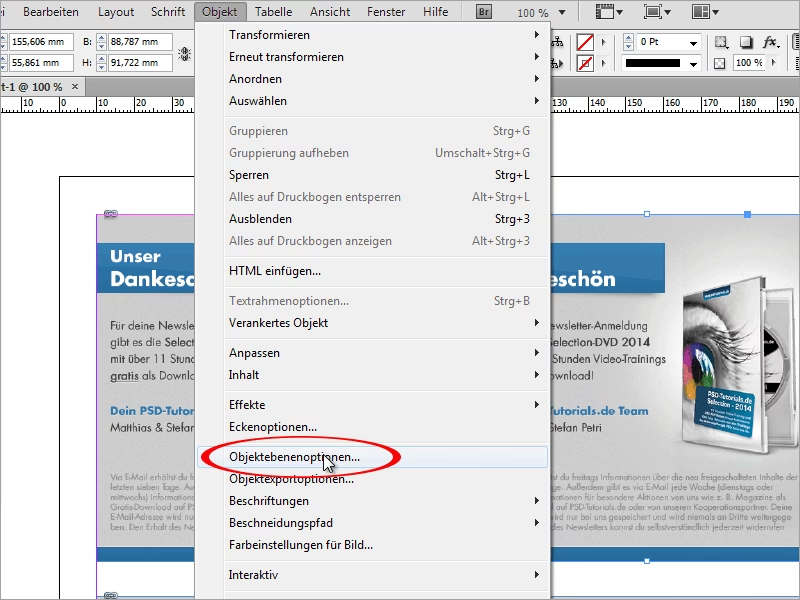
F: Was soll ich tun, wenn InDesign anzeigt, dass eine Verknüpfung fehlt?
A: Das bedeutet, dass die Originaldatei (die PSD) verschoben, umbenannt oder gelöscht wurde. Im "Verknüpfungen"-Bedienfeld wird ein rotes Fragezeichen angezeigt. Doppelklicken Sie auf die fehlende Verknüpfung im Bedienfeld oder klicken Sie auf die Schaltfläche "Verknüpfung neu erstellen" und navigieren Sie zum aktuellen Speicherort der Datei, um die Verknüpfung wiederherzustellen.
F: Meine PSD-Datei sieht in InDesign unscharf aus. Woran liegt das?
A: Das kann verschiedene Ursachen haben. Erstens, überprüfen Sie die Anzeigeleistung in InDesign: Gehen Sie zu Ansicht > Anzeigeleistung und wählen Sie Hohe Qualität. Standardmäßig zeigt InDesign oft nur eine reduzierte Vorschau, um die Performance zu verbessern. Zweitens, prüfen Sie im "Verknüpfungen"-Bedienfeld die "Effektive ppi" des Bildes. Wenn dieser Wert zu niedrig ist, insbesondere nach dem Skalieren, wird das Bild im Druck (oder bei hoher Zoomstufe am Bildschirm) unscharf aussehen. Stellen Sie sicher, dass die Auflösung der Original-PSD ausreichend ist.
F: Sollte ich meine PSD-Dateien für den Druck in CMYK umwandeln, bevor ich sie in InDesign platziere?
A: InDesign kann gut mit RGB-Bildern umgehen und die Konvertierung in den Ausgabefarbraum (z.B. CMYK) beim Export für den Druck vornehmen. Es ist jedoch oft empfehlenswert, die Farbraumkonvertierung bereits in Photoshop durchzuführen, um mehr Kontrolle über das Ergebnis zu haben und gegebenenfalls notwendige Anpassungen (z.B. UCR/GCR) vorzunehmen. Sprechen Sie im Zweifel mit Ihrer Druckerei.
F: Kann ich Ebenenkompositionen aus Photoshop in InDesign nutzen?
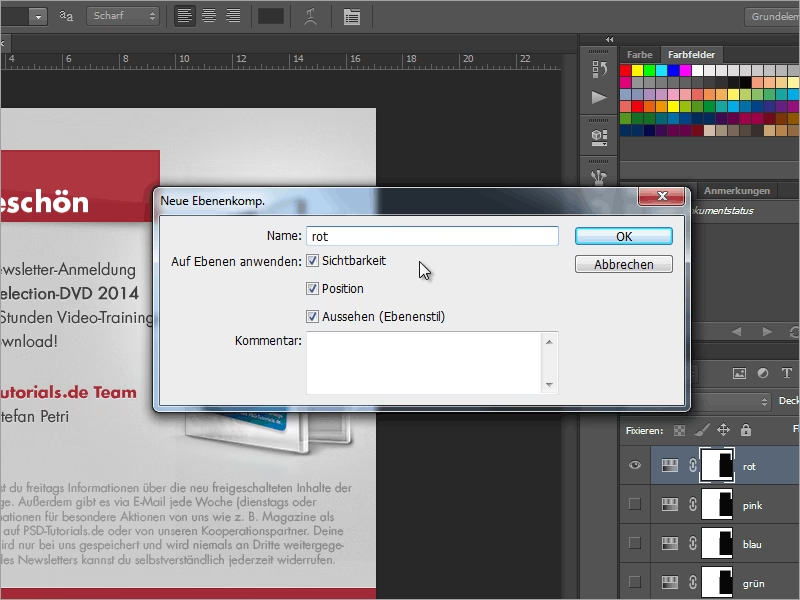
A: Ja, das ist möglich. Beim Platzieren einer PSD-Datei können Sie im Dialogfeld "Platzieren" die Option "Importoptionen anzeigen" aktivieren. Dort können Sie dann spezifische Ebenenkompositionen aus der PSD auswählen, die in InDesign angezeigt werden sollen. Dies ermöglicht es Ihnen, verschiedene Varianten eines Bildes aus einer einzigen PSD-Datei in Ihrem Layout zu verwenden.
Zusammenfassung und beste Praktiken
Der effiziente Import von PSD-Dateien in InDesign ist entscheidend für einen reibungslosen und professionellen Design-Workflow. Die goldene Regel lautet: Nutzen Sie immer den Befehl Platzieren (Strg + D), um eine Verknüpfung zur Quelldatei herzustellen.
| Methode | Ergebnis | Vorteile | Nachteile | Empfehlung |
|---|---|---|---|---|
| Platzieren (Strg + D) | Verknüpfung zur Quelldatei | Änderungen werden übernommen, kleinere INDD-Datei, hohe Qualität für Druck, bessere Verwaltung | Ursprungsdatei muss verfügbar bleiben | Für professionelle Layouts & Druck |
| Kopieren & Einfügen (Strg + C / Strg + V) | Eingebettete Daten | Schnell für einfache Elemente, keine Abhängigkeit von Quelldatei | Keine Updates bei Änderung, größere INDD-Datei, Qualitätsverlust möglich, schlechte Verwaltung | Nur für schnelle, unkritische Zwecke (nicht für Druck!) |
Behalten Sie das Verknüpfungen-Bedienfeld (Strg + Umschalttaste + D) stets im Auge, um den Status Ihrer platzierten Dateien zu überprüfen und Änderungen zu aktualisieren. Achten Sie beim Skalieren auf die korrekte Methode (Strg + Alt + Shift zum proportionalen Skalieren von Rahmen und Inhalt) und überprüfen Sie die effektive Auflösung für den Druck. Nutzen Sie die Fähigkeit von InDesign, Transparenz aus PSDs zu interpretieren, um komplexe Layouts zu erstellen.
Durch die konsequente Anwendung dieser Praktiken stellen Sie sicher, dass Ihre InDesign-Dokumente effizient bleiben, leicht zu aktualisieren sind und die bestmögliche Qualität für die Ausgabe liefern. Das Zusammenspiel von Photoshop und InDesign wird so zu einem mächtigen Werkzeug in Ihren Händen.
Hat dich der Artikel PSD-Dateien in InDesign platzieren interessiert? Schau auch in die Kategorie Design rein – dort findest du mehr ähnliche Inhalte!