


Als Fotograf verbringen Sie viel Zeit vor dem Bildschirm, sei es bei der Bildauswahl, der Bearbeitung oder der Präsentation Ihrer Werke. Die Qualität und Genauigkeit dessen, was Sie auf Ihrem Monitor sehen, ist entscheidend für Ihren Workflow und das Endergebnis. Eine oft übersehene, aber wichtige Einstellung ist die Bildschirm-DPI (Dots Per Inch), die maßgeblich beeinflusst, wie Elemente auf Ihrem Display dargestellt werden – von der Größe von Text und Symbolen bis hin zur Skalierung Ihrer Bildbearbeitungssoftware.

In diesem Artikel beleuchten wir, was Bildschirm-DPI bedeutet, warum es für Fotografen relevant ist und wie Sie diese Einstellung in verschiedenen Versionen des Windows-Betriebssystems korrekt anpassen können, um Probleme zu vermeiden und Ihre Bilder optimal zu sehen.
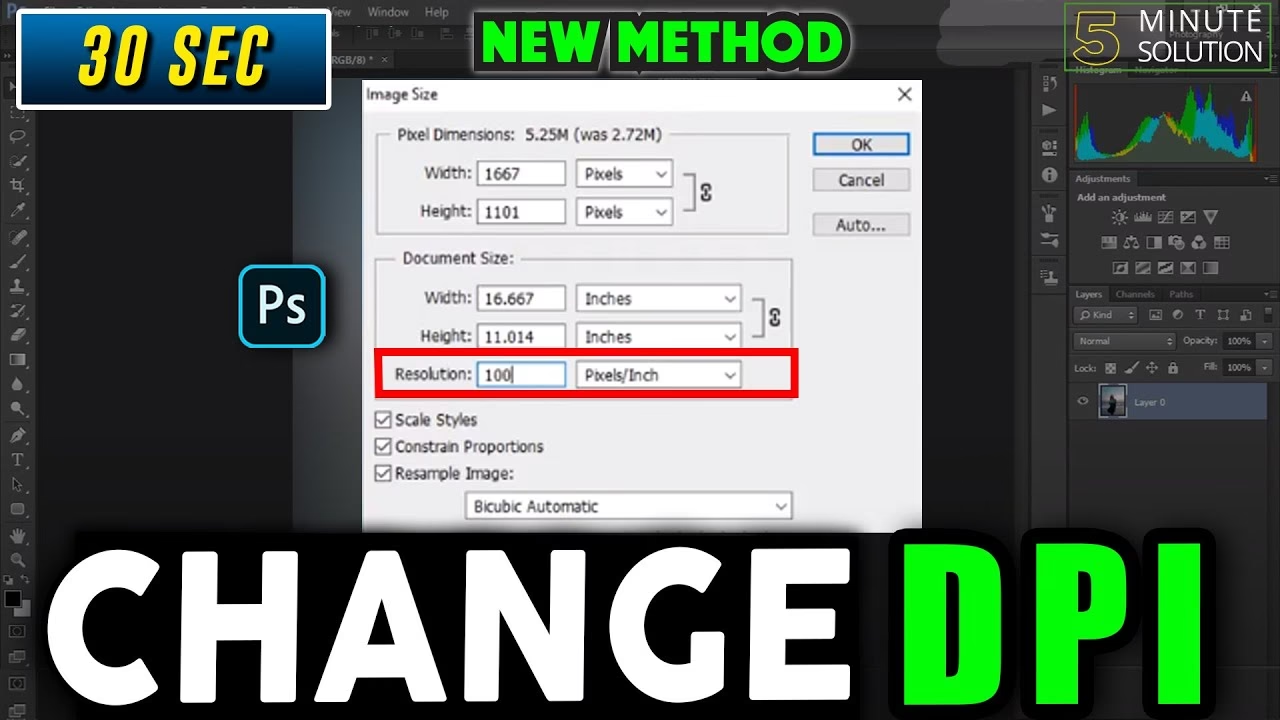
Was ist Bildschirm-DPI (Dots Per Inch)?
DPI steht für Dots Per Inch, also Punkte pro Zoll. Ursprünglich kommt der Begriff aus dem Druckwesen und beschreibt die Dichte der Farbpunkte auf einem Zoll Papier. Im Kontext von Bildschirmen spricht man korrekterweise oft von PPI (Pixels Per Inch), also Pixel pro Zoll. Beide Begriffe beschreiben jedoch die Pixeldichte. Eine höhere DPI/PPI bedeutet mehr Pixel auf derselben physischen Fläche des Bildschirms. Dies führt in der Regel zu einer schärferen Darstellung.
Die Bildschirm-DPI-Einstellung in Windows (oft auch als Skalierung oder Textgröße bezeichnet) bezieht sich darauf, wie groß Elemente wie Text, Symbole und Anwendungsfenster im Verhältnis zur nativen Pixeldichte Ihres Monitors dargestellt werden. Eine Einstellung von 100% (oder 96 DPI, dem historischen Standard) bedeutet, dass Windows versucht, Elemente im Verhältnis 1:1 zur physischen Größe darzustellen. Eine höhere Einstellung (z.B. 125% oder 150%) vergrößert diese Elemente, um die Bedienung auf hochauflösenden Monitoren mit hoher Pixeldichte zu erleichtern. Es ist wichtig zu verstehen, dass dies eine Skalierungseinstellung ist und nicht die native Auflösung oder Pixeldichte Ihres Monitors ändert.
Warum ist die Bildschirmanzeige (DPI) für Fotografen wichtig?
Die richtige DPI-Einstellung ist aus mehreren Gründen für Fotografen von Bedeutung:
- Genauigkeit der Bildanzeige: Während die Skalierung die Größe von Fenstern und Text beeinflusst, kann eine nicht optimale Einstellung in Kombination mit bestimmten Anwendungen dazu führen, dass Bilder nicht in der korrekten Größe oder mit unerwünschten Artefakten dargestellt werden. Zwar sollte moderne Bildbearbeitungssoftware in der Lage sein, mit verschiedenen DPI-Einstellungen umzugehen, aber ältere Versionen oder spezielle Plugins können Probleme haben.
- Kompatibilität mit Software: Einige ältere oder spezialisierte Software, die für bestimmte Workflows entwickelt wurde, kann Schwierigkeiten mit hohen DPI-Einstellungen haben. Dies kann dazu führen, dass Benutzeroberflächen falsch skaliert werden, Elemente abgeschnitten sind oder Schaltflächen nicht anklickbar sind. Dies war historisch ein Problem und ist bei spezifischer Software (wie im Eingangsbeispiel angedeutet) immer noch relevant.
- Workflow-Effizienz: Eine falsch skalierte Benutzeroberfläche kann die Bedienung Ihrer Bildbearbeitungsprogramme erschweren. Zu kleine oder zu große Werkzeugleisten und Menüs können den Workflow verlangsamen. Eine Einstellung, die eine angenehme Lesbarkeit von Text und gleichzeitig eine gute Nutzung des Bildschirmplatzes ermöglicht, ist ideal.
Für eine optimale Erfahrung, insbesondere mit einer breiten Palette von Software, wird oft eine Skalierung von 100% (96 DPI) empfohlen. Dies stellt sicher, dass Anwendungen, die nicht für hohe DPI optimiert sind, korrekt dargestellt werden. Auf modernen hochauflösenden 4K-Monitoren kann 100% jedoch dazu führen, dass Texte und Symbole sehr klein erscheinen. Hier ist ein Kompromiss oder die Nutzung von Software, die hohe DPI unterstützt, notwendig.
So ändern Sie die DPI-Einstellung in Windows
Die genauen Schritte zum Ändern der DPI-Einstellung haben sich im Laufe der verschiedenen Windows-Versionen leicht verändert. Hier sind die Anleitungen für die gängigsten Systeme, basierend auf den Informationen, die Sie bereitgestellt haben, und ergänzt um Details für Fotografen:
Windows 10
Unter Windows 10 ist die Einstellung der Skalierung (DPI) am einfachsten über die Einstellungen-App zugänglich, kann aber auch noch über die Systemsteuerung gefunden werden.
Methode 1: Über die Einstellungen-App (empfohlen für moderne Windows 10 Versionen):
- Klicken Sie mit der rechten Maustaste auf eine leere Stelle auf dem Desktop und wählen Sie im Kontextmenü 'Anzeigeeinstellungen' oder gehen Sie über das Startmenü zu Einstellungen > System > Anzeige.
- Suchen Sie unter 'Skalierung und Layout' den Abschnitt 'Größe von Text, Apps und anderen Elementen ändern'.
- Wählen Sie hier einen vordefinierten Prozentsatz aus dem Dropdown-Menü (z.B. 100%, 125%, 150%). Für die beste Kompatibilität mit älterer Software und einer standardisierten Darstellung wählen Sie 100%.
- Um die Änderungen vollständig zu übernehmen, müssen Sie sich möglicherweise abmelden und erneut anmelden. Windows fordert Sie dazu auf.
Methode 2: Über die Systemsteuerung (verfügbar, aber bei neueren Versionen eingeschränkt):
- Öffnen Sie die Systemsteuerung (suchen Sie im Startmenü nach 'Systemsteuerung').
- Wählen Sie 'Anzeige' (möglicherweise müssen Sie die Ansicht auf 'Große Symbole' oder 'Kleine Symbole' umstellen, um alle Elemente zu sehen).
- Hier finden Sie möglicherweise einen Link wie 'Benutzerdefinierte Skalierungsstufe festlegen'.
- Klicken Sie darauf, um ein Fenster zu öffnen, in dem Sie eine benutzerdefinierte Skalierung eingeben oder aus einer Liste auswählen können.
- Stellen Sie den Wert auf 100% oder 96 DPI ein.
- Bestätigen Sie mit 'OK' und 'Übernehmen'. Auch hier ist eine Abmeldung/Anmeldung erforderlich. Beachten Sie, dass benutzerdefinierte Skalierungen zu Darstellungsproblemen führen können.
Windows 10 hat die DPI-Einstellungen im Laufe der Updates verschoben. Die Methode über die Einstellungen-App ist der modernere Weg.
Windows 8 / 8.1
Unter Windows 8 und 8.1 finden Sie die DPI-Einstellungen ebenfalls in der Systemsteuerung.
- Bewegen Sie den Mauszeiger in die obere oder untere rechte Ecke des Bildschirms, um die Charms-Leiste anzuzeigen (oder drücken Sie die Windows-Taste + C).
- Klicken Sie auf 'Einstellungen' und dann auf 'Systemsteuerung'.
- Wählen Sie 'Anzeige'.
- Hier können Sie eine der vorgegebenen Größen auswählen (z.B. 'Kleiner - 100%'). Dies ist die empfohlene Einstellung für maximale Kompatibilität.
- Alternativ können Sie mit der rechten Maustaste auf den Desktop klicken, 'Anpassen' und dann 'Anzeige' auswählen, um zum selben Fenster zu gelangen.
- Eine weitere Methode ist über die 'Bildschirmauflösung' (Rechtsklick auf Desktop) und dann den Link 'Text und andere Elemente vergrößern oder verkleinern'.
- Unter Windows 8.1 gab es möglicherweise eine zusätzliche Checkbox, die angehakt werden musste, um die genauen DPI-Einstellungen anpassen zu können.
- Nachdem Sie die Einstellung gewählt haben, klicken Sie auf 'Übernehmen'. Eine Abmeldung und erneute Anmeldung ist notwendig.
Windows 7
Auch unter Windows 7 werden die DPI-Einstellungen über die Systemsteuerung angepasst.
- Klicken Sie auf das Startmenü und öffnen Sie die Systemsteuerung.
- Wählen Sie 'Anzeige'.
- Hier können Sie eine Skalierungsgröße auswählen, z. B. 'Kleiner (100%)'. Dies ist die empfohlene Standardeinstellung.
- Zwei alternative Wege führen ebenfalls zu dieser Einstellung: Rechtsklick auf den Desktop > 'Anpassen' > 'Anzeige' oder Rechtsklick auf den Desktop > 'Bildschirmauflösung' > Link 'Text und andere Elemente vergrößern oder verkleinern'.
- Wählen Sie die gewünschte Größe und klicken Sie auf 'Übernehmen'. Sie werden aufgefordert, sich abzumelden, um die Änderungen zu aktivieren.
Windows Vista
Obwohl die Unterstützung für Windows Vista seit langem eingestellt ist, hier die Schritte, falls Sie wider Erwarten noch dieses System nutzen müssen:
- Klicken Sie mit der rechten Maustaste auf eine leere Stelle auf dem Desktop.
- Wählen Sie 'Anpassen'.
- Wählen Sie 'Schriftgröße anpassen (DPI)'.
- Setzen Sie die Einstellung auf den Standardwert von 96 DPI.
- Bestätigen Sie und starten Sie den Computer neu, falls erforderlich.
Beachten Sie, dass die Verwendung von Windows Vista aufgrund des Endes des Microsoft-Supports aus Sicherheitsgründen dringend vermieden werden sollte.
Windows XP
Auch Windows XP wird offiziell nicht mehr unterstützt. Die Schritte zur DPI-Änderung sind hier anders:
- Gehen Sie zu Start > Systemsteuerung.
- Doppelklicken Sie auf das Symbol 'Anzeige' (alternativ Rechtsklick auf Desktop und 'Eigenschaften' wählen).
- Wählen Sie die Registerkarte 'Einstellungen'.
- Klicken Sie auf 'Erweitert'.
- Auf der Registerkarte 'Allgemein' finden Sie die DPI-Einstellung, die über ein Dropdown-Menü geändert werden kann.
- Wählen Sie die Standardeinstellung (oft 96 DPI).
- Bestätigen Sie mit 'OK' und starten Sie den Computer neu.
Auch hier gilt: Die Nutzung von Windows XP ist aufgrund des Endes des Microsoft-Supports ein erhebliches Sicherheitsrisiko.
Häufige DPI-Einstellungen und Empfehlungen
Die gebräuchlichste und oft empfohlene DPI-Einstellung für maximale Kompatibilität ist 96 DPI, was unter Windows den 100% Skalierung entspricht. Diese Einstellung war lange Zeit der Standard und viele ältere Anwendungen wurden dafür entwickelt. Wenn Sie Probleme mit der Darstellung von Software haben oder sicherstellen möchten, dass Ihre Benutzeroberfläche korrekt skaliert wird, ist 100% oft die beste Wahl.
Auf modernen Monitoren mit hoher Auflösung (z.B. 4K auf einem 27-Zoll-Monitor) erscheinen Elemente bei 100% Skalierung sehr klein. In solchen Fällen ist eine höhere Skalierung (z.B. 150% oder 200%) für die allgemeine Lesbarkeit angenehmer. Es ist jedoch ratsam, zu prüfen, ob Ihre verwendete Bildbearbeitungssoftware hohe DPI-Einstellungen nativ unterstützt, um Probleme zu vermeiden.
Mögliche Probleme bei falscher DPI-Einstellung
Eine nicht optimale DPI-Einstellung kann zu verschiedenen Problemen führen:
- Abgeschnittene Dialogfelder: Fenster oder Dialogfelder von Anwendungen werden zu groß dargestellt, sodass Schaltflächen oder wichtige Informationen außerhalb des sichtbaren Bereichs liegen.
- Falsch skalierte Benutzeroberflächen: Elemente wie Symbolleisten, Paletten oder Menüs erscheinen unscharf, zu groß oder zu klein.
- Probleme mit Plugins: Manche Plugins für Bildbearbeitungsprogramme skalieren nicht korrekt und sind bei hohen DPI-Einstellungen schwer oder gar nicht bedienen.
- Unscharfer Text: Bei bestimmten Skalierungseinstellungen kann Text unscharf oder verwaschen aussehen, insbesondere wenn die Skalierung nicht ganzzahlig ist (z.B. 125%).
Das Beheben dieser Probleme erfordert oft das Zurücksetzen der DPI-Einstellung auf 100% oder eine Einstellung, die von der betreffenden Software unterstützt wird.
Vergleichstabelle: DPI-Einstellungen ändern unter verschiedenen Windows-Versionen
| Windows Version | Typischer Pfad zur Einstellung | Standard/Empfehlung |
|---|---|---|
| Windows 10 | Einstellungen > System > Anzeige > Skalierung oder Systemsteuerung > Anzeige > Benutzerdefinierte Skalierung | 100% (96 DPI) |
| Windows 8 / 8.1 | Systemsteuerung > Anzeige oder Desktop-Rechtsklick > Anpassen > Anzeige oder Bildschirmauflösung > Text vergrößern/verkleinern | Kleiner (100%) |
| Windows 7 | Systemsteuerung > Anzeige oder Desktop-Rechtsklick > Anpassen > Anzeige oder Bildschirmauflösung > Text vergrößern/verkleinern | Kleiner (100%) |
| Windows Vista | Desktop-Rechtsklick > Anpassen > Schriftgröße anpassen (DPI) | 96 DPI |
| Windows XP | Systemsteuerung > Anzeige > Einstellungen > Erweitert > Allgemein > DPI-Einstellung | 96 DPI |
Häufig gestellte Fragen (FAQs)
F: Was ist der Unterschied zwischen Bildschirm-DPI und Druck-DPI?
A: Bildschirm-DPI (oder PPI) beschreibt, wie viele Pixel pro Zoll auf Ihrem Monitor angezeigt werden. Druck-DPI beschreibt, wie viele Tintenpunkte pro Zoll auf Papier gedruckt werden. Beides sind Dichtemaße, aber sie beziehen sich auf unterschiedliche Medien und sollten nicht verwechselt werden. Die Bildschirm-DPI-Einstellung in Windows skaliert nur die Größe der Elemente auf dem Bildschirm, nicht die tatsächliche Auflösung oder Druckfähigkeit Ihrer Bilder.
F: Beeinflusst die Bildschirm-DPI-Einstellung die Qualität meiner Fotos?
A: Die Bildschirm-DPI-Einstellung selbst beeinflusst nicht die Qualität der Bilddatei. Sie beeinflusst lediglich, wie groß oder klein die Elemente der Benutzeroberfläche und potenziell das Bild selbst auf Ihrem Monitor dargestellt werden. Eine falsche Skalierung kann jedoch dazu führen, dass Sie das Bild nicht in der optimalen Größe sehen oder die Software zur Bearbeitung fehlerhaft dargestellt wird, was indirekt Ihren Workflow und Ihre Beurteilung des Bildes beeinträchtigen kann.
F: Meine Bildbearbeitungssoftware sieht bei hoher DPI-Einstellung seltsam aus. Was kann ich tun?
A: Versuchen Sie zunächst, die Windows-DPI-Einstellung auf 100% (96 DPI) zurückzusetzen und prüfen Sie, ob das Problem behoben ist. Wenn ja, liegt das Problem wahrscheinlich an der mangelnden High-DPI-Unterstützung der Software. Suchen Sie nach Updates für Ihre Software oder prüfen Sie, ob es eine Kompatibilitätsoption gibt. Manchmal kann die Skalierung für einzelne Anwendungen in den Kompatibilitätseinstellungen der EXE-Datei überschrieben werden.
F: Sollte ich die DPI-Einstellung ändern, um mehr auf meinem Bildschirm zu sehen?
A: Wenn Sie mehr Inhalt auf Ihrem Bildschirm sehen möchten, ohne dass Elemente verkleinert und möglicherweise unleserlich werden, sollten Sie stattdessen die Bildschirmauflösung erhöhen (falls Ihr Monitor dies unterstützt) oder einen Monitor mit höherer nativer Auflösung verwenden. Die Verringerung der DPI-Skalierung unter 100% ist oft keine empfohlene Option, da sie zu Problemen führen kann.
F: Muss ich meinen Computer neu starten, nachdem ich die DPI geändert habe?
A: In den meisten modernen Windows-Versionen reicht es aus, sich abzumelden und erneut anzumelden, damit die Änderungen wirksam werden. Bei älteren Systemen oder bestimmten tiefgreifenden Änderungen kann jedoch ein vollständiger Neustart erforderlich sein. Befolgen Sie die Anweisungen, die Windows nach der Änderung anzeigt.
Die korrekte Einstellung der Bildschirm-DPI ist ein kleiner, aber potenziell wichtiger Schritt zur Optimierung Ihres Arbeitsplatzes als Fotograf. Indem Sie sicherstellen, dass Ihre Benutzeroberfläche und Software korrekt dargestellt werden, können Sie sich voll auf das Wesentliche konzentrieren: Ihre Bilder.
Hat dich der Artikel Bildschirm-DPI für Fotografen einstellen interessiert? Schau auch in die Kategorie Ogólny rein – dort findest du mehr ähnliche Inhalte!