

Die Abkürzung DPI (Dots Per Inch) gehört zu den am häufigsten missverstandenen Begriffen in der digitalen Fotografie, besonders wenn es ums Drucken geht. Viele stellen sich die Frage: Wie ändere ich die DPI-Einstellungen, und kann ich einfach ein Bild von 72 DPI auf 300 DPI umwandeln, um es besser drucken zu können? Die Antwort ist nicht ganz so einfach, wie es scheint, denn DPI ist eng mit der Anzahl der Pixel in Ihrem Bild und der gewünschten physischen Ausgabegröße verknüpft. Es geht weniger darum, eine Zahl zu ändern, als vielmehr darum, die Beziehung zwischen Pixeln, Größe und Druckqualität zu verstehen.
Vereinfacht gesagt beschreibt DPI, wie dicht die Bildpunkte (Pixel) auf einer physischen Fläche, typischerweise einem Zoll (2,54 cm), angeordnet sind, wenn das Bild ausgegeben (z. B. gedruckt) wird. Eine höhere DPI-Zahl bedeutet, dass mehr Pixel auf demselben Raum liegen, was zu einer feineren Detailwiedergabe und schärferen Kanten führt – entscheidend für die Druckqualität. Die reine Pixelanzahl (Breite x Höhe des Bildes) ist die eigentliche Grundlage Ihres Bildes, der digitale Informationsgehalt. Die DPI-Zahl, die in den Metadaten einer Datei gespeichert ist, ist oft nur ein Vorschlag oder eine Information darüber, wie das Bild *standardmäßig* gedruckt werden soll, beeinflusst aber nicht die Pixel selbst.

Warum 72 DPI und 300 DPI?
Historisch bedingt war 72 DPI (oder manchmal 96 DPI) ein üblicher Wert für die Darstellung von Bildern auf Computermonitoren. Hier zählt primär die Pixelanzahl für die Größe auf dem Bildschirm. Für den hochwertigen Druck, insbesondere für Fotos, die aus der Nähe betrachtet werden, hat sich 300 DPI als Standard etabliert. Bei dieser Dichte sind einzelne Pixel für das menschliche Auge kaum noch wahrnehmbar, was einen glatten, detailreichen Eindruck erzeugt. Für großformatige Drucke, die aus größerer Entfernung betrachtet werden (wie Plakate), können auch niedrigere DPI-Werte ausreichend sein.
Die Illusion der 72-zu-300-DPI-Umwandlung
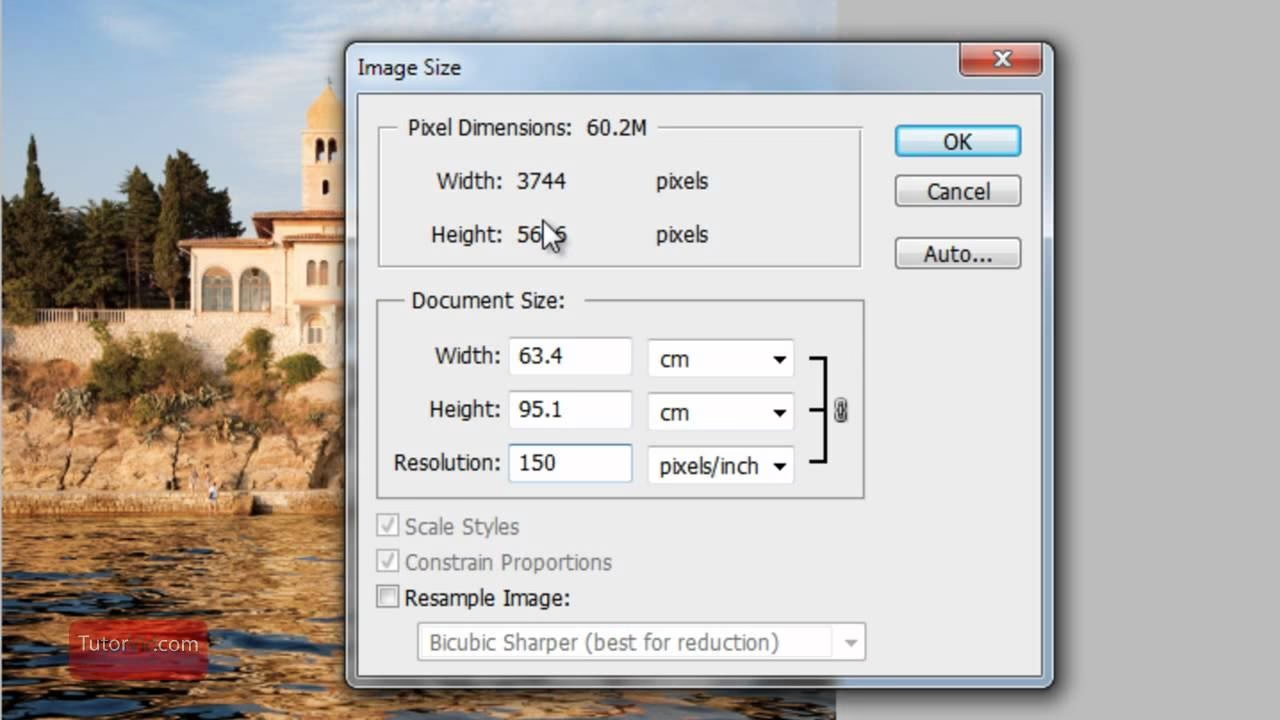
Wenn Sie in einer Bildbearbeitungssoftware einfach die DPI-Zahl von 72 auf 300 ändern, ohne die Pixelanzahl zu verändern und ohne „Resampling“ (Neuberechnung der Pixel) zu aktivieren, tun Sie im Grunde nur eines: Sie ändern die Information darüber, wie groß das Bild bei der Ausgabe sein *sollte*. Ein Bild mit 1000 x 1000 Pixeln bei 72 DPI hat eine empfohlene Druckgröße von etwa 13,9 x 13,9 Zoll (1000 / 72). Wenn Sie nun einfach die DPI auf 300 ändern (ohne Resampling), hat dasselbe Bild mit 1000 x 1000 Pixeln eine empfohlene Druckgröße von nur noch etwa 3,3 x 3,3 Zoll (1000 / 300). Sie haben die Auflösung pro Zoll erhöht, aber die Gesamtmenge der Bildinformation (die Pixel) ist gleich geblieben. Das Bild wird einfach kleiner gedruckt, was die Pixel dichter packt und so die höhere effektive DPI ergibt.
Wie man tatsächlich die Auflösung für den Druck optimiert
Die Frage, wie man ein Bild mit geringerer effektiver Auflösung für den Druck mit höherer DPI vorbereitet, hängt stark davon ab, wie das Bild ausgegeben werden soll und welche Software verwendet wird. Es gibt im Wesentlichen zwei Szenarien, die oft ineinandergreifen:
Szenario 1: Die Software und der Drucker übernehmen die Skalierung
Dies ist oft der einfachste und häufigste Weg. Wenn Sie ein Bild in einem Druckdialog öffnen, haben Sie oft die Möglichkeit, eine bestimmte physische Größe (z. B. 10x15 cm, A4) auszuwählen. Die Software oder der Druckertreiber nimmt nun die verfügbaren Pixel Ihres Bildes und skaliert sie so, dass sie in die gewünschte Größe passen. Dabei berechnet die Software automatisch die effektive DPI für diesen Druck. Wenn Sie ein Bild mit vielen Pixeln haben und es nur klein drucken, ist die effektive DPI sehr hoch. Wenn Sie dasselbe Bild sehr groß drucken wollen, wird die effektive DPI geringer sein. Die Interpolation (das Hinzufügen oder Entfernen von Pixeln, um die Skalierung zu ermöglichen) wird dabei automatisch im Hintergrund durchgeführt, oft vom Druckertreiber. Eine Option namens „Originalgröße“ im Druckdialog nutzt die in der Datei gespeicherte DPI-Information, um die physische Größe zu berechnen, was bei niedriger gespeicherter DPI zu sehr großen Drucken führen kann.
Szenario 2: Manuelle Interpolation in der Bildbearbeitungssoftware
Dieses Szenario kommt ins Spiel, wenn die vorhandene Pixelanzahl Ihres Bildes nicht ausreicht, um die gewünschte physische Druckgröße bei der angestrebten DPI (z. B. 300 DPI) zu erreichen, und Sie mehr Kontrolle über den Prozess wünschen. In Programmen wie Adobe Photoshop oder GIMP können Sie die Bildgröße ändern. Hier ist es entscheidend, die Option „Bild neu berechnen“ (oder „Resampling“) zu aktivieren. Wenn Sie nun eine neue DPI-Zahl (z. B. 300) und eine neue physische Größe (z. B. 20x30 cm) eingeben, berechnet die Software, wie viele Pixel dafür benötigt werden (20 cm bei 300 DPI = ca. 2362 Pixel; 30 cm bei 300 DPI = ca. 3543 Pixel). Wenn Ihr Originalbild weniger Pixel hat, fügt die Software durch Interpolation neue Pixel hinzu, um die benötigte Anzahl zu erreichen. Dies kann die Bildgröße erhöhen und die theoretische DPI für die gewählte physische Größe erreichen, birgt aber auch das Risiko, dass das Bild weicher wird oder Artefakte entstehen, da die neuen Pixel nur geschätzt werden und keine echten Bildinformationen sind.
Die Wahl zwischen diesen beiden Methoden hängt oft von der spezifischen Anforderung und der Erfahrung des Anwenders ab. Für die meisten Standarddrucke zu Hause oder im Fotolabor reicht es aus, die gewünschte Größe im Druckdialog anzugeben und die Software/den Drucker die Arbeit machen zu lassen. Die manuelle Interpolation ist eher relevant, wenn Sie sehr große Drucke von Bildern mit begrenzter Pixelanzahl erstellen möchten und versuchen, die bestmögliche Qualität durch Auswahl eines spezifischen Interpolationsalgorithmus zu erzielen.

Vergleich der Methoden
Um die Unterschiede zu verdeutlichen, betrachten wir die beiden Hauptansätze:
| Merkmal | Automatische Skalierung (Druckdialog) | Manuelle Interpolation (Bildbearbeitungssoftware) |
|---|---|---|
| Wo durchgeführt? | Im Druckdialog oder durch den Druckertreiber | Direkt in der Bildbearbeitungssoftware |
| Ändert es die Pixelzahl? | Nein (oder indirekt durch den Treiber) | Ja, wenn „Resampling“ aktiv ist |
| Kontrolle über Interpolation? | Gering (oft vom Treiber vorgegeben) | Höher (Auswahl des Algorithmus möglich) |
| Ergebnis | Bild wird an gewünschte Größe angepasst, effektive DPI ergibt sich | Bild erhält neue Pixelanzahl und definierte DPI für eine Zielgröße |
| Komplexität | Einfach, für Standardnutzer gedacht | Komplexer, erfordert Verständnis der Bildbearbeitung |
| Potenzial für Qualitätsverlust bei Vergrößerung | Abhängig vom Treiber und der Originalgröße | Höher bei starker Vergrößerung, erzeugt geschätzte Pixel |
Wichtige Punkte zusammengefasst
- Die in der Bilddatei gespeicherte DPI-Zahl ist oft nur ein Metadatum, das die empfohlene Druckgröße beeinflusst, aber nicht die Bildinformation selbst (die Pixel) verändert.
- Um ein Bild für den Druck mit einer höheren effektiven Auflösung vorzubereiten, müssen Sie entweder die Pixelanzahl erhöhen (Interpolation) oder das Bild bei gegebener Pixelanzahl einfach kleiner drucken.
- Die meisten Druckprogramme und -treiber skalieren das Bild automatisch auf die gewünschte physikalische Größe und berechnen dabei die effektive DPI. Dies ist oft ausreichend.
- Manuelle Interpolation in der Bildbearbeitungssoftware ist notwendig, wenn Sie eine bestimmte große Druckgröße bei einer hohen DPI erreichen wollen und die Original-Pixelanzahl nicht ausreicht. Dabei werden neue Pixel hinzugefügt.
- Vorsicht bei starker Interpolation: Sie fügt keine echten Details hinzu, sondern schätzt Pixel, was zu Weichheit oder Artefakten führen kann.
Häufig gestellte Fragen zu DPI und Auflösung
Muss ich meine Bilder immer auf 300 DPI ändern, bevor ich sie drucke?
Nicht unbedingt. Wenn Sie die gewünschte Druckgröße in Ihrem Druckdialog angeben, skaliert die Software das Bild passend. Die effektive DPI ergibt sich dann aus der Pixelanzahl und der gewählten Größe. Wenn Ihr Bild genügend Pixel für die gewünschte Größe bei 300 DPI hat, wird dies automatisch erreicht. Nur wenn die Pixelzahl für die gewünschte Größe bei 300 DPI nicht ausreicht und Sie eine manuelle Vorbereitung wünschen, müssen Sie eventuell interpolieren. Für sehr große Drucke, die aus großer Entfernung betrachtet werden, können auch niedrigere DPI-Werte (z. B. 150-200 DPI) akzeptabel sein.
Kann ich aus einem kleinen Bild mit wenigen Pixeln durch Ändern der DPI einen hochwertigen Großformatdruck machen?
Nein, das ist physikalisch nicht möglich. Die Qualität eines Drucks wird letztlich durch die Anzahl der vorhandenen Pixel pro Fläche bestimmt. Wenn Sie ein Bild mit wenigen Pixeln stark vergrößern (sei es durch automatische Skalierung des Druckers oder manuelle Interpolation), werden die wenigen Pixel stark auseinandergezogen und/oder neue, geschätzte Pixel hinzugefügt. Das Ergebnis wird unscharf oder blockig aussehen. Eine nachträgliche Interpolation kann das Bild glatter machen, aber verlorene Details nicht wiederherstellen.
Was ist der Unterschied zwischen DPI und PPI?
PPI steht für Pixels Per Inch und bezieht sich auf die Dichte der Pixel auf einem digitalen Bildschirm. DPI steht für Dots Per Inch und bezieht sich auf die Dichte der Tintenpunkte, die ein Drucker pro Zoll auf das Papier bringt. Oft werden die Begriffe im Zusammenhang mit Bildauflösung austauschbar verwendet, aber technisch korrekt bezieht sich PPI auf das digitale Bild und DPI auf die physische Ausgabe (Druck).
Sollte ich die DPI in meiner Kamera einstellen?
Die meisten Digitalkameras speichern keine DPI-Informationen in den Bilddateien, oder der Wert ist irrelevant (oft 72 DPI oder 300 DPI als Standard). Die Kamera erfasst einfach eine bestimmte Anzahl von Pixeln. Die DPI wird erst relevant, wenn Sie das Bild für die Ausgabe (z. B. Druck oder Anzeige in einer bestimmten Größe) vorbereiten.
Fazit
Das Ändern der DPI-Einstellung ist kein magischer Trick, der einem Bild mehr Details hinzufügt. Es ist eine Einstellung, die im Zusammenspiel mit der Pixelanzahl und der gewünschten physischen Größe die Dichte der Bildpunkte bei der Ausgabe bestimmt. Für die meisten Anwendungsfälle, insbesondere beim Drucken von Fotos, ist es am wichtigsten, genügend Pixel im Originalbild zu haben. Wenn die Pixelanzahl ausreicht, wird die gewünschte Druckqualität bei der gewünschten Größe oft automatisch vom Druckertreiber erreicht. Wenn Sie größere Drucke benötigen, als es die Original-Pixelanzahl bei hoher DPI zulässt, kann manuelle Interpolation helfen, die benötigte Pixelzahl zu erreichen, aber dies geschieht auf Kosten potenziellen Detailverlusts oder der Einführung von Artefakten. Das Verständnis dieses Zusammenspiels ist entscheidend, um die bestmöglichen Druckergebnisse zu erzielen.
Hat dich der Artikel DPI verstehen und ändern: Ihr Leitfaden interessiert? Schau auch in die Kategorie Fotografie rein – dort findest du mehr ähnliche Inhalte!