


Es kann unglaublich frustrierend sein, wenn Sie in Adobe Photoshop einen Schlagschatten zu einem Objekt hinzufügen, aber dieser einfach nicht auf Ihrer Leinwand erscheint. Sie haben den Effekt angewendet, vielleicht sogar die Einstellungen angepasst, aber der Schatten weigert sich hartnäckig, sichtbar zu werden. Dieses Problem ist häufiger, als Sie vielleicht denken, und die gute Nachricht ist, dass es in den meisten Fällen auf eine der wenigen, leicht zu behebenden Ursachen zurückzuführen ist. Bevor Sie verzweifeln oder das Handtuch werfen, lassen Sie uns die typischen Gründe untersuchen, warum Ihr Schlagschatten unsichtbar bleibt, und wie Sie ihn wieder zum Vorschein bringen können.

Die meisten Probleme mit unsichtbaren Schlagschatten hängen mit den Einstellungen im Ebenenstil-Dialogfeld, der Sichtbarkeit der Ebene oder des Effekts selbst oder manchmal auch mit dem Inhalt der Ebene zusammen. Gehen Sie die folgenden Schritte systematisch durch, um die Ursache zu identifizieren und zu beheben.
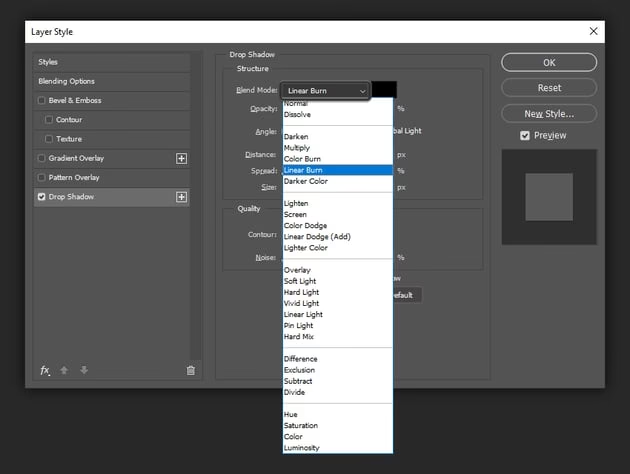
Die Einstellungen im Ebenenstil-Dialogfeld überprüfen
Dies ist die häufigste Ursache für einen unsichtbaren Schlagschatten. Die Einstellungen, die bestimmen, wie der Schatten aussieht und ob er überhaupt sichtbar ist, befinden sich im Ebenenstil-Dialogfeld. Um dieses Dialogfeld für Ihren Schlagschatten zu öffnen, gehen Sie zum Ebenenbedienfeld. Unter dem Namen Ihrer Ebene, der den Schlagschatten-Effekt angewendet hat, sehen Sie möglicherweise eine Liste von Effekten, beginnend mit „Effekte“. Wenn der Schlagschatten dort aufgeführt ist, können Sie einfach direkt auf das Wort „Schlagschatten“ doppelklicken. Alternativ können Sie auf „Effekte“ oder die kleine Fx-Schaltfläche am unteren Rand des Ebenenbedienfelds doppelklicken und dann im Ebenenstil-Dialogfeld in der Liste links „Schlagschatten“ auswählen.
Im Ebenenstil-Dialogfeld gibt es mehrere Schlüsselparameter für den Schlagschatten, die Sie unbedingt überprüfen müssen:
- Deckkraft (Opacity): Wenn die Deckkraft auf 0 % eingestellt ist, ist der Schatten vollständig transparent und somit unsichtbar. Stellen Sie sicher, dass dieser Wert über 0 % liegt. Ein typischer Wert liegt zwischen 50 % und 75 %, aber das hängt von Ihrem gewünschten Effekt ab.
- Abstand (Distance): Ist der Abstand auf 0 Pixel eingestellt, wird der Schatten direkt unter dem Objekt platziert. Je nach Größe des Objekts und den Einstellungen für Größe und Spreizung kann ein Schatten mit 0 Pixel Abstand und 0 Pixel Größe oder Spreizung praktisch unsichtbar sein, da er exakt vom Objekt selbst verdeckt wird. Erhöhen Sie den Abstand, um den Schatten vom Objekt wegzubewegen und ihn sichtbar zu machen.
- Größe (Size): Wenn die Größe auf 0 Pixel eingestellt ist, hat der Schatten eine sehr harte, scharfe Kante. In Kombination mit einem Abstand von 0 Pixeln kann dies dazu führen, dass der Schatten unsichtbar ist. Eine größere Größe macht den Schatten weicher und verschwommener. Erhöhen Sie die Größe, um einen weicheren Schatten zu erhalten, der möglicherweise besser sichtbar ist, besonders wenn der Abstand klein ist.
- Spreizung (Spread): Dieser Wert beeinflusst, wie weit der Schatten reicht, bevor er durch die „Größe“-Einstellung weichgezeichnet wird. Eine Spreizung von 0 % bedeutet, dass der Schatten sofort weichgezeichnet wird (basierend auf der Größe), während 100 % bedeutet, dass der Schatten über seine gesamte Ausdehnung (basierend auf dem Abstand) solide ist, bevor er plötzlich endet (abhängig von der Größe). Wenn die Spreizung sehr hoch und die Größe sehr klein ist, kann der Schatten sehr hart und klein wirken, was ihn schwerer sichtbar macht.
- Farbe (Color): Die Farbe des Schlagschattens ist standardmäßig Schwarz, kann aber geändert werden. Wenn die Schattenfarbe mit der Farbe des Hintergrunds übereinstimmt, auf dem er liegt, wird der Schatten unsichtbar. Stellen Sie sicher, dass die Schattenfarbe einen ausreichenden Kontrast zum Hintergrund hat.
- Füllmethode (Blend Mode): Die Standard-Füllmethode für Schlagschatten ist „Multiplizieren“ (Multiply), was in den meisten Fällen funktioniert, um dunklere Schatten zu erzeugen. Wenn die Füllmethode jedoch auf etwas wie „Normal“ mit geringer Deckkraft oder eine Füllmethode wie „Negativ multiplizieren“ (Screen) auf einem weißen Hintergrund eingestellt ist, kann der Schatten unsichtbar werden. Überprüfen Sie, ob die Füllmethode und die Farbe zusammen einen sichtbaren Effekt erzeugen.
Vergewissern Sie sich auch, dass das Kontrollkästchen „Vorschau“ (Preview) im Ebenenstil-Dialogfeld aktiviert ist, damit Sie die Änderungen in Echtzeit sehen können.
Überprüfung der Ebenen- und Effekt-Sichtbarkeit
Auch wenn die Einstellungen im Ebenenstil korrekt sind, gibt es noch zwei weitere Sichtbarkeitsprüfungen im Ebenenbedienfeld:
- Ebenen-Sichtbarkeit: Stellen Sie sicher, dass die Ebene, auf die der Schlagschatten angewendet wurde, selbst sichtbar ist. Jede Ebene hat links neben ihrem Symbol ein kleines Auge-Symbol. Wenn dieses Auge ausgeblendet ist, ist die gesamte Ebene – einschließlich aller angewendeten Effekte – unsichtbar. Klicken Sie auf die leere Stelle, um das Auge-Symbol wieder einzublenden.
- Effekt-Sichtbarkeit: Photoshop ermöglicht es Ihnen, Effekte einzeln ein- oder auszublenden. Unter dem Namen der Ebene mit dem Schlagschatten sehen Sie den Eintrag „Effekte“. Links daneben befindet sich ebenfalls ein Auge-Symbol. Wenn dieses ausgeblendet ist, sind *alle* Effekte dieser Ebene unsichtbar. Klappen Sie „Effekte“ auf, um die Liste der einzelnen Effekte wie „Schlagschatten“ zu sehen. Auch hier hat jeder Effekt ein eigenes Auge-Symbol. Stellen Sie sicher, dass sowohl das Auge neben „Effekte“ als auch das Auge neben „Schlagschatten“ sichtbar sind.
Ist Inhalt auf der Ebene?
Ein Schlagschatten wird von den Pixeln auf der Ebene erzeugt. Wenn die Ebene, auf die Sie den Schlagschatten anwenden, leer oder vollständig transparent ist, gibt es nichts, das einen Schatten werfen könnte. Stellen Sie sicher, dass sich tatsächlich sichtbare Pixel auf Ihrer Ebene befinden (z. B. Text, eine Form, ein importiertes Bild).
Skalierung und Dokumentengröße
Obwohl seltener, kann es vorkommen, dass die Ebene oder das gesamte Dokument stark skaliert wurde. Wenn Ihre Ebene extrem klein ist oder das Dokument riesig ist, können die Standardeinstellungen für Abstand und Größe des Schlagschattens dazu führen, dass der Schatten so klein oder nah am Objekt ist, dass er kaum oder gar nicht wahrnehmbar ist. Überprüfen Sie die Größe Ihrer Ebene und des Dokuments (Bild > Bildgröße).
Schnelle Checkliste bei unsichtbarem Schlagschatten
Gehen Sie diese Punkte schnell durch:
- Ist die Ebene sichtbar (Auge-Symbol)?
- Sind die Effekte und der Schlagschatten-Effekt sichtbar (Auge-Symbole)?
- Doppelklicken Sie auf "Schlagschatten" im Ebenenbedienfeld.
- Ist die Deckkraft im Ebenenstil > Schlagschatten > Deckkraft > 0 %?
- Ist der Abstand und/oder die Größe auf 0 Pixel eingestellt?
- Hat die Schattenfarbe ausreichend Kontrast zum Hintergrund?
- Ist die Vorschau im Ebenenstil-Dialogfeld aktiviert?
Hier ist eine kleine Tabelle, die die wichtigsten Einstellungen und deren Auswirkung zusammenfasst:
| Einstellung | Mögliches Problem bei niedrigem Wert/falscher Einstellung | Lösung zur Sichtbarmachung |
|---|---|---|
| Deckkraft | Schatten unsichtbar oder sehr schwach | Wert erhöhen (z.B. auf 50-75%) |
| Abstand | Schatten direkt unter dem Objekt, eventuell verdeckt | Wert erhöhen (z.B. auf > 0 px) |
| Größe | Schatten sehr scharfkantig, kann bei Abstand=0 unsichtbar sein | Wert erhöhen (macht den Schatten weicher) |
| Spreizung | Kann bei hohem Wert und kleiner Größe hart wirken | Wert reduzieren (macht den Übergang weicher) |
| Farbe | Schatten hat gleiche Farbe wie Hintergrund | Farbe ändern (Kontrast zum Hintergrund schaffen) |
| Füllmethode | Falsche Füllmethode (z.B. Negativ multiplizieren auf hellem Grund) | Füllmethode auf 'Multiplizieren' (Multiply) ändern oder eine passende wählen |
| Sichtbarkeit (Ebene/Effekt) | Ebene oder Effekt ist ausgeblendet | Auge-Symbol im Ebenenbedienfeld aktivieren |
Häufig gestellte Fragen (FAQ)
Warum ist mein Schlagschatten sehr scharfkantig und nicht weich?
Das liegt wahrscheinlich an der Einstellung für die Größe (Size) im Ebenenstil-Dialogfeld. Wenn die Größe auf 0 Pixel eingestellt ist, hat der Schatten eine sehr harte Kante. Erhöhen Sie diesen Wert, um den Schatten weicher zu zeichnen.
Kann ich die Farbe meines Schlagschattens ändern?
Ja, absolut. Im Ebenenstil-Dialogfeld für den Schlagschatten gibt es ein Farbfeld (standardmäßig schwarz). Klicken Sie auf dieses Farbfeld, um den Farbwähler zu öffnen und eine beliebige Farbe für Ihren Schatten auszuwählen.
Warum sehe ich den Schatten, aber er sieht 'komisch' aus?
Wenn der Schatten sichtbar ist, aber nicht wie erwartet aussieht, überprüfen Sie die Füllmethode (Blend Mode), die Deckkraft (Opacity) und die Spreizung (Spread). Falsche Füllmethoden oder eine ungewöhnliche Spreizung können zu unerwarteten Ergebnissen führen.
Kann ich den Schlagschatten verschieben?
Ja. Im Ebenenstil-Dialogfeld steuern Sie die Position des Schattens hauptsächlich über den Abstand (Distance) und den Winkel (Angle). Der Winkel bestimmt die Richtung der Lichtquelle und damit die Richtung, in die der Schatten fällt. Der Abstand bestimmt, wie weit der Schatten vom Objekt entfernt ist.
Kann ich mehr als einen Schlagschatten auf einer Ebene haben?
In neueren Versionen von Photoshop (seit CC) können Sie mehrere Instanzen desselben Ebenenstils (z. B. mehrere Schlagschatten) zu einer einzigen Ebene hinzufügen. Klicken Sie im Ebenenstil-Dialogfeld einfach auf das Plus-Symbol (+) neben dem Eintrag „Schlagschatten“, um einen weiteren hinzuzufügen und diesen separat zu konfigurieren.
Mit diesen Schritten sollten Sie in der Lage sein, die meisten Probleme mit unsichtbaren Schlagschatten in Photoshop zu erkennen und zu beheben. Überprüfen Sie stets zuerst die Einstellungen im Ebenenstil-Dialogfeld und danach die Sichtbarkeit im Ebenenbedienfeld. In den allermeisten Fällen liegt die Ursache dort.
Hat dich der Artikel Photoshop: Schlagschatten Problembehebung interessiert? Schau auch in die Kategorie Bildbearbeitung rein – dort findest du mehr ähnliche Inhalte!