


Die Verwaltung digitaler Fotos kann schnell unübersichtlich werden, besonders wenn man Cloud-Dienste wie Dropbox nutzt. Während das Hochladen von Bildern ein Kinderspiel ist und eine sichere Sicherung bietet, stellt sich oft die Frage, wie man unerwünschte oder doppelte Aufnahmen wieder entfernt. Das Löschen von Fotos aus Dropbox ist ein wichtiger Schritt zur Organisation Ihres Speicherplatzes und zur Wahrung Ihrer digitalen Privatsphäre. Es ist jedoch entscheidend zu verstehen, was beim Löschen passiert, insbesondere im Hinblick auf die Synchronisierung mit all Ihren Geräten.

Dieser Artikel führt Sie detailliert durch die Prozesse zum Löschen von Fotos in Dropbox, sowohl über die mobile App auf Ihrem iPhone als auch über die Dropbox-Webseite für Ihre Kamera-Uploads. Wir erklären die Unterschiede zwischen dem Entfernen des Offline-Zugriffs und dem dauerhaften Löschen der Datei und geben praktische Anleitungen für verschiedene Szenarien.
Warum sollten Sie Fotos aus Dropbox löschen?
Es gibt viele Gründe, warum Sie Fotos aus Ihrer Dropbox löschen möchten. Der offensichtlichste ist die Freigabe von Speicherplatz. Fotos, insbesondere hochauflösende Bilder und Videos, können schnell viel Platz belegen. Wenn Ihr Dropbox-Speicher voll ist, können Sie keine neuen Dateien mehr hochladen, bis Sie Platz schaffen.
Ein weiterer wichtiger Grund ist die Organisation. Eine überfüllte Fotosammlung macht es schwierig, bestimmte Bilder zu finden. Durch das Entfernen unnötiger oder minderwertiger Aufnahmen behalten Sie den Überblick.
Auch Datenschutz und Privatsphäre spielen eine Rolle. Möglicherweise möchten Sie bestimmte Bilder, die Sie einmal hochgeladen haben, nicht mehr in der Cloud gespeichert wissen. Das regelmäßige Überprüfen und Löschen alter Fotos kann hierbei helfen.
Nicht zuletzt kann das Löschen von doppelten oder ähnlichen Bildern, die durch automatische Uploads entstanden sind, Ihre Sammlung erheblich bereinigen und vereinfachen.
Fotos in der Dropbox iPhone App löschen
Die Dropbox App für das iPhone ist ein leistungsstarkes Werkzeug zur Verwaltung Ihrer Dateien unterwegs. Das Löschen von Fotos direkt vom iPhone aus ist einfach, aber es gibt einen wichtigen Unterschied zwischen dem Entfernen des Offline-Zugriffs und dem vollständigen Löschen der Datei. Verstehen Sie diesen Unterschied, bevor Sie beginnen.
Offline-Zugriff entfernen vs. Datei löschen
Wenn Sie in der Dropbox iPhone App eine Datei als "offline verfügbar" markieren (erkennbar an einem weißen Pfeil nach unten in einem grünen Kreis neben dem Dateinamen), wird eine Kopie der Datei auf Ihrem iPhone gespeichert. Dies ermöglicht Ihnen den Zugriff auf die Datei, auch wenn Sie keine Internetverbindung haben. Das Entfernen des Offline-Zugriffs löscht *nicht* die Datei aus Ihrer Dropbox oder von anderen Geräten. Es entfernt lediglich die lokale Kopie von Ihrem iPhone, um Speicherplatz auf dem Gerät freizugeben.
Das eigentliche Löschen einer Datei entfernt diese dauerhaft aus Ihrer Dropbox und synchronisiert diese Löschung mit all Ihren verknüpften Computern und Geräten. Seien Sie sich bewusst, dass eine einmal gelöschte Datei in der Regel nur für eine begrenzte Zeit (abhängig von Ihrem Dropbox-Plan) wiederhergestellt werden kann.
Einzelne Fotos oder Dateien löschen (aus der Dateiliste)
Um eine einzelne Datei (z. B. ein Foto) direkt aus der Liste Ihrer Dropbox-Dateien und -Ordner auf Ihrem iPhone zu löschen, folgen Sie diesen Schritten:
- Öffnen Sie die Dropbox mobile App auf Ihrem iPhone.
- Navigieren Sie zu dem Ordner, der das Foto enthält, das Sie löschen möchten.
- Suchen Sie das gewünschte Foto in der Liste.
- Tippen Sie auf das Symbol mit den drei Punkten (
...), das sich normalerweise neben dem Dateinamen befindet. Dieses Symbol öffnet ein Menü mit weiteren Optionen für diese spezifische Datei. - Scrollen Sie in dem angezeigten Menü nach unten, bis Sie die Option „Löschen“ sehen.
- Tippen Sie auf „Löschen“.
- Die App wird Sie wahrscheinlich bitten, die Löschung zu bestätigen. Bestätigen Sie, dass Sie die Datei dauerhaft löschen möchten.
Die Datei wird nun aus Ihrer Dropbox entfernt und diese Änderung wird mit allen Ihren verknüpften Geräten synchronisiert. Das Foto verschwindet also nicht nur von Ihrem iPhone, sondern auch von Ihrem Computer und der Dropbox-Webseite.
Einzelne Fotos oder Dateien löschen (in der Vorschau)
Wenn Sie gerade ein Foto in der Dropbox App betrachten und entscheiden, dass Sie es löschen möchten, können Sie dies ebenfalls direkt aus der Vorschauansicht tun:
- Öffnen Sie die Dropbox mobile App auf Ihrem iPhone.
- Navigieren Sie zu dem Foto, das Sie löschen möchten, und tippen Sie darauf, um es in der Vorschau anzuzeigen.
- Während Sie das Foto betrachten, suchen Sie das Symbol mit den drei Punkten (
...) in der oberen rechten Ecke des Bildschirms. Tippen Sie darauf, um das Optionsmenü für die angezeigte Datei zu öffnen. - Im Menü, das erscheint, finden Sie die Option „Löschen“.
- Tippen Sie auf „Löschen“.
- Bestätigen Sie die Löschung, wenn Sie dazu aufgefordert werden.
Auch bei dieser Methode wird das Foto dauerhaft aus Ihrer Dropbox und von allen verknüpften Geräten gelöscht.
Mehrere Fotos oder Dateien gleichzeitig löschen
Das Löschen mehrerer Dateien auf einmal ist effizient, wenn Sie eine größere Anzahl von Fotos aufräumen möchten. Die Dropbox App bietet einen Mehrfachauswahlmodus:
- Öffnen Sie die Dropbox mobile App auf Ihrem iPhone.
- Navigieren Sie zu dem Ordner, der die Fotos enthält, die Sie löschen möchten.
- Suchen Sie nach einem Symbol, das eine Auswahlfunktion aktiviert. Oft ist dies ein Rechteck mit einem Häkchen oder ein ähnliches Symbol, das sich in der oberen rechten Ecke des Bildschirms über der Dateiliste befindet. Tippen Sie auf dieses Symbol, um den Auswahlmodus zu aktivieren.
- Sobald der Auswahlmodus aktiv ist, erscheinen neben jedem Dateinamen (oder einer Miniaturansicht) Kontrollkästchen oder Kreise. Tippen Sie auf die Kontrollkästchen neben jedem Foto, das Sie löschen möchten, um es auszuwählen. Sie können so viele Dateien auswählen, wie Sie möchten.
- Nachdem Sie alle gewünschten Fotos ausgewählt haben, suchen Sie eine Schaltfläche „Löschen“. Diese befindet sich normalerweise am unteren Bildschirmrand.
- Tippen Sie auf die Schaltfläche „Löschen“.
- Die App wird Sie bitten, die Löschung der ausgewählten Dateien zu bestätigen. Bestätigen Sie den Vorgang, um alle ausgewählten Fotos gleichzeitig zu löschen.
Alle ausgewählten Dateien werden nun aus Ihrer Dropbox und von all Ihren synchronisierten Geräten entfernt.
Ordner löschen
Wenn Sie einen ganzen Ordner voller Fotos löschen möchten, ist der Vorgang ähnlich wie das Löschen einer einzelnen Datei aus der Dateiliste:
- Öffnen Sie die Dropbox mobile App auf Ihrem iPhone.
- Navigieren Sie zu dem Ordner, den Sie löschen möchten.
- Tippen Sie auf das Symbol mit den drei Punkten (
...) neben dem Namen des Ordners. - Wählen Sie im erscheinenden Menü die Option „Löschen“.
- Bestätigen Sie die Löschung des gesamten Ordners und aller darin enthaltenen Dateien, wenn Sie dazu aufgefordert werden.
Das Löschen eines Ordners entfernt alle darin enthaltenen Dateien dauerhaft aus Ihrer Dropbox und von allen verknüpften Geräten.
Fotos aus Kamera-Uploads löschen (Web)
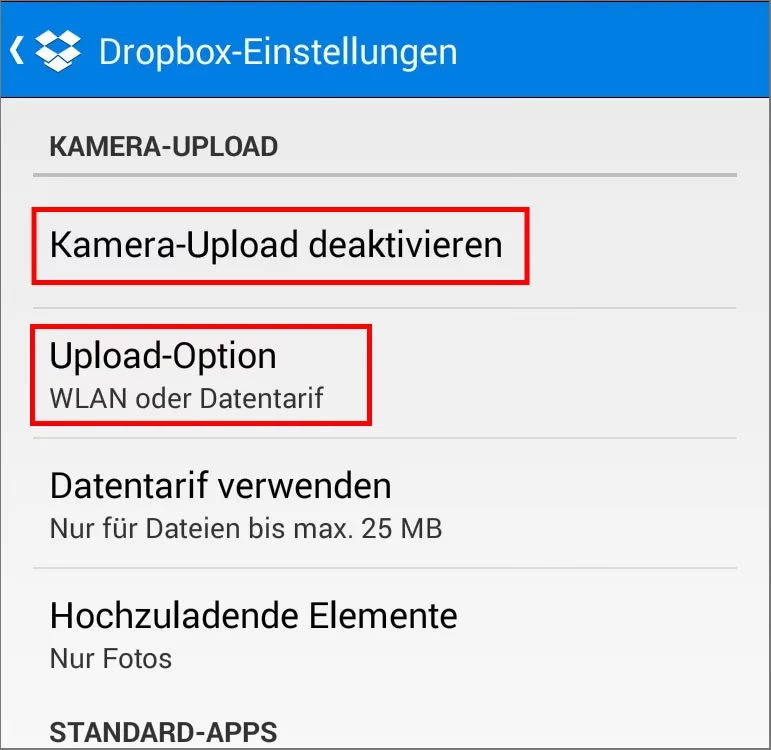
Die Kamera-Upload-Funktion in Dropbox sichert automatisch Fotos und Videos von Ihrem Mobilgerät. Diese werden typischerweise in einem speziellen Ordner namens „Kamera-Uploads“ gespeichert. Das Verwalten und Löschen von Fotos in diesem Ordner kann über die Dropbox-Webseite am einfachsten sein, besonders wenn Sie viele Aufnahmen auf einmal bearbeiten möchten.
So löschen Sie Fotos aus dem Kamera-Uploads-Ordner über die Dropbox-Webseite:
- Öffnen Sie einen Webbrowser auf Ihrem Computer oder Mobilgerät und melden Sie sich bei Ihrem Dropbox-Konto auf der Dropbox-Webseite an.
- Navigieren Sie zu dem Ordner „Kamera-Uploads“. Dieser befindet sich normalerweise im Stammverzeichnis Ihrer Dropbox.
- Im Ordner „Kamera-Uploads“ sehen Sie eine Liste oder eine Galerieansicht Ihrer automatisch hochgeladenen Fotos und Videos.
- Um einzelne Fotos zu löschen, klicken Sie auf das Kontrollkästchen oder die Miniaturansicht des jeweiligen Fotos, das Sie löschen möchten.
- Um mehrere Fotos zu löschen, klicken Sie auf die Kontrollkästchen neben allen gewünschten Fotos.
- Um *alle* Fotos auf der aktuell angezeigten Seite auszuwählen, können Sie oft eine Tastenkombination wie
Strg + A(auf Windows) oderCmd + A(auf Mac) verwenden, während der Fokus auf der Dateiliste liegt. Alternativ gibt es oft eine „Alle auswählen“-Option in der Benutzeroberfläche. - Nachdem Sie die zu löschenden Fotos ausgewählt haben, suchen Sie eine Schaltfläche „Löschen“ in der Menüleiste am oberen Rand der Seite.
- Klicken Sie auf „Löschen“.
- Die Webseite wird Sie auffordern, die Löschung der ausgewählten Elemente zu bestätigen. Bestätigen Sie den Vorgang.
Die ausgewählten Fotos werden nun aus dem Ordner „Kamera-Uploads“ und damit aus Ihrer gesamten Dropbox gelöscht. Diese Änderung wird ebenfalls mit allen verknüpften Geräten synchronisiert.
Wichtige Überlegungen zum Löschen
Das Löschen von Dateien in Dropbox ist eine mächtige Funktion. Hier sind einige wichtige Punkte, die Sie beachten sollten:
- Synchronisierung: Wie mehrfach erwähnt, führt das Löschen einer Datei oder eines Ordners in Dropbox dazu, dass diese Änderung mit *allen* Geräten synchronisiert wird, die mit Ihrem Konto verknüpft sind. Die Datei wird von Ihrem Computer, Tablet und anderen Telefonen entfernt, die mit derselben Dropbox verbunden sind.
- Wiederherstellung: Gelöschte Dateien werden in der Regel in einen Ordner „Zuletzt gelöscht“ oder „Papierkorb“ verschoben, wo sie für einen bestimmten Zeitraum verbleiben, bevor sie endgültig gelöscht werden. Die Dauer hängt von Ihrem Dropbox-Plan ab (oft 30 Tage für Standardkonten). Innerhalb dieses Zeitraums können Sie die Dateien wiederherstellen. Nach Ablauf dieser Zeit sind sie dauerhaft verloren.
- Offline-Dateien: Das Löschen einer Datei aus Ihrer Dropbox entfernt auch die lokale Kopie, selbst wenn die Datei zuvor für den Offline-Zugriff markiert war.
Häufig gestellte Fragen (FAQs)
Kann ich Bilder nach dem Hochladen in Dropbox löschen?
Ja, absolut. Nachdem Sie Bilder in Dropbox hochgeladen haben, können Sie diese jederzeit löschen. Das Löschen einer Datei in Dropbox entfernt sie aus Ihrem Cloud-Speicher und, dank der Synchronisierungsfunktion, auch von allen Geräten, die mit Ihrem Dropbox-Konto verknüpft sind.
Wie lösche ich einen Kamera-Upload aus Dropbox?
Sie können Kamera-Uploads am effektivsten über die Dropbox-Webseite löschen. Melden Sie sich auf der Webseite an, navigieren Sie zum Ordner „Kamera-Uploads“, wählen Sie die gewünschten Fotos oder Videos aus und klicken Sie dann auf die Schaltfläche „Löschen“ in der oberen Menüleiste. Sie können einzelne, mehrere oder alle Elemente auf einer Seite auswählen.
Wie löscht man Bilder aus Dropbox?
Es gibt mehrere Wege, Bilder aus Dropbox zu löschen, je nachdem, welches Gerät oder welche Methode Sie bevorzugen. In der Dropbox iPhone App können Sie einzelne Bilder über das ...-Menü neben dem Dateinamen oder in der Vorschau löschen. Mehrere Bilder können Sie über den Mehrfachauswahlmodus löschen (Symbol mit Rechteck/Häkchen). Ganze Ordner werden ebenfalls über das ...-Menü gelöscht. Über die Dropbox-Webseite können Sie Bilder, insbesondere im „Kamera-Uploads“-Ordner, durch Auswahl und Klicken auf „Löschen“ entfernen.
Die Verwaltung Ihrer Fotos in Dropbox durch regelmäßiges Löschen unnötiger Dateien hilft Ihnen, Ihren Speicherplatz optimal zu nutzen und Ihre digitale Fotosammlung sauber und organisiert zu halten. Achten Sie stets darauf, dass das Löschen in Dropbox eine weitreichende Aktion ist, die alle Ihre verbundenen Geräte betrifft.
Hat dich der Artikel Fotos in Dropbox löschen: Ein Leitf Leitfaden interessiert? Schau auch in die Kategorie Ogólny rein – dort findest du mehr ähnliche Inhalte!