
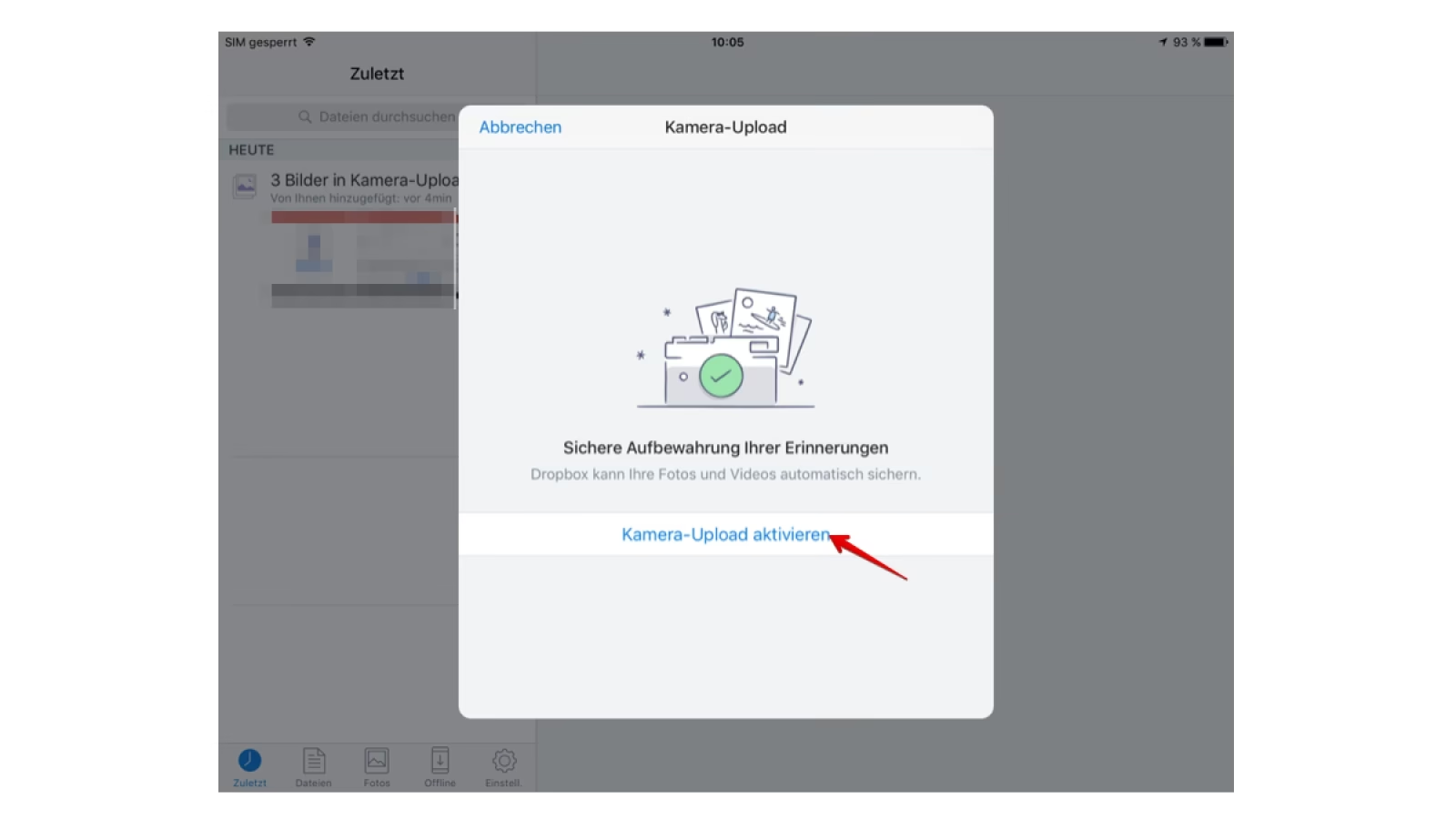

In der heutigen digitalen Welt sammeln sich schnell große Mengen an Dateien an. Fotos, Dokumente, Videos – sie alle finden oft ihren Weg in Cloud-Speicherdienste wie Dropbox. Das manuelle Sortieren, Umbenennen oder Verschieben dieser Dateien kann schnell zu einer zeitraubenden und mühsamen Aufgabe werden. Genau hier setzt die Automatisierung an und verspricht eine deutliche Erleichterung im digitalen Workflow.
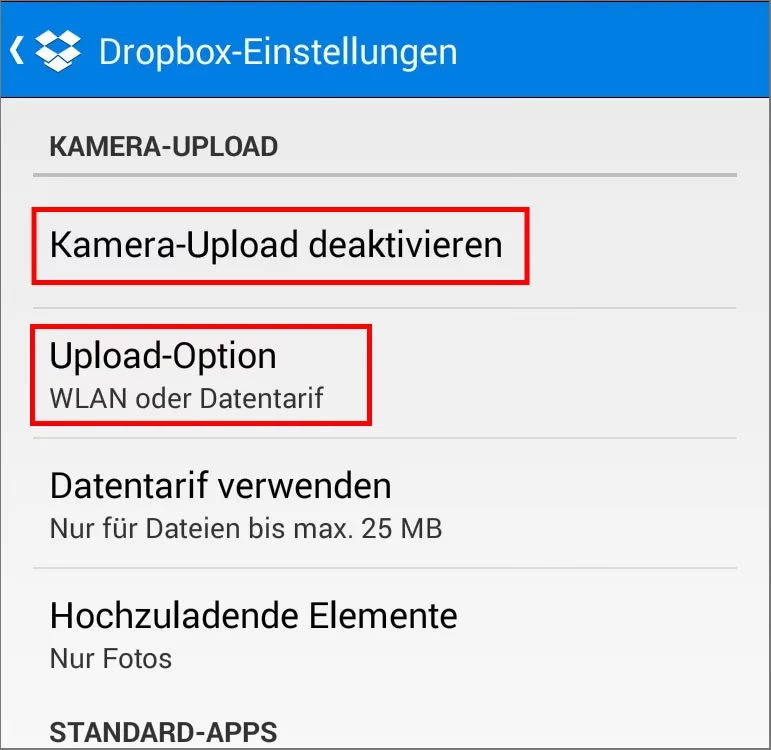
Was bedeutet Automatisierung in Dropbox?
Automatisierung in Dropbox bedeutet, dass der Dienst bestimmte Aufgaben für Sie übernimmt, sobald Sie Dateien in einen bestimmten Ordner hochladen oder dort ändern. Anstatt jede Datei einzeln bearbeiten zu müssen, definieren Sie einmalig Regeln, die dann im Hintergrund angewendet werden. Dies spart nicht nur wertvolle Zeit, sondern sorgt auch für eine konsistente Organisation Ihrer Dateien.
Stellen Sie sich vor, Sie laden regelmäßig Fotos von Ihrem Smartphone oder Ihrer Kamera in einen bestimmten Ordner in Dropbox hoch. Anstatt diese manuell nach Datum zu sortieren oder in Unterordner zu verschieben, kann eine Automatisierungsregel diese Aufgabe für Sie übernehmen. Der Moment des Uploads wird zum Auslöser für eine Kette von Aktionen, die Ihre Dateien genau so ablegen, wie Sie es wünschen.
Warum Automatisierung nutzen?
Die Vorteile der Automatisierung liegen auf der Hand:
- Zeit sparen: Wiederkehrende Aufgaben werden automatisch erledigt.
- Konsistenz: Dateien werden immer nach denselben Kriterien organisiert.
- Fehler reduzieren: Manuelle Fehler beim Sortieren oder Benennen werden vermieden.
- Effizienz steigern: Ihr Workflow wird beschleunigt und optimiert.
- Ordnung schaffen: Ihre Dropbox bleibt aufgeräumt und übersichtlich.
Besonders für Nutzer, die regelmäßig größere Mengen an Dateien verwalten oder bestimmte Dateitypen auf immer gleiche Weise behandeln möchten, ist die Automatisierung ein mächtiges Werkzeug.
Einrichtung der Automatisierung: Mehr als nur eine Regel
Die Einrichtung von Automatisierungsregeln erfolgt in der Regel direkt im Kontext des Ordners, für den die Regeln gelten sollen. Sie wählen den gewünschten Ordner aus und definieren dort die Bedingungen und Aktionen für die Automatisierung. Das Besondere und besonders Leistungsstarke an der Dropbox-Automatisierung ist die Möglichkeit, nicht nur eine, sondern mehrere Regeln für denselben Ordner festzulegen.
Laut der uns vorliegenden Information ist es möglich, mehrere Automatisierungen für Dateien und Unterordner einzurichten, die diesem Ordner hinzugefügt werden. Um mehr als eine Automatisierung festzulegen, klicken Sie auf das Symbol ☑ (Hinzufügen) neben der Option für die Automatisierungsregeln. Sie können auf diese Weise bis zu fünf Automatisierungsregeln pro Ordner definieren.
Diese Fähigkeit, mehrere Regeln zu kombinieren, eröffnet völlig neue Möglichkeiten für komplexere Workflows. Eine einzelne Regel könnte beispielsweise nur das Umbenennen von Dateien vorsehen. Wenn Sie jedoch mehrere Regeln kombinieren können, lässt sich ein Prozess erstellen, der weitaus mehrschrittiger und spezifischer ist.
Die Kraft von bis zu fünf Regeln pro Ordner
Die Begrenzung auf bis zu fünf Regeln pro Ordner bedeutet, dass Sie für jeden spezifischen Ordner in Ihrer Dropbox einen maßgeschneiderten Automatisierungs-Workflow erstellen können. Dies ist besonders nützlich, da verschiedene Ordner oft unterschiedliche Arten von Inhalten beherbergen und somit unterschiedliche Organisationsstrategien erfordern.
Stellen Sie sich einen Ordner für Kundenprojekte vor. Hier könnten Sie eine Regel haben, die alle hochgeladenen PDF-Dateien automatisch in einen Unterordner "Dokumente" verschiebt. Eine zweite Regel könnte alle Bilddateien umbenennen, indem sie das aktuelle Datum hinzufügt. Eine dritte Regel könnte bestimmte Dateitypen (z.B. .docx) in ein anderes Format konvertieren. Mit der Möglichkeit, bis zu fünf Regeln zu definieren, können Sie diese Aktionen detailliert aufeinander abstimmen und so einen sehr spezifischen und effizienten Prozess für diesen Ordner gestalten.
Die Kombination von Regeln ermöglicht eine tiefere Ebene der Organisation. Anstatt nur eine einzige Aktion auszuführen, können Sie eine Kette von Aktionen definieren, die nacheinander auf die neu hinzugefügten Dateien angewendet werden. Dies könnte zum Beispiel bedeuten:
- Datei wird hochgeladen.
- Regel 1: Datei wird umbenannt (z.B. Hinzufügen des Upload-Datums).
- Regel 2: Datei wird basierend auf ihrem Typ in einen Unterordner verschoben.
- Regel 3: Wenn die Datei ein Bild ist, wird eine Kopie in einem anderen Format erstellt.
- Regel 4: Die Originaldatei wird mit einem Tag versehen.
- Regel 5: Optional eine weitere Aktion, je nach Bedarf.
Diese gestaffelte Anwendung von Regeln maximiert die Effizienz und stellt sicher, dass Ihre Dateien genau so bearbeitet werden, wie Sie es sich vorstellen. Die Automatisierung wird so zu einem echten persönlichen Assistenten für Ihre Cloud-Organisation.
Beispiele für mögliche Automatisierungsaufgaben (Konzeptionell)
Obwohl die genauen Arten der verfügbaren Automatisierungsregeln von Dropbox festgelegt werden, können wir uns vorstellen, welche Aufgaben durch die Kombination von bis zu fünf Regeln pro Ordner abgedeckt werden könnten:
- Organisieren: Dateien basierend auf Dateityp, Name oder Erstelldatum in Unterordner verschieben.
- Umbenennen: Dateinamen standardisieren, Datum hinzufügen, unerwünschte Zeichen entfernen.
- Konvertieren: Dateien in andere Formate umwandeln (z.B. Bilder, Dokumente).
- Tagging: Dateien automatisch mit relevanten Tags versehen für einfacheres Suchen und Filtern.
- Sortieren: Innerhalb des Ordners die Anzeigereihenfolge basierend auf bestimmten Kriterien festlegen.
Die Möglichkeit, mehrere dieser Aktionen für denselben Ordner zu kombinieren, ist das, was die Automatisierung in Dropbox so effizient macht.
Manuell vs. Automatisiert: Ein Vergleich
| Aufgabe | Manuelle Bearbeitung | Automatisierte Bearbeitung (mit mehreren Regeln) |
|---|---|---|
| Dateien sortieren | Jede Datei einzeln prüfen, Ordner auswählen, verschieben. Zeitaufwendig, fehleranfällig. | Regeln definieren. System sortiert automatisch bei jedem Upload. Schnell, konsistent. |
| Dateien umbenennen | Jede Datei einzeln anklicken, Namen ändern, speichern. Mühsam bei vielen Dateien. | Regeln definieren (z.B. Datum hinzufügen). System benennt automatisch. Einheitlich, präzise. |
| Workflow-Komplexität | Mehrere Schritte für jede Datei einzeln ausführen (z.B. Umbenennen UND Verschieben). Sehr ineffizient. | Mehrere Regeln (bis zu 5) definieren. System führt alle Schritte nacheinander aus. Hochgradig effizient, einmaliger Aufwand. |
| Konsistenz | Abhängig von der Sorgfalt des Nutzers. Variabel. | Durch definierte Regeln garantiert. Immer gleich. |
Der Vergleich zeigt deutlich, wie die Automatisierung, insbesondere mit der Möglichkeit, mehrere Schritte zu definieren, manuelle Prozesse in den Schatten stellt. Es ist ein Paradigmenwechsel in der Dateiverwaltung.
Häufig gestellte Fragen zur Dropbox Automatisierung
Hier beantworten wir einige gängige Fragen rund um die Automatisierung von Dateiuploads in Dropbox:
Wie viele Automatisierungsregeln kann ich pro Ordner festlegen?
Basierend auf der uns vorliegenden Information können Sie bis zu fünf separate Automatisierungsregeln pro Ordner definieren.
Gelten die Regeln auch für Unterordner innerhalb des automatisierten Ordners?
Ja, die uns vorliegende Information besagt, dass die Automatisierung für Dateien und Unterordner eingerichtet werden kann, die dem Hauptordner hinzugefügt werden.
Gelten die Regeln für Dateien, die bereits im Ordner sind, bevor ich die Automatisierung einrichte?
Typischerweise wenden sich Automatisierungsregeln auf *neue* Elemente an, die dem Ordner *nach* der Einrichtung der Regeln hinzugefügt oder geändert werden. Dies kann jedoch je nach spezifischer Implementierung durch Dropbox variieren.
Kann ich die Reihenfolge der fünf Regeln festlegen oder priorisieren?
Die uns vorliegende Information gibt keine Auskunft über die Priorisierung oder Reihenfolge der Regeln. Es ist anzunehmen, dass die Regeln in einer bestimmten Reihenfolge angewendet werden, aber die genaue Kontrolle darüber müsste in der Benutzeroberfläche von Dropbox geprüft werden (Informationen, die wir nicht haben).
Sind die Automatisierungsregeln auf den spezifischen Ordner beschränkt?
Ja, die Automatisierung wird für einen bestimmten Ordner eingerichtet und gilt für Dateien und Unterordner, die diesem Ordner hinzugefügt werden.
Kann ich die Automatisierung später ändern oder deaktivieren?
Obwohl die uns vorliegende Information dies nicht direkt erwähnt, ist es bei solchen Funktionen üblich, dass Nutzer ihre Regeln nachträglich anpassen oder die Automatisierung vollständig ausschalten können. Dies wäre eine grundlegende Funktion für Flexibilität.
Gibt es Einschränkungen bei Dateitypen oder -größen für die Automatisierung?
Die uns vorliegende Information enthält keine Details zu spezifischen Einschränkungen bei Dateitypen oder -größen. Solche Einschränkungen könnten jedoch in der tatsächlichen Implementierung existieren.
Fazit
Die Möglichkeit, in Dropbox Automatisierungsregeln für bestimmte Ordner einzurichten, ist ein großer Schritt hin zu einer effizienteren Dateiverwaltung. Besonders hervorzuheben ist dabei die Funktion, nicht nur eine, sondern bis zu fünf verschiedene Regeln pro Ordner definieren zu können. Dies ermöglicht die Erstellung komplexer, mehrschrittiger Workflows, die Ihre Dateien sofort nach dem Hochladen automatisch organisieren, umbenennen oder bearbeiten. Nutzen Sie diese Funktion, um repetitive Aufgaben zu eliminieren, Fehler zu minimieren und Ihre digitale Organisation auf ein neues Level zu heben. Die Investition in die einmalige Einrichtung der Regeln zahlt sich schnell durch die gewonnene Zeit und die verbesserte Struktur aus.
Hat dich der Artikel Dropbox: Uploads automatisch organisieren interessiert? Schau auch in die Kategorie Ogólny rein – dort findest du mehr ähnliche Inhalte!