

In der heutigen digitalen Welt möchten wir oft von überall auf unsere Geräte und Dienste zu Hause zugreifen – sei es die Überwachungskamera im Garten, der eigene Dateiserver oder die Hausautomationszentrale. Das größte Hindernis dabei ist oft die dynamische IP-Adresse, die Ihnen Ihr Internetanbieter zuweist und die sich regelmäßig ändert. Wie finden Sie Ihr Heimnetzwerk im Internet wieder, wenn sich die Adresse ständig ändert?

Hier kommt Dynamisches DNS ins Spiel. DDNS, oder Dynamic Domain Name System, ist eine clevere Lösung für genau dieses Problem. Es ermöglicht Ihnen, Ihre sich ändernde öffentliche IP-Adresse mit einem festen, leicht zu merkenden Hostnamen (wie z. B. ihrname.dyndns.org) zu verknüpfen. Anstatt sich eine Zahlenreihe wie 88.134.23.145 merken oder diese ständig nachverfolgen zu müssen, verwenden Sie einfach Ihren gewählten Namen.
Was genau ist Dynamisches DNS (DDNS)?
Stellen Sie sich das Domain Name System (DNS) wie ein Telefonbuch für das Internet vor. Es übersetzt für uns menschenlesbare Domainnamen (wie google.de) in die zugehörigen IP-Adressen (wie 142.250.185.163), die Computer zum Kommunizieren benötigen. Bei statischen IP-Adressen ist dieser Eintrag im "Telefonbuch" fest.
Bei dynamischen IP-Adressen, die sich häufig ändern, funktioniert dieses System standardmäßig nicht gut. Ein statischer DNS-Eintrag würde schnell auf die falsche, alte IP-Adresse verweisen.
Dynamisches DNS löst dies, indem es einen Mechanismus bereitstellt, der es einem Gerät in Ihrem Netzwerk (oft der Router, eine IP-Kamera oder spezielle Software auf einem Server) ermöglicht, dem DDNS-Anbieter Ihre aktuelle öffentliche IP-Adresse mitzuteilen, sobald diese sich ändert. Der DDNS-Anbieter aktualisiert dann den DNS-Eintrag für Ihren Hostnamen mit dieser neuen IP-Adresse. So zeigt Ihr Hostname immer auf Ihre aktuelle Adresse, egal wie oft sie sich ändert.
Warum DDNS nutzen? Die Vorteile
Die Hauptvorteile von DDNS liegen auf der Hand, wenn Sie Dienste von außen erreichen möchten:
- Stetiger Zugriff: Sie können Ihre Dienste jederzeit über denselben Hostnamen erreichen, ohne die aktuelle IP-Adresse herausfinden zu müssen.
- Benutzerfreundlichkeit: Ein Hostname ist viel einfacher zu merken und einzugeben als eine IP-Adresse.
- Kostengünstig: DDNS ermöglicht Fernzugriff auch ohne eine teure statische IP-Adresse, die oft nur Geschäftskunden angeboten wird oder zusätzliche Kosten verursacht.
Typische Anwendungsfälle sind der Zugriff auf:
- IP-Kameras und Überwachungssysteme (CCTV): Sehen Sie live nach, was zu Hause passiert.
- Netzwerkspeicher (NAS) oder Dateifreigaben: Greifen Sie von unterwegs auf Ihre Dateien zu.
- Fernwartung von Computern: Helfen Sie Familie oder Freunden bei Computerproblemen oder greifen Sie auf Ihren eigenen Rechner zu.
- Eigene Web- oder Game-Server: Betreiben Sie Dienste von zu Hause aus.
Wie funktioniert die Einrichtung von DDNS?
Die Einrichtung von DDNS besteht in der Regel aus zwei Hauptschritten:
- Registrierung bei einem DDNS-Anbieter: Sie müssen sich bei einem Dienst wie dyndns.com (ein bekanntes Beispiel) oder einem anderen Anbieter registrieren. Dabei erstellen Sie ein Benutzerkonto und wählen einen Hostnamen (z. B. meinhauskamera.dyndns.org), der noch verfügbar ist.
- Konfiguration des DDNS-Clients: Das Gerät in Ihrem Netzwerk, das Ihre IP-Adresse kennt (meist der Router, manchmal auch die IP-Kamera selbst oder ein Computer), muss so konfiguriert werden, dass es den DDNS-Anbieter bei IP-Änderungen benachrichtigt. Hier geben Sie die Zugangsdaten (Benutzername, Passwort) und den Hostnamen ein, die Sie im ersten Schritt erstellt haben.
Viele moderne Router haben eine integrierte DDNS-Funktion, die verschiedene Anbieter unterstützt. Wenn Ihr Router dies nicht kann, kann die IP-Kamera oder ein anderer Server im Netzwerk diese Aufgabe übernehmen, oder Sie installieren spezielle DDNS-Client-Software auf einem immer laufenden Computer.
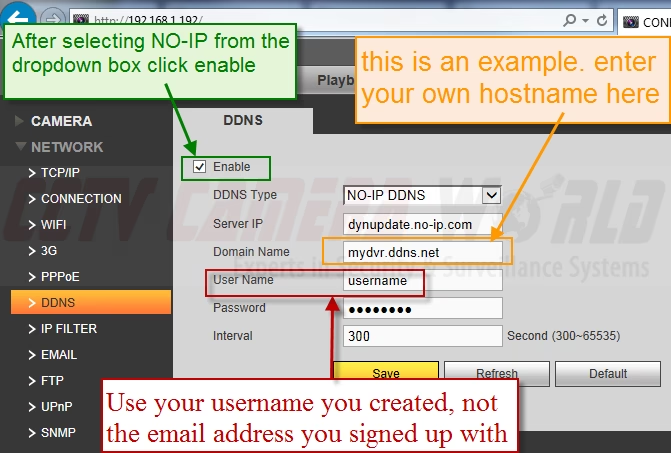
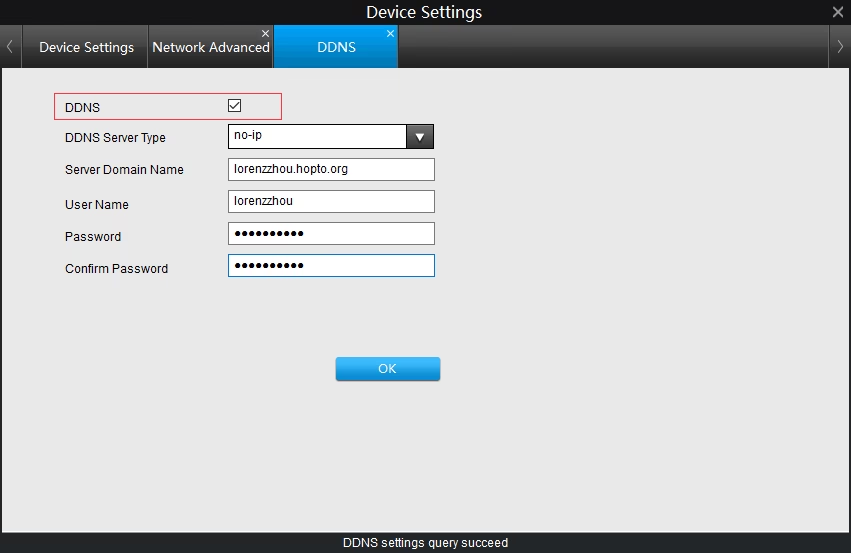
Beispiel Konfiguration (Basierend auf der CCTV-Info):
Die Einrichtung einer IP-Kamera für DDNS folgt dem gleichen Prinzip:
- Registrieren Sie sich bei einem DDNS-Anbieter (z. B. dyndns.com) und erstellen Sie einen Hostnamen.
- Melden Sie sich im Webinterface Ihrer IP-Kamera an.
- Suchen Sie die DDNS-Einstellungen (oft unter "Netzwerk" oder "Erweitert").
- Aktivieren Sie DDNS.
- Wählen Sie Ihren DDNS-Anbieter aus der Liste.
- Geben Sie Ihren Hostnamen, Benutzernamen und das Passwort Ihres DDNS-Kontos ein.
- Speichern Sie die Einstellungen.
Die Kamera (oder der Router) wird nun regelmäßig Ihre aktuelle IP-Adresse an den DDNS-Anbieter senden. Sobald die Einrichtung erfolgreich ist, können Sie von außerhalb Ihres Heimnetzwerks auf die Kamera zugreifen, indem Sie die URL http://IhrHostname:Port in Ihren Webbrowser eingeben. Der Port ist dabei der spezifische Port, auf dem die Kamera oder der Dienst erreichbar ist (oft Port 80 oder ein anderer konfigurierbarer Port, der dann im Router per Portweiterleitung an die Kamera geleitet werden muss).
DDNS und Portweiterleitung: Ein wichtiges Duo
Es ist entscheidend zu verstehen, dass DDNS Ihnen hilft, Ihre sich ändernde IP-Adresse zu finden und sie mit einem Namen zu verknüpfen. Es öffnet jedoch nicht automatisch Türen in Ihrer Firewall. Wenn Sie über das Internet auf einen Dienst (wie eine IP-Kamera, einen Dateiserver oder ein Spiel) zugreifen möchten, müssen Sie zusätzlich im Router eine Portweiterleitung einrichten.
Die Portweiterleitung teilt Ihrem Router mit, dass Anfragen, die von außen auf einem bestimmten Port ankommen, an eine bestimmte interne IP-Adresse (die lokale IP Ihrer Kamera oder Ihres Servers) und oft auch auf einen bestimmten internen Port weitergeleitet werden sollen. Ohne die korrekte Portweiterleitung kann die Anfrage Ihr Gerät hinter der Firewall nicht erreichen, selbst wenn DDNS die richtige externe IP-Adresse liefert.
Beispiel: Windows-Dateifreigaben über das Internet
Die Frage, wie man eine Windows-Dateifreigabe über das Internet zugänglich macht, ist ein klassisches Beispiel, das Portweiterleitung erfordert. Windows verwendet für seine älteren Dateifreigaben (basierend auf NetBIOS/SMB) spezifische Ports:
- Port UDP 137: NetBIOS Name Service (Namensauflösung)
- Port UDP 138: NetBIOS Datagram Services (Login, Browsing)
- Port TCP 139: NetBIOS Session Service (Zugriff auf Freigaben)
Um eine Windows-Freigabe über das Internet zu erreichen, müssten Sie diese drei Ports in der Firewall Ihres Routers an die lokale IP-Adresse des Computers mit der Freigabe weiterleiten.
ACHTUNG: Wie in der bereitgestellten Information ausdrücklich erwähnt, ist dieser Dienst (NetBIOS/SMB direkt über das Internet) nicht sicher! Passwörter können im Klartext übertragen werden, was Ihren Fileserver extrem anfällig für Angriffe macht. Das direkte Freigeben von NetBIOS/SMB-Ports ins Internet wird dringend abgeraten. Sicherere Methoden wie VPN (Virtuelles Privates Netzwerk) oder der Zugriff über sicherere Protokolle sollten bevorzugt werden, auch wenn dies über DDNS erfolgt.
Sicherheitsüberlegungen bei der Nutzung von DDNS für Fernzugriff
Während DDNS den Fernzugriff erheblich vereinfacht, erhöht jeder über das Internet zugängliche Dienst auch das Sicherheitsrisiko. Es ist von größter Bedeutung, dass die Dienste, die Sie zugänglich machen, ausreichend gesichert sind:
- Verwenden Sie immer starke, komplexe Passwörter, die sich nicht leicht erraten lassen.
- Halten Sie die Firmware Ihrer Geräte (Router, Kameras, NAS) auf dem neuesten Stand, um bekannte Sicherheitslücken zu schließen.
- Schalten Sie nur die absolut notwendigen Ports und Dienste frei.
- Seien Sie besonders vorsichtig bei Diensten mit bekannten Sicherheitsschwächen, wie dem oben erwähnten NetBIOS/SMB.
- Ziehen Sie sicherere Alternativen wie ein VPN in Betracht, um auf Ihr Heimnetzwerk zuzugreifen.
Häufig gestellte Fragen (FAQs)
Basierend auf typischen Fragen zu diesem Thema:
Welcher Port muss ich für eine Dyndns freischalten?
Diese Frage ist missverständlich formuliert. Sie müssen keinen Port für den DDNS-Dienst selbst freischalten oder weiterleiten. DDNS hilft lediglich dabei, Ihren Hostnamen der aktuellen IP-Adresse zuzuordnen. Die Ports, die Sie weiterleiten müssen, sind die Ports des spezifischen Dienstes (z. B. Ihre IP-Kamera, Ihr Dateiserver), auf den Sie über das Internet zugreifen möchten. Der DDNS-Dienst läuft auf Standard-DNS-Ports (53), die für die Namensauflösung im Internet offen sein müssen, aber das ist in der Regel eine Aufgabe Ihres Internetanbieters und nicht etwas, das Sie in Ihrem Router konfigurieren müssen, um DDNS zu nutzen.
Welchen Port muss ich öffnen, um eine Windowsfreigabe über das Internet zu mounten?
Für ältere Windows-Dateifreigaben (NetBIOS/SMB) sind dies die Ports UDP 137, UDP 138 und TCP 139. Sie müssten diese Ports in Ihrem Router per Portweiterleitung an den Computer mit der Freigabe weiterleiten. Wichtig: Dies birgt erhebliche Sicherheitsrisiken (Übertragung von Passwörtern im Klartext) und wird dringend abgeraten. Nutzen Sie wenn möglich sicherere Methoden.
Was ist die DDNS-Konfiguration in CCTV?
Die DDNS-Konfiguration bei CCTV (Überwachungskameras) ermöglicht den Fernzugriff auf die Kamera über einen Hostnamen, auch wenn sich die IP-Adresse des Internetanschlusses ändert. Die Kamera oder ein Gerät im Netzwerk meldet dabei die aktuelle IP-Adresse an einen DDNS-Anbieter, sodass der registrierte Hostname immer auf die Kamera verweist. Sie müssen dann nur noch den richtigen Port der Kamera über die Firewall weiterleiten, um sie von außen zu erreichen.
Wie konfiguriere ich Dynamisches DNS (DDNS) auf meiner IP-Kamera?
Die Schritte sind typischerweise:
- Registrieren Sie sich bei einem DDNS-Anbieter und erstellen Sie ein Konto sowie einen Hostnamen.
- Melden Sie sich im Webinterface Ihrer Kamera an.
- Suchen Sie die DDNS-Einstellungen.
- Aktivieren Sie DDNS.
- Geben Sie die Daten Ihres DDNS-Kontos (Hostname, Benutzername, Passwort, Anbieter) ein.
- Speichern Sie die Einstellungen.
- Stellen Sie sicher, dass der Port der Kamera im Router per Portweiterleitung freigegeben ist.
Dynamische vs. Statische IP für Fernzugriff
Hier ist ein kurzer Vergleich der beiden Szenarien:
| Merkmal | Dynamische IP (mit DDNS) | Statische IP |
|---|---|---|
| IP-Adresse | Ändert sich regelmäßig, wird vom Anbieter zugewiesen | Bleibt immer gleich, ist fest zugeordnet |
| Fernzugriff per IP | Schwierig, da sich die IP ändert | Einfach, IP ist bekannt |
| Zugriff per Hostname | Möglich dank DDNS, Hostname wird der aktuellen IP zugeordnet | Möglich per Standard-DNS-Eintrag |
| Zusätzlicher Dienst nötig | Ja, ein DDNS-Dienst | Nein, Standard-DNS genügt |
| Kosten | Oft kostenlos (mit Einschränkungen) oder geringe Jahresgebühr für Premium-Dienste | Meist mit zusätzlichen Kosten verbunden, oft nur für Geschäftskunden |
| Einrichtung | DDNS-Konto einrichten, DDNS-Client konfigurieren, Portweiterleitung | DNS-Eintrag (falls nötig), Portweiterleitung |
DDNS ist somit eine ausgezeichnete und oft kostengünstigere Lösung für Privatnutzer und kleine Büros, die trotz dynamischer IP-Adresse auf ihre internen Dienste zugreifen möchten.
Fazit
Dynamisches DNS ist ein unverzichtbares Werkzeug für jeden, der mit einer dynamischen IP-Adresse arbeitet, aber dennoch von außen auf sein Heimnetzwerk oder einzelne Geräte zugreifen möchte. Es überbrückt die Lücke, die durch die sich ändernde IP entsteht, indem es einen festen Hostnamen bereitstellt, der immer auf Ihre aktuelle Adresse zeigt. In Kombination mit der notwendigen Portweiterleitung für den jeweiligen Dienst ermöglicht DDNS einen bequemen Fernzugriff auf Kameras, Dateifreigaben und vieles mehr. Denken Sie jedoch immer an die Sicherheit und stellen Sie sicher, dass die freigegebenen Dienste gut geschützt sind.
Hat dich der Artikel Dynamisches DNS (DDNS): Fernzugriff leicht gemacht interessiert? Schau auch in die Kategorie Ogólny rein – dort findest du mehr ähnliche Inhalte!