


Es gibt kaum etwas Frustrierenderes für Fotografen als eine Canon Kamera, die sich weigert, eine Verbindung zum Computer oder zur EOS Utility Software herzustellen. Dieses Problem kann den einfachen Import von Fotos oder die Nutzung von Remote-Funktionen blockieren. Glücklicherweise gibt es eine Reihe von Schritten, die Sie unternehmen können, um die Ursache zu finden und das Problem zu beheben. Oft liegt es an einfachen Dingen wie Kabeln oder Einstellungen, manchmal sind aber auch Software oder Treiber die Übeltäter.

Die gute Nachricht ist, dass viele dieser Verbindungsprobleme durch systematische Fehlersuche gelöst werden können. Dieser Artikel führt Sie durch die häufigsten Szenarien und bietet praktische Lösungen, basierend auf den Erfahrungen von Canon-Nutzern.
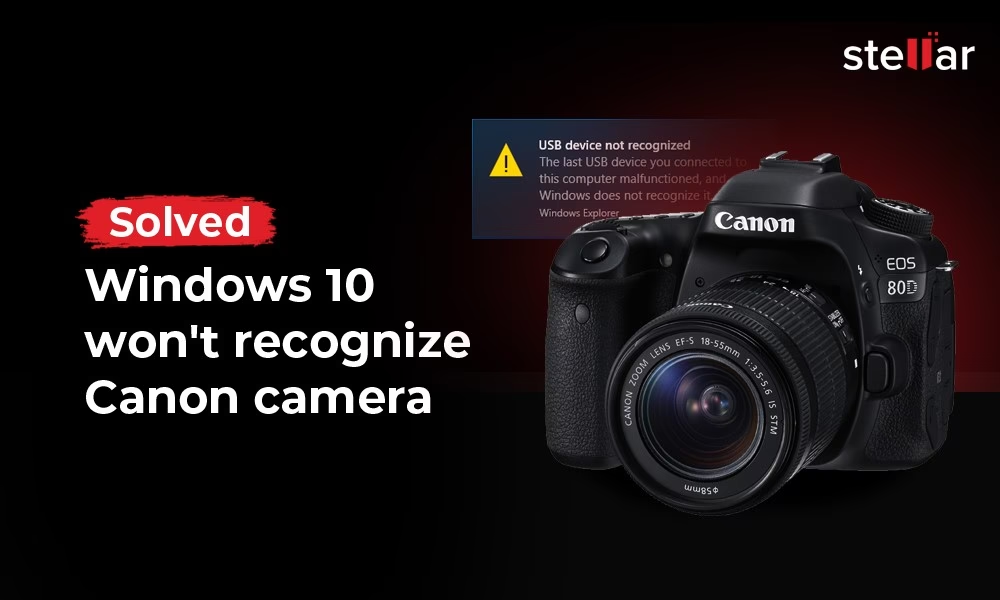
Die häufigsten Gründe für Verbindungsprobleme
Wenn Ihre Canon Kamera vom Computer oder von EOS Utility nicht erkannt wird, kann dies verschiedene Ursachen haben. Die häufigsten Probleme lassen sich grob in folgende Kategorien einteilen:
- Probleme mit der Hardware (Kabel, USB-Anschlüsse, Kamera-Akku)
- Falsche Einstellungen an der Kamera (WLAN, USB-Modus)
- Probleme mit der Software (EOS Utility Version, Installation)
- Probleme mit den Treibern (USB-Treiber, Kamera-Treiber)
- Inkompatibilität oder Konflikte (Systemanforderungen, andere Geräte, Hubs)
Es ist ratsam, die möglichen Lösungen schrittweise durchzugehen, beginnend mit den einfachsten Prüfungen.
Grundlegende Prüfungen: Kabel, Anschlüsse und Kamera-Einstellungen
Bevor Sie sich mit Software oder Treibern beschäftigen, sollten Sie die grundlegenden Hardware-Verbindungen und Kamera-Einstellungen überprüfen. Diese sind oft die Quelle des Problems und am einfachsten zu beheben.
Überprüfen Sie das USB-Kabel
Das verwendete USB-Kabel ist eine häufige Ursache für Verbindungsprobleme. Nicht alle USB-Kabel sind gleich, und ein beschädigtes oder inkompatibles Kabel kann verhindern, dass Ihr Computer die Kamera erkennt. Stellen Sie sicher, dass Sie ein Kabel verwenden, das für Ihre Canon Kamera geeignet ist. Viele Canon Kameras verwenden ein Micro-B-USB-Kabel. Am besten verwenden Sie das Kabel, das mit Ihrer Kamera geliefert wurde, oder ein von Canon empfohlenes Zubehör.
Versuchen Sie, ein anderes USB-Kabel zu verwenden, falls Sie eines zur Hand haben. Dies ist ein schneller Test, um festzustellen, ob das aktuelle Kabel defekt ist. Stellen Sie sicher, dass das richtiges USB-Kabel fest in beiden Anschlüssen steckt – sowohl an der Kamera als auch am Computer.
Testen Sie einen anderen USB-Anschluss
Auch der USB-Anschluss an Ihrem Computer kann das Problem sein. Manchmal sind Anschlüsse beschädigt oder funktionieren nicht richtig. Versuchen Sie, Ihre Kamera an einen anderen USB-Anschluss an Ihrem Computer anzuschließen. Wenn Sie einen Desktop-Computer verwenden, versuchen Sie sowohl die Anschlüsse auf der Vorderseite als auch die auf der Rückseite. Vermeiden Sie vorerst USB-Hubs und schließen Sie die Kamera direkt an einen Anschluss am Computer an.
Schalten Sie WLAN/NFC und Auto-Power-Off aus
Bestimmte Canon Kameras, insbesondere Modelle wie die EOS 6D, REBEL T6s/760D, REBEL T6i/750D, REBEL T7/2000D/1500D, REBEL T6/1300D, M6, M5, M3, M10 oder M100, können Probleme mit EOS Utility haben, wenn WLAN (Wi-Fi) oder NFC aktiviert ist, während sie per Kabel verbunden sind. Schalten Sie die WLAN-Einstellung in den Kamera-Menüs aus, bevor Sie die Kamera per Kabel mit dem Computer verbinden. Auch die Auto-Power-Off-Funktion kann stören, wenn die Kamera während des Verbindungsaufbaus in den Ruhemodus wechselt. Deaktivieren Sie diese Einstellung vorübergehend.
Stellen Sie den richtigen USB-Verbindungsmodus ein
Einige Canon Kameras verfügen über ein Menü namens „: Choose USB connection app“ (oder ähnlich). Wenn dieses Menü auf „Canon app(s) for iPhone“ eingestellt ist, während die Kamera per Kabel mit einem Computer verbunden ist, kann EOS Utility möglicherweise nicht starten oder kommunizieren. Trennen Sie in diesem Fall das Interface-Kabel, ändern Sie die Einstellung auf „Photo Import/Remote Control“ und verbinden Sie die Kamera dann erneut mit dem Computer.
Überprüfen Sie den Ladestand des Akkus
Eine unzureichend geladene Batterie kann verhindern, dass die Kamera ordnungsgemäß mit dem Computer kommuniziert. Stellen Sie sicher, dass der Akku ausreichend geladen ist. Falls möglich, verwenden Sie ein optionales Netzteil, um die Kamera direkt mit Strom zu versorgen. Beachten Sie, dass der Computer die Kamera normalerweise nicht über das USB-Kabel mit Strom versorgt.
Stellen Sie sicher, dass die Kamera eingeschaltet ist
Dies mag offensichtlich erscheinen, aber vergewissern Sie sich, dass Ihre Kamera tatsächlich eingeschaltet ist, bevor Sie sie an den Computer anschließen oder EOS Utility starten.
Software- und Treiberprobleme beheben
Wenn die grundlegenden Prüfungen keine Lösung bringen, liegt das Problem möglicherweise bei der Software oder den benötigten Treibern auf Ihrem Computer.
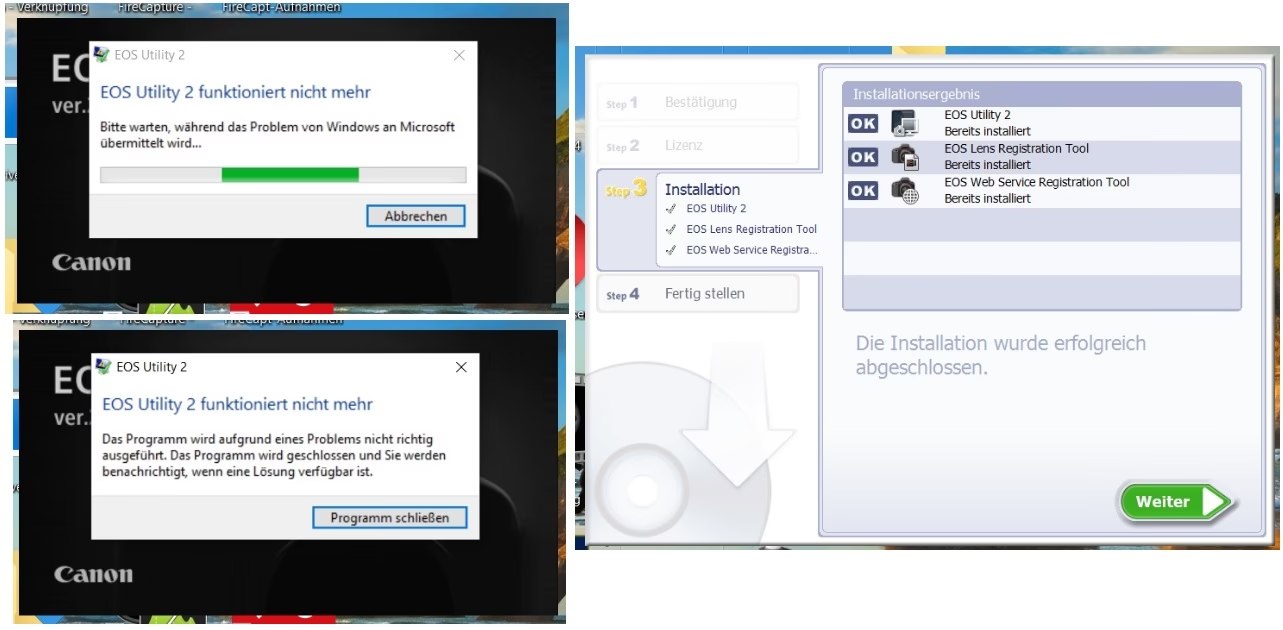
Ist EOS Utility korrekt installiert?
Die Installation von EOS Utility erfordert auf Windows und macOS oft Administratorrechte. Wenn die Installation ohne diese Rechte durchgeführt wurde oder nicht korrekt abgeschlossen wurde, kann die Software nicht richtig funktionieren oder die Kamera nicht erkennen. Versuchen Sie, EOS Utility zu deinstallieren und dann erneut zu installieren, diesmal stellen Sie sicher, dass Sie die Installation als Administrator ausführen.
Verwenden Sie die richtige Version von EOS Utility?
Es ist entscheidend, dass die Version von EOS Utility, die Sie verwenden, mit Ihrem spezifischen Kameramodell kompatibel ist. Ältere Softwareversionen unterstützen neuere Kameras möglicherweise nicht, und neuere Versionen funktionieren möglicherweise nicht optimal mit sehr alten Modellen. Besuchen Sie die offizielle Canon Website und laden Sie die neueste Version von EOS Utility herunter, die speziell für Ihr Kameramodell vorgesehen ist. Eine falsche Softwareversion ist eine häufige Ursache, warum die Kamera zwar vom System erkannt wird, aber nicht von der Canon Software.
Halten Sie Windows (oder macOS) auf dem neuesten Stand
Betriebssystem-Updates enthalten oft wichtige Treiber-Updates und beheben Kompatibilitätsprobleme. Stellen Sie sicher, dass Ihr Windows- oder macOS-System auf dem neuesten Stand ist. Unter Windows 10 können Sie dies überprüfen, indem Sie in der Suchleiste „Windows Update“ eingeben und „Nach Updates suchen“ auswählen. Installieren Sie alle verfügbaren Updates und starten Sie den Computer neu.
Beheben Sie Probleme mit USB-Treibern im Geräte-Manager (Windows)
Defekte oder veraltete USB-Treiber können verhindern, dass Windows die Kamera als USB-Gerät korrekt erkennt. Dies äußert sich oft in Fehlermeldungen wie „USB-Gerät nicht erkannt“. Im Geräte-Manager von Windows können Sie dies überprüfen und beheben.
So gehen Sie vor:
- Verbinden Sie Ihre Canon Kamera per USB-Kabel mit dem PC.
- Drücken Sie die Tasten Win + X und wählen Sie „Geräte-Manager“ aus dem Menü.
- Suchen Sie im Geräte-Manager nach Einträgen wie „Tragbare Geräte“ oder „Universal Serial Bus Controller“.
- Wenn Ihre Kamera unter „Tragbare Geräte“ aufgeführt ist, klicken Sie mit der rechten Maustaste darauf und wählen Sie „Gerät deinstallieren“. Bestätigen Sie die Deinstallation.
- Klicken Sie anschließend im Menü des Geräte-Managers auf „Aktion“ und dann auf „Nach geänderter Hardware suchen“. Windows sollte versuchen, die Kamera neu zu erkennen und die Treiber neu zu installieren.
- Alternativ oder zusätzlich können Sie die USB-Controller selbst aktualisieren. Erweitern Sie die Kategorie „Universal Serial Bus Controller“.
- Klicken Sie mit der rechten Maustaste auf Einträge wie „Generic USB Hub“ oder „USB Root Hub“ und wählen Sie „Treiber aktualisieren“.
- Wählen Sie „Auf meinem Computer nach Treibersoftware suchen“ und dann „Aus einer Liste verfügbarer Treiber auf meinem Computer auswählen“.
- Wählen Sie den angezeigten Treiber aus und klicken Sie auf „Weiter“. Wiederholen Sie dies für alle relevanten USB-Controller-Einträge.
- Starten Sie Ihren Computer nach diesen Schritten neu.
Starten Sie EOS Utility neu
Manchmal kann ein einfacher Neustart der Software das Problem lösen. Schließen Sie EOS Utility vollständig (suchen Sie nach einem Icon in der Taskleiste oder im System-Tray und wählen Sie „Beenden“ oder „Quit“) und starten Sie es dann erneut, indem Sie auf das Desktop-Symbol doppelklicken.
Alternative Verbindungsmethoden und weitere Tipps
Wenn die direkte Verbindung per Kabel und Software weiterhin Probleme bereitet, gibt es alternative Wege, um auf Ihre Fotos zuzugreifen, und weitere Punkte, die Sie beachten sollten.
Verwenden Sie einen SD-Kartenleser
Die einfachste und oft zuverlässigste Methode, um Fotos von Ihrer Kamera auf den Computer zu übertragen, ist die Verwendung eines externen SD-Kartenlesers (oder des integrierten Kartenlesers Ihres Laptops). Nehmen Sie die Speicherkarte aus der Kamera und stecken Sie sie in den Kartenleser. Der Computer sollte die Karte als Wechsellaufwerk erkennen, von dem Sie die Bilder kopieren können. Dies umgeht mögliche Probleme mit der Kamera-USB-Schnittstelle oder EOS Utility. Beachten Sie jedoch, dass sehr neue oder große SDXC-Karten von älteren Kartenlesern möglicherweise nicht korrekt erkannt werden. In diesem spezifischen Fall, wenn der Kartenleser versagt, ist die Verbindung der Kamera per Kabel mit EOS Utility die empfohlene Alternative.
Vermeiden Sie Hubs und mehrere USB-Geräte
Schließen Sie Ihre Kamera immer direkt an einen USB-Anschluss am Computer an. Die Verwendung eines USB-Hubs (insbesondere eines nicht mit eigener Stromversorgung) kann die Kommunikation zwischen Kamera und Computer stören. Trennen Sie außerdem nicht benötigte USB-Geräte (außer Maus und Tastatur), um Konflikte oder eine Überlastung der USB-Controller zu vermeiden, die die normale Kommunikation mit der Kamera beeinträchtigen könnten.
Verbinden Sie nicht mehrere Kameras gleichzeitig
Schließen Sie niemals mehr als eine Canon Kamera gleichzeitig an denselben Computer an. Dies kann zu Fehlfunktionen oder Erkennungsproblemen bei beiden Kameras führen.
Vermeiden Sie Verbindungen während der Nutzung eines Wireless File Transmitters
Wenn Sie einen optionalen Wireless File Transmitter (WFT) mit Ihrer Kamera verwenden, schließen Sie die Kamera während der Nutzung des WFT nicht gleichzeitig per USB-Kabel an den Computer an. Dies kann ebenfalls zu Problemen führen.
Systemanforderungen prüfen
Stellen Sie sicher, dass Ihr Computer die minimalen Systemanforderungen für die verwendete Version von EOS Utility und Ihr Kameramodell erfüllt. Inkompatible Hardware oder veraltete Betriebssysteme können Verbindungsprobleme verursachen.
Umgang mit Verbindungsabbruch bei Inaktivität
In manchen Computerumgebungen kann die Kommunikation zwischen EOS Utility und der Kamera nach einer Zeit der Inaktivität beendet werden, manchmal nach einer Sicherheitsabfrage. Wenn dies geschieht und EOS Utility sich schließt, stellen Sie den Netzschalter der Kamera auf OFF und dann wieder auf ON, und starten Sie EOS Utility dann erneut.
Vermeiden Sie den Energiesparmodus des Computers
Lassen Sie Ihren Computer nicht in den Energiesparmodus wechseln, während die Kamera angeschlossen ist und EOS Utility läuft. Wenn der Computer doch in den Energiesparmodus wechselt, trennen Sie niemals das Interface-Kabel. Wecken Sie den Computer immer zuerst auf, während die Kamera noch verbunden ist. Das Trennen des Kabels im Energiesparmodus kann auf einigen Systemen zu Problemen beim Wiederherstellen führen.
Was tun, wenn die SD-Karte Probleme macht?
Falls Ihre SD-Karte in der Kamera als leer angezeigt wird oder Fehlermeldungen liefert, obwohl Sie wissen, dass Fotos darauf sind, liegt möglicherweise ein Problem mit der Karte selbst vor. In solchen Fällen sollten Sie keine weiteren Aufnahmen machen und die Karte nicht formatieren. Es gibt spezialisierte Software, die versuchen kann, verlorene Fotos und Videos von beschädigten oder formatierten SD-Karten wiederherzustellen, einschließlich Canon-eigener Formate wie CR3 und CR2. Eine Datenwiederherstellung sollte der erste Schritt sein, bevor Sie andere Maßnahmen mit der Karte ergreifen.
Häufig gestellte Fragen (FAQs)
Muss ich EOS Utility installieren, um Fotos zu übertragen?
In den meisten Fällen nicht zwingend. Windows und macOS erkennen Canon Kameras oft als Massenspeichergeräte, sodass Sie Fotos einfach per Drag & Drop im Datei-Explorer oder Finder kopieren können. EOS Utility bietet jedoch erweiterte Funktionen wie Fernsteuerung (Remote Shooting) und eine optimierte Importfunktion.
Warum erhalte ich die Fehlermeldung „USB-Gerät nicht erkannt“?
Diese Fehlermeldung deutet oft auf ein Problem mit der physischen Verbindung oder den Treibern hin. Die häufigsten Ursachen sind ein defektes Kabel oder ein Problem mit dem USB-Anschluss, aber auch veraltete oder beschädigte USB-Treiber auf Ihrem Computer oder falsche Kameraeinstellungen (wie aktivierter WLAN-Modus) können dies verursachen.
Meine Kamera wird im Geräte-Manager angezeigt, aber nicht in EOS Utility. Was tun?
Wenn Windows die Kamera erkennt (sie also im Geräte-Manager erscheint), das Problem aber spezifisch bei EOS Utility liegt, prüfen Sie, ob Sie die korrekte Version der Software für Ihr Kameramodell installiert haben. Stellen Sie sicher, dass EOS Utility nicht bereits im Hintergrund läuft (ggf. im Task-Manager beenden) und starten Sie es neu. Überprüfen Sie auch die Kamera-Einstellungen, insbesondere den USB-Verbindungsmodus und ob WLAN/NFC deaktiviert ist.
Welche Kabel sind mit meiner Kamera kompatibel?
Die genaue Art des benötigten USB-Kabels hängt von Ihrem spezifischen Kameramodell ab. Viele neuere Canon DSLRs und spiegellose Kameras verwenden ein Micro-B-USB-Kabel. Konsultieren Sie das Handbuch Ihrer Kamera oder die Canon Website, um sicherzustellen, dass Sie das richtige Kabel verwenden.
Zusammenfassung
Wenn Ihre Canon Kamera nicht vom Computer oder von EOS Utility erkannt wird, beginnen Sie die Fehlersuche immer mit den einfachsten Schritten: Überprüfen Sie das Kabel, probieren Sie einen anderen USB-Anschluss und kontrollieren Sie die grundlegenden Kamera-Einstellungen wie WLAN, USB-Modus und Akkustand. Wenn diese einfachen Lösungen nicht funktionieren, widmen Sie sich den Software- und Treiberproblemen, indem Sie EOS Utility neu installieren (mit Administratorrechten) und die USB-Treiber über den Geräte-Manager überprüfen oder aktualisieren. Ein SD-Kartenleser bietet oft eine schnelle Alternative zum Übertragen von Fotos. Mit einer systematischen Herangehensweise können Sie die meisten Verbindungsprobleme erfolgreich lösen und Ihre Kamera wieder wie gewohnt nutzen.
Hat dich der Artikel Canon Kamera wird nicht erkannt? Lösungen interessiert? Schau auch in die Kategorie Fotografie rein – dort findest du mehr ähnliche Inhalte!