


Moderne Smartphones verfügen über immer leistungsfähigere integrierte Kameras, doch es gibt Situationen, in denen eine externe Kamera zusätzliche Flexibilität oder spezielle Funktionen bietet. Vielleicht möchten Sie eine hochwertige Webcam für Videoanrufe verwenden, eine Überwachungskamera integrieren oder einfach nur experimentieren. Die gute Nachricht ist: Ja, es ist oft möglich, externe Kameras mit Ihrem Android-Telefon zu verbinden. Allerdings gibt es je nach Art der Kamera und den Fähigkeiten Ihres Telefons unterschiedliche Wege und Voraussetzungen.
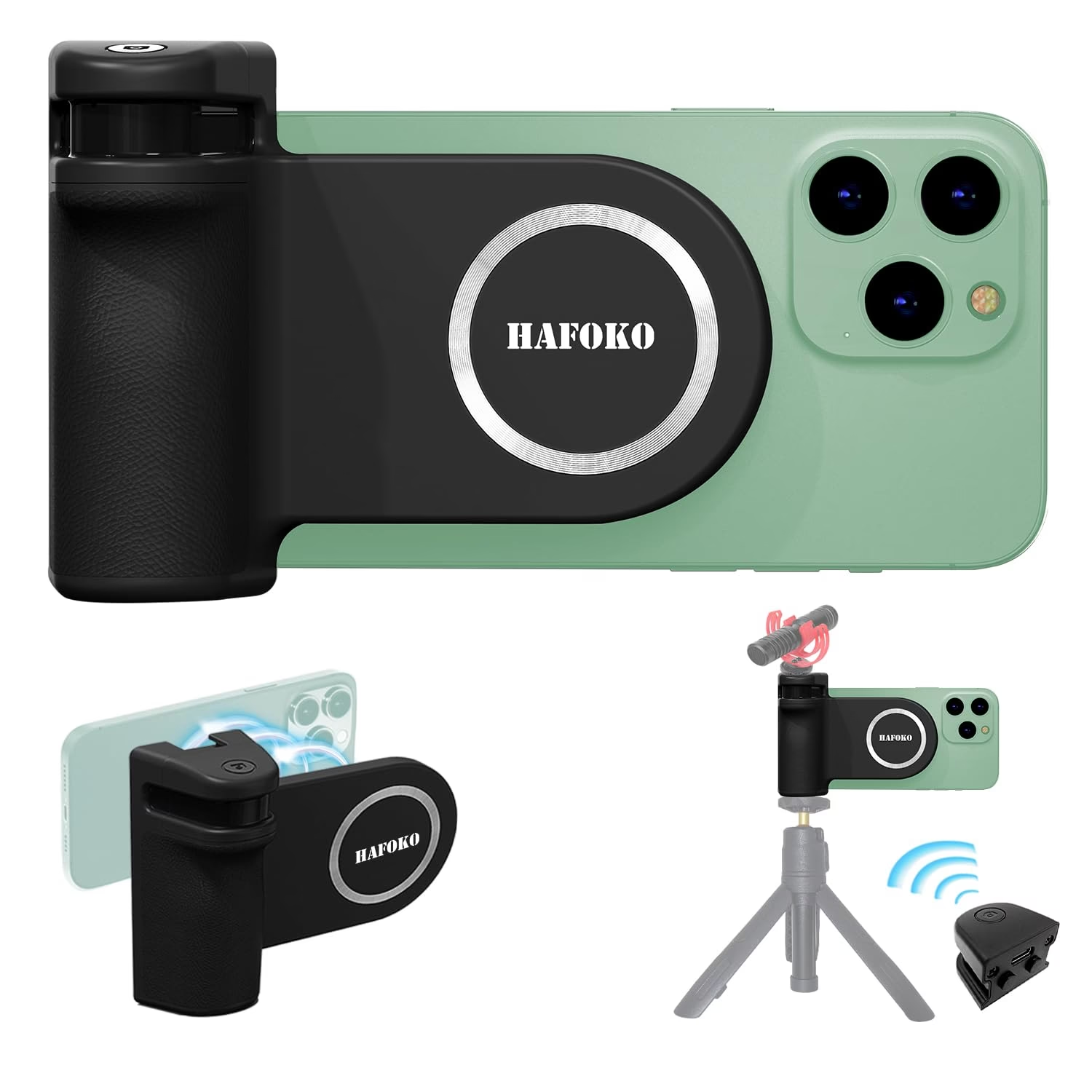
Externe Kameras via USB verbinden
Eine der direktesten Methoden, eine externe Kamera anzuschließen, ist die Verwendung der USB-Schnittstelle Ihres Android-Telefons. Android unterstützt die Verwendung von Plug-and-Play-USB-Kameras, oft auch als Webcams bekannt, über die standardmäßige Android Camera2 API. Diese Kameras nutzen in der Regel den USB Video Class (UVC)-Standard, der unter Linux (auf dem Android basiert) vom Video4Linux (V4L)-Treiber gesteuert wird.
Diese Art der Verbindung ist ideal für unkomplizierte Anwendungsfälle wie Video-Chats oder die Nutzung des Telefons als Foto-Kiosk. Es ist wichtig zu verstehen, dass diese Funktion in der Regel nicht dazu gedacht ist, die interne Kamera Ihres Telefons für komplexe, leistungsintensive Aufgaben wie hochauflösendes Streaming mit hoher Bildrate, Augmented Reality (AR) oder manuelle Steuerung von ISP (Image Signal Processor), Sensor oder Objektiv zu ersetzen. Die Unterstützung konzentriert sich eher auf grundlegende Funktionen.
Voraussetzungen für USB-Kameras
Damit Ihr Android-Telefon eine externe USB-Kamera erkennen und nutzen kann, müssen bestimmte technische Voraussetzungen erfüllt sein:
- USB-Host-Unterstützung: Das Telefon muss die Systemfunktion
android.hardware.usb.hostunterstützen. Das bedeutet, dass das Telefon andere USB-Geräte steuern kann, anstatt nur als Speichergerät zu fungieren. Die meisten modernen Android-Telefone unterstützen dies, aber es ist immer gut, dies zu überprüfen. - Kernel-Unterstützung für UVC: Im Kernel des Android-Betriebssystems muss die Unterstützung für UVC-Geräte aktiviert sein. Dies ist eine tiefgreifende Systemvoraussetzung, die vom Gerätehersteller implementiert werden muss. Sie betrifft die Konfiguration des Kernels mit Optionen wie
CONFIG_USB_VIDEO_CLASS=yundCONFIG_MEDIA_USB_SUPPORT=y. Für den Endnutzer bedeutet dies, dass das Telefon vom Hersteller entsprechend vorbereitet sein muss. - Software und Berechtigungen: Die Android-Plattform integriert die Unterstützung für externe Kameras über einen speziellen Provider-Dienst. Dieser Dienst überwacht verfügbare USB-Geräte und erkennt externe Kameras. Apps von Drittanbietern, die direkt mit UVC-Geräten kommunizieren möchten, benötigen die gleichen Kamera-Berechtigungen wie jede normale Kamera-App.
Für Entwickler und Gerätehersteller umfasst die Implementierung das Hinzufügen spezifischer Konfigurationsdateien, Bibliotheken und das Aktualisieren des Treble HAL (Hardware Abstraction Layer) Manifests. Auch SELinux-Richtlinien müssen möglicherweise angepasst werden, damit der Kameraservice auf die UVC-Kamera zugreifen kann. Diese Details sind für den durchschnittlichen Nutzer irrelevant, bestätigen aber die native Unterstützung auf Systemebene, sofern der Gerätehersteller sie integriert hat.
Anpassungsmöglichkeiten (für Hersteller/Power-User)
Auf Systemebene gibt es Konfigurationsdateien (wie external_camera_config.xml), die Anpassungen erlauben. Dazu gehören das Ignorieren bestimmter interner Video-Geräte, das Festlegen unterstützter Bildgrößen und Bildraten-Obergrenzen sowie die Konfiguration der Anzahl der Zwischenspeicher (ein Kompromiss zwischen Flüssigkeit und Speichernutzung). Auch die Optimierung von Pufferkopien, Skalierung und JPEG-Kodierung/Dekodierung kann vorgenommen werden, oft durch Nutzung gerätespezifischer Hardwarebeschleunigung anstelle generischer CPU-Implementierungen.
Für den Endnutzer bedeutet dies, dass die Unterstützung und Leistung einer USB-Kamera stark vom spezifischen Android-Gerät abhängen kann.
Drahtlose Kameras via WiFi verbinden
Eine weitaus gängigere Methode für den Endverbraucher ist die Verbindung einer drahtlosen WiFi-Kamera mit dem Smartphone. Dies betrifft häufig Überwachungskameras, aber auch andere Kameratypen, die für die Fernsteuerung oder Live-Ansicht konzipiert sind. Der große Vorteil von WiFi-Kameras ist ihre Kompatibilität mit internetfähigen Geräten. Solange sowohl die Kamera als auch das Smartphone mit demselben Netzwerk verbunden sind (oder die Kamera einen eigenen Hotspot aufbaut), können sie kommunizieren.
Die Verbindung erfolgt in der Regel über eine spezifische mobile Anwendung, die vom Hersteller der Kamera bereitgestellt wird. Diese App ist das zentrale Werkzeug zur Einrichtung, Konfiguration und Nutzung der Kamera über das Smartphone.
Vorbereitung für die WiFi-Verbindung
Bevor Sie versuchen, Ihre WiFi-Kamera mit Ihrem Telefon zu verbinden, sind einige vorbereitende Schritte entscheidend:
- Auswahl einer geeigneten WiFi-Kamera: Wählen Sie eine Kamera, die für den von Ihnen geplanten Einsatzzweck geeignet ist und bekanntermaßen eine stabile WiFi-Verbindung bietet. Achten Sie auf die Verarbeitungsqualität und die Reputation des Herstellers.
- Überprüfung der Kompatibilität von Mobilgeräten: Stellen Sie sicher, dass die mobile Anwendung der Kamera mit der Betriebssystemversion Ihres Smartphones kompatibel ist (sowohl Android als auch iOS). Die App-Beschreibung in den App-Stores liefert normalerweise Informationen zur Kompatibilität.
- Sicherstellung eines stabilen WiFi-Netzwerks: Eine zuverlässige Verbindung zwischen Kamera und Telefon hängt stark von der Qualität Ihres WiFi-Netzwerks ab. Stellen Sie sicher, dass Ihr Router stabil funktioniert, die neueste Firmware nutzt und die Signalstärke am Installationsort der Kamera ausreichend ist. Hindernisse oder Interferenzen durch andere Geräte können das Signal schwächen.
- Installation der erforderlichen Anwendungen: Identifizieren Sie die offizielle App für Ihre Kamera (oft in der Bedienungsanleitung oder auf der Verpackung angegeben). Laden Sie diese App ausschließlich aus vertrauenswürdigen Quellen wie dem Google Play Store, dem Apple App Store oder der offiziellen Website des Herstellers herunter, um Sicherheitsrisiken zu vermeiden.
Schritte zur Verbindung (Beispielhaft)
Obwohl die genauen Schritte je nach Hersteller variieren können, folgt der Prozess typischerweise diesem Muster, wie am Beispiel von Reolink-Kameras beschrieben:
- Laden Sie die offizielle Hersteller-App auf Ihr Android- oder iOS-Smartphone herunter.
- Öffnen Sie die App und starten Sie den Prozess zum Hinzufügen eines neuen Geräts (oft durch Tippen auf ein "+"-Symbol).
- Wählen Sie die Methode zur Kameraerkennung. Oft können Sie einen QR-Code auf der Kamera scannen. Alternativ können Sie die UID (Unique Identifier) oder IP-Adresse manuell eingeben oder nach Kameras im lokalen Netzwerk (LAN) suchen.
- Folgen Sie den Anweisungen auf dem Bildschirm in der App. Dazu gehört oft, dass Sie die Kamera mit Ihrem WiFi-Netzwerk verbinden, indem Sie den Netzwerknamen und das Passwort eingeben.
- Nachdem die Kamera erfolgreich mit dem Netzwerk verbunden ist und von der App gefunden wurde, können Sie sie benennen und mit der Nutzung beginnen.
Beachten Sie, dass andere Marken wie Nest, Bosch, Panasonic oder Axis ähnliche, aber spezifische Anweisungen in ihren jeweiligen Handbüchern haben werden.
Fehlerbehebung bei Verbindungsproblemen
Manchmal läuft bei der Verbindung nicht alles reibungslos. Hier sind einige häufige Probleme und Lösungsansätze:
- WiFi-Verbindungsprobleme: Überprüfen Sie die Signalstärke sowohl bei der Kamera als auch beim Telefon. Stellen Sie sicher, dass beide Geräte mit demselben WiFi-Netzwerk verbunden sind (oder dass die Kamera einen Hotspot aufbaut, mit dem sich das Telefon verbindet). Starten Sie Ihren Router, die Kamera und das Telefon neu. Überprüfen Sie, ob es Störungen durch andere drahtlose Geräte gibt.
- Probleme mit der App-Installation oder -Funktion: Stellen Sie sicher, dass die App mit der Betriebssystemversion Ihres Telefons kompatibel ist. Deinstallieren Sie die App und installieren Sie sie erneut aus einer vertrauenswürdigen Quelle. Überprüfen Sie die Berechtigungen, die die App auf Ihrem Telefon hat.
- Probleme mit der Kameraerkennung: Überprüfen Sie, ob die Kamera eingeschaltet und ordnungsgemäß mit dem Stromnetz verbunden ist. Stellen Sie sicher, dass die Kamera blinkt oder ein Signal gibt, das auf den Kopplungsmodus hinweist (siehe Handbuch). Geben Sie Anmeldedaten oder UID/IP-Adressen erneut sorgfältig ein. Ein Neustart der Kamera kann helfen.
- Veraltete Firmware: Hersteller veröffentlichen regelmäßig Firmware-Updates für Kameras, um Fehler zu beheben und die Leistung zu verbessern. Stellen Sie sicher, dass die Firmware Ihrer Kamera auf dem neuesten Stand ist. Die Update-Option finden Sie meist in der Hersteller-App.
Vergleich: USB vs. WiFi Kameras am Handy
Um die Unterschiede zwischen den beiden Verbindungsmethoden zu verdeutlichen, hier eine kleine Vergleichstabelle:
| Merkmal | USB-Kamera (Webcam) | WiFi-Kamera (Drahtlos) |
|---|---|---|
| Verbindungsmethode | Direkt über USB-Kabel (ggf. mit Adapter) | Drahtlos über WiFi-Netzwerk |
| Typische Nutzung | Video-Chats, Kiosksysteme, einfache Aufnahmen am Schreibtisch | Überwachung, Fernzugriff, flexible Platzierung |
| Abhängigkeit vom Telefon | Benötigt aktive USB-Host-Verbindung, Telefon muss oft in der Nähe/verbunden bleiben | Nach Einrichtung kann Telefon entfernt sein (solange Netzwerk besteht) |
| Stromversorgung | Oft über USB vom Telefon oder Hub | Eigenes Netzteil, Akku oder Solarpanel |
| Installation/Einrichtung | Plug-and-Play (wenn unterstützt), ggf. spezielle App nötig | Einrichtung über Hersteller-App erforderlich |
| Systemvoraussetzungen (Telefon) | USB-Host, Kernel UVC-Support (Hersteller-abhängig) | Kompatibilität mit Hersteller-App, stabiles WiFi |
| Flexibilität bei Platzierung | Begrenzt durch Kabellänge | Sehr flexibel (innerhalb der WiFi-Reichweite) |
Beispiele für WiFi-Kameras mit stabiler Verbindung
Die Auswahl der richtigen Kamera ist entscheidend für eine stabile Verbindung. Einige Modelle sind für ihre zuverlässige WiFi-Leistung bekannt. Zum Beispiel unterstützen Kameras mit moderner WiFi 6-Technologie oder Dualband-WiFi (2,4 GHz und 5 GHz) oft eine stabilere und schnellere Verbindung, insbesondere in Umgebungen mit vielen drahtlosen Geräten. Modelle wie die Reolink Argus 4 Pro (mit WiFi 6 und Dualband), Argus Track (Dualband) oder RLC-811WA (WiFi 6, 4K) sind Beispiele für Kameras, die auf eine gute Konnektivität ausgelegt sind und zusätzliche Funktionen wie hohe Auflösung, Farbnachtsicht oder intelligente Objekterkennung bieten.
FAQ – Häufig gestellte Fragen
1. Warum lässt sich mein Telefon nicht mit dem WiFi der Kamera verbinden?
Dies kann mehrere Gründe haben. Überprüfen Sie, ob beide Geräte mit demselben WiFi-Netzwerk verbunden sind. Stellen Sie sicher, dass die Signalstärke ausreicht. Manchmal liegt es an Kompatibilitätsproblemen zwischen der App-Version und der Betriebssystemversion Ihres Telefons. Stellen Sie sicher, dass die App aktuell ist und die Berechtigungen korrekt gesetzt sind. Ein Neustart von Router, Kamera und Telefon kann oft helfen.

2. Kann ich meine Überwachungskamera ohne WiFi mit meinem Telefon verbinden?
Ja, das ist unter bestimmten Umständen möglich. Einige Kameras können einen eigenen Hotspot aufbauen, mit dem Sie Ihr Telefon direkt verbinden können (oft für die Ersteinrichtung oder Nutzung auf kurze Distanz). Alternativ gibt es 4G-Kameras, die eine integrierte Mobilfunkverbindung nutzen. Diese benötigen keine WiFi-Verbindung, sondern eine SIM-Karte mit Datentarif, um sich mit dem Internet und somit Ihrem Telefon zu verbinden. Bei Nutzung eines mobilen Hotspots Ihres Telefons wird die Kamera über Ihre Mobilfunkdaten verbunden.
3. Benötige ich spezielle Apps für externe Kameras?
Für WiFi-Kameras benötigen Sie fast immer die spezifische Hersteller-App zur Einrichtung und Nutzung. Für USB-Kameras hängt es davon ab: Manche grundlegenden Funktionen können eventuell mit der Standard-Kamera-App von Android funktionieren, aber für erweiterte Einstellungen oder eine zuverlässige Nutzung ist oft eine spezielle App von Drittanbietern erforderlich, die die Camera2 API oder direkt UVC-Geräte unterstützt.
4. Funktionieren alle USB-Webcams mit Android?
Nicht unbedingt alle. Die Kamera muss den UVC-Standard unterstützen, und das Android-Gerät muss über die notwendige Kernel- und Systemunterstützung verfügen. Die meisten modernen, standardkonformen Webcams sollten funktionieren, aber exotische oder sehr alte Modelle könnten Probleme bereiten. Es gibt keine universelle Kompatibilitätsliste.
5. Kann ich eine DSLR oder spiegellose Kamera per USB verbinden?
In der Regel nicht direkt wie eine Webcam für Video-Streaming über die standardmäßige Android Camera2 API für allgemeine Zwecke. Einige Hersteller bieten möglicherweise Apps an, die eine Steuerung der Kamera über USB ermöglichen (z.B. für Tethering oder Bildübertragung), aber dies ist hersteller- und modellspezifisch und nicht die gleiche Art der Integration wie bei einer UVC-Webcam.
Fazit
Die Verbindung einer externen Kamera mit einem Android-Telefon ist durchaus machbar und bietet interessante Möglichkeiten. Ob über die direkte USB-Verbindung für einfache Webcam-Funktionen oder die flexible drahtlose WiFi-Verbindung für Überwachungs- oder Fernzugriffs-Szenarien – die Technologie ist vorhanden. Der Erfolg hängt jedoch von den Fähigkeiten Ihres spezifischen Telefons (insbesondere bei USB) und der Wahl der Kamera sowie einem stabilen Netzwerk (bei WiFi) ab. Mit der richtigen Vorbereitung und etwas Fehlerbehebung können Sie Ihr Smartphone in eine vielseitigere Plattform für Fotografie und Videografie verwandeln.
Hat dich der Artikel Externe Kameras am Android-Handy? interessiert? Schau auch in die Kategorie Fotografie rein – dort findest du mehr ähnliche Inhalte!