

Das iPad hat sich über die Jahre zu einem unglaublich vielseitigen Werkzeug entwickelt, sei es für kreative Aufgaben, Produktivität oder Unterhaltung. Eine der am häufigsten nachgefragten Funktionen war lange die Möglichkeit, externe Kameras nicht nur zum Importieren von Fotos und Videos zu nutzen, sondern sie auch als Live-Videoquelle für Apps wie Videokonferenzen oder Streaming zu verwenden. Mit der Einführung von iPadOS 17 wurde genau diese Tür weit aufgestoßen und eröffnet eine Fülle neuer Möglichkeiten für Nutzer, die ihr iPad noch flexibler einsetzen möchten.

Diese neue Fähigkeit bedeutet, dass Sie nicht mehr auf die integrierte Kamera Ihres iPads beschränkt sind, wenn Sie an einem Online-Meeting teilnehmen oder Ihre Materialien und Notizen mit einem Publikum teilen möchten. Sie können jetzt eine hochwertige externe Kamera anschließen, um eine bessere Bildqualität, einen anderen Blickwinkel oder spezielle Funktionen zu nutzen, die die integrierte Kamera nicht bietet. Aber die Verbindung einer Kamera mit dem iPad ist nicht nur für die Live-Nutzung relevant. Es ist auch der gängige Weg, um Fotos und Videos von Ihrer Digitalkamera oder einer Speicherkarte auf das iPad zu übertragen oder umgekehrt.
In diesem Artikel tauchen wir tief in die verschiedenen Aspekte der Kameranutzung mit dem iPad ein. Wir beleuchten, wie die neue Live-Kamera-Funktion unter iPadOS 17 funktioniert, erklären detailliert, wie der Import und Export von Medieninhalten von und zu externen Geräten erfolgt, und geben wichtige Hinweise zu den notwendigen Anschlüssen und Adaptern, insbesondere zum USB-C-Anschluss, der bei vielen modernen iPad-Modellen eine zentrale Rolle spielt.
Externe Kameras als Live-Videoquelle (Ab iPadOS 17)
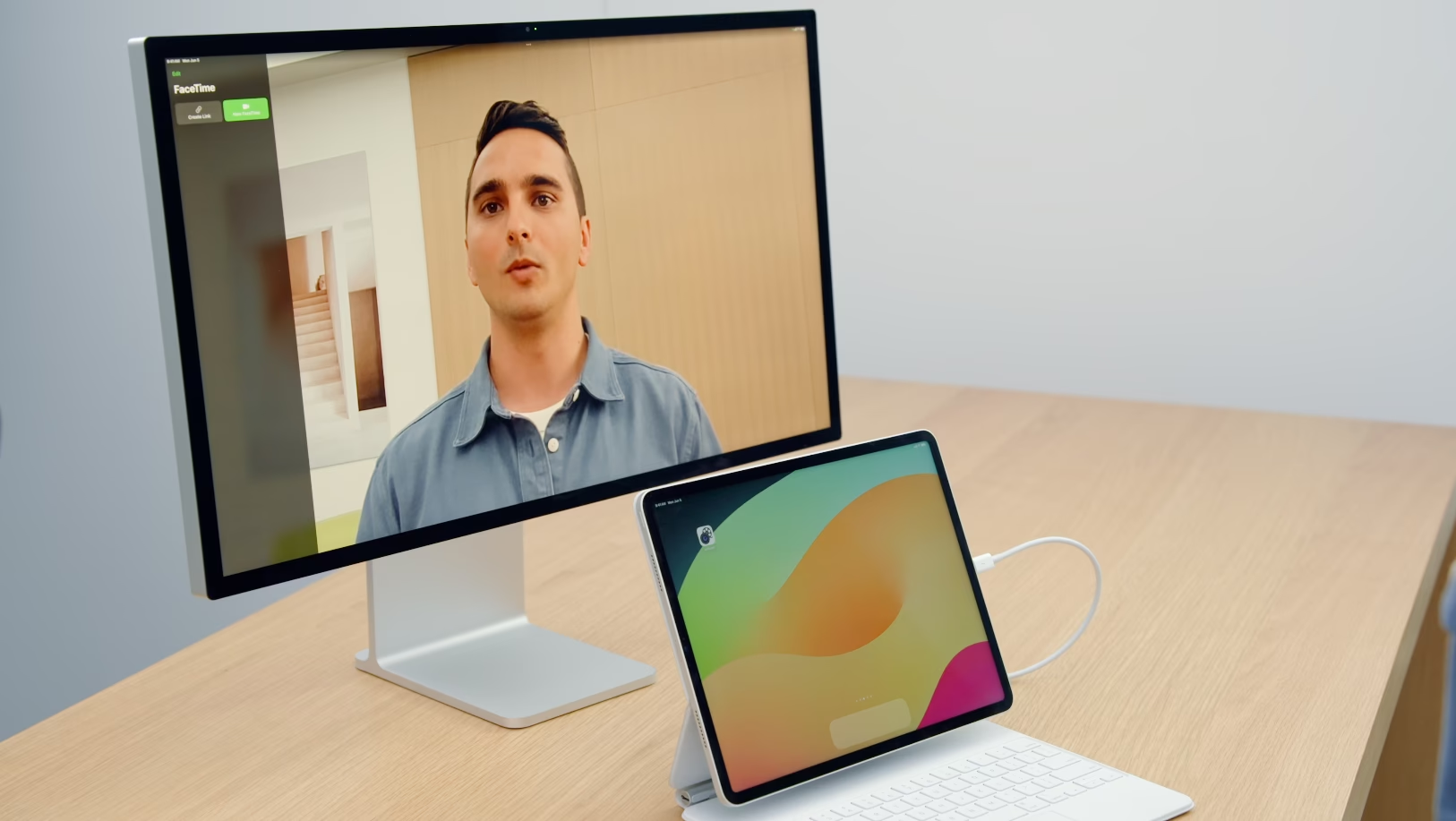
Die wohl aufregendste Neuerung für viele iPad-Nutzer, die regelmäßig an virtuellen Besprechungen teilnehmen, Online-Unterricht geben oder Inhalte streamen, ist die Unterstützung externer USB-Kameras als Live-Videoquelle ab iPadOS 17. Vor dieser Version war man in den meisten Apps, die eine Kamera nutzten, auf die Front- oder Rückkamera des iPads beschränkt. Das konnte einschränkend sein, insbesondere wenn man eine bessere Bildqualität wünschte oder das iPad so positionieren wollte, dass die integrierte Kamera nicht optimal ausgerichtet war.
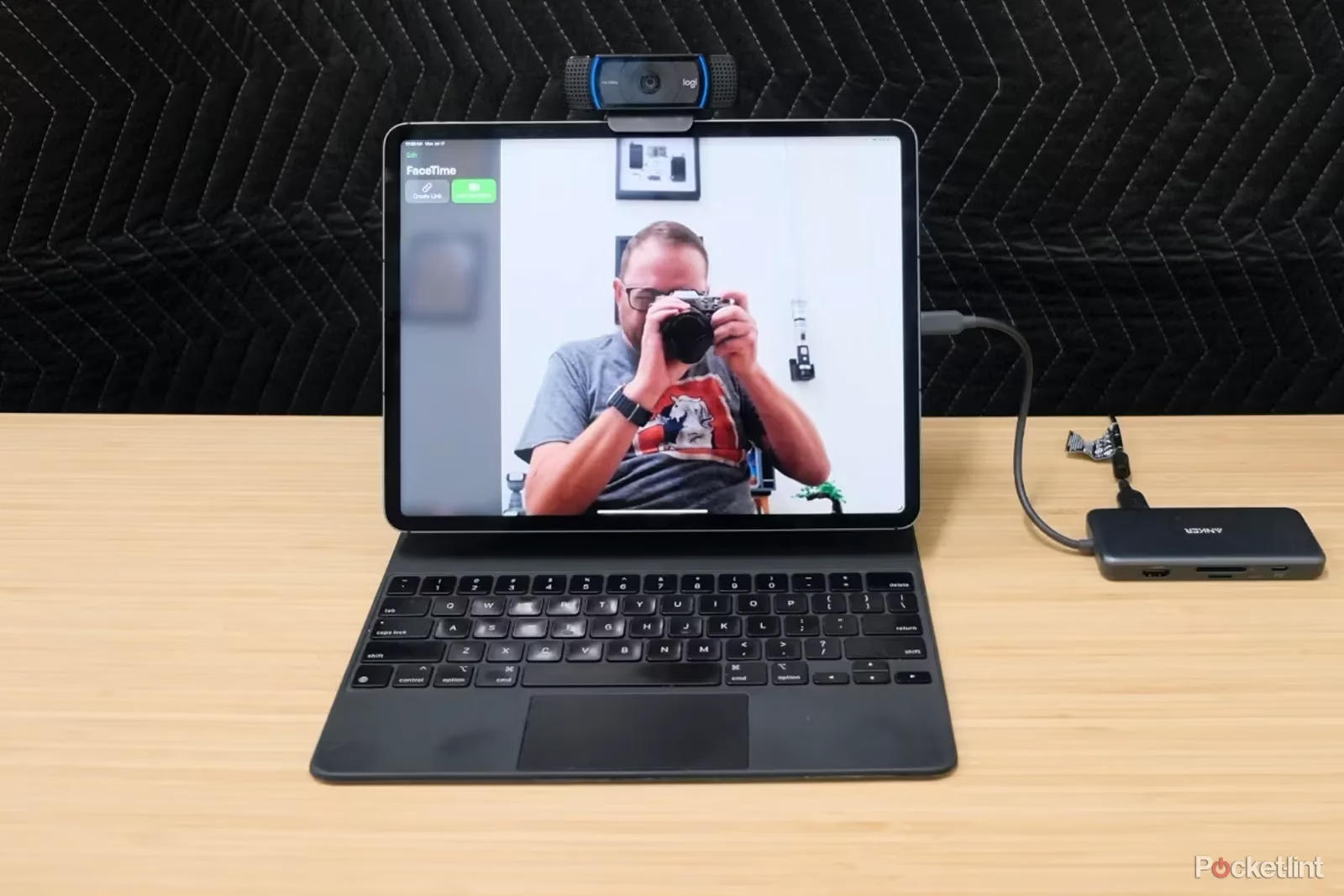
Mit iPadOS 17 können Sie nun eine kompatible externe USB-Kamera anschließen und diese stattdessen als Videoeingang in Apps verwenden, die die Kamera-API nutzen. Dies ist ein großer Schritt in Richtung Desktop-Funktionalität für das iPad. Stellen Sie sich vor, Sie halten eine Präsentation und möchten gleichzeitig live zeigen, wie Sie etwas auf Papier skizzieren oder ein Produkt demonstrieren. Mit einer externen Kamera, die auf Ihren Arbeitsbereich gerichtet ist, während das iPad selbst als Bildschirm und Steuerzentrale dient, ist das nun problemlos möglich. Auch in professionellen Umgebungen, etwa bei Online-Schulungen oder Webinaren, ermöglicht die Nutzung einer hochwertigeren externen Kamera eine wesentlich bessere Präsentation.
Die Verbindung erfolgt in der Regel über den USB-C-Anschluss des iPads, der bei den meisten neueren Modellen vorhanden ist. Viele moderne Webcams verwenden USB. Es kann sein, dass Sie einen USB-C-Hub oder Adapter benötigen, falls Ihre Kamera einen anderen Stecker hat (z. B. USB-A) oder wenn Sie gleichzeitig andere Geräte wie ein Mikrofon anschließen möchten. Die Kompatibilität kann je nach Kamera und App variieren, aber die grundlegende Unterstützung ist in das Betriebssystem integriert.
Diese Funktion erweitert die Einsatzmöglichkeiten des iPads erheblich und macht es zu einem noch leistungsfähigeren Werkzeug für Kommunikation und Content-Erstellung. Die Möglichkeit, eine dedizierte Kamera mit besserer Optik, höherer Auflösung oder speziellen Funktionen (wie optischem Zoom oder Tiefenschärfe) zu verwenden, verbessert die Qualität Ihrer Videoausgabe erheblich und lässt Sie professioneller erscheinen.
Fotos und Videos importieren und exportieren
Abgesehen von der neuen Live-Nutzung ist die klassische Verbindung einer Kamera oder eines Speichermediums mit dem iPad seit langem etabliert, um Fotos und Videos zu verwalten. Sie können Medien direkt von einer Digitalkamera, einer SD-Speicherkarte oder sogar einem anderen iPhone oder iPad in die integrierte Fotos App importieren. Ebenso ist es möglich, bearbeitete oder unbearbeitete Versionen Ihrer Medien von der Fotos App auf ein externes Laufwerk, eine Speicherkarte oder ein anderes Speichergerät zu exportieren, das an Ihr iPad angeschlossen ist.
Importieren von Fotos und Videos
Der Importprozess ist intuitiv gestaltet:
- Verbinden Sie das Kamerazubehör, den Kartenleser oder das Gerät direkt mit dem Lightning-Anschluss (bei älteren Modellen) oder dem USB-C-Anschluss (bei neueren Modellen) Ihres iPads.
- Wenn Sie eine Kamera anschließen: Verbinden Sie den Adapter mit der Kamera, schalten Sie die Kamera ein und stellen Sie sicher, dass sie sich im Übertragungsmodus befindet. Konsultieren Sie bei Bedarf die Dokumentation Ihrer Kamera.
- Wenn Sie ein externes Speichergerät oder eine SD-Speicherkarte verwenden: Stecken Sie die Speicherkarte in den Kartenleser oder verbinden Sie das externe Laufwerk. Achten Sie darauf, die Karte richtig herum einzustecken.
- Wenn Sie ein iPhone oder ein anderes iPad anschließen: Verwenden Sie das entsprechende Lightning- oder USB-C-Kabel und einen Adapter (falls nötig), um es mit dem iPad zu verbinden. Schalten Sie das Gerät ein und entsperren Sie es.
- Öffnen Sie die Fotos App auf Ihrem iPad.
- Tippen Sie auf den Tab „Importieren“, der erscheinen sollte, sobald ein kompatibles Gerät verbunden ist.
- Wählen Sie die Fotos und Videos aus, die Sie importieren möchten, und wählen Sie dann den Zielort für den Import auf Ihrem iPad. Sie können entweder „Alle importieren“ oder nur ausgewählte Elemente importieren.
- Nach dem Import können Sie wählen, ob die Originale auf dem Quellgerät (Kamera, Karte, iPhone, iPad) behalten oder gelöscht werden sollen.
- Trennen Sie anschließend den Adapter oder das Gerät sicher vom iPad.
Dieser Prozess ist besonders nützlich für Fotografen und Videografen, die ihre Aufnahmen unterwegs sichern, bearbeiten oder schnell teilen möchten, ohne einen Computer verwenden zu müssen.
Exportieren von Fotos und Videos
Das Exportieren von Inhalten von Ihrem iPad auf ein externes Speichergerät ist ebenfalls unkompliziert:
- Verbinden Sie das externe Speichergerät über den Lightning- oder USB-C-Anschluss oder direkt mit Ihrem iPad.
- Öffnen Sie die Fotos App auf Ihrem iPad.
- Wählen Sie die Fotos und Videos aus, die Sie exportieren möchten.
- Tippen Sie auf das Teilen-Symbol (das Quadrat mit dem Pfeil nach oben).
- Tippen Sie auf „Unbearbeitetes Original exportieren“ (oder eine ähnliche Option, je nach iPadOS-Version und Inhalt). Beachten Sie, dass bei bearbeiteten Medien die ursprüngliche, unbearbeitete Version exportiert wird.
- Wählen Sie Ihr Speichergerät unter „Speicherorte“ aus.
- Tippen Sie auf „Sichern“ oder „Kopieren“, um den Export zu starten.
Diese Exportfunktion ist ideal, um Backups Ihrer Mediathek zu erstellen oder große Dateien auf ein externes Laufwerk zu verschieben, um Speicherplatz auf dem iPad freizugeben.
Die notwendige Verbindung: USB-C
Der USB-C-Anschluss hat sich bei vielen modernen iPad-Modellen zum zentralen Port für Konnektivität und Stromversorgung entwickelt. Er ist äußerst vielseitig und ermöglicht das Laden des iPads selbst, den Anschluss einer breiten Palette von Zubehör wie externen Speichergeräten, externe Kameras, Displays und die Stromversorgung anderer Geräte.
Um diese Funktionen nutzen zu können, benötigen Sie ein iPad-Modell, das über einen USB-C-Anschluss verfügt. Dazu gehören (basierend auf den bereitgestellten Informationen):
- iPad Pro (M4)
- iPad Pro (11″, 1., 2., 3. oder 4. Generation)
- iPad Pro (12,9″, 3., 4., 5. oder 6. Generation)
- iPad Air (M2 und M3)
- iPad Air (4. oder 5. Generation)
- iPad mini (A17 Pro)
- iPad mini (6. Generation)
- iPad (A16)
- iPad (10. Generation)
Wenn Ihre externe Kamera oder Ihr Zubehör ebenfalls einen USB-C-Anschluss hat, können Sie sie oft direkt mit einem geeigneten USB-C-Kabel verbinden. Wenn Ihr Zubehör einen USB-A-Anschluss hat (der Standard-USB-Anschluss, der breiter und rechteckiger ist), benötigen Sie einen Adapter von USB-C auf USB-A. Apple und andere Hersteller bieten solche Adapter an. Die Wahl des richtigen Kabels oder Adapters ist entscheidend für eine stabile und funktionierende Verbindung.
Einige fortschrittlichere iPad Pro-Modelle unterstützen sogar Thunderbolt und USB 4 über ihren USB-C-Anschluss. Dies ermöglicht noch höhere Datenübertragungsgeschwindigkeiten und die Verbindung mit leistungsstärkerem Zubehör, wie z. B. hochauflösenden Displays mit bis zu 6K Auflösung oder schnellen Speicherlösungen. Beachten Sie, dass leistungsstarkes Zubehör den Akku des iPads schneller entladen kann.
Kompatible Geräte und Zubehör über USB-C
Der USB-C-Anschluss des iPads ist ein echtes Multitalent. Neben Kameras und Speichergeräten können Sie eine Vielzahl anderer nützlicher Geräte anschließen, um die Funktionalität Ihres iPads zu erweitern:
- Externe Speichergeräte: SSDs, Festplatten, USB-Sticks zur Erweiterung des Speicherplatzes.
- Hubs und Docks: Diese ermöglichen den Anschluss mehrerer Geräte gleichzeitig und können zusätzliche Ports (USB-A, HDMI, Ethernet, SD-Kartenleser) hinzufügen.
- Tastaturen: Externe USB-Tastaturen für komfortableres Schreiben.
- Audio-Schnittstellen und MIDI-Geräte: Für Musiker und Podcaster, um Mikrofone, Instrumente oder Kopfhörer anzuschließen.
- USB-auf-Ethernet-Adapter: Für eine stabilere kabelgebundene Netzwerkverbindung.
- Displays und Monitore: Wie bereits erwähnt, können Sie externe Bildschirme für Präsentationen oder als erweiterten Arbeitsbereich nutzen.
Die Flexibilität des USB-C-Standards und die Unterstützung in iPadOS machen das iPad zu einer immer leistungsfähigeren Plattform, die weit über die einfache Touchscreen-Nutzung hinausgeht.
Technische Aspekte und Hinweise
Bei der Verbindung von externen Geräten mit dem iPad über USB-C gibt es einige technische Details zu beachten. Die Datenübertragungsgeschwindigkeit kann je nach iPad-Modell und dem verbundenen Gerät variieren. Modelle mit Thunderbolt/USB 4 bieten die höchsten Geschwindigkeiten, was besonders bei der Arbeit mit großen Dateien von externen Speichergeräten oder der Nutzung von Hochleistungs-Docks von Vorteil ist.
Auch die Stromversorgung ist ein wichtiger Aspekt. Das iPad selbst kann über den USB-C-Anschluss geladen werden, oft auch von einem verbundenen Display oder Hub, das über eine eigene Stromversorgung verfügt. Umgekehrt kann das iPad auch andere Geräte mit Strom versorgen, wie z. B. ein iPhone, ein anderes iPad, eine Apple Watch oder kleineres USB-Zubehör. Dies ist nützlich, wenn keine Steckdose in der Nähe ist.
Die Nutzung von Zubehör, insbesondere solchen, die viel Strom benötigen (wie z. B. bestimmte Festplatten oder leistungsstarke Docks), kann die Batterielaufzeit Ihres iPads beeinflussen. Es ist ratsam, solches Zubehör zu trennen, wenn es nicht benötigt wird, um die Akkulaufzeit zu verlängern.
Die Unterstützung von Displays über USB-C ist ebenfalls beeindruckend, mit der Möglichkeit, Auflösungen von bis zu 6K auf bestimmten Modellen zu erreichen. Für HDMI-Displays benötigen Sie einen Adapter von USB-C auf HDMI. Achten Sie auf die Spezifikationen des Adapters, um die gewünschte Auflösung und Bildrate zu unterstützen (z. B. 4K bei 60 Hz).
| Feature | Live Kamera Nutzung (ab iPadOS 17) | Import/Export von Dateien |
|---|---|---|
| Primärer Zweck | Nutzung der externe Kamera als Videoquelle für Apps (Meetings, Streaming etc.) | Übertragung von Fotos/Videos zwischen Kamera/Speicher und iPad |
| Benötigtes iPadOS | iPadOS 17 oder neuer | Funktioniert auch mit älteren iPadOS-Versionen |
| Verbindung | Meist USB-C für moderne Kameras, evtl. Adapter oder Hub nötig | Lightning oder USB-C (je nach iPad-Modell), über Adapter oder Kartenleser |
| Betroffene Anwendungen | Videokonferenz-Apps (Zoom, Teams etc.), Streaming-Apps, andere Kamera-Apps | Fotos App, Dateien App |
| Vorteile | Bessere Bildqualität, flexible Kamerapositionierung, Nutzung spezieller Kamerafunktionen | Einfaches Sichern, Bearbeiten und Teilen von Medien, Speichererweiterung |
Häufig gestellte Fragen (FAQs)
Welche iPad-Modelle unterstützen externe USB-Kameras als Live-Quelle?
Die Nutzung externer USB-Kameras als Live-Videoquelle wird ab iPadOS 17 unterstützt. Die Fähigkeit, Zubehör über USB-C anzuschließen (was oft für moderne Kameras nötig ist), ist bei vielen neueren iPad-Modellen vorhanden (siehe Liste oben).
Brauche ich einen speziellen Adapter, um meine Kamera anzuschließen?
Das hängt vom Anschluss Ihrer externe Kamera und Ihrem iPad ab. Wenn beide USB-C haben, reicht oft ein USB-C-Kabel. Wenn Ihre Kamera USB-A verwendet oder Ihr iPad einen Lightning-Anschluss hat (nur für Import/Export), benötigen Sie einen passenden Adapter (z. B. USB-C auf USB-A oder Lightning auf USB).
Kann ich Fotos direkt von meiner SD-Karte auf das iPad importieren?
Ja, Sie können eine SD-Karte über einen kompatiblen Kartenleser, der an den Lightning- oder USB-C-Anschluss Ihres iPads angeschlossen wird, verwenden, um Fotos und Videos in die Fotos App zu importieren.
Kann ich mein iPad gleichzeitig laden und eine externe Kamera verwenden?
Ja, wenn Sie einen USB-C-Hub oder Adapter verwenden, der über einen Pass-Through-Ladeanschluss verfügt, können Sie das iPad laden, während andere Geräte angeschlossen sind.
Werden beim Exportieren von Fotos bearbeitete oder Originalversionen übertragen?
Wenn Sie die Funktion „Unbearbeitetes Original exportieren“ in der Fotos App verwenden, wird die ursprüngliche, unbearbeitete Version des Fotos oder Videos übertragen.
Fazit
Die Möglichkeit, externe Kameras mit dem iPad zu verbinden, hat mit der Einführung von iPadOS 17 und der weiten Verbreitung des USB-C-Anschlusses auf modernen Modellen eine neue Dimension erreicht. Neben dem bewährten Import und Export von Fotos und Videos können Nutzer nun auch externe Kameras als hochwertige Live-Videoquellen in verschiedenen Apps verwenden. Dies eröffnet spannende Möglichkeiten für verbesserte Videokommunikation, kreative Projekte und professionelle Anwendungen. Mit dem richtigen Adapter oder Kabel wird das iPad zu einem noch leistungsfähigeren und vielseitigeren Werkzeug im digitalen Alltag.
Hat dich der Artikel iPad & externe Kameras: Neue Möglichkeiten interessiert? Schau auch in die Kategorie Fotografie rein – dort findest du mehr ähnliche Inhalte!