
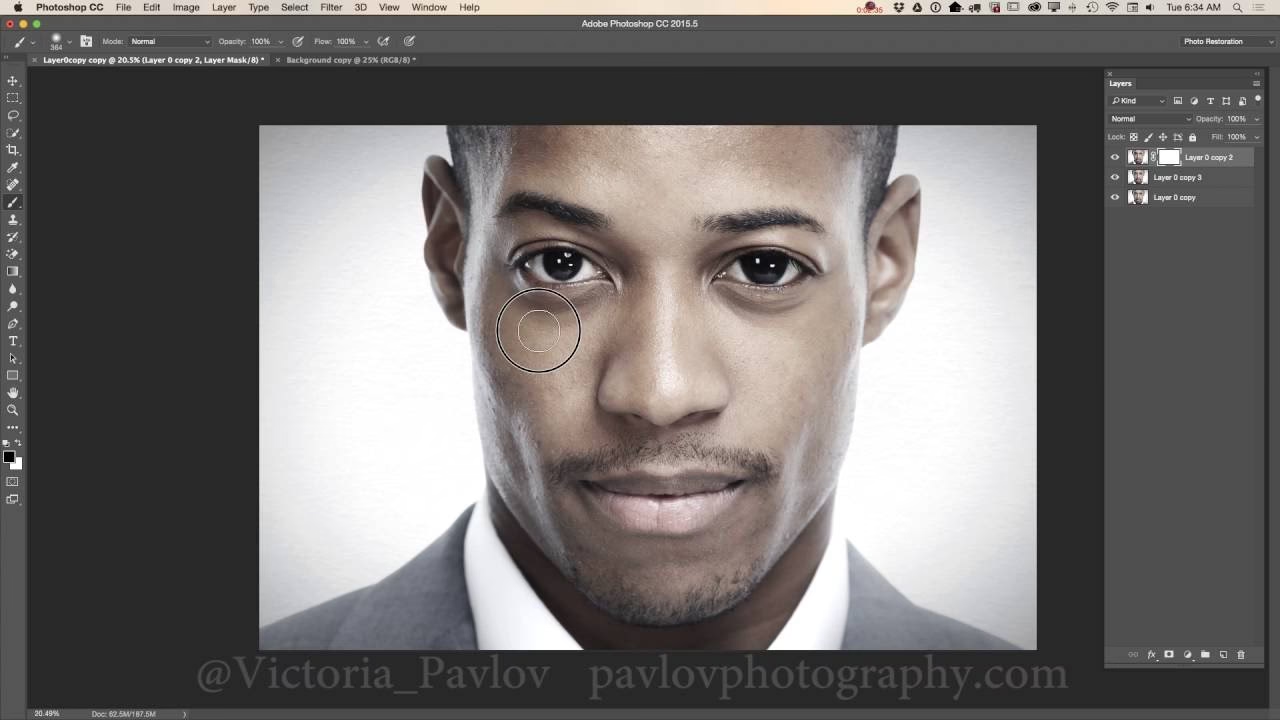

Adobe Photoshop bietet eine Fülle von Werkzeugen zur Bildbearbeitung, und eines der kreativsten und leistungsstärksten ist zweifellos der Verflüssigen-Filter. Dieses faszinierende Werkzeug ermöglicht es Ihnen, Bilder auf intuitive Weise zu verformen, zu ziehen, zu drücken, zu drehen und Bereiche aufzublähen oder zusammenzuschrumpfen. Ob Sie feine Retuschen vornehmen oder dramatische künstlerische Effekte erzielen möchten, der Verflüssigen-Filter eröffnet eine Welt voller Möglichkeiten und ist ein unverzichtbares Werkzeug im Arsenal jedes Fotografen und Designers.

Was ist Verflüssigen und wie funktioniert es?
Der Verflüssigen-Filter, auf Englisch oft als "Liquify" bezeichnet, ist eine Kernfunktion in Adobe Photoshop, die speziell für die kreative und präzise Manipulation von Pixeln entwickelt wurde. Stellen Sie sich vor, Ihr Bild wäre nicht aus starren Pixeln aufgebaut, sondern aus einer formbaren, viskosen Masse, die Sie mit verschiedenen Werkzeugen bearbeiten können. Genau das simuliert der Verflüssigen-Filter.
Das Herzstück des Verflüssigen-Filters ist ein unsichtbares, hochauflösendes Gitter (oft als "Mesh" bezeichnet), das über Ihr Bild gelegt wird. Wenn Sie im Verflüssigen-Arbeitsbereich mit den Werkzeugen malen oder ziehen, interagieren Sie tatsächlich mit diesem Gitter. Die Verschiebungen, die Sie am Gitter vornehmen, werden dann auf die darunter liegenden Pixel übertragen. Da das Gitter sehr fein ist, können selbst kleinste Anpassungen vorgenommen werden, was den Filter ideal für detaillierte Retuschen macht. Gleichzeitig erlauben größere Pinsel und stärkere Drucke dramatische Verformungen für künstlerische Zwecke.
Im Gegensatz zu vielen anderen Verformungswerkzeugen in Photoshop, die oft das gesamte Bild oder ausgewählte Bereiche transformieren, bietet Verflüssigen eine pinselbasierte Interaktion, die eine sehr lokale und fließende Steuerung ermöglicht. Dies macht es besonders nützlich für organische Formen wie Gesichter oder Körperteile, kann aber auch für abstrakte Texturen oder Landschaftsanpassungen eingesetzt werden.
Die Werkzeuge des Verflüssigen-Filters im Detail
Der Verflüssigen-Arbeitsbereich ist mit einer Reihe spezialisierter Werkzeuge ausgestattet, jedes mit seiner eigenen Funktion zur Pixelmanipulation. Das Verständnis dieser Werkzeuge ist entscheidend, um das volle Potenzial des Filters auszuschöpfen.
Das Nach-vorne-Verkrümmen-Werkzeug (Forward Warp Tool)
Dies ist wahrscheinlich das am häufigsten verwendete Werkzeug. Es funktioniert wie ein Pinsel, der Pixel in die Richtung schiebt und zieht, in die Sie den Mauszeiger oder Stift bewegen. Es ist perfekt für allgemeine Formkorrekturen, das Anpassen von Umrissen oder das Verschieben von Bildbereichen. Sie können die Größe des Pinsels, den Druck (Rate der Verformung) und die Dichte (wie stark der Effekt zum Zentrum des Pinsels hin konzentriert ist) anpassen.
Das Wiederherstellen-Werkzeug (Reconstruct Tool)
Ein lebensrettendes Werkzeug! Es erlaubt Ihnen, Verformungen schrittweise oder vollständig rückgängig zu machen, indem Sie über die bereits verformten Bereiche malen. Sie können auch mit gedrückter Alt-Taste (Option auf Mac) malen, um die letzte Verformung zu glätten, anstatt sie zurückzusetzen. Es gibt auch Optionen, das gesamte Gitter zurückzusetzen oder nur Teile davon wiederherzustellen.
Das Glätten-Werkzeug (Smooth Tool)
Dieses Werkzeug reduziert die Intensität der Verformung in dem Bereich, über den Sie malen. Es hilft, harte Kanten oder ungleichmäßige Verformungen zu glätten und einen natürlicheren Übergang zu schaffen.
Das Zusammenziehen-Werkzeug (Pucker Tool)
Dieses Werkzeug zieht Pixel zum Zentrum des Pinsels hin zusammen. Es wird oft verwendet, um Bereiche zu verkleinern, z. B. um eine Taille schmaler zu machen oder Augen leicht zu verkleinern.
Das Aufblasen-Werkzeug (Bloat Tool)
Das Gegenteil des Zusammenziehen-Werkzeugs. Es dehnt Pixel vom Zentrum des Pinsels weg aus. Nützlich, um Bereiche zu vergrößern, wie z. B. Augen oder Lippen, oder um kreative Aufblaseffekte zu erzeugen.
Das Wirbeln-Werkzeug (Twirl Tool)
Dieses Werkzeug dreht Pixel um das Zentrum des Pinsels herum. Standardmäßig dreht es im Uhrzeigersinn. Halten Sie die Alt-Taste (Option auf Mac) gedrückt, um gegen den Uhrzeigersinn zu wirbeln. Ideal für künstlerische Effekte wie Wasserwirbel oder dynamische Hintergründe.
Das Verschieben-Werkzeug (Push Left Tool)
Dieses Werkzeug schiebt Pixel senkrecht zur Richtung des Pinselstrichs. Wenn Sie nach oben malen, werden Pixel nach links verschoben; wenn Sie nach unten malen, werden sie nach rechts verschoben. Nützlich, um Kanten zu verschieben oder parallele Linien zu erzeugen.
Das Maskenwerkzeug (Freeze Mask Tool)
Dieses Werkzeug, oft als "Einfrier-Maskenwerkzeug" bezeichnet, erlaubt es Ihnen, Bereiche des Bildes zu "einfrieren", d. h. vor jeglicher Verformung zu schützen. Malen Sie mit diesem Werkzeug über die Bereiche, die Sie nicht verformen möchten. Diese Bereiche werden rot überlagert angezeigt (dies kann in den Optionen angepasst werden).
Das Auftau-Maskenwerkzeug (Thaw Mask Tool)
Dieses Werkzeug, das Gegenteil des Einfrier-Maskenwerkzeugs, entfernt den Schutz von eingefrorenen Bereichen, sodass sie wieder verformt werden können. Malen Sie über die Bereiche, die Sie wieder bearbeiten möchten.
Das Gesichts-Werkzeug (Face Tool)
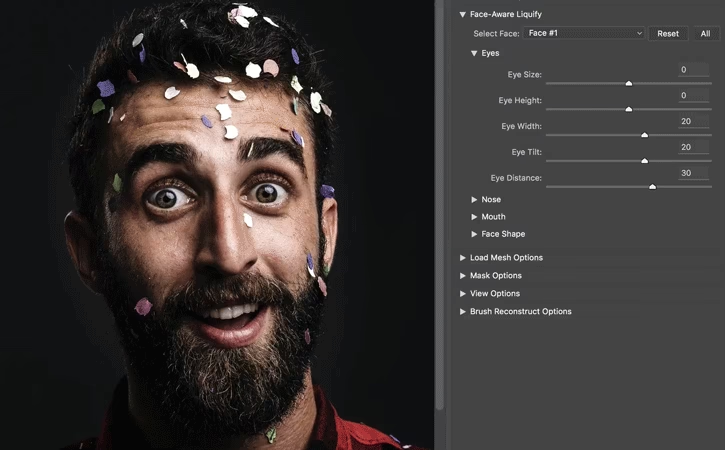
Eine intelligente Ergänzung, die automatisch Gesichter und deren Merkmale (Augen, Nase, Mund, Kieferlinie) erkennt. Sie können diese Merkmale direkt manipulieren, indem Sie Ankerpunkte ziehen oder Schieberegler im Eigenschaftenfenster verwenden. Dies ermöglicht präzise und oft sehr natürliche Gesichtsretuschen.
Das Hand-Werkzeug und das Zoom-Werkzeug
Diese Standardwerkzeuge funktionieren wie in Photoshop üblich und erlauben Ihnen, im Bild zu navigieren und hinein- oder herauszuzoomen, um Details zu bearbeiten oder eine Gesamtansicht zu erhalten.
Fortgeschrittene Techniken für präzise Ergebnisse
Über die grundlegende Anwendung der Werkzeuge hinaus gibt es fortgeschrittene Techniken, die Ihnen helfen, noch bessere Ergebnisse zu erzielen.
Die Arbeit mit Masken ist entscheidend. Stellen Sie sich vor, Sie möchten die Form eines Körpers anpassen, aber die Kleidung oder der Hintergrund sollen unverändert bleiben. Mit dem Einfrier-Maskenwerkzeug können Sie diese Bereiche schützen, bevor Sie das Nach-vorne-Verkrümmen-Werkzeug anwenden. Dies verhindert unerwünschte Verzerrungen und spart viel Zeit beim Nachbearbeiten.
Das Gesichts-Werkzeug bietet erstaunliche Möglichkeiten für Porträts. Sie können die Augengröße, den Augenabstand, die Nasenbreite, die Mundform und sogar die Kieferlinie subtil anpassen, oft mit nur wenigen Klicks oder Ziehbewegungen. Für natürlich aussehende Ergebnisse ist Feingefühl gefragt; übertreiben Sie es nicht mit den Anpassungen.
Für kreative Effekte können Sie verschiedene Werkzeuge kombinieren. Verwenden Sie das Nach-vorne-Verkrümmen-Werkzeug, um grundlegende Formen zu erstellen, und fügen Sie dann mit dem Wirbeln- oder Aufblasen/Zusammenziehen-Werkzeug dynamische oder organische Details hinzu. Experimentieren Sie mit den Pinseloptionen (Größe, Dichte, Druck), um unterschiedliche Effekte zu erzielen.
Die Ansichtsoptionen im Verflüssigen-Fenster sind ebenfalls sehr nützlich. Sie können ein Gitter, Hilfslinien oder ein Hintergrundbild anzeigen lassen. Ein Gitter hilft Ihnen, das Ausmaß der Verformung besser einzuschätzen und Symmetrien zu wahren. Das Anzeigen des Originalbildes als Hintergrund (mit einstellbarer Deckkraft) ermöglicht einen direkten Vergleich zwischen dem ursprünglichen und dem verformten Zustand.
Vergessen Sie nicht das Wiederherstellen-Werkzeug und das Glätten-Werkzeug, um Ihre Arbeit zu verfeinern. Es ist oft effektiver, eine Verformung leicht zu übertreiben und sie dann mit dem Glätten-Werkzeug zu mildern, als zu versuchen, die perfekte Verformung in einem einzigen Schritt zu erreichen.
Praktische Anwendungen: Von Porträts bis zur Kunst
Die Vielseitigkeit des Verflüssigen-Filters zeigt sich in seiner breiten Palette von Anwendungen.
In der Porträtfotografie ist Verflüssigen ein Grundpfeiler der Retusche. Neben den bereits erwähnten Gesichts-Anpassungen kann es verwendet werden, um Körperformen zu optimieren, Falten zu glätten (indem man sie sanft verschiebt) oder die Form von Haaren anzupassen. Das Gesichts-Werkzeug ist hier besonders nützlich und ermöglicht schnelle, aber effektive Korrekturen.
Für kreative Fotografen und Digitalkünstler bietet Verflüssigen unzählige Möglichkeiten. Sie können abstrakte Hintergründe aus einfachen Texturen erstellen, Wasser oder Rauch dynamischer gestalten, Objekte verzerren, um surrealistische Effekte zu erzielen, oder Karikaturen erstellen, indem Sie Merkmale stark übertreiben. Die Kombination von Aufblasen, Zusammenziehen und Wirbeln kann zu faszinierenden Ergebnissen führen, die mit anderen Werkzeugen schwer zu erreichen wären.
Selbst in der Landschaftsfotografie kann Verflüssigen nützlich sein, um beispielsweise eine leicht schiefe Horizontlinie zu korrigieren oder die Form von Wolken oder Hügeln subtil anzupassen, obwohl hier oft weniger drastische Werkzeuge bevorzugt werden.
Die Fähigkeit, Pixel lokal und fließend zu manipulieren, macht Verflüssigen zu einem mächtigen Werkzeug für jeden, der seine Bilder über die grundlegende Farb- und Tonwertkorrektur hinaus bearbeiten möchte.
Verflüssigen mit Smart Objects für zerstörungsfreies Arbeiten
Eine der wichtigsten Best Practices bei der Verwendung des Verflüssigen-Filters ist die Arbeit mit Smart Objects. Standardmäßig wendet Photoshop Filter destruktiv auf die Pixelebene an. Das bedeutet, dass die ursprünglichen Pixelinformationen dauerhaft verändert werden. Wenn Sie jedoch eine Ebene in ein Smart Object konvertieren, bevor Sie einen Filter anwenden, wird der Filter als "Smart Filter" angewendet.
Ein Smart Filter ist nicht-destruktiv. Er wird als separate Ebene unter der Smart-Objekt-Ebene gespeichert und kann jederzeit bearbeitet, ausgeblendet oder gelöscht werden, ohne die ursprüngliche Pixelebene zu beeinträchtigen. Für den Verflüssigen-Filter bedeutet dies, dass Sie den Filter öffnen, Anpassungen vornehmen, schließen und später jederzeit zurückkehren können, um die Verformungen zu ändern oder zu entfernen, ohne von vorne beginnen zu müssen. Dies ist besonders wertvoll bei komplexen Verformungen oder wenn Sie verschiedene Optionen ausprobieren möchten.
Um Verflüssigen als Smart Filter anzuwenden, klicken Sie einfach mit der rechten Maustaste auf die Ebene im Ebenenbedienfeld und wählen Sie "In Smart-Objekt konvertieren". Gehen Sie dann zu Filter > Verflüssigen. Der Filter wird nun als Smart Filter angewendet und ist im Ebenenbedienfeld unterhalb der Smart-Objekt-Ebene sichtbar.
Wenn Sie ein Grafiktablett verwenden, können Sie im Verflüssigen-Fenster die Option "Stiftdruck" (Stylus Pressure) aktivieren. Dies ermöglicht es Ihnen, die Intensität der Verformung (den Druck des Pinsels) durch den physischen Druck Ihres Stifts auf das Tablett zu steuern. Dies bietet eine noch intuitivere und präzisere Kontrolle über Ihre Verformungen, insbesondere bei feinen Retuschen.
Häufig gestellte Fragen (FAQ)
Hier finden Sie Antworten auf einige gängige Fragen zum Verflüssigen-Filter in Photoshop.
F: Wie benutze ich das Nach-vorne-Verkrümmen-Werkzeug in Photoshop?
A: Wählen Sie im Verflüssigen-Fenster das Nach-vorne-Verkrümmen-Werkzeug (oft das erste Werkzeug in der Leiste links) aus. Stellen Sie die gewünschte Pinselgröße, Dichte und Druck ein. Klicken und ziehen Sie dann im Bildbereich über die Pixel, die Sie verschieben möchten. Die Pixel folgen der Bewegung Ihres Pinselstrichs. Experimentieren Sie mit den Einstellungen, um den gewünschten Effekt zu erzielen.
F: Kann ich das Verflüssigen-Werkzeug auf einem iPad verwenden?
A: Ja, Adobe Photoshop auf dem iPad bietet ebenfalls das Verflüssigen-Werkzeug an. Die Funktionalität ist ähnlich wie auf dem Desktop und ermöglicht Ihnen, Bilder direkt auf Ihrem Tablet mit Touch-Gesten oder einem Stift zu verformen und zu bearbeiten.
F: Gibt es Online-Alternativen zum Verflüssigen-Werkzeug von Photoshop?
A: Ja, es gibt einige webbasierte Bildbearbeitungsprogramme, die ähnliche Verflüssigen-Funktionen anbieten. Beispiele hierfür sind Photopea, eine kostenlose Online-Alternative, die Photoshop sehr ähnlich ist, und Pixlr E. Diese Tools ermöglichen grundlegende Verformungen direkt im Browser, ohne Software installieren zu müssen.
F: Was ist der Zweck des Verflüssigen-Pinsels in Photoshop?
A: Der "Verflüssigen-Pinsel" bezieht sich eigentlich auf die verschiedenen Werkzeuge im Verflüssigen-Filter, die als Pinsel funktionieren (wie Nach-vorne-Verkrümmen, Aufblasen, Zusammenziehen usw.). Der Zweck dieser Pinsel ist es, spezifische, lokale Bereiche Ihres Bildes zu manipulieren und zu verformen. Sie erlauben es Ihnen, Pixel gezielt zu verschieben, zu vergrößern, zu verkleinern oder zu drehen, was ideal für Retuschen oder künstlerische Effekte ist.
F: Wie lade und installiere ich Verflüssigen in Photoshop?
A: Der Verflüssigen-Filter ist kein separates Plugin, das heruntergeladen oder installiert werden muss. Er ist ein integrierter Bestandteil von Adobe Photoshop. Sobald Sie Photoshop installiert haben, finden Sie den Filter im Menü "Filter" am oberen Bildschirmrand. Klicken Sie einfach auf "Filter" und dann auf "Verflüssigen", um den Arbeitsbereich zu öffnen.
F: Wie benutze ich das Aufblasen-Werkzeug in Photoshop?
A: Wählen Sie im Verflüssigen-Fenster das Aufblasen-Werkzeug aus (es sieht oft aus wie ein Kreis mit einem Pfeil nach außen). Platzieren Sie den Pinsel über dem Bereich, den Sie vergrößern möchten. Klicken und halten Sie die Maustaste oder den Stift gedrückt. Die Pixel in diesem Bereich werden vom Zentrum des Pinsels nach außen gedrängt, wodurch der Bereich aufgeblasen wird. Sie können klicken oder ziehen, um den Effekt zu steuern.
Fazit
Der Verflüssigen-Filter ist ein unglaublich mächtiges und vielseitiges Werkzeug in Adobe Photoshop. Er ermöglicht eine detaillierte Kontrolle über die Pixel Ihres Bildes und ist sowohl für professionelle Retuschen als auch für grenzenlose kreative Verfremdungen unerlässlich. Indem Sie die verschiedenen Werkzeuge meistern, insbesondere das Nach-vorne-Verkrümmen-Werkzeug und das Gesichts-Werkzeug, und fortgeschrittene Techniken wie die Arbeit mit Masken und Smart Objects anwenden, können Sie Ihre Bildbearbeitungsfähigkeiten auf ein neues Niveau heben und beeindruckende Ergebnisse erzielen. Nehmen Sie sich Zeit zum Experimentieren und entdecken Sie die unzähligen Möglichkeiten, die Ihnen dieser einzigartige Filter bietet.
Hat dich der Artikel Photoshop Liquify: Alles über das Werkzeug interessiert? Schau auch in die Kategorie Bildbearbeitung rein – dort findest du mehr ähnliche Inhalte!