
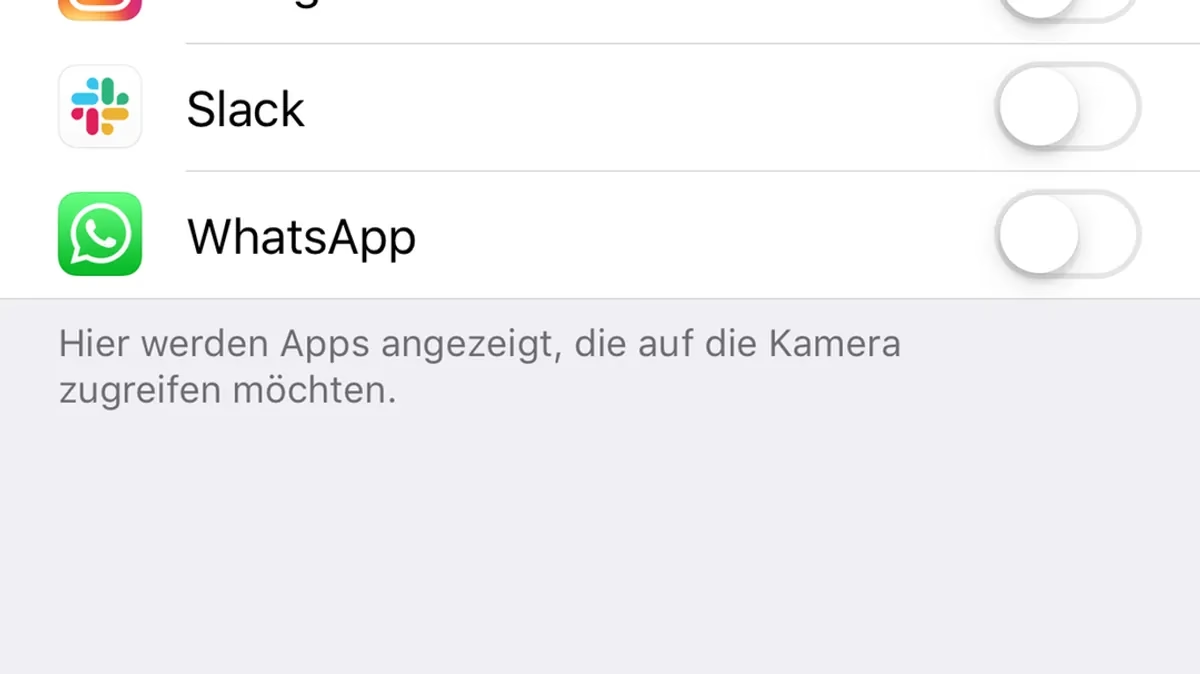

In der modernen digitalen Kommunikation spielen visuelle Inhalte eine immer größere Rolle. Ob es darum geht, spontane Momente in Stories zu teilen, live von einem Ereignis zu berichten oder einfach nur per Videoanruf mit Freunden und Familie in Kontakt zu bleiben – die Kamera ist ein unverzichtbares Werkzeug. Auch auf Facebook ist die Kamerafunktionalität zentral für viele Interaktionen. Doch manchmal steht man vor dem Problem: Die Kamera lässt sich nicht aktivieren oder Facebook greift nicht darauf zu. Dieses Problem hat oft mit den Berechtigungen zu tun, die Sie der Facebook-App oder der Facebook-Website in Ihrem Browser erteilt haben. Ohne die notwendige Zustimmung kann Facebook nicht auf Ihre Kamera zugreifen. Glücklicherweise lässt sich dieses Problem in den meisten Fällen schnell und einfach beheben, indem Sie die richtigen Einstellungen anpassen. Dieser Artikel führt Sie Schritt für Schritt durch den Prozess auf verschiedenen Geräten und Plattformen und hilft Ihnen dabei, häufig auftretende Schwierigkeiten zu überwinden, damit Sie Ihre Kamera uneingeschränkt auf Facebook nutzen können.
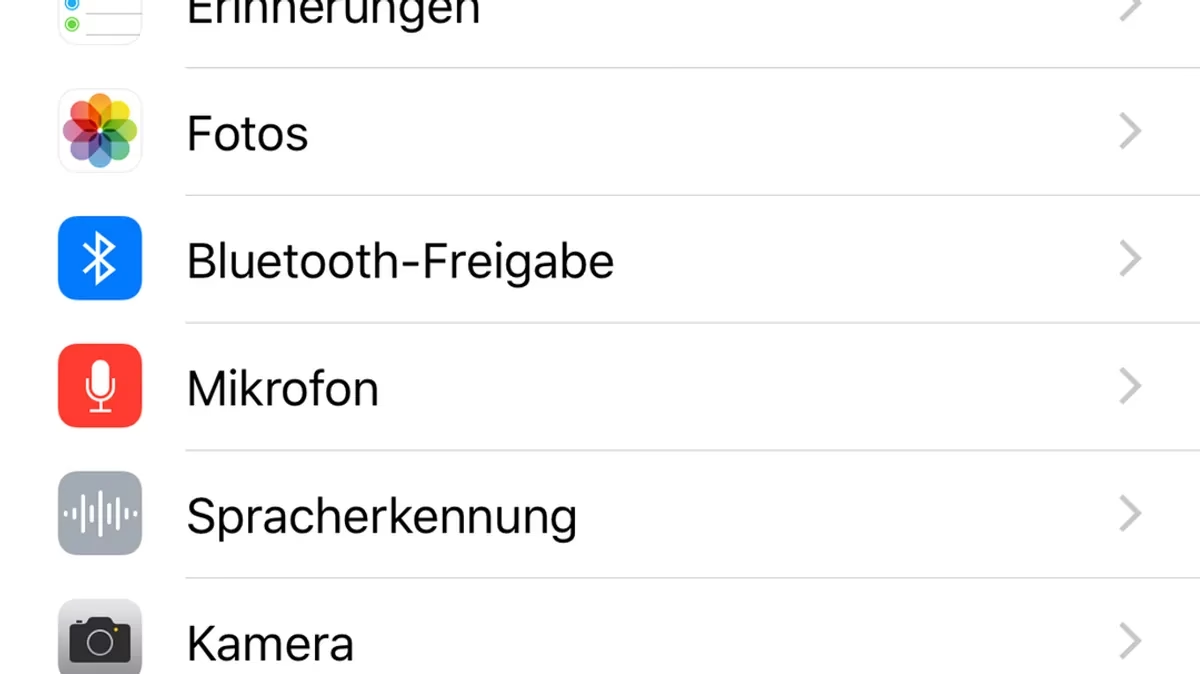
Die Kamerafreigabe ist ein wichtiges Sicherheitsmerkmal, das verhindern soll, dass Anwendungen oder Websites ohne Ihre ausdrückliche Zustimmung auf Ihre Hardware zugreifen. Das bedeutet aber auch, dass Sie diese Zustimmung manuell erteilen müssen, falls Sie dies noch nicht getan haben oder die Berechtigung versehentlich entzogen wurde. Der Prozess unterscheidet sich leicht, je nachdem, ob Sie Facebook über die mobile App auf einem Smartphone oder Tablet nutzen oder über einen Webbrowser auf einem Computer. Wir werden beide Szenarien detailliert betrachten.
Kamera auf Facebook Mobile App aktivieren (iOS & Android)
Die Facebook-App ist die am häufigsten genutzte Methode, um auf das soziale Netzwerk zuzugreifen. Die Kamerafunktionen sind tief in die App integriert, von der Erstellung von Stories über Live-Videos bis hin zu Videoanrufen im Messenger. Um die Kamera innerhalb der App nutzen zu können, müssen Sie der App auf Systemebene die Erlaubnis erteilen, auf Ihre Kamera zuzugreifen. Dieser Schritt ist entscheidend und wird oft bei der Installation der App oder beim ersten Versuch, die Kamera zu verwenden, abgefragt. Wenn Sie diese Abfrage übersprungen oder die Berechtigung verweigert haben, müssen Sie sie manuell in den Einstellungen Ihres Geräts nachholen.
Auf Android-Geräten:
Android-Geräte verwalten App-Berechtigungen zentral in den Systemeinstellungen. So finden Sie die Einstellung für die Facebook-App:
- Öffnen Sie die Einstellungen Ihres Android-Geräts. Dies ist normalerweise ein Zahnrad-Symbol.
- Scrollen Sie nach unten und tippen Sie auf Apps oder Anwendungen (der genaue Name kann je nach Hersteller und Android-Version variieren).
- Suchen Sie in der Liste der installierten Apps nach Facebook und tippen Sie darauf.
- Innerhalb der App-Informationen finden Sie den Punkt Berechtigungen. Tippen Sie darauf.
- Sie sehen eine Liste der Berechtigungen, die die App angefordert hat. Suchen Sie nach Kamera.
- Wenn die Berechtigung noch nicht erteilt ist, tippen Sie auf Kamera und wählen Sie dann Zulassen oder Nur während der Nutzung der App zulassen. Letzteres ist aus Datenschutzsicht oft die bessere Wahl, da Facebook nur auf die Kamera zugreifen kann, wenn Sie die App aktiv nutzen.
- Stellen Sie sicher, dass auch die Berechtigung für das Mikrofon erteilt ist, falls Sie Videos mit Ton aufnehmen oder Live-Streams mit Kommentaren durchführen möchten.
Nachdem Sie die Berechtigungen angepasst haben, starten Sie die Facebook-App neu. Versuchen Sie nun, die Kamerafunktion in der App zu nutzen (z.B. eine Story erstellen oder live gehen). Es sollte nun funktionieren.
Auf iOS-Geräten (iPhone & iPad):
Auch auf iOS-Geräten werden App-Berechtigungen in den Systemeinstellungen verwaltet. Der Prozess ist ähnlich wie bei Android:
- Öffnen Sie die Einstellungen auf Ihrem iPhone oder iPad.
- Scrollen Sie nach unten durch die Liste der installierten Apps, bis Sie Facebook finden. Tippen Sie darauf.
- Sie sehen nun die Einstellungen speziell für die Facebook-App. Suchen Sie nach der Option Kamera.
- Stellen Sie sicher, dass der Schalter neben Kamera auf Grün gestellt ist (aktiviert).
- Überprüfen Sie auch hier die Einstellung für das Mikrofon, falls Sie Ton aufnehmen möchten. Der Schalter sollte ebenfalls Grün sein.
Schließen Sie die Einstellungen und öffnen Sie die Facebook-App erneut. Die Kamera sollte nun verfügbar sein.
Kamera auf Facebook Desktop (Browser) aktivieren
Wenn Sie Facebook auf einem Computer über einen Webbrowser (wie Chrome, Firefox, Edge, Safari) nutzen, müssen die Berechtigungen nicht nur auf Systemebene (was bei Webcams in der Regel automatisch der Fall ist, wenn Treiber installiert sind), sondern auch auf Browser-Ebene und manchmal auf Facebook-Website-Ebene erteilt werden.
Berechtigungen im Browser einstellen:
Die meisten modernen Browser fragen beim ersten Zugriff auf die Kamera durch eine Website (wie Facebook) nach Ihrer Zustimmung. Diese Abfrage erscheint meist als kleines Pop-up oder Symbol in der Adressleiste. Wenn Sie hier blockiert oder die Berechtigung nicht erteilt haben, müssen Sie dies in den Einstellungen des jeweiligen Browsers nachholen.
- Google Chrome:
Öffnen Sie Chrome-Einstellungen > Datenschutz und Sicherheit > Website-Einstellungen > Kamera. Stellen Sie sicher, dass unter "Zulassen" Facebook.com aufgeführt ist oder dass die Standardeinstellung auf "Websites dürfen Zugriff auf Ihre Kamera anfragen" steht. Sie können auch direkt auf Facebook.com die Website-Informationen (Klick auf das Schloss-Symbol links neben der Adressleiste) öffnen und dort die Kamera-Berechtigung auf "Zulassen" setzen. - Mozilla Firefox:
Öffnen Sie Firefox-Einstellungen > Datenschutz & Sicherheit. Scrollen Sie zum Bereich "Berechtigungen". Finden Sie den Eintrag "Kamera" und klicken Sie auf "Einstellungen...". Suchen Sie nach Facebook.com und stellen Sie sicher, dass der Status auf "Erlauben" gesetzt ist. - Microsoft Edge:
Öffnen Sie Edge-Einstellungen > Cookies und Websiteberechtigungen > Kamera. Überprüfen Sie, ob Facebook.com unter "Zulassen" gelistet ist oder fügen Sie es manuell hinzu. - Apple Safari:
Mit Facebook.com geöffnet, gehen Sie in der Menüleiste zu Safari > Einstellungen > Websites. Wählen Sie in der linken Liste "Kamera". Suchen Sie Facebook.com und stellen Sie die Berechtigung auf "Fragen" oder "Erlauben".
Nachdem Sie die Browser-Berechtigungen eingestellt haben, aktualisieren Sie die Facebook-Seite. Versuchen Sie erneut, die Kamera zu verwenden.
Berechtigungen innerhalb der Facebook-Website:
Manchmal gibt es auch Einstellungen direkt auf Facebook, die den Zugriff steuern, insbesondere für Funktionen wie Live-Streaming. Diese sind aber seltener die Ursache für grundlegende Kamera-Probleme als die System- oder Browser-Berechtigungen.
Fehlerbehebung: Was tun, wenn die Kamera immer noch nicht funktioniert?
Auch wenn die Berechtigungen korrekt eingestellt sind, kann es vorkommen, dass die Kamera auf Facebook nicht funktioniert. Hier sind einige häufige Ursachen und Lösungsansätze:
- Kamera wird von einer anderen App verwendet: Stellen Sie sicher, dass keine andere App oder Browser-Tab gerade aktiv auf die Kamera zugreift. Schließen Sie andere Anwendungen, die die Kamera nutzen könnten (z.B. Skype, Zoom, andere Kamera-Apps).
- Facebook-App oder Browser ist veraltet: Veraltete Software kann Fehler enthalten oder Probleme mit neueren Betriebssystemversionen haben. Stellen Sie sicher, dass Sie die neueste Version der Facebook-App (über den App Store/Google Play Store) oder Ihres Webbrowsers installiert haben.
- Gerät neu starten: Ein einfacher Neustart des Smartphones oder Computers kann temporäre Software-Probleme beheben, die den Zugriff auf die Kamera blockieren. Dies ist oft eine überraschend effektive Lösung.
- Facebook-App-Cache leeren (Android): Ein beschädigter Cache kann zu Fehlfunktionen führen. Gehen Sie in den Android-Einstellungen zu Apps > Facebook > Speicher > Cache leeren. Beachten Sie, dass das Leeren des Speichers ("Daten löschen") Sie von der App abmeldet und weitere Einstellungen zurücksetzt. Beginnen Sie immer mit dem Cache.
- Browser-Cache und Cookies löschen (Desktop): Ähnlich wie bei der App kann ein veralteter oder beschädigter Browser-Cache Probleme verursachen. Löschen Sie Cache und Cookies in Ihrem Browser.
- Kamera funktioniert generell nicht: Testen Sie Ihre Kamera mit anderen Anwendungen (z.B. der standardmäßigen Kamera-App auf dem Smartphone oder einer anderen Video-Chat-Software auf dem PC). Wenn die Kamera auch dort nicht funktioniert, liegt das Problem nicht an Facebook, sondern an der Kamera-Hardware oder den Gerätetreibern. Überprüfen Sie in diesem Fall die Treiber auf Ihrem Computer oder suchen Sie nach Hardware-Problemen auf Ihrem Smartphone.
- Problem mit der Facebook-Funktion selbst: Selten kann es auch ein temporäres Problem mit der spezifischen Facebook-Funktion (z.B. Stories oder Live) geben. Überprüfen Sie, ob andere Funktionen, die die Kamera nutzen, funktionieren.
- Berechtigungen erneut überprüfen: Manchmal können Systemupdates oder App-Aktualisierungen Berechtigungseinstellungen zurücksetzen. Überprüfen Sie die Schritte zur Berechtigungsvergabe erneut.
Es ist wichtig, diese Schritte systematisch durchzugehen, um die Ursache des Problems einzugrenzen. Meist liegt es an den Berechtigungen, aber technische Probleme mit dem Gerät oder der Software können ebenfalls eine Rolle spielen.
Nutzung der Kamera in verschiedenen Facebook-Funktionen
Sobald Ihre Kamera erfolgreich aktiviert ist, können Sie die vielfältigen Funktionen auf Facebook nutzen, die darauf zugreifen:
- Facebook Stories: Nehmen Sie schnelle Fotos oder Videos direkt in der Story-Oberfläche auf, fügen Sie Filter, Effekte und Sticker hinzu.
- Facebook Live: Starten Sie Live-Video-Übertragungen direkt von Ihrem Gerät. Dies erfordert sowohl Kamera- als auch Mikrofonzugriff.
- Beiträge erstellen: Sie können Fotos und Videos, die Sie gerade aufgenommen haben, direkt einem neuen Beitrag hinzufügen, oft zugänglich über das Kamera-Symbol im Beitragseditor.
- Messenger Videoanrufe: Im Facebook Messenger (als separate App oder integriert auf der Website) können Sie Videoanrufe mit einzelnen Personen oder Gruppen führen.
Jede dieser Funktionen greift auf Ihre Kamera zu und erfordert die entsprechenden Berechtigungen. Die grundlegende Aktivierung der Kamera in den Systemeinstellungen oder Browser-Einstellungen ist die Voraussetzung für all diese Anwendungsfälle.
Datenschutz und Kameraberechtigungen
Die Erteilung von Berechtigungen für die Kamera an eine App oder Website wie Facebook ist ein Schritt, der Vertrauen erfordert. Facebook benötigt diese Berechtigung, um Ihnen die Nutzung der visuellen Funktionen zu ermöglichen. Es ist jedoch gut zu wissen, dass Sie die Kontrolle behalten. Sie können die Berechtigungen jederzeit wieder entziehen, wenn Sie die Kamerafunktionen nicht mehr nutzen möchten oder Bedenken haben. Moderne Betriebssysteme und Browser bieten granulare Einstellungen, die es Ihnen erlauben, den Zugriff nur unter bestimmten Bedingungen (z.B. nur bei aktiver Nutzung der App) zu erlauben. Lesen Sie sich im Zweifelsfall die Datenschutzbestimmungen von Facebook durch, um zu verstehen, wie Ihre Daten und Kameranutzung gehandhabt werden.
Vergleich der Kamera-Berechtigungsorte
| Plattform | Ort der Haupt-Berechtigung | Zusätzliche Checks |
|---|---|---|
| Android App | Systemeinstellungen > Apps > Facebook > Berechtigungen > Kamera | Mikrofonberechtigung, App-Cache, Geräte-Neustart |
| iOS App | Systemeinstellungen > Facebook > Kamera | Mikrofonberechtigung, Geräte-Neustart |
| Desktop Browser | Browser-Einstellungen (Website-Berechtigungen für Facebook.com) | Kamera-Einstellungen auf Facebook.com (selten), Mikrofonberechtigung im Browser, andere Programme nutzen Kamera?, Browser-Cache, Treiber |
Diese Tabelle gibt einen schnellen Überblick, wo Sie die wichtigsten Einstellungen finden, je nachdem, welches Gerät und welche Methode Sie für den Zugriff auf Facebook verwenden.
Häufig gestellte Fragen (FAQs)
- Warum fragt Facebook nach meiner Kamera-Berechtigung?
Facebook benötigt Zugriff auf Ihre Kamera, um Ihnen Funktionen wie das Aufnehmen von Fotos/Videos für Stories, Live-Streaming oder Videoanrufe im Messenger zu ermöglichen. Ohne diese Berechtigung kann die App oder Website nicht auf die Kamera-Hardware zugreifen. - Ist es sicher, Facebook Zugriff auf meine Kamera zu geben?
Wenn Sie die Kamerafunktionen nutzen möchten, müssen Sie die Berechtigung erteilen. Facebook sollte die Kamera nur dann verwenden, wenn Sie eine Funktion aktiv nutzen, die sie benötigt (z.B. wenn Sie die Kamera in der App öffnen oder einen Videoanruf starten). Sie können die Berechtigung jederzeit in den Einstellungen Ihres Geräts oder Browsers widerrufen, wenn Sie Bedenken haben. - Die Kamera funktioniert in anderen Apps, aber nicht auf Facebook. Warum?
Dies deutet stark darauf hin, dass das Problem spezifisch mit den Berechtigungen liegt, die Sie Facebook erteilt haben, oder mit temporären Problemen innerhalb der Facebook-App oder des Browsers beim Zugriff auf die Kamera. Überprüfen Sie die Facebook-spezifischen Berechtigungen wie oben beschrieben und versuchen Sie die Schritte zur Fehlerbehebung (Neustart, Cache leeren). - Ich sehe die Option 'Kamera' in den App-Berechtigungen nicht. Was nun?
Stellen Sie sicher, dass Sie die offizielle Facebook-App installiert haben und nicht eine Lite-Version oder eine sehr alte Version. Manchmal wird die Berechtigung erst nach dem ersten Versuch, die Kamera zu nutzen, in der Liste angezeigt. Versuchen Sie einmal, eine Story oder ein Live-Video zu starten; die App sollte Sie dann nach der Berechtigung fragen. Falls nicht, könnte ein Problem mit der App-Installation oder dem Gerät vorliegen. - Muss ich auch das Mikrofon aktivieren?
Ja, wenn Sie Videos mit Ton aufnehmen (z.B. für Stories oder Beiträge) oder Live-Streams und Videoanrufe mit Ton durchführen möchten, benötigt Facebook auch Zugriff auf Ihr Mikrofon. Die Berechtigungseinstellung für das Mikrofon finden Sie meist direkt neben der für die Kamera in den App- oder Browser-Berechtigungen.
Die Aktivierung Ihrer Kamera für Facebook ist in den meisten Fällen ein unkomplizierter Prozess, der lediglich das Überprüfen und Anpassen von Berechtigungen erfordert. Mit den hier beschriebenen Schritten sollten Sie in der Lage sein, die gängigsten Probleme zu lösen und Ihre Kamera schnell wieder für alle Facebook-Funktionen nutzen zu können. Sollten nach Befolgung dieser Anleitungen weiterhin Schwierigkeiten bestehen, liegt das Problem möglicherweise nicht an den Berechtigungen, sondern an tiefer liegenden System- oder Hardware-Konflikten, die gegebenenfalls professionelle Hilfe erfordern.
Hat dich der Artikel Facebook Kamera Aktivieren: Der Umfassende Guide interessiert? Schau auch in die Kategorie Ogólny rein – dort findest du mehr ähnliche Inhalte!