

Viele Mac-Computer verfügen über eine integrierte Kamera, die sich in der Nähe des oberen Rands des Displays befindet. Diese Kamera, oft als FaceTime HD-Kamera bezeichnet, ist ein entscheidendes Werkzeug für Videokonferenzen, Online-Meetings, Aufnahmen und die Nutzung verschiedener Mac-Funktionen. Doch wie funktioniert sie genau? Wie schaltet man sie ein und aus, und welche Möglichkeiten bietet sie, um das eigene Bild optimal darzustellen?
https://www.youtube.com/watch?v=0gcJCfcAhR29_xXO
Die FaceTime HD-Kamera ist so konzipiert, dass sie nahtlos in das macOS-Erlebnis integriert ist. Ihre Bedienung ist denkbar einfach, da sie größtenteils automatisch erfolgt. Für den Benutzer bedeutet dies maximalen Komfort und minimale Konfiguration. Doch hinter dieser Einfachheit verbirgt sich eine Reihe von leistungsstarken Funktionen, die das Videobild verbessern und anpassen können.
Was ist die FaceTime HD-Kamera?
Die FaceTime HD-Kamera ist die von Apple entwickelte, nach vorne gerichtete hochauflösende Videohardware für seine Geräte, einschließlich Macs. Sie ersetzte frühere Kameras, die auf die VGA-Auflösung (480p) beschränkt waren, und ermöglicht Videoanrufe und Aufnahmen in High Definition, typischerweise mit einer Auflösung von 720p oder höher bei neueren Modellen. Ihre Einführung markierte einen deutlichen Sprung in der Qualität von Videointeraktionen auf Apple-Geräten.
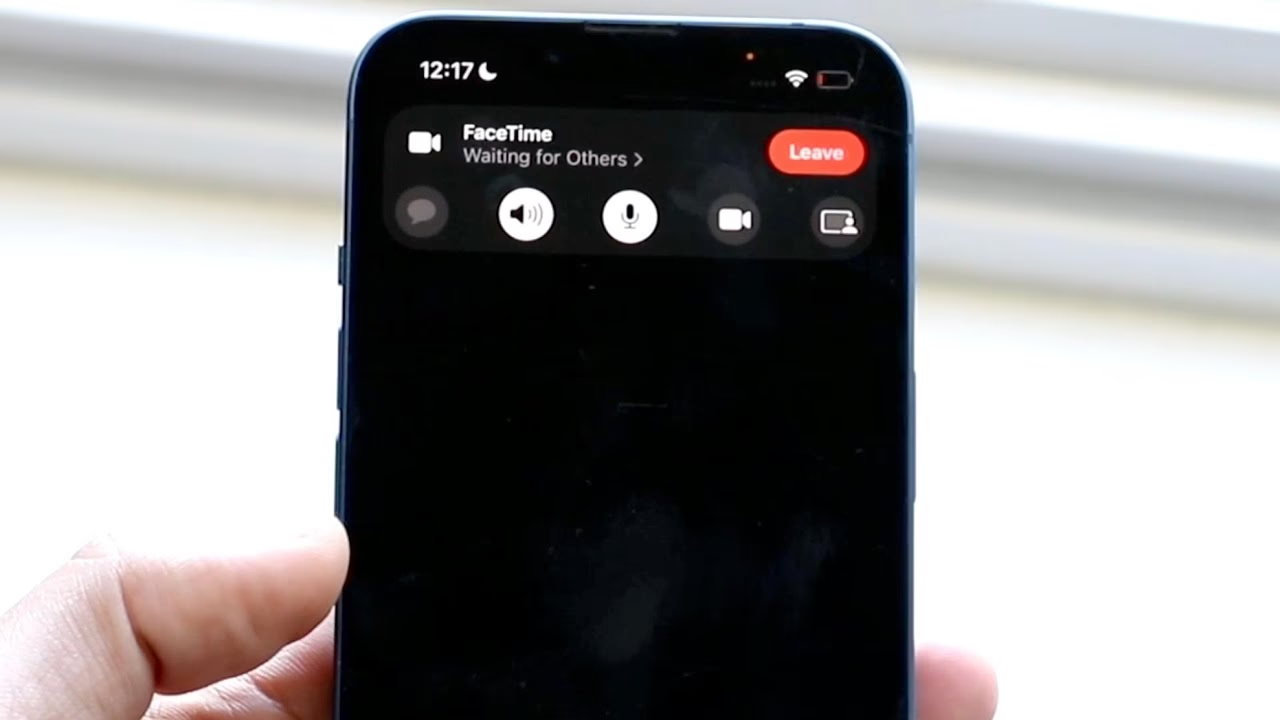
Die Integration der FaceTime HD-Kamera begann im Jahr 2011 mit den MacBook Pro Modellen und wurde seither auf fast alle Mac-Computer ausgeweitet. Auch auf iPhones, iPod touches (ab der 5. Generation) und iPads (ab dem ersten iPad mini) wurde diese Technologie implementiert, um konsistente und qualitativ hochwertige Videoerlebnisse über das gesamte Apple-Ökosystem hinweg zu gewährleisten.
So schalten Sie die FaceTime HD-Kamera auf Ihrem Mac ein
Die integrierte Kamera auf Ihrem Mac schaltet sich automatisch ein, sobald Sie eine App oder eine Funktion öffnen, die die Kamera verwenden kann. Dazu gehören offensichtliche Anwendungen wie FaceTime und Photo Booth, aber auch Funktionen wie die Markierungsfunktion (Markup) in Vorschau oder die Zeigersteuerung für Barrierefreiheit.
Sie müssen die Kamera nicht manuell einschalten. Öffnen Sie einfach die gewünschte App, und die Kamera wird aktiviert. Als optische Bestätigung dafür, dass die Kamera aktiv ist, leuchtet ein kleines grünes Licht direkt neben der Kamera am oberen Bildschirmrand. Dieses Licht ist ein wichtiger Datenschutzindikator: Solange es leuchtet, wird die Kamera verwendet.
Die Kamera schaltet sich wieder aus, sobald Sie alle Apps und Funktionen schließen oder beenden, die sie verwendet haben. Auch hier ist kein manuelles Ausschalten erforderlich.
Aus Datenschutzgründen können Sie steuern, welche Apps überhaupt Zugriff auf die Kamera Ihres Mac haben dürfen. Diese Einstellungen finden Sie in den Systemeinstellungen unter „Sicherheit & Datenschutz“ oder „Datenschutz & Sicherheit“ (je nach macOS-Version) im Bereich „Kamera“. Es ist ratsam, diese Einstellungen regelmäßig zu überprüfen und nur vertrauenswürdigen Apps den Zugriff zu erlauben.
Grundlegende Nutzung: Fotos und Videos aufnehmen
Die FaceTime HD-Kamera ist nicht nur für Videoanrufe gedacht. Mit Apps wie Photo Booth können Sie schnell und einfach Fotos von sich selbst aufnehmen oder kurze Videoclips aufzeichnen. Die Bedienung ist intuitiv: App öffnen, Motiv positionieren und auf den Auslöser klicken. Für Bildschirmaufnahmen, die ebenfalls oft in Verbindung mit Webcam-Aufnahmen genutzt werden, gibt es separate Funktionen in macOS.
Erweiterte Funktionen und Videoeffekte
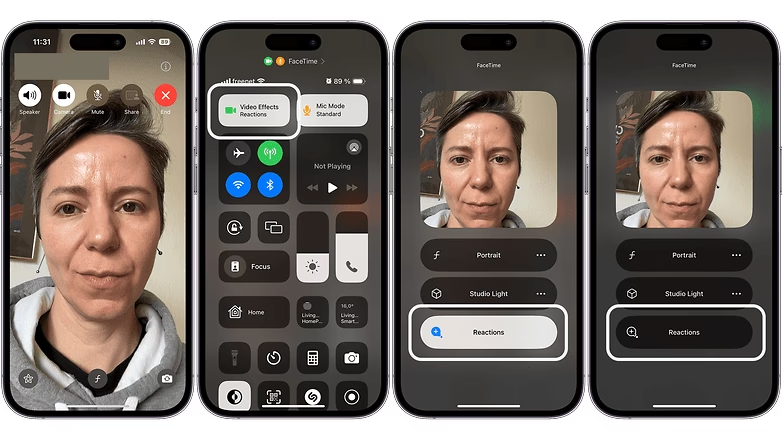
Moderne Macs und die Nutzung der Continuity Camera mit einem iPhone bieten eine Reihe von beeindruckenden Videoeffekten, die Ihr Bild in Echtzeit verbessern und anpassen können. Diese Funktionen sind in vielen Video-Apps verfügbar und können über das Kontrollzentrum in der Menüleiste aufgerufen und gesteuert werden, sobald eine App die Kamera verwendet.
Center Stage (Folgemodus)
Center Stage, auf Deutsch oft als Folgemodus bezeichnet, ist eine Funktion, die sicherstellt, dass Sie und alle anderen Personen mit Ihnen im Bild immer im Bildmittelpunkt bleiben, auch wenn Sie sich bewegen. Die Kamera schwenkt und zoomt automatisch, um alle Teilnehmer im Rahmen zu halten. Wenn Sie ein iPhone als Webcam über Continuity Camera verwenden, können Sie oft zwischen der Haupt- und der Ultraweitwinkelkamera wechseln, um den Bildausschnitt zu beeinflussen.
Porträtmodus
Der Porträtmodus ist vielen iPhone-Nutzern bekannt und nun auch für Videoanrufe auf dem Mac verfügbar (auf Macs mit Apple Silicon oder via Continuity Camera mit neueren iPhones). Er macht den Hintergrund automatisch unscharf und lenkt so den visuellen Fokus auf Sie. Neben dem Porträtmodus-Schalter im Kontrollzentrum finden Sie oft einen Schieberegler, mit dem Sie die Stärke der Hintergrundunschärfe präzisieren können.
Studiospotlight
Studiospotlight ist ein Beleuchtungseffekt, der den Hintergrund abdunkelt und gleichzeitig Ihr Gesicht beleuchtet. Dies kann besonders nützlich sein, wenn Ihre Beleuchtung nicht optimal ist oder Sie einen professionelleren Look wünschen. Diese Funktion ist auf Macs mit Apple Silicon oder via Continuity Camera mit einem iPhone 12 oder neuer verfügbar. Auch hier gibt es einen Schieberegler zur Einstellung der Intensität des Lichts.
Hintergründe
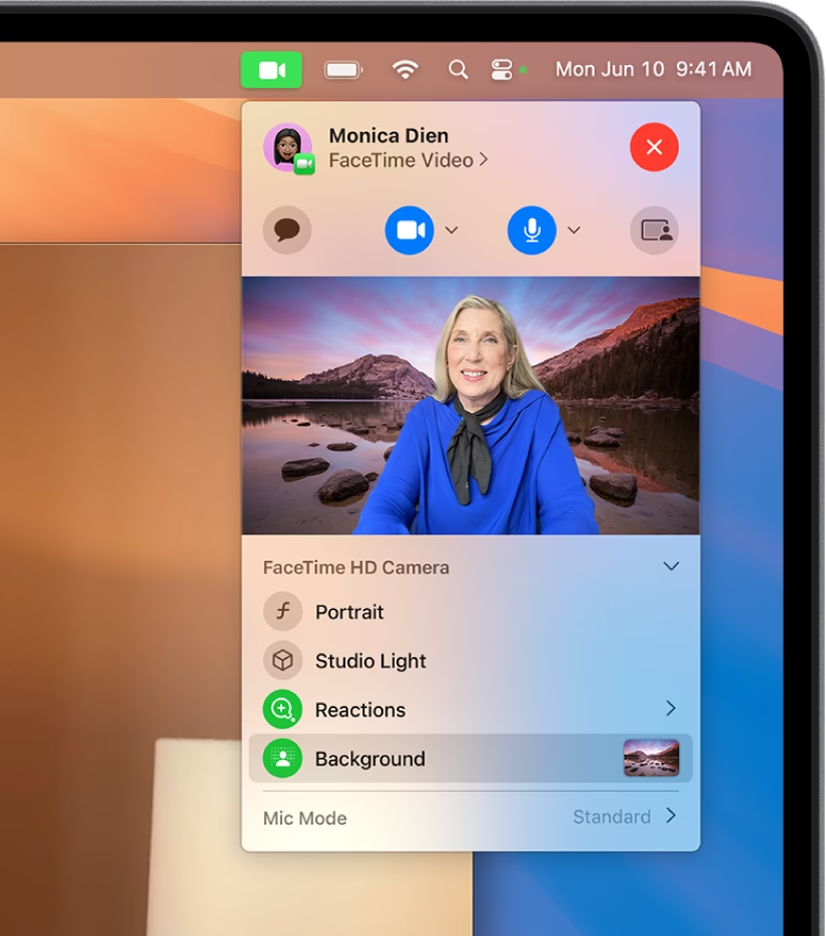
Einige Apps oder Systemfunktionen ermöglichen das Ersetzen des realen Hintergrunds durch einen virtuellen. Dies kann von einfachen Farbverläufen über System-Hintergrundbilder bis hin zum Hochladen eigener Fotos reichen. Diese Funktion hilft, Unordnung im Hintergrund zu verbergen oder einfach eine andere Atmosphäre zu schaffen.
Reaktionen
Mit Reaktionen können Sie visuelle Effekte wie Herzen, Feuerwerk, Ballons und mehr in Ihren Video-Feed einfügen, die oft durch Handgesten ausgelöst werden können. Dies ist eine unterhaltsame Möglichkeit, während eines Anrufs zu interagieren.
Schreibtischansicht (Desk View)
Die Schreibtischansicht ist eine innovative Funktion, die sowohl Ihr Gesicht als auch eine gleichzeitige Ansicht Ihres Schreibtischs von oben zeigt. Dies ist nützlich, um Objekte oder Dokumente auf Ihrem Schreibtisch zu präsentieren, während Sie sprechen. Sie ist auf Macs mit 12MP Center Stage Kamera oder via Continuity Camera mit einem iPhone 11 oder neuer verfügbar.
Manuelle Bildanpassung (Framing)
Wenn Sie eine Weitwinkelkamera (wie die 12MP Center Stage Kamera) verwenden und Center Stage deaktiviert haben, können Sie das Bild manuell anpassen. Dies gibt Ihnen volle Kontrolle über den Bildausschnitt. In der Vorschau im Kontrollzentrum oder der App können Sie verschiedene Anpassungen vornehmen:
- Zoom: Wechseln Sie schnell zwischen voreingestellten Zoomstufen (z.B. 0.5x und 1x) oder verwenden Sie einen Schieberegler für eine präzisere Vergrößerung oder Verkleinerung.
- Schwenken (Pan): Klicken und ziehen Sie mit dem Cursor in der Vorschau, um den Bildausschnitt zu verschieben.
- Zentrieren (Recenter): Klicken Sie auf die Schaltfläche „Zentrieren“, um Ihr Gesicht automatisch zu erkennen und Sie wieder in die Mitte des Bildes zu rücken.
- Framing zurücksetzen: Mit einer speziellen Taste (oft 0.5x oder 1x) können Sie die manuelle Anpassung zurücksetzen.
Tipps zur Verbesserung der Bildqualität
Auch mit einer HD-Kamera kann die Bildqualität durch verschiedene Faktoren beeinflusst werden. Hier sind einige Tipps, um das Beste aus Ihrer FaceTime HD-Kamera herauszuholen:
- Reinigen Sie die Kamera: Staub, Fingerabdrücke oder Schmutz auf der winzigen Kameralinse können die Bildqualität erheblich beeinträchtigen. Verwenden Sie ein weiches, fusselfreies Tuch (wie ein Mikrofasertuch) und wischen Sie die Linse vorsichtig ab.
- Passen Sie die Beleuchtung an: Gute Beleuchtung ist entscheidend. Stellen Sie sicher, dass Sie von vorne gut beleuchtet sind. Vermeiden Sie starkes Licht oder Fenster direkt hinter sich, da dies zu einem Gegenlichteffekt führt und Ihr Gesicht im Schatten verschwinden lässt. Natürliches Licht von einem Fenster vor Ihnen oder seitlich ist oft ideal.
- Verbessern Sie Ihre WLAN-Verbindung: Eine instabile oder langsame Internetverbindung kann dazu führen, dass das Videobild ruckelt, unscharf wird oder einfriert. Bewegen Sie sich näher an Ihren WLAN-Router heran und stellen Sie sicher, dass keine Hindernisse wie dicke Wände das Signal blockieren. Eine stabile Verbindung ist für eine flüssige Videoübertragung unerlässlich.
- Überprüfen Sie die App-Einstellungen: Einige Video-Apps bieten eigene Einstellungen zur Anpassung der Kameraqualität, Auflösung oder Bildrate. Überprüfen Sie die Einstellungen der von Ihnen verwendeten App und passen Sie sie gegebenenfalls an, um die bestmögliche Qualität zu erzielen.
Sollte die integrierte Kamera auf Ihrem Mac überhaupt nicht funktionieren, gibt es spezifische Schritte zur Fehlerbehebung, die Sie durchführen können, beginnend mit der Überprüfung der Datenschutz-Einstellungen und gegebenenfalls der Konsultation von Apple Support-Artikeln.
Häufig gestellte Fragen (FAQ)
Warum leuchtet das grüne Licht neben der Kamera?
Das grüne Licht neben der Kamera ist ein Datenschutzindikator. Es leuchtet immer dann, wenn die Kamera aktiv ist und von einer App oder Funktion auf Ihrem Mac verwendet wird. Es dient dazu, Sie visuell darüber zu informieren, dass die Kamera eingeschaltet ist.
Kann ich die Kamera manuell ein- oder ausschalten?
Nein, die integrierte FaceTime HD-Kamera auf Ihrem Mac wird automatisch aktiviert, sobald eine App oder Funktion sie benötigt, und schaltet sich wieder aus, wenn keine Anwendung mehr Zugriff darauf hat. Es gibt keinen physischen Schalter und keine direkte Software-Taste im System (außer in den Datenschutzeinstellungen, um den Zugriff für Apps zu sperren), um sie manuell ein- oder auszuschalten.
Meine Kamera funktioniert nicht. Was kann ich tun?
Wenn Ihre Kamera nicht funktioniert, überprüfen Sie zuerst die Datenschutz-Einstellungen in den Systemeinstellungen, um sicherzustellen, dass die verwendete App Zugriff auf die Kamera hat. Stellen Sie sicher, dass keine andere App die Kamera bereits verwendet. Reinigen Sie die Linse. Überprüfen Sie Ihre Internetverbindung. Stellen Sie sicher, dass das Problem nicht an der spezifischen App liegt, indem Sie eine andere App (wie Photo Booth) testen. Für weitere Hilfe konsultieren Sie am besten die Support-Website von Apple.
Welche Auflösung hat die FaceTime HD-Kamera?
Die FaceTime HD-Kamera bietet in der Regel eine Auflösung von 720p (1280x720 Pixel) für Video. Neuere Modelle, insbesondere solche mit 12MP-Kamera, können auch höhere Auflösungen oder verbesserte Bildqualität durch Softwareverarbeitung bieten.
Sind alle Funktionen wie Center Stage auf jedem Mac verfügbar?
Nein, die Verfügbarkeit bestimmter erweiterter Funktionen wie Center Stage, Porträtmodus oder Studiospotlight hängt von der Hardware Ihres Mac-Modells ab (z.B. Mac mit Apple Silicon oder mit einer bestimmten 12MP-Kamera) oder davon, ob Sie ein kompatibles iPhone mit Continuity Camera verwenden.
Verfügbarkeit der Kamerafunktionen nach Modell (Beispiele)
| Funktion | Beschreibung | Verfügbarkeit (Beispiele) |
|---|---|---|
| FaceTime HD (720p) | Grundlegende HD-Videoqualität | Macs ab 2011 |
| Center Stage (Folgemodus) | Hält Personen automatisch im Bildmittelpunkt | Macs mit 12MP Center Stage Kamera, iPhone 11+ via Continuity Camera, Apple Studio Display |
| Porträtmodus | Hintergrundunschärfe | Macs mit Apple Silicon, iPhone X R+ via Continuity Camera |
| Studiospotlight | Beleuchtet das Gesicht, dimmt Hintergrund | Macs mit Apple Silicon, iPhone 12+ via Continuity Camera |
| Schreibtischansicht (Desk View) | Zeigt Gesicht und Schreibtisch gleichzeitig | Macs mit 12MP Center Stage Kamera, iPhone 11+ via Continuity Camera |
Die FaceTime HD-Kamera auf Ihrem Mac ist ein leistungsfähiges Werkzeug, das weit mehr kann als nur einfache Videoanrufe. Mit dem Wissen um ihre automatische Funktionsweise, die Bedeutung des grünen Lichts und die Nutzung der vielfältigen Effekte können Sie Ihre Online-Präsenz deutlich verbessern und das Beste aus Ihrer Hardware herausholen. Eine gute Bildqualität ist oft nur wenige Schritte entfernt.
Hat dich der Artikel FaceTime HD-Kamera auf dem Mac: Alles Wichtige interessiert? Schau auch in die Kategorie Ogólny rein – dort findest du mehr ähnliche Inhalte!