


Das Verhalten der Kamera bei Videoanrufen kann manchmal etwas verwirrend sein. Viele Nutzer fragen sich, wie sie die Kamera während eines FaceTime-Anrufs drehen oder wechseln können, insbesondere zwischen der Front- und der Rückkamera. Eine weitere häufige Frage betrifft das Spiegeln der Frontkamera – also, ob die Person auf der anderen Seite des Anrufs das Bild so sieht, wie man sich selbst im Vorschaubild sieht (gespiegelt), oder ungespiegelt.

In diesem Artikel beleuchten wir diese Fragen basierend auf den uns vorliegenden Informationen und geben Ihnen klare Anleitungen für die verschiedenen Szenarien, sowohl in FaceTime als auch kurz für andere Videoaufnahmen.
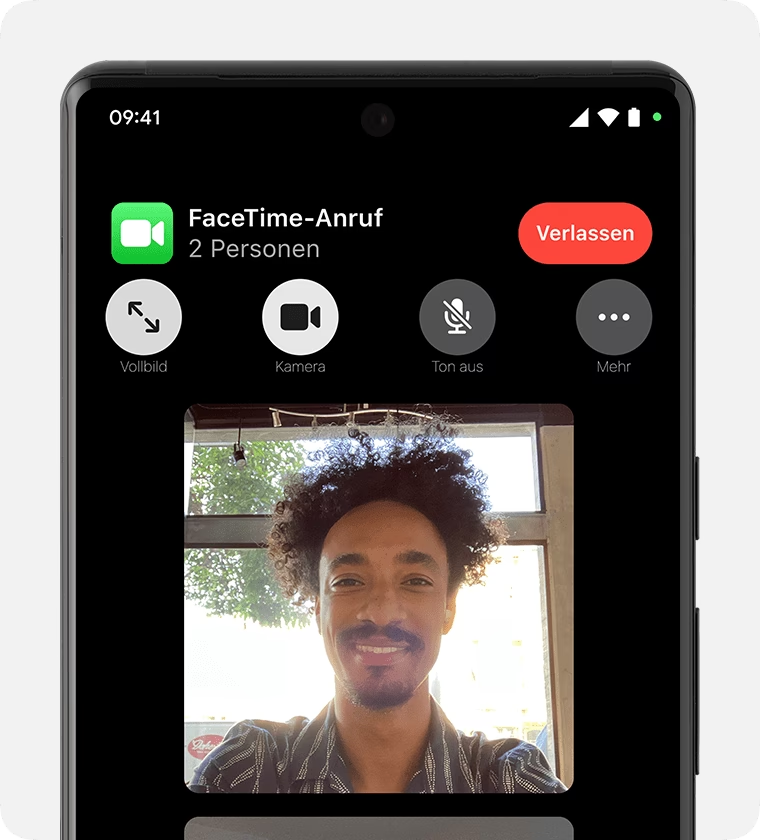
Kamera wechseln in FaceTime: Front- zu Rückkamera
Eine der grundlegendsten Funktionen während eines Videoanrufs ist die Möglichkeit, zwischen der Kamera, die Sie zeigt (Frontkamera), und der Kamera, die das zeigt, was vor Ihnen liegt (Rückkamera), zu wechseln. Dies ist besonders nützlich, wenn Sie Ihrem Gesprächspartner etwas in Ihrer Umgebung zeigen möchten, sei es ein Haustier, eine schöne Aussicht oder ein Gegenstand, über den Sie sprechen.
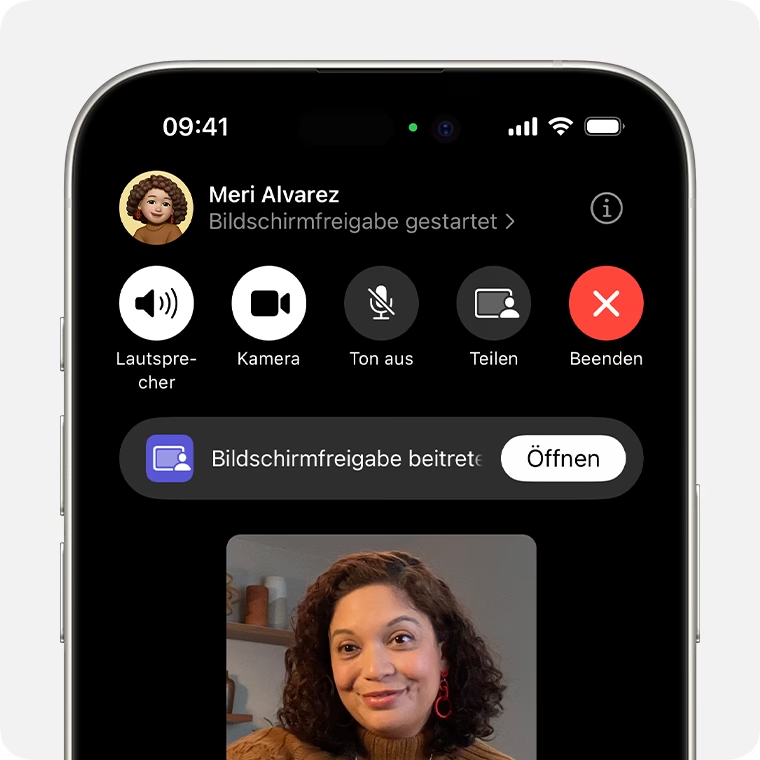
In FaceTime auf dem iPhone oder iPad ist das Wechseln der Kamera während eines laufenden Anrufs sehr einfach:
- Tippen Sie während des FaceTime-Anrufs auf den Bildschirm. Dadurch werden die Bedienelemente eingeblendet.
- Suchen Sie nach dem Symbol zum Wechseln der Kamera. Dieses Symbol sieht typischerweise aus wie ein Umriss einer Kamera mit zwei Pfeilen, die einen Kreis bilden. Es befindet sich oft in der Nähe Ihres eigenen kleinen Vorschaubildes.
- Tippen Sie auf dieses Symbol.
Durch einmaliges Tippen auf das Symbol wechseln Sie von der derzeit aktiven Kamera zur jeweils anderen. Wenn Sie die Frontkamera verwenden, schalten Sie zur Rückkamera um. Wenn Sie die Rückkamera verwenden, wechseln Sie zurück zur Frontkamera.
Das Tolle daran ist, dass Sie während der Nutzung der Rückkamera weiterhin das Display Ihres Geräts als Sucher verwenden können. So sehen Sie genau, was Sie filmen, und können den Bildausschnitt entsprechend anpassen. Dies funktioniert sowohl bei Einzelanrufen als auch bei Gruppen-FaceTime-Anrufen.
Das Wechseln der Kamera ist also in FaceTime eine integrierte und leicht zugängliche Funktion.
Spiegeln der Frontkamera in FaceTime: Sehen andere mich gespiegelt?
Diese Frage führt oft zu Verwirrung. Wenn Sie die Frontkamera Ihres iPhones oder Macbooks für Selfies oder Videoanrufe verwenden, sehen Sie sich selbst auf dem Bildschirm in der Regel gespiegelt – genau wie in einem physischen Spiegel. Das bedeutet, wenn Sie Ihre linke Hand heben, sehen Sie auf dem Bildschirm eine Person, die ihre rechte Hand hebt.
Die Frage ist nun: Sieht die Person, mit der Sie über FaceTime sprechen, Sie ebenfalls gespiegelt, oder sieht sie Sie ungespiegelt, also so, als würde sie Ihnen direkt gegenüberstehen?
Basierend auf den uns vorliegenden Informationen und der standardmäßigen Funktionsweise von Kamera-Apps und Videoanrufen sieht die Person auf der anderen Seite des FaceTime-Anrufs Sie in der ungespiegelten Ansicht. Das bedeutet, wenn Sie Ihre linke Hand heben, sieht Ihr Gesprächspartner Sie auch mit der linken Hand. Texte oder Logos auf Ihrer Kleidung erscheinen für Ihr Gegenüber korrekt lesbar, nicht spiegelverkehrt.
Die von Ihnen im Vorschaubild gesehene gespiegelte Ansicht ist primär dafür da, Ihnen die Orientierung zu erleichtern, da wir es gewohnt sind, uns in Spiegeln zu sehen. Die Ansicht für den Gesprächspartner wird korrigiert, um eine natürlichere Interaktion zu ermöglichen.
Die vom Benutzer gestellte Frage bezüglich des Spiegelns der Frontkamera *für die andere Person* in FaceTime, ähnlich einem Filter in anderen Apps, wird durch die uns vorliegenden Informationen nicht als native Funktion von FaceTime bestätigt. Es gibt laut der bereitgestellten Quelle keine Einstellung, die es Ihnen erlaubt, die gespiegelte Ansicht, die Sie sehen, stattdessen an Ihr Gegenüber zu senden.
Die Möglichkeit, die Frontkamera für andere zu spiegeln, ist also laut den uns vorliegenden Informationen nicht direkt in FaceTime auf iPhone oder Macbook Air gegeben.
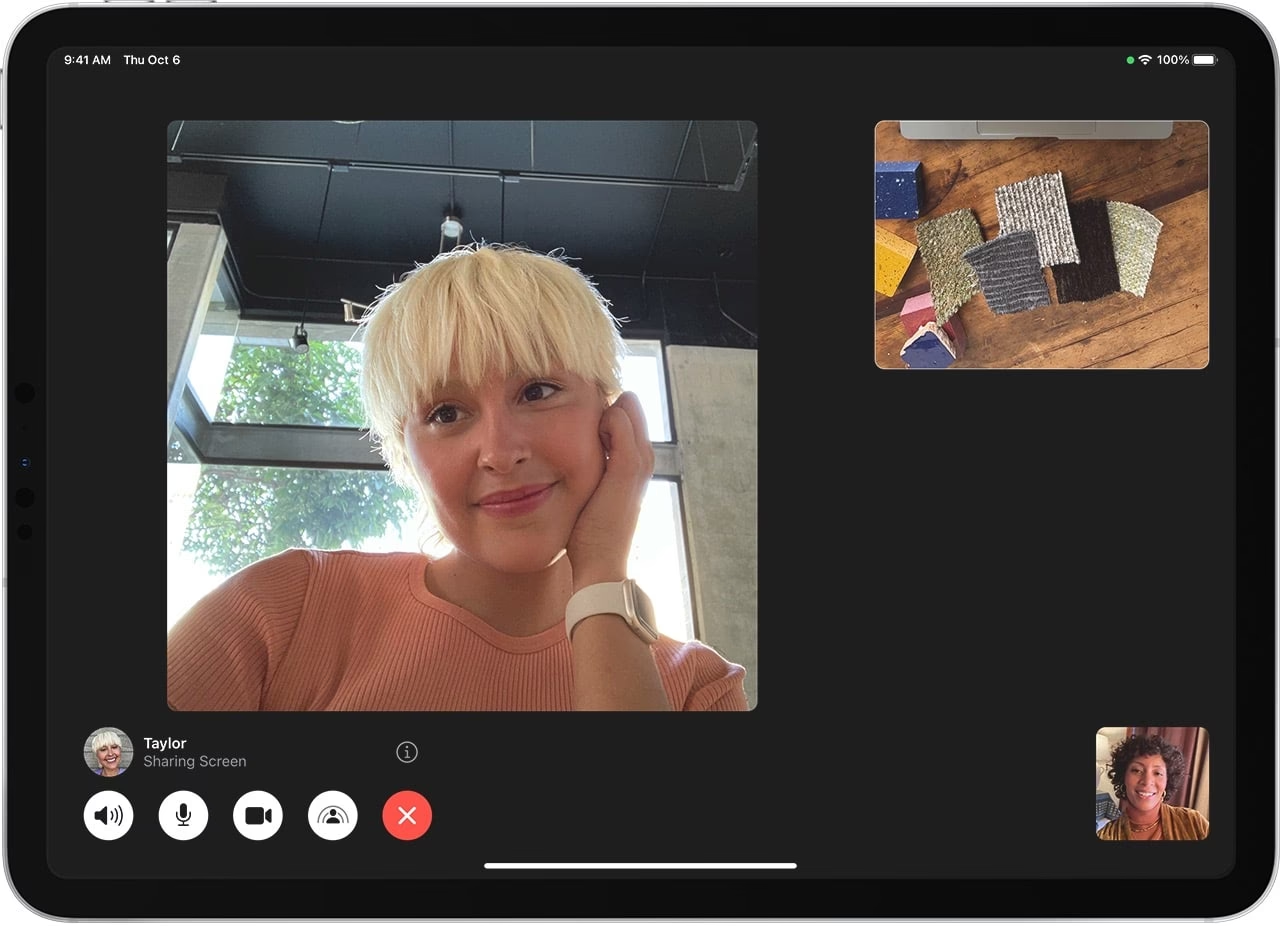
Kamera wechseln während Videoaufnahmen (Außerhalb von FaceTime)
Die Frage nach dem Wechseln der Kamera taucht nicht nur bei Live-Videoanrufen wie FaceTime auf, sondern auch bei der Aufnahme von Videos. Viele Nutzer möchten vielleicht während einer laufenden Videoaufnahme zwischen der Front- und der Rückkamera wechseln, ohne die Aufnahme zu unterbrechen.
Interessanterweise ist diese Funktion bei der nativen Kamera-App des iPhones für normale Videoaufnahmen nicht standardmäßig verfügbar. Sie müssen die Aufnahme stoppen und mit der anderen Kamera neu beginnen.
Allerdings gibt es Workarounds und andere Apps, die dies ermöglichen:
Über Social Media Apps
Einige Social Media Apps, wie Instagram (speziell in den Stories), Snapchat oder Facebook Messenger, bieten die Möglichkeit, während der Aufnahme eines Videos die Kamera zu wechseln. Am Beispiel von Instagram Stories funktioniert dies wie folgt:
- Öffnen Sie die Instagram-App und wählen Sie die Option „Story“.
- Halten Sie den Auslöser gedrückt, um die Videoaufnahme zu starten.
- Während Sie den Auslöser gedrückt halten, tippen Sie auf das Symbol zum Wechseln der Kamera (meist unten rechts).
Die Kamera wechselt, und die Aufnahme läuft weiter. Beachten Sie jedoch, dass Instagram Stories Videos standardmäßig auf 15 Sekunden pro Clip beschränkt. Längere Aufnahmen werden in mehrere 15-Sekunden-Clips aufgeteilt. Sie können die aufgenommenen Clips speichern, um sie außerhalb von Instagram zu verwenden.
Dies ist eine praktikable, oft kostenlose Methode, um während der Aufnahme die Kamera zu wechseln, allerdings mit Einschränkungen bezüglich der Videolänge und der Notwendigkeit, eine Social App zu nutzen.
Über kostenpflichtige Apps
Es gibt auch dedizierte Video-Apps, die diese Funktion anbieten. Die App MoviePro wird als Beispiel genannt. Sie ist eine leistungsstärkere Video-App, die unter anderem das Wechseln zwischen Front- und Rückkamera während einer laufenden Aufnahme ermöglicht. Der Nachteil hierbei ist, dass solche Apps in der Regel kostenpflichtig sind (MoviePro wurde mit einem Preis von 9,99 Euro im AppStore erwähnt und bietet keine kostenlose Testversion laut Quelle). Für professionellere oder spezifischere Videoaufnahmen kann eine solche Investition jedoch sinnvoll sein.
Manuelles Aufnehmen und Bearbeiten
Eine weitere, wenn auch aufwendigere Methode, ist das separate Aufnehmen von Videosequenzen mit der Front- und der Rückkamera und das anschließende Zusammenfügen dieser Clips in einer Video-Schnitt-App. Apps wie Apples kostenloses iMovie auf dem iPhone eignen sich hervorragend dafür.
Der Prozess wäre:
- Nehmen Sie den ersten Teil Ihres Videos mit der Frontkamera auf.
- Stoppen Sie die Aufnahme.
- Wechseln Sie zur Rückkamera und nehmen Sie den nächsten Teil auf.
- Wiederholen Sie dies nach Bedarf.
- Öffnen Sie eine Schnitt-App wie iMovie.
- Erstellen Sie ein neues Projekt und importieren Sie alle aufgenommenen Clips.
- Ordnen Sie die Clips in der gewünschten Reihenfolge auf der Timeline an.
- Fügen Sie Übergänge zwischen den Clips hinzu, um einen flüssigen Wechsel zu erzeugen (iMovie verwendet standardmäßig „Auflösen“).
- Exportieren Sie das fertige Video.
Diese Methode erfordert mehr Arbeit in der Nachbearbeitung, bietet aber volle Kontrolle über die Länge der Sequenzen und die Übergänge.
Dual-Kamera-Apps (Bild-im-Bild)
Es gibt auch Apps wie Dualgram oder DoubleCam, die gleichzeitig von der Front- und der Rückkamera aufnehmen können. Dies führt oft zu einem Bild-im-Bild-Effekt, bei dem zum Beispiel das Bild der Frontkamera als kleineres Fenster im Bild der Rückkamera eingeblendet wird. Einige dieser Apps erlauben es wohl auch, während der Aufnahme zwischen den Kameras zu wechseln, aber das Ergebnis ist primär eine gleichzeitige Aufnahme oder ein Bild-im-Bild-Effekt, nicht unbedingt ein einfacher Wechsel der Hauptansicht.
Dies ist eine andere Art der Dual-Aufnahme und löst nicht direkt das Problem des einfachen Umschaltens der Hauptkamera-Ansicht, aber es ist eine Möglichkeit, beide Perspektiven gleichzeitig einzufangen.
Vergleich: Kamera-Steuerung im Überblick
Um die verschiedenen Möglichkeiten und Szenarien zusammenzufassen, hier eine kurze Übersicht:
| Funktion | App/Kontext | Möglichkeit? | Anmerkungen |
|---|---|---|---|
| Kamera wechseln (Front/Rück) | FaceTime (Live-Anruf) | Ja | Einfaches Tippen während des Anrufs; integrierte Funktion. |
| Frontkamera spiegeln (für andere) | FaceTime (Live-Anruf) | Nein (Laut vorliegender Info) | Keine native Einstellung erwähnt; Gesprächspartner sieht ungespiegelte Ansicht. |
| Kamera wechseln während Aufnahme | Instagram Stories | Ja (Eingeschränkt) | Max. 15 Sek. pro Clip; Speichern möglich; Nutzung einer Social App. |
| Kamera wechseln während Aufnahme | MoviePro (Kostenpflichtig) | Ja | Dedizierte, leistungsstarke Video-App; erfordert Kauf. |
| Kamera wechseln während Aufnahme | Manuell + Schnitt (z.B. iMovie) | Ja (Aufwendiger) | Mehr Kontrolle; erfordert Nachbearbeitung; kostenlose Schnitt-Apps verfügbar. |
| Gleichzeitige Dual-Aufnahme | Dualgram, DoubleCam (tlw. kostenlos/mit Wasserzeichen) | Ja | Oft Bild-im-Bild-Effekt; andere Art der Aufnahme. |
Häufige Fragen (FAQ)
Hier beantworten wir einige häufig gestellte Fragen zum Thema Kamera-Steuerung bei Videoanrufen und Aufnahmen.
F: Kann ich meine Frontkamera für die Person, mit der ich spreche, in FaceTime spiegeln?
A: Laut den uns vorliegenden Informationen bietet FaceTime keine integrierte Funktion, um die Ansicht Ihrer Frontkamera für die Person, mit der Sie sprechen, zu spiegeln. Sie sehen sich selbst gespiegelt (wie im Spiegel), aber Ihr Gegenüber sieht die ungespiegelte, korrigierte Ansicht.
F: Wie wechsle ich während eines FaceTime-Anrufs zwischen Front- und Rückkamera?
A: Das ist sehr einfach. Tippen Sie während des aktiven FaceTime-Anrufs einmal auf den Bildschirm, um die Bedienelemente einzublenden. Tippen Sie dann auf das Symbol zum Wechseln der Kamera, das oft wie eine Kamera mit kreisförmigen Pfeilen aussieht.
F: Ist es möglich, die Kamera während einer normalen Videoaufnahme auf dem iPhone zu wechseln, ohne die Aufnahme zu stoppen?
A: Mit der nativen iPhone-Kamera-App ist dies standardmäßig nicht möglich. Einige andere Apps, insbesondere Social Media Apps wie Instagram Stories (mit Einschränkungen) oder kostenpflichtige Apps wie MoviePro, bieten diese Funktion jedoch an. Eine weitere Methode ist das separate Aufnehmen von Clips mit beiden Kameras und deren anschließende Bearbeitung in einer Schnitt-App wie iMovie.
F: Warum sehe ich mich in FaceTime gespiegelt, mein Gesprächspartner aber ungespiegelt?
A: Die gespiegelte Ansicht für Sie selbst dient der leichteren Orientierung und dem Gefühl, in einen Spiegel zu schauen. Die ungespiegelte Ansicht für Ihr Gegenüber ist die natürliche Perspektive, als würde die Person Ihnen direkt gegenüberstehen, was die Kommunikation und das Erkennen von Details (wie Text) vereinfacht.
Fazit
Das Wechseln zwischen der Front- und der Rückkamera während eines FaceTime-Anrufs ist eine unkomplizierte und direkt in der App integrierte Funktion. Sie ermöglicht es Ihnen, flexibel zu entscheiden, ob Sie selbst oder Ihre Umgebung im Fokus stehen sollen. Das ist schnell und einfach mit einem Tippen auf das entsprechende Symbol erledigt.
Die häufig aufkommende Frage nach dem Spiegeln der Frontkamera für das Gegenüber ist jedoch anders zu beantworten. Basierend auf den uns vorliegenden Informationen scheint es keine native Einstellung in FaceTime auf iPhone oder Macbook Air zu geben, die es erlaubt, die für Sie selbst gespiegelte Ansicht an die andere Person zu senden. Ihr Gesprächspartner sieht Sie standardmäßig in der ungespiegelten, korrigierten Ansicht.
Außerhalb von FaceTime gibt es für das Wechseln der Kamera während einer Videoaufnahme verschiedene Möglichkeiten, von Workarounds in Social Media Apps über kostenpflichtige Spezial-Apps bis hin zur manuellen Aufnahme und Bearbeitung. Diese Szenarien unterscheiden sich jedoch vom Live-Videoanruf mit FaceTime.
Zusammenfassend lässt sich sagen: Kamera wechseln in FaceTime? Ja, ganz einfach. Frontkamera für andere spiegeln in FaceTime? Laut vorliegenden Informationen nicht nativ möglich.
Hat dich der Artikel FaceTime Kamera: Drehen, Wechseln, Spiegeln interessiert? Schau auch in die Kategorie Ogólny rein – dort findest du mehr ähnliche Inhalte!