


FaceTime ist eine hervorragende Möglichkeit, mit Freunden und Familie in Kontakt zu bleiben, sei es per Video oder Audio. Die Qualität deines Anrufs hängt stark von deiner Kamera und deinen Einstellungen ab. In diesem Artikel erklären wir dir, wie du die Kontrolle über deine FaceTime-Kamera übernimmst, spezielle Videoeffekte nutzt und häufige Probleme behebst, damit deine Gespräche reibungslos verlaufen und du immer im besten Licht erscheinst.

Ob du die integrierte Kamera deines iPhones oder iPads verwendest oder sogar dein iPhone als Webcam für deinen Mac nutzt, die richtige Konfiguration kann einen großen Unterschied machen. Wir gehen auf die verschiedenen Optionen ein, die dir zur Verfügung stehen, und zeigen dir, wie du das Beste aus deinen FaceTime-Anrufen herausholst.
Kamera wechseln und auswählen
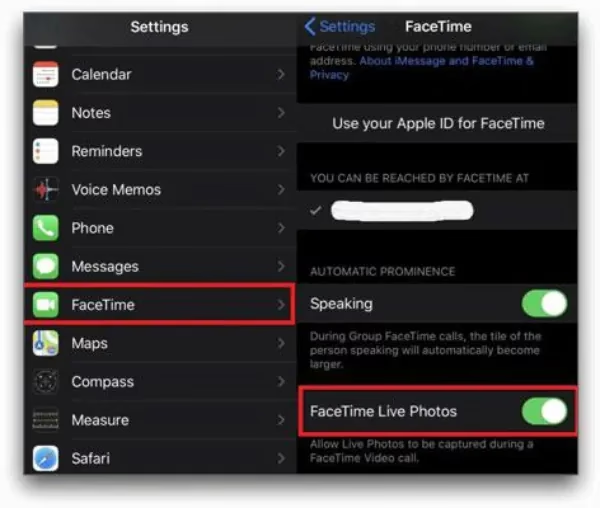
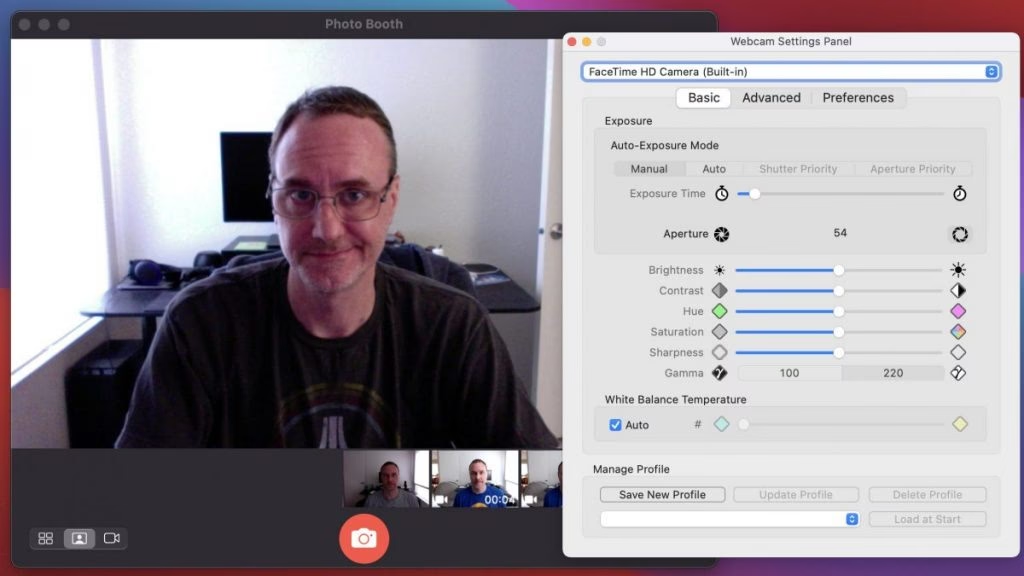
FaceTime bietet eine Funktion namens Automatische Kameraauswahl. Wenn diese Option aktiviert ist, wählt FaceTime intelligent die für dich am besten geeignete Kamera aus. Diese Auswahl basiert auf verschiedenen Faktoren:
- Ob ein iPhone oder eine andere externe Kamera angeschlossen ist.
- Welche Kamera zuletzt verwendet wurde.
- Welche App-Einstellungen zuvor gewählt wurden.
Diese Automatik soll dir die Arbeit abnehmen und sicherstellen, dass immer die passendste Kamera für deine Situation verwendet wird.
Es gibt auch die Möglichkeit, die Rückkamera deines iPhones als Webcam zu verwenden. Dies ist eine fortschrittliche Funktion, die dein iPhone in eine hochwertige Kamera für Videoanrufe auf deinem Mac verwandelt. Obwohl die genauen Schritte zur Einrichtung und Nutzung dieser Funktion im Detail komplex sein können und oft in separaten Anleitungen behandelt werden, ist es wichtig zu wissen, dass diese Option existiert und die Vielseitigkeit deines Apple-Ökosystems unterstreicht.
Videoqualität verbessern: Porträtmodus und Effekte
Die visuelle Präsenz in einem Videoanruf ist oft genauso wichtig wie die Audioqualität. FaceTime bietet verschiedene Funktionen, um dein Video zu optimieren und dich hervorzuheben.
Den Hintergrund im Porträtmodus unscharf machen
Der Porträtmodus ist eine sehr beliebte Funktion, die den Hintergrund deines Videos automatisch unscharf macht. Dies lenkt den Fokus auf dich und lässt professioneller oder ästhetisch ansprechender aussehen, ähnlich wie der Porträtmodus in der Kamera-App für Fotos funktioniert.
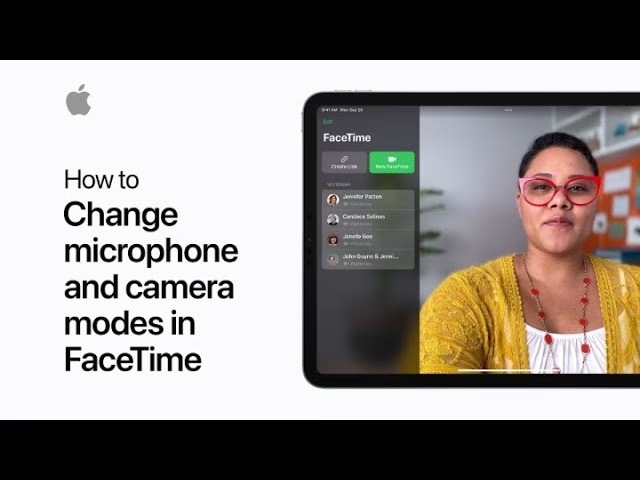
So aktivierst oder deaktivierst du den Porträtmodus während eines FaceTime-Anrufs:
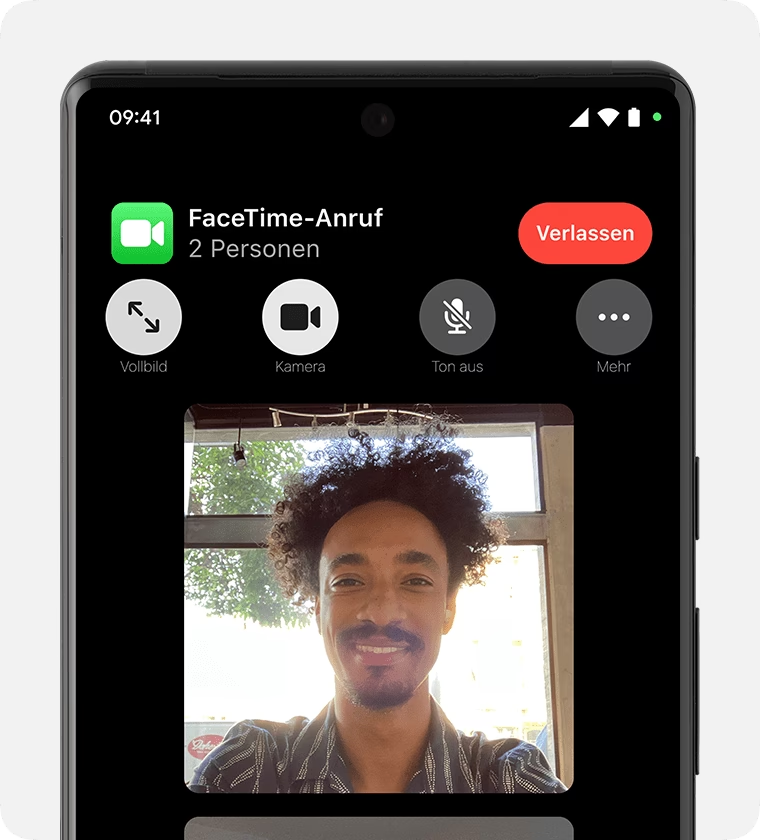
- Tippe während des Anrufs auf deine eigene Bild-in-Bild-Kachel, um die Optionen anzuzeigen.
- Tippe oben links in deiner persönlichen Videokachel auf die Porträtmodus-Taste. Die Taste ändert ihr Aussehen, um anzuzeigen, ob der Modus aktiviert oder deaktiviert ist.
- Um den Porträtmodus auszuschalten, tippe einfach erneut auf diese Taste.
Alternativ kannst du den Porträtmodus auch über das Kontrollzentrum steuern. Öffne das Kontrollzentrum während eines FaceTime-Anrufs, tippe auf die FaceTime-Steuerelemente und dann auf die Option für den Porträtmodus.
Die Unterstützung für den Porträtmodus in FaceTime hängt von deinem Gerät und deiner Softwareversion ab:
| Funktion | Mindestanforderung |
|---|---|
| Porträtmodus in FaceTime | iOS 15 oder neuer, iPadOS 15 oder neuer |
| Unterstützte Geräte (Beispiele) | iPhone XS Max und neuer, iPad Air (3. Generation) und neuer, iPad mini (5. Generation) und neuer, iPad Pro (3. Generation) und neuer |
Reaktionen und Videoeffekte hinzufügen
Während eines FaceTime-Videoanrufs kannst du auch Spaß mit Vollbild-Videoeffekten und Reaktionen haben. Diese Augmented-Reality-Effekte füllen den Kamerarahmen mit lustigen 3D-Animationen wie Herzen, Konfetti, Feuerwerk und mehr. Diese Effekte können manuell hinzugefügt oder in neueren iOS/iPadOS-Versionen durch Handgesten ausgelöst werden.
Tonqualität optimieren: Stimmisolation
Neben der Bildqualität ist die Audioqualität entscheidend für ein gutes Gespräch. FaceTime bietet Funktionen, um sicherzustellen, dass deine Stimme klar und deutlich zu hören ist, auch in lauten Umgebungen.
Hintergrundgeräusche filtern mit Stimmisolation oder Breites Spektrum
Wenn du möchtest, dass deine Stimme bei einem FaceTime-Anruf deutlich im Vordergrund steht und Umgebungsgeräusche ausgeblendet werden, kannst du die Stimmisolation aktivieren. Dieser Modus priorisiert deine Stimme und filtert störende Geräusche wie Verkehr, Wind oder Gespräche im Hintergrund heraus.
Wenn du hingegen möchtest, dass deine Stimme *und* alle Geräusche um dich herum gehört werden – zum Beispiel, wenn du Musik abspielst oder dich in einer Umgebung befindest, deren Geräusche für das Gespräch relevant sind – kannst du den Modus Breites Spektrum aktivieren. Dieser Modus lässt Umgebungsgeräusche ungefiltert und fängt ein breiteres Klangspektrum ein.
So aktivierst du Stimmisolation oder Breites Spektrum:
- Während eines FaceTime-Anrufs öffnest du das Kontrollzentrum.
- Tippe auf die Option „Mikrofonmodus“.
- Wähle „Standard“, „Stimmisolation“ oder „Breites Spektrum“.
Die Unterstützung für diese Audio-Modi hängt ebenfalls vom Gerät ab:
| Funktion | Unterstützte Geräte (Beispiele) |
|---|---|
| Stimmisolation & Breites Spektrum | iPhone XR, iPhone XS und neuere Modelle, iPad (8. Generation) und neuer, alle iPad Pro-Modelle (11 Zoll), iPad Pro (12,9 Zoll, 3. Generation) und neuer, iPad Air (3. Generation) und neuer, iPad mini (5. Generation) und neuer |
Fehlerbehebung: Wenn die Kamera nicht funktioniert
Manchmal kann es vorkommen, dass die Kamera bei FaceTime nicht wie erwartet funktioniert oder die Videoqualität schlecht ist. Hier sind einige Schritte zur Fehlerbehebung, die du ausprobieren kannst, wenn du Probleme mit deiner Kamera während eines FaceTime-Anrufs auf deinem iPhone oder iPad hast.
Grundlegende Anforderungen prüfen
Um FaceTime auf deinem iPhone oder iPad nutzen zu können, benötigst du eine aktive Mobilfunk- oder WLAN-Verbindung. Ohne eine stabile Verbindung können viele Probleme auftreten, einschließlich Kamera- oder Videoprobleme.
- Verbindung überprüfen: Stelle sicher, dass du mit einem schnellen WLAN-Netzwerk verbunden bist oder über eine ausreichende Mobilfunkverbindung verfügst. FaceTime benötigt für eine gute Videoqualität eine Breitbandverbindung, insbesondere bei WLAN. Langsame Verbindungen können zu abgehackten Videos, schwarzen Bildschirmen oder sogar Anrufabbrüchen führen.
- Verfügbarkeit prüfen: FaceTime und FaceTime-Audioanrufe sind möglicherweise nicht in allen Ländern, Regionen oder bei allen Mobilfunkanbietern verfügbar. Stelle sicher, dass FaceTime an deinem aktuellen Standort unterstützt wird.
- Dienstausfälle prüfen: Selten, aber möglich sind vorübergehende Ausfälle des FaceTime-Dienstes. Überprüfe den Systemstatus von Apple, um festzustellen, ob es bekannte Probleme gibt.
Geräte- und App-Einstellungen aktualisieren
Manchmal können Probleme nach der Einrichtung eines neuen Geräts oder nach einem Software-Update auftreten. Das Aktualisieren deiner Einstellungen kann helfen.
- Software aktualisieren: Stelle sicher, dass auf deinem Gerät die neueste Version von iOS oder iPadOS installiert ist. Veraltete Software kann Kompatibilitätsprobleme verursachen.
- Mobilfunkeinstellungen prüfen: Gehe in die Einstellungen-App und tippe auf „Mobiles Netz“. Vergewissere dich, dass deine Telefonleitung aktiviert ist. Wenn du mehrere SIM-Karten verwendest, prüfe, ob die richtige Telefonnummer für FaceTime ausgewählt und aktiviert ist.
- FaceTime neu starten: Gehe in die Einstellungen-App, tippe auf „FaceTime“. Schalte FaceTime aus und nach ein paar Sekunden wieder ein. Dies kann kleinere Softwarefehler beheben, die den Dienst beeinträchtigen. Stelle sicher, dass die korrekte Telefonnummer oder E-Mail-Adresse für die Nutzung mit FaceTime ausgewählt ist.
Weitere mögliche Ursachen
- Rufweiterleitung: Eine Rufweiterleitung ist mit FaceTime nicht kompatibel und kann die Nutzung beeinträchtigen.
- Anrufart wechseln: Du kannst einen laufenden FaceTime-Anruf nicht direkt in einen reinen Telefonanruf oder einen FaceTime-Audioanruf umwandeln. Du musst den aktuellen Anruf beenden und einen neuen Anruf in der gewünschten Form starten.
- Bandbreitennutzung: Wenn andere Personen in deinem WLAN-Netzwerk gleichzeitig Audio- oder Videoinhalte streamen oder große Downloads durchführen, kann dies die verfügbare Bandbreite für deinen FaceTime-Anruf reduzieren und zu Qualitätsproblemen führen.
Häufig gestellte Fragen (FAQ)
Wie aktiviere ich den Porträtmodus in FaceTime?
Während eines Anrufs tippst du auf deine Videokachel und dann auf das Porträtmodus-Symbol oben links. Alternativ kannst du ihn im Kontrollzentrum unter den FaceTime-Steuerelementen aktivieren.
Warum ist mein Hintergrund in FaceTime unscharf?
Das liegt wahrscheinlich daran, dass der Porträtmodus aktiviert ist. Dieser Modus macht den Hintergrund automatisch unscharf, um dich hervorzuheben.
Kann ich meine Stimme in lauten Umgebungen verbessern?
Ja, du kannst die Funktion „Stimmisolation“ im Mikrofonmodus im Kontrollzentrum aktivieren. Diese Funktion filtert Umgebungsgeräusche heraus und priorisiert deine Stimme.
Meine Kamera zeigt in FaceTime nur einen schwarzen Bildschirm, was kann ich tun?
Überprüfe deine Internetverbindung (WLAN oder Mobilfunk). Stelle sicher, dass FaceTime in deiner Region verfügbar ist und es keine Dienstausfälle gibt. Aktualisiere dein Betriebssystem und versuche, FaceTime in den Einstellungen aus- und wieder einzuschalten.
Unterstützen alle Apple-Geräte den Porträtmodus in FaceTime?
Nein, der Porträtmodus erfordert bestimmte Hardware und eine Mindestversion von iOS oder iPadOS (iOS 15/iPadOS 15 oder neuer) und wird auf neueren Geräten wie iPhone XS Max und neuer, bestimmten iPad Air-, iPad mini- und iPad Pro-Modellen unterstützt.
Zusammenfassung
Die Steuerung und Optimierung deiner Kameraeinstellungen in FaceTime ist einfach, sobald du weißt, wo du die Optionen findest. Funktionen wie die Automatische Kameraauswahl, der Porträtmodus für einen unscharfen Hintergrund und die Audio-Modi wie Stimmisolation können deine Anrufe erheblich verbessern. Sollten Probleme mit deiner Kamera auftreten, beginne immer mit der Überprüfung deiner Verbindung und der grundlegenden Einstellungen auf deinem Gerät. Mit diesen Tipps bist du bestens ausgerüstet, um klare, hochwertige Videoanrufe über FaceTime zu führen.
Hat dich der Artikel FaceTime: Kamera & Videoqualität optimieren interessiert? Schau auch in die Kategorie Ogólny rein – dort findest du mehr ähnliche Inhalte!