


Volltonfarbebenen in Photoshop sind ein grundlegendes, aber äußerst nützliches Werkzeug, das in nahezu jedem Workflow zur Bildbearbeitung oder zum Grafikdesign Anwendung findet. Sie bieten eine flexible und nicht-destruktive Möglichkeit, eine Ebene vollständig mit einer bestimmten Farbe zu füllen. Im Gegensatz zum direkten Füllen einer Pixel-Ebene, was die ursprünglichen Bildinformationen überschreibt, können Sie die Farbe einer Volltonfarbebene jederzeit ändern, ohne Verluste befürchten zu müssen. Dies macht sie ideal für eine Vielzahl von Zwecken, vom schnellen Ändern eines Hintergrunds bis hin zum Erstellen komplexer Farbanpassungen.

Die einfache Methode: Volltonfarbebene erstellen
Das Hinzufügen einer Volltonfarbebene zu Ihrem Projekt in Photoshop ist ein unkomplizierter Vorgang, der nur wenige Klicks erfordert. Es ist ein Prozess, der Ihnen die volle Kontrolle über die Farbe gibt und gleichzeitig die Flexibilität für zukünftige Anpassungen bietet.
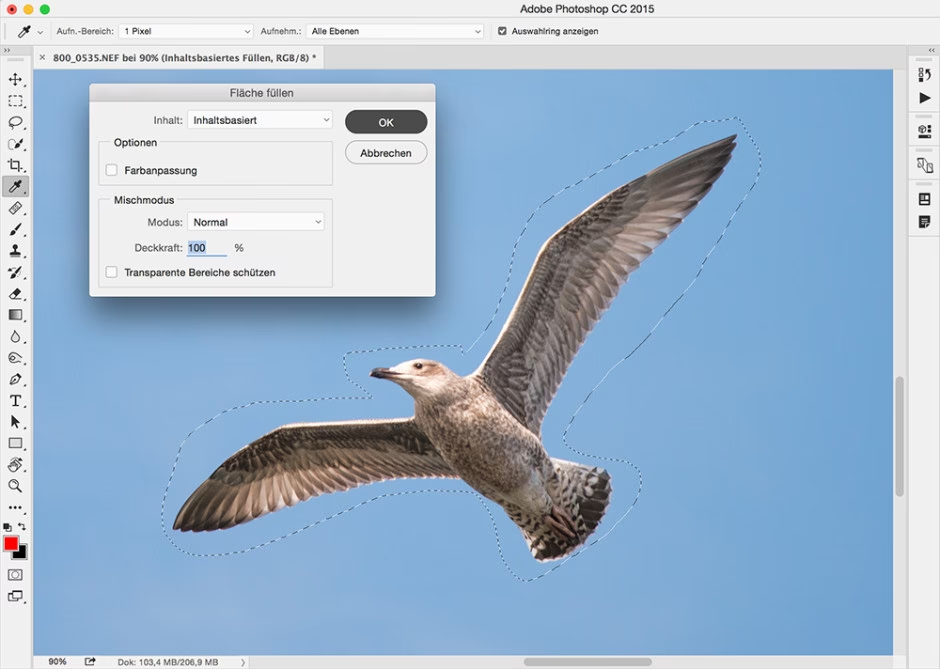
Schritt-für-Schritt-Anleitung
Folgen Sie diesen einfachen Schritten, um Ihre erste Volltonfarbebene zu erstellen:
Schritt 1: Das Ebenenbedienfeld finden
Stellen Sie sicher, dass das Ebenenbedienfeld (Layers Panel) in Ihrer Photoshop-Arbeitsfläche sichtbar ist. Falls es nicht angezeigt wird, können Sie es über das Menü 'Fenster' (Window) > 'Ebenen' (Layers) einblenden. Das Ebenenbedienfeld ist das Zentrum der Verwaltung Ihrer Bildebenen und ist entscheidend für diesen Prozess.
Schritt 2: Das Symbol für Füll- oder Einstellungsebenen
Am unteren Rand des Ebenenbedienfelds finden Sie eine Reihe von Symbolen. Suchen Sie das Symbol, das wie ein Halbkreis aussieht, der zur Hälfte schwarz und zur Hälfte weiß ist. Dies ist das Symbol für 'Neue Füll- oder Einstellungsebene erstellen' (Create new fill or adjustment layer). Klicken Sie auf dieses Symbol, um ein Dropdown-Menü zu öffnen.
Schritt 3: Vollfarbe auswählen
Im sich öffnenden Menü sehen Sie verschiedene Optionen für Füll- und Einstellungsebenen. Wählen Sie die Option 'Vollfarbe...' (Solid Color...). Dies ist die spezifische Art von Füllebene, die Sie benötigen, um eine Ebene mit einer einzigen, durchgängigen Farbe zu füllen.
Schritt 4: Farbe im Farbpicker wählen
Nachdem Sie 'Vollfarbe...' ausgewählt haben, öffnet sich automatisch der 'Farbpicker' (Color Picker). Dieses Dialogfeld ermöglicht es Ihnen, die exakte Farbe auszuwählen, die Sie verwenden möchten. Sie können die Farbe auf verschiedene Weisen auswählen:
- Verwenden Sie das große Farbfeld, um Helligkeit und Sättigung zu bestimmen.
- Verwenden Sie den vertikalen Farbstreifen, um den Farbton (Hue) zu wählen.
- Geben Sie spezifische Farbwerte ein (RGB, CMYK, Hexadezimal), wenn Sie eine genaue Farbe benötigen.
- Klicken Sie direkt in Ihr Bild, um eine Farbe aus dem Bild aufzunehmen.
Bewegen Sie den runden Selektor im Farbfeld und/oder den Schieberegler im Farbstreifen, bis Sie die gewünschte Farbe gefunden haben.
Schritt 5: Bestätigen Sie Ihre Auswahl
Sobald Sie mit Ihrer Farbauswahl zufrieden sind, klicken Sie auf die Schaltfläche 'OK' im Farbpicker. Photoshop erstellt nun eine neue Ebene vom Typ 'Volltonfarbe' direkt über der im Ebenenbedienfeld aktuell ausgewählten Ebene. Diese neue Ebene ist komplett mit der von Ihnen gewählten Farbe gefüllt und deckt standardmäßig alle darunter liegenden Ebenen ab.
Ihre neue Volltonfarbebene erscheint nun im Ebenenbedienfeld. Sie können sie an ihrer Bezeichnung (standardmäßig 'Farbfläche 1', 'Farbfläche 2', etc.) und dem kleinen Farbsymbol links neben dem Namen erkennen.
Warum Volltonfarbebenen verwenden? Anwendungsbereiche und Vorteile
Die Möglichkeit, schnell und einfach eine Volltonfarbebene zu erstellen, eröffnet viele kreative und praktische Möglichkeiten:
- Nicht-destruktive Bearbeitung: Dies ist der wohl wichtigste Vorteil. Da die Farbe auf einer separaten Ebene liegt, wird Ihr Originalbild nicht verändert. Sie können die Farbe jederzeit ändern, die Ebene ausblenden oder löschen, ohne Ihre Arbeit zu verlieren. Dies macht Experimente sehr einfach.
- Hintergrund schnell ändern oder hinzufügen: Wenn Sie ein Objekt freigestellt haben, können Sie eine Volltonfarbebene darunter legen, um schnell einen neuen, sauberen Hintergrund zu erstellen.
- Farbüberlagerungen und Tönungen: Ändern Sie die Füllmethode (Blending Mode) der Volltonfarbebene (z. B. zu 'Multiplizieren', 'Farbe', 'Ineinanderkopieren') und passen Sie die Deckkraft an, um Ihrem gesamten Bild oder Teilen davon einen Farbstich oder eine kreative Tönung zu verleihen.
- Designelemente erstellen: In Kombination mit einer Ebenenmaske können Sie mit einer Volltonfarbebene farbige Flächen, Streifen oder andere grafische Elemente erstellen, die sich flexibel bearbeiten lassen.
- Schnelles Füllen von Auswahlen: Wenn Sie eine Auswahl treffen und dann eine Volltonfarbebene erstellen, fügt Photoshop automatisch eine Ebenenmaske hinzu, die nur den ausgewählten Bereich mit Farbe füllt. Dies ist eine sehr schnelle Methode, um komplexe Formen einzufärben.
Volltonfarbebenen bearbeiten und anpassen
Die Flexibilität der Volltonfarbebene zeigt sich besonders in ihrer einfachen Anpassbarkeit:
- Farbe ändern: Möchten Sie eine andere Farbe? Doppelklicken Sie einfach auf das kleine Farbsymbol (das Quadrat mit der Farbe) links neben dem Namen der Volltonfarbebene im Ebenenbedienfeld. Der Farbpicker öffnet sich erneut, und Sie können eine neue Farbe auswählen. So können Sie Farbschemata schnell durchprobieren.
- Deckkraft und Füllmethode: Wie bei jeder anderen Ebene können Sie die Deckkraft (Opacity) und die Füllmethode (Blending Mode) oben im Ebenenbedienfeld anpassen, um zu steuern, wie die Farbe mit den darunter liegenden Ebenen interagiert.
- Ebenenmaske nutzen: Jede Volltonfarbebene wird mit einer weißen Ebenenmaske erstellt. Weiß in der Maske zeigt die Farbe, Schwarz verbirgt sie. Indem Sie mit einem Pinsel und schwarzer oder weißer Farbe auf die Maske malen, können Sie steuern, welche Bereiche Ihres Bildes von der Volltonfarbe beeinflusst werden. Graustufen in der Maske erzeugen Transparenz. Dies ist ein extrem mächtiges Werkzeug für selektive Farbeffekte.
Häufig gestellte Fragen (FAQs)
- Was ist der Hauptvorteil einer Volltonfarbebene gegenüber dem Füllen einer normalen Ebene?
- Der Hauptvorteil ist die Nicht-Destruktivität. Sie können die Farbe jederzeit einfach ändern, ohne die Pixel des Originalbildes zu beeinträchtigen. Das Füllen einer normalen Ebene überschreibt die Pixel permanent.
- Kann ich die Farbe später noch ändern?
- Ja, absolut. Doppelklicken Sie einfach auf das Farbsymbol (das farbige Quadrat) links neben dem Ebenennamen im Ebenenbedienfeld. Der Farbpicker öffnet sich wieder, und Sie können eine neue Farbe wählen.
- Wird automatisch eine Ebenenmaske erstellt?
- Ja, wenn Sie eine Volltonfarbebene (oder jede andere Füll- oder Einstellungsebene) erstellen, wird standardmäßig eine weiße Ebenenmaske hinzugefügt. Sie können diese Maske nutzen, um die Sichtbarkeit der Farbe zu steuern.
- Kann ich die Deckkraft oder Füllmethode ändern?
- Ja, wie bei jeder anderen Ebene können Sie die Deckkraft (Opacity) und die Füllmethode (Blending Mode) der Volltonfarbebene anpassen, um verschiedene Effekte zu erzielen.
- Wie erstelle ich eine Volltonfarbebene, die nur einen bestimmten Bereich einfärbt?
- Erstellen Sie zunächst eine Auswahl des gewünschten Bereichs mit einem Auswahlwerkzeug (z. B. Lasso, Zauberstab, Auswahlrechteck). Wenn Sie dann eine Volltonfarbebene erstellen (über das Füll-/Anpassungsebenen-Symbol), wird automatisch eine Ebenenmaske erstellt, die nur Ihre Auswahl sichtbar macht.
Zusammenfassend lässt sich sagen, dass die Volltonfarbebene ein essenzielles Werkzeug in Photoshop ist, das Schnelligkeit, Flexibilität und nicht-destruktive Bearbeitung vereint. Ihre einfache Erstellung über das Füll-/Anpassungsebenen-Symbol und die sofortige Zugänglichkeit des Farbpicker machen sie zu einem Werkzeug, das jeder Photoshop-Nutzer beherrschen sollte. Nutzen Sie die Vorteile der Ebenenmaske und der Anpassbarkeit, um beeindruckende Farbwirkungen in Ihren Projekten zu erzielen.
Hat dich der Artikel Volltonfarbebene in Photoshop erstellen interessiert? Schau auch in die Kategorie Photoshop rein – dort findest du mehr ähnliche Inhalte!