

Jeder Fotograf kennt das Problem: Man hat das perfekte Licht, den idealen Ausdruck eingefangen, doch dann fallen sie ins Auge – die abstehenden Haare, die sogenannten 'Flugzeug-Haare'. Besonders bei Wind oder trockener Luft scheinen sich einzelne Strähnen vom Rest der Frisur zu lösen und tanzen unkontrolliert im Bild herum. Während ein gewisses Maß an Unvollkommenheit und Authentizität oft erwünscht ist und ein Porträt lebendiger macht, gibt es Situationen, in denen diese widerspenstigen Haare einfach stören oder vom Wesentlichen ablenken. Manchmal erfordert ein Bild auch einfach eine sehr saubere und glatte Ästhetik. Glücklicherweise gibt es sowohl präventive Maßnahmen, die Sie bereits beim Shooting ergreifen können, als auch effektive Werkzeuge in Adobe Photoshop, um diese kleinen Störenfriede nachträglich zu entfernen oder zu glätten.
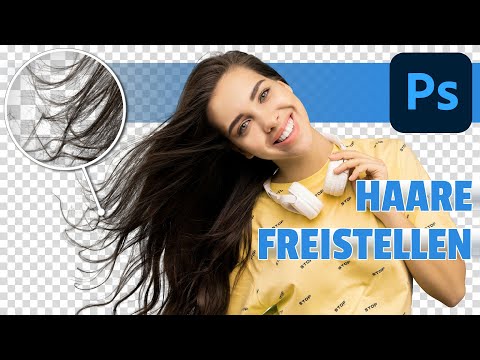
Warum entstehen abstehende Haare (Flugzeug-Haare)?
Abstehende Haare können verschiedene Ursachen haben. Eine der häufigsten ist natürlich der Wind. Selbst eine leichte Brise reicht oft aus, um feinere Haarsträhnen aus der Frisur zu lösen. Ein weiterer Hauptgrund, insbesondere in trockenen Klimazonen oder im Winter, ist die statische Aufladung. Wenn sich zwei unterschiedliche Materialien aneinander reiben (wie Haare und ein Wollpullover oder Hut), können Elektronen übertragen werden. Dies führt zu einer elektrostatischen Ladung im Haar. Da gleichnamige Ladungen sich abstoßen, stehen die Haare zu Berge. Auch einfach nur lose oder abgebrochene Haare, die kürzer sind als der Rest, neigen dazu, leichter abzustehen.
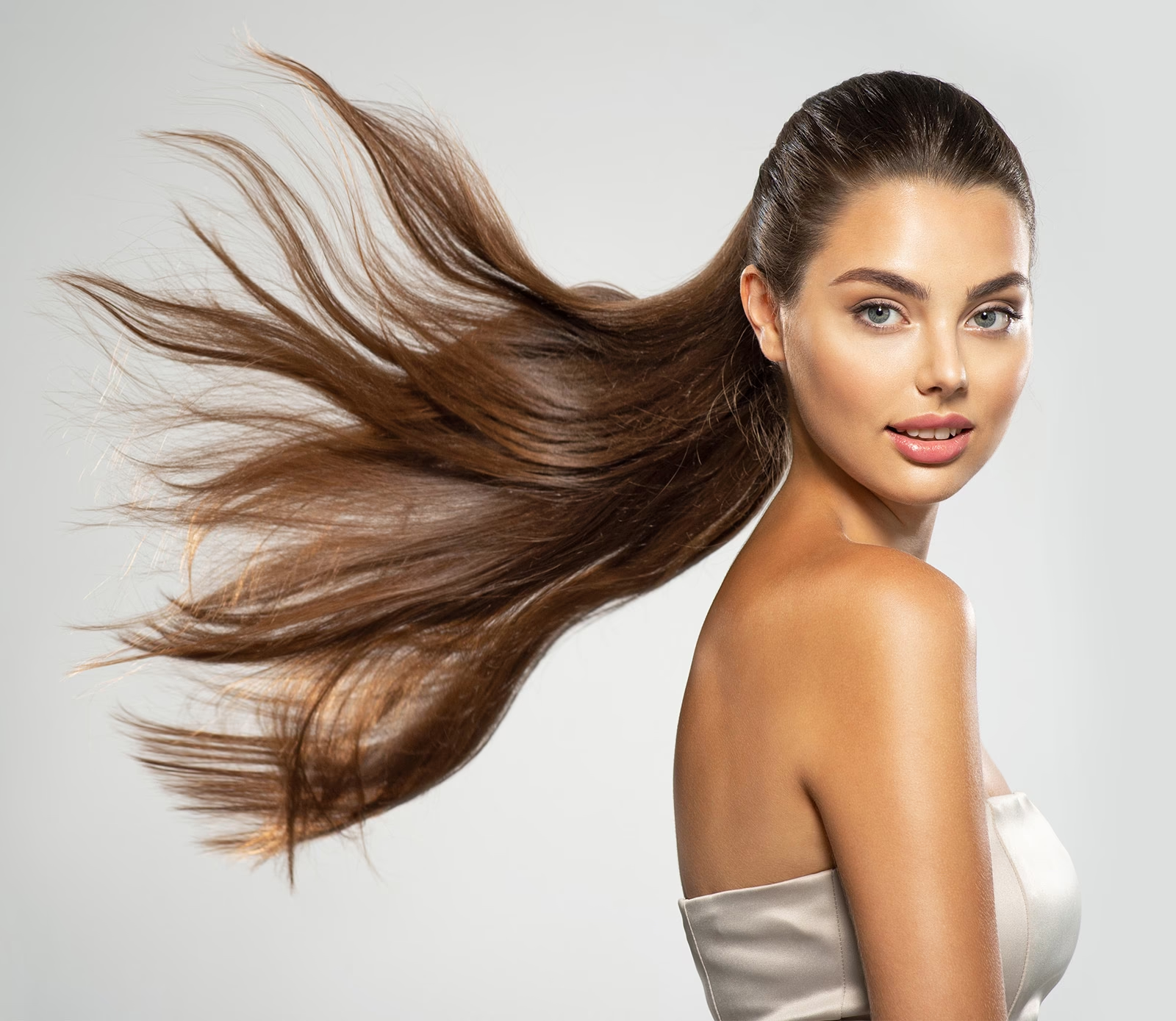
Vermeidung am Set: Tipps für das Shooting
Wie so oft in der Fotografie ist es am besten, das Problem gar nicht erst entstehen zu lassen. Ein sorgfältiges Vorgehen während des Shootings kann den Bearbeitungsaufwand erheblich reduzieren:
Vorbereitung des Models
Ermutigen Sie Ihre Kunden, sich gut vorzubereiten. Tipps im Vorfeld können helfen:
- Verwendung von Haarspray oder anderen glättenden Produkten.
- Sich anzuziehen, *bevor* die Frisur finalisiert wird, um Reibung und Statik durch Kleidung zu vermeiden.
- Hüte oder Mützen erst kurz vor dem Shooting der entsprechenden Bilder aufzusetzen, da sie Statik erzeugen und Abdrücke hinterlassen können.
Check vor jeder Aufnahme
Werfen Sie vor dem Auslösen immer einen schnellen Blick auf die Haare Ihres Models. Sitzt der Zopf straff? Sind alle Klammern fixiert? Manchmal reicht eine kleine Korrektur mit der Hand oder einem Kamm.
Windrichtung beachten
Wenn Sie draußen bei Wind fotografieren müssen, versuchen Sie, das Model so zu positionieren, dass der Wind die Haare eher nach hinten weht, anstatt sie ins Gesicht oder seitlich abstehen zu lassen.
Hüte zuletzt fotografieren
Planen Sie Aufnahmen mit Hüten oder Mützen am Ende des Shootings ein, falls möglich. So vermeiden Sie, dass die Haare für die restlichen Aufnahmen statisch aufgeladen sind oder die gefürchtete 'Hutfrisur' entsteht.
Stylisten-Tricks für widerspenstige Strähnen
Manchmal sind präventive Maßnahmen nicht genug. Hier sind ein paar einfache Tricks, die Sie oder Ihr Model am Set anwenden können, oft mit Dingen, die man leicht mitführen kann:
- Glättendes Haaröl: Ein kleiner Tropfen in den Handflächen verrieben und sanft über die abstehenden Haare gestrichen, kann Wunder wirken. Es gibt dem Haar Feuchtigkeit und Gewicht.
- Anti-Frizz-Tücher: Spezielle Tücher gegen fliegende Haare sind im Handel erhältlich und sehr praktisch für unterwegs.
- Trocknertücher: Ein einfacher, aber oft effektiver Haushalts-Trick. Reiben Sie ein sauberes Trocknertuch sanft über das Haar. Es kann helfen, die statische Aufladung zu neutralisieren. Bei Hut-Aufnahmen kann auch das Innere des Hutes damit ausgerieben werden.
- Metallkamm mit Haarspray: Besprühen Sie einen Metallkamm leicht mit Haarspray und kämmen Sie dann die betroffenen Stellen. Der Metallkamm kann helfen, die statische Aufladung abzuleiten.
- Hand- oder Gesichtscreme: In einer Notlage kann eine winzige Menge Hand- oder Gesichtscreme, zwischen den Handflächen verrieben und über die Haare gestrichen, vorübergehend helfen, abstehende Haare zu bändigen. Weniger ist hier definitiv mehr, um das Haar nicht fettig aussehen zu lassen.
Flugzeug-Haare in Photoshop bearbeiten: 5 effektive Methoden
Trotz aller Vorbereitung lässt es sich manchmal nicht vermeiden, dass doch noch abstehende Haare im Bild sind. Hier kommt Photoshop ins Spiel. Es gibt nicht *die eine* perfekte Methode, da die Wahl stark vom Bild, dem Hintergrund und der Art der Haare abhängt. Es ist hilfreich, verschiedene Techniken zu kennen und je nach Situation die passende auszuwählen.
Für die meisten dieser Techniken benötigen Sie Grundkenntnisse in Photoshop, wie das Arbeiten mit Ebenen, Ebenenmasken und Pinseln.
Methode 1: Der Bereichsreparatur-Pinsel
Dies ist oft die erste Anlaufstelle, da sie sehr einfach ist. Der Bereichsreparatur-Pinsel analysiert die umliegenden Pixel und versucht, die ausgewählte Stelle intelligent zu ersetzen. Er eignet sich am besten für einzelne, feine Haare, die sich vom Hintergrund abheben.
Arbeiten Sie immer auf einer neuen, leeren Ebene. Stellen Sie in den Pinsel-Einstellungen sicher, dass die Option 'Alle Ebenen aufnehmen' (oder ähnlich, je nach PS-Version) aktiviert ist. Wählen Sie den Bereichsreparatur-Pinsel und malen Sie einfach über das störende Haar. Achten Sie darauf, dass die Pinselgröße nur wenig größer ist als das Haar selbst. Seien Sie vorsichtig, wenn das Haar über wichtige Details wie Augen oder Lippen verläuft. Hier müssen Sie eventuell in kleineren Abschnitten arbeiten, um zu verhindern, dass Photoshop unerwünschte Pixel von den Details aufnimmt.
Methode 2: Der Reparatur-Pinsel
Ähnlich wie der Bereichsreparatur-Pinsel, aber mit mehr Kontrolle. Mit dem Reparatur-Pinsel wählen Sie manuell einen Quellbereich aus (indem Sie Alt/Option klicken), von dem Photoshop die Pixel zum Reparieren verwenden soll. Dies ist oft effektiver als der Bereichsreparatur-Pinsel, besonders wenn das Haar über unterschiedlichere Texturen oder Farben verläuft (z. B. auf Gesicht oder Kleidung), da Sie genau bestimmen können, welche Textur verwendet wird.
Auch hier arbeiten Sie auf einer neuen Ebene ('Alle Ebenen aufnehmen' nicht vergessen). Wählen Sie den Reparatur-Pinsel. Halten Sie die Alt-Taste (Windows) oder Option-Taste (Mac) gedrückt und klicken Sie auf einen Bereich neben dem Haar, der eine ähnliche Textur und Farbe aufweist. Lassen Sie die Taste los und malen Sie über das Haar. Photoshop mischt die Textur vom Quellbereich mit den Farben des Zielbereichs, was oft zu einem nahtloseren Ergebnis führt als der Kopierstempel. Diese Methode kann auch verwendet werden, um Haare nur weniger auffällig zu machen, indem Sie am Ende die Deckkraft der Reparatur-Ebene reduzieren.
Methode 3: Flächenunschärfe mit Maske
Diese Technik nutzt einen Weichzeichnungsfilter, um feine Haare im Hintergrund verschwinden zu lassen. Sie funktioniert am besten bei weichen, einfarbigen oder nur wenig strukturierten Hintergründen und ist *nicht* geeignet für Haare, die über das Gesicht, Kleidung oder komplexe Elemente verlaufen.

Duplizieren Sie die Hintergrundebene (Strg/Cmd + J) oder erstellen Sie eine neue, leere Ebene und füllen Sie diese mit einer gestempelten Version aller sichtbaren Ebenen (Strg+Alt+Shift+E / Cmd+Option+Shift+E). Wenden Sie den Filter 'Flächenunschärfe' an (Filter > Weichzeichnungsfilter > Flächenunschärfe). Stellen Sie Radius und Schwellenwert so ein, dass die abstehenden Haare im Hintergrund verschwinden, aber Kanten im Hintergrund erhalten bleiben. Die genauen Werte hängen stark vom Bild ab. Fügen Sie der Ebene eine Ebenenmaske hinzu, die alles ausblendet (Alt/Option klicken, während Sie auf das Maskensymbol klicken). Wählen Sie einen weichen, weißen Pinsel und malen Sie vorsichtig über die Bereiche im Hintergrund, wo die Haare entfernt werden sollen. Der Weichzeichnungsfilter wird nur an diesen Stellen sichtbar. Diese Methode erfordert weniger Präzision beim Malen als die Pinselmethoden, da die Haare einfach weichgezeichnet werden. Eine Alternative dazu ist die Verwendung des Gaußschen Weichzeichners, der allerdings Kanten nicht so gut erhält wie die Flächenunschärfe.
Methode 4: 3-Schritte-Workflow (für einfache Hintergründe)
Dieser Workflow ist etwas anspruchsvoller und kombiniert mehrere Techniken, um eine größere Anzahl von Flugzeug-Haaren auf einfacheren Hintergründen (einfarbig, leichter Verlauf) zu entfernen. Er ist besonders effizient, wenn Sie viele Haare bearbeiten müssen.
Erstellen Sie eine neue, leere Ebene und verwenden Sie den Kopierstempel (Clone Stamp Tool), um grob über die schlimmsten abstehenden Haare zu malen. Achten Sie darauf, dass der Kopierstempel auf 'Aktuelle und darunterliegende' Ebenen eingestellt ist. Erstellen Sie dann eine grobe Maske, die die meisten der störenden Haare abdeckt. Anschließend verfeinern Sie die Maske, um sicherzustellen, dass die Haupt-Haarsträhnen und die allgemeine Haarform erhalten bleiben, während nur die abstehenden Haare maskiert und somit unsichtbar gemacht werden. Ein wichtiger Aspekt dieses Workflows ist das Bearbeiten 'im Fluss' der Haare, um ein natürliches Aussehen zu bewahren. Diese Methode ist komplexer zu beschreiben als zu zeigen und erfordert Übung mit Masken und dem Kopierstempel.
Methode 5: DSL – Staub & Kratzer, Bereichsreparatur & Verflüssigen (für komplexe Hintergründe)
Wenn Sie einen sehr komplexen oder strukturierten Hintergrund haben, funktionieren die reinen Weichzeichner-Methoden (wie Methode 3) nicht gut. Hier kommt die DSL-Methode ins Spiel, ein Akronym für Staub & Kratzer (Dust & Scratches), Bereichsreparatur-Pinsel (Spot Healing Brush) und Verflüssigen (Liquify).
Beginnen Sie, indem Sie einen Filter wie 'Staub & Kratzer' auf eine neue Ebene anwenden (oder auf eine gestempelte Ebene), um einzelne, feine Haare im Hintergrund zu weichzeichnen. Passen Sie die Einstellungen so an, dass die Haare verschwinden, aber die Hintergrundtextur nicht komplett zerstört wird. Um die Hintergrundtextur zu erhalten, kann es notwendig sein, nach dem Filter etwas Rauschen hinzuzufügen. Verwenden Sie anschließend den Bereichsreparatur-Pinsel, um verbleibende oder auffälligere Haare zu entfernen, die der Filter nicht erfasst hat. Für größere Büschel oder Strähnen, die nur leicht korrigiert werden müssen (nicht komplett entfernt), kann das Verflüssigen-Werkzeug hilfreich sein, um sie sanft zurück in die Frisur zu schieben. Diese Methode ist oft die aufwendigste, aber sehr effektiv bei schwierigen Hintergründen oder wenn größere Haarpartien korrigiert werden müssen.
Vergleich der Methoden
Die Wahl der richtigen Methode hängt stark von der spezifischen Situation ab. Hier ist ein kurzer Überblick:
| Methode | Art der Haare | Hintergrund | Schwierigkeit |
|---|---|---|---|
| Bereichsreparatur-Pinsel | Einzelne, feine Haare | Beliebig (Vorsicht bei Details) | Einfach |
| Reparatur-Pinsel | Einzelne bis mehrere Haare (auch auf Haut/Kleidung) | Beliebig | Mittel |
| Flächenunschärfe (mit Maske) | Mehrere feine Haare | Einfach, weich | Mittel |
| 3-Schritte-Workflow | Viele Haare | Einfach, einfarbig | Anspruchsvoll |
| DSL (Staub & Kratzer, Reparatur, Verflüssigen) | Viele Haare, auch größere Büschel | Komplex, strukturiert | Anspruchsvoll |
Häufig gestellte Fragen (FAQ)
Müssen Haare in Porträts immer perfekt glatt sein?
Nein, absolut nicht! Oft verleiht eine leichte Unvollkommenheit dem Bild Authentizität und Charakter. Das Ziel der Bearbeitung sollte sein, störende Elemente zu entfernen, nicht notwendigerweise, eine unnatürliche Perfektion zu schaffen. Die Entscheidung liegt beim Fotografen und dem Zweck des Bildes.
Welche Methode ist am einfachsten für Anfänger?
Der Bereichsreparatur-Pinsel (Methode 1) ist in der Regel am einfachsten zu erlernen und anzuwenden, besonders für einzelne, gut sichtbare Haare auf einem nicht zu komplexen Hintergrund.
Meine Haare verlaufen über einen sehr strukturierten Hintergrund. Welche Methode soll ich verwenden?
Bei komplexen und strukturierten Hintergründen ist die DSL-Methode (Methode 5) oft die effektivste, da sie Werkzeuge verwendet, die besser mit der zugrunde liegenden Textur umgehen können, anstatt sie einfach weichzuzeichnen.
Fazit
Widerspenstige Haare sind ein alltägliches Problem in der Porträtfotografie. Obwohl die beste Lösung immer darin besteht, sie so weit wie möglich bereits während des Shootings zu bändigen, bietet Photoshop leistungsstarke Werkzeuge, um nachzubessern. Das Beherrschen verschiedener Techniken wie den Bereichsreparatur-Pinsel, den Reparatur-Pinsel, Flächenunschärfe oder komplexere Workflows wie DSL ermöglicht es Ihnen, auf nahezu jede Situation vorbereitet zu sein.
Nehmen Sie sich Zeit, jede dieser Methoden auszuprobieren. Übung macht den Meister, und je vertrauter Sie mit den Werkzeugen und ihren Einsatzbereichen werden, desto schneller und effektiver können Sie abstehende Haare entfernen und Ihren Porträts den letzten Schliff geben. Mit den richtigen Techniken gehören schlechte-Haare-Tage in Ihren Fotos der Vergangenheit an!
Hat dich der Artikel Flugzeug-Haare in Photoshop entfernen interessiert? Schau auch in die Kategorie Bildbearbeitung rein – dort findest du mehr ähnliche Inhalte!