
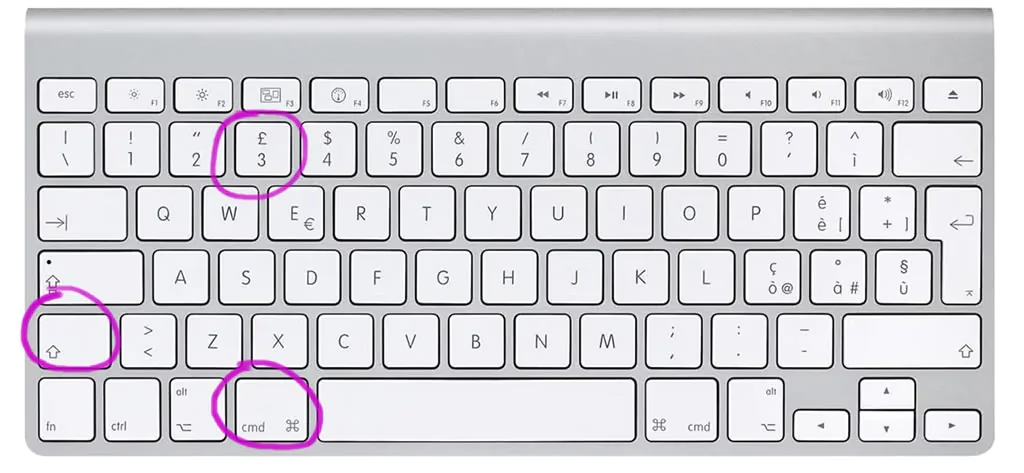

Die Möglichkeit, schnell und einfach festzuhalten, was auf Ihrem Computerbildschirm zu sehen ist, gehört zu den grundlegendsten und nützlichsten Funktionen in der digitalen Welt. Auf einem Mac ist das Erstellen von Screenshots, also Bildschirmfotos, nicht nur einfach, sondern auch äußerst flexibel. Egal, ob Sie technische Probleme dokumentieren, Anleitungen erstellen, interessante Inhalte speichern oder einfach nur einen Moment festhalten möchten, macOS bietet Ihnen verschiedene leistungsstarke Werkzeuge und Tastenkombinationen, um genau das zu tun. Diese Anleitung führt Sie durch die verschiedenen Methoden, erklärt, wie Sie Ihre Aufnahmen speichern oder teilen und gibt Ihnen nützliche Tipps, um das Beste aus der Bildschirmaufnahme auf Ihrem Mac herauszuholen.

Grundlagen der Bildschirmaufnahme auf dem Mac
Auf einem Mac können Sie Screenshots mit einfachen Tastenkombinationen erstellen. Die resultierenden Bilddateien werden standardmäßig auf Ihrem Schreibtisch gespeichert, was einen schnellen Zugriff ermöglicht. Dies ist die einfachste und schnellste Methode für die meisten Anwendungsfälle. Es gibt jedoch auch Möglichkeiten, Screenshots direkt in die Zwischenablage zu kopieren, was besonders praktisch ist, wenn Sie das Bild sofort in ein Dokument, eine E-Mail oder eine andere Anwendung einfügen möchten, ohne eine separate Datei zu erstellen.

Ein wichtiger Tipp gleich zu Beginn: Wenn Sie einen Screenshot nicht als Datei speichern, sondern stattdessen direkt in die Zwischenablage kopieren möchten, halten Sie einfach die Taste Ctrl (oder Control) gedrückt, während Sie die entsprechende Screenshot-Tastenkombination verwenden. Wenn Sie beispielsweise den gesamten Bildschirm kopieren möchten, drücken Sie Ctrl-Shift-Command-3. Das Bild befindet sich dann in Ihrer Zwischenablage und kann mit Command-V an anderer Stelle eingefügt werden.
Verschiedene Arten von Screenshots und ihre Tastenkombinationen
macOS bietet spezifische Tastenkombinationen für verschiedene Arten von Bildschirmaufnahmen, die auf unterschiedliche Bedürfnisse zugeschnitten sind:
I. Den gesamten Bildschirm aufnehmen
Dies ist die einfachste Form der Bildschirmaufnahme. Sie erfasst alles, was auf Ihrem primären Bildschirm oder, wenn Sie mehrere Monitore haben, auf allen angeschlossenen Displays gleichzeitig zu sehen ist.
Tastenkombination:Shift-Command-3
Drücken Sie diese drei Tasten gleichzeitig, und Ihr Mac nimmt sofort ein Bild des gesamten Bildschirms auf. Sie hören einen Kamera-Auslöser-Ton (sofern die Töne aktiviert sind), und eine kleine Vorschau des Screenshots erscheint kurz in der unteren rechten Ecke Ihres Bildschirms, bevor sie auf dem Schreibtisch als PNG-Datei gespeichert wird.
II. Einen ausgewählten Bereich des Bildschirms aufnehmen
Manchmal möchten Sie nicht den gesamten Bildschirm, sondern nur einen bestimmten Teil davon festhalten. Diese Methode gibt Ihnen die volle Kontrolle darüber, welchen Bereich Sie aufnehmen möchten.
Tastenkombination:Shift-Command-4
Nachdem Sie diese Tasten gedrückt haben, verwandelt sich Ihr Mauszeiger in ein Fadenkreuz. Klicken und ziehen Sie nun mit der Maus oder dem Trackpad, um einen rechteckigen Bereich auf dem Bildschirm auszuwählen. Während Sie ziehen, sehen Sie die Abmessungen des ausgewählten Bereichs in Pixeln neben dem Fadenkreuz. Lassen Sie die Maustaste los, um die Aufnahme des ausgewählten Bereichs abzuschließen. Wie beim gesamten Bildschirm wird eine Vorschau angezeigt und die Datei auf dem Schreibtisch gespeichert.
III. Ein bestimmtes Fenster oder die Menüleiste aufnehmen
Diese Methode ist ideal, wenn Sie ein sauberes Bild eines einzelnen Fensters oder der Menüleiste benötigen, ohne den Hintergrund oder andere Elemente des Desktops.
Tastenkombination:Shift-Command-4, dann Leertaste drücken
Drücken Sie zunächst Shift-Command-4 (wie für einen Bereich). Der Mauszeiger wird zum Fadenkreuz. Drücken Sie nun einmal die Leertaste. Das Fadenkreuz verwandelt sich in ein Kamerasymbol. Bewegen Sie das Kamerasymbol über das Fenster oder die Menüleiste, das bzw. die Sie aufnehmen möchten. Das Element unter dem Kamerasymbol wird farblich hervorgehoben. Klicken Sie einmal mit der Maus oder dem Trackpad auf das hervorgehobene Element, um es aufzunehmen. Der Screenshot dieses spezifischen Fensters (mit einem leichten Schlagschatten) oder der Menüleiste wird erstellt und auf dem Schreibtisch gespeichert.
IV. Ein Menü und Menüpunkte aufnehmen
Manchmal ist es nützlich, ein geöffnetes Menü mit seinen einzelnen Einträgen zu dokumentieren, zum Beispiel für Anleitungen oder zur Fehlersuche.
Tastenkombination: Menü öffnen, dann Shift-Command-4 drücken und ziehen
Öffnen Sie zunächst das Menü, das Sie aufnehmen möchten. Halten Sie es geöffnet. Drücken Sie dann Shift-Command-4. Der Zeiger wird zum Fadenkreuz. Ziehen Sie nun mit dem Fadenkreuz über die Menüpunkte, die Sie erfassen möchten. Lassen Sie die Maustaste los, um den Screenshot des ausgewählten Menübereichs zu erstellen. Dies ist eine leichte Abwandlung der Aufnahme eines Bereichs, die speziell für geöffnete Menüs nützlich ist.
V. Die Touch Bar aufnehmen
Wenn Ihr Mac-Modell über eine Touch Bar verfügt, können Sie auch ein Bild von deren Inhalt erstellen.
Tastenkombination:Shift-Command-6
Drücken Sie diese Tasten, um ein Bild des aktuellen Zustands Ihrer Touch Bar zu erstellen. Der Screenshot wird ebenfalls als Datei auf dem Schreibtisch gespeichert.
VI. Das Screenshot-Dienstprogramm öffnen
macOS bietet auch ein spezielles Dienstprogramm namens „Screenshot“, das eine grafische Benutzeroberfläche für alle Screenshot-Optionen sowie zusätzliche Funktionen bietet.
Tastenkombination:Shift-Command-5
Das Drücken dieser Kombination öffnet ein kleines Bedienfeld am unteren Bildschirmrand. Über dieses Bedienfeld können Sie auswählen, ob Sie den gesamten Bildschirm, ein Fenster oder einen ausgewählten Bereich aufnehmen möchten. Außerdem bietet es Optionen wie einen Timer (um eine Verzögerung einzustellen, bevor der Screenshot aufgenommen wird) und die Möglichkeit, den Speicherort zu ändern (z. B. in die Zwischenablage, Dokumente, Vorschau usw.). Dieses Dienstprogramm ist besonders nützlich, wenn Sie mehr Kontrolle benötigen oder die Tastenkombinationen vergessen haben.
Speicherort und Dateiformat
Standardmäßig werden alle mit den Tastenkombinationen erstellten Screenshots als PNG-Dateien auf Ihrem Schreibtisch gespeichert. Die Dateinamen folgen einem Muster wie „Screenshot 2023-10-27 um 10.30.00 Uhr.png“. PNG ist ein geeignetes Format für Screenshots, da es verlustfrei komprimiert und Transparenz unterstützt (was bei Fenster-Screenshots nützlich sein kann).
Wie bereits erwähnt, können Sie durch gleichzeitiges Drücken der Ctrl-Taste verhindern, dass der Screenshot als Datei gespeichert wird, und ihn stattdessen in die Zwischenablage kopieren. Dies ist ideal für schnelles Einfügen in andere Anwendungen.
Anpassen der Tastenkombinationen
Wenn Sie die Standard-Tastenkombinationen ändern möchten, weil sie mit anderen Programmen in Konflikt stehen oder Sie einfach eine andere Kombination bevorzugen, können Sie dies in den Systemeinstellungen tun:
- Öffnen Sie die Systemeinstellungen (über das Apple-Menü in der oberen linken Ecke).
- Klicken Sie in der Seitenleiste auf Tastatur.
- Klicken Sie auf die Schaltfläche Tastaturkurzbefehle... (möglicherweise müssen Sie nach unten scrollen).
- Wählen Sie in der linken Liste Bildschirmfotos aus.
- Hier sehen Sie die Liste der Standard-Screenshot-Kurzbefehle. Sie können die voreingestellten Kombinationen bearbeiten, indem Sie auf die aktuelle Kombination klicken und die gewünschten neuen Tasten drücken. Sie können auch Kurzbefehle deaktivieren, indem Sie das Häkchen entfernen.
Diese Anpassung ermöglicht es Ihnen, Ihren Workflow zu optimieren und Konflikte mit anderen Anwendungen zu vermeiden.
Text aus Screenshots extrahieren (OCR)
Eine sehr nützliche Funktion, die in neueren macOS-Versionen verfügbar ist, ist die Möglichkeit, Text direkt aus einem Screenshot zu erkennen und zu extrahieren. Diese Funktion basiert auf der optischen Zeichenerkennung (OCR - Optical Character Recognition).
Nachdem Sie einen Screenshot aufgenommen haben (oder eine andere Bilddatei auf Ihrem Mac haben), können Sie diese Funktion nutzen:
- Öffnen Sie den Screenshot (z. B. durch Doppelklick auf die Datei auf dem Schreibtisch). Er wird standardmäßig in der Vorschau-App geöffnet.
- In der Vorschau oder manchmal sogar in der kleinen Vorschau, die nach der Aufnahme kurz erscheint, sehen Sie möglicherweise ein Symbol oder eine Option namens „Textaktionen“ oder ähnlich.
- Klicken Sie auf diese Option, um die Texterkennung zu aktivieren.
- Der in dem Bild erkannte Text wird nun hervorgehoben. Sie können diesen Text wie normalen Text auswählen, kopieren und einfügen.
Diese Texterkennung ist besonders leistungsfähig, da sie laut den Informationen, die uns vorliegen, lokal auf dem Gerät durchgeführt wird. Das bedeutet, Ihre Daten verlassen Ihren Mac nicht, was die Privatsphäre schützt. Sie können einzelne Wörter, ganze Sätze oder sogar Telefonnummern und E-Mail-Adressen erkennen und direkt verwenden.
Umgang mit Screenshots nach der Aufnahme: Zuschneiden und Bearbeiten
Die Frage, wie man einen Screenshot auf dem Mac zuschneidet, ist sehr häufig. Obwohl Sie mit Shift-Command-4 bereits einen bestimmten Bereich auswählen können, müssen Sie das Bild manchmal nach der Aufnahme weiter bearbeiten oder zuschneiden. macOS bietet hierfür einfache, integrierte Werkzeuge.
Wenn Sie einen Screenshot aufnehmen, erscheint kurz eine kleine Vorschau in der unteren rechten Ecke des Bildschirms. Wenn Sie schnell auf diese Vorschau klicken, öffnet sich ein Bearbeitungsfenster. In diesem Fenster können Sie:
- Den Screenshot zuschneiden (das Zuschneidewerkzeug ist standardmäßig ausgewählt).
- Markierungen hinzufügen (Pfeile, Kreise, Text).
- Unterschriften hinzufügen.
- Formen einfügen.
Wenn Sie die Vorschau verpassen oder den Screenshot später bearbeiten möchten, öffnen Sie einfach die gespeicherte Datei (meist auf dem Schreibtisch) mit der Vorschau-App. Die Vorschau bietet ebenfalls umfangreiche Bearbeitungswerkzeuge, einschließlich des Zuschneidens. Wählen Sie im Menü „Werkzeuge“ die Option „Größenkorrektur“ oder verwenden Sie die Bearbeitungswerkzeuge in der Symbolleiste (falls nicht sichtbar, klicken Sie auf das Markierungssymbol).
Das Zuschneiden ist ein einfacher Prozess: Wählen Sie das Zuschneidewerkzeug, ziehen Sie die Ränder des Bildes, um den gewünschten Bereich auszuwählen, und klicken Sie dann auf „Zuschneiden“. Sie können das bearbeitete Bild dann speichern, wobei die Originaldatei überschrieben wird, oder als neue Datei exportieren.
Was bedeutet „Screenshot mit Apple“?
Die Formulierung „Screenshot mit Apple“ bezieht sich einfach auf das Erstellen eines Bildschirmfotos auf einem Gerät, das von Apple hergestellt wurde, typischerweise einem Mac-Computer, aber auch iPhones oder iPads haben ihre eigenen Methoden (die hier nicht behandelt werden). Wenn jemand fragt „Wie macht man einen Screenshot mit Apple?“, meint er oder sie in der Regel die hier beschriebenen Schritte für macOS.
Vergleich der Screenshot-Methoden
Um Ihnen die Auswahl der richtigen Methode zu erleichtern, hier eine kleine Vergleichstabelle der gängigsten Tastenkombinationen:
| Aktion | Tastenkombination | Beschreibung | Speicherort (Standard) | Kopieren in Zwischenablage (Zusatz) |
|---|---|---|---|---|
| Ganzer Bildschirm | Shift-Command-3 | Nimmt alles auf, was auf dem/den Bildschirm(en) zu sehen ist. | Schreibtisch | Ctrl-Shift-Command-3 |
| Bereich des Bildschirms | Shift-Command-4 | Ermöglicht das Auswählen eines rechteckigen Bereichs per Ziehen. | Schreibtisch | Ctrl-Shift-Command-4 |
| Fenster oder Menüleiste | Shift-Command-4, dann Leertaste, dann Klick | Nimmt ein spezifisches, hervorgehobenes Fenster oder die Menüleiste auf. | Schreibtisch | Ctrl-Shift-Command-4, dann Leertaste, dann Klick |
| Screenshot-Dienstprogramm öffnen | Shift-Command-5 | Öffnet ein Bedienfeld mit allen Optionen, Timer und Speicherortwahl. | Wählbar (Standard: Schreibtisch) | Option im Dienstprogramm wählbar |
| Touch Bar | Shift-Command-6 | Nimmt den Inhalt der Touch Bar auf (auf unterstützten Modellen). | Schreibtisch | Ctrl-Shift-Command-6 |
Häufig gestellte Fragen (FAQ)
Hier beantworten wir einige der häufigsten Fragen zum Thema Screenshots auf dem Mac:
Wo werden Screenshots auf dem Mac gespeichert?
Standardmäßig werden alle mit den Tastenkombinationen erstellten Screenshots als PNG-Dateien direkt auf Ihrem Schreibtisch abgelegt. Die Dateinamen beginnen mit „Screenshot“ gefolgt von Datum und Uhrzeit.
Wie kopiere ich einen Screenshot direkt in die Zwischenablage, anstatt ihn zu speichern?
Halten Sie die Ctrl-Taste (Control) zusätzlich zur normalen Screenshot-Tastenkombination gedrückt. Zum Beispiel: Ctrl-Shift-Command-3 für den gesamten Bildschirm in die Zwischenablage.
Kann ich einen Screenshot auf dem Mac zuschneiden?
Ja, Sie können einen Screenshot nach der Aufnahme ganz einfach zuschneiden. Klicken Sie auf die kleine Vorschau, die nach der Aufnahme kurz erscheint, um das Bearbeitungsfenster zu öffnen, das ein Zuschneidewerkzeug enthält. Alternativ können Sie die auf dem Schreibtisch gespeicherte Datei in der Vorschau-App öffnen und dort die Bearbeitungswerkzeuge nutzen.
Wie funktioniert die Texterkennung (OCR) bei Screenshots?
Nachdem Sie einen Screenshot aufgenommen haben, können Sie ihn in der Vorschau-App öffnen (oder manchmal direkt in der kleinen Vorschau nach der Aufnahme). Suchen Sie nach der Option „Textaktionen“. Wenn Sie darauf klicken, erkennt macOS den Text im Bild und macht ihn auswählbar und kopierbar. Dieser Prozess findet lokal auf Ihrem Mac statt.
Was ist der Unterschied zwischen Shift-Command-3 und Shift-Command-4?
Shift-Command-3 nimmt den gesamten Bildschirm auf. Shift-Command-4 ändert den Mauszeiger in ein Fadenkreuz, mit dem Sie dann einen bestimmten Bereich des Bildschirms durch Ziehen auswählen können, um nur diesen Bereich aufzunehmen.
Wie nehme ich nur ein bestimmtes Fenster auf?
Verwenden Sie die Kombination Shift-Command-4, drücken Sie dann die Leertaste. Der Zeiger wird zum Kamerasymbol. Klicken Sie dann auf das Fenster, das Sie aufnehmen möchten.
Gibt es eine App für Screenshots auf dem Mac?
Ja, macOS hat ein integriertes Dienstprogramm namens „Screenshot“, das Sie mit der Tastenkombination Shift-Command-5 öffnen können. Dieses bietet eine grafische Oberfläche für alle Screenshot-Optionen, inklusive Timer und der Möglichkeit, den Speicherort zu ändern.
Fazit
Das Erstellen von Screenshots auf dem Mac ist dank der intuitiven Tastenkombinationen und des vielseitigen Screenshot-Dienstprogramms ein Kinderspiel. Egal, ob Sie schnell den gesamten Bildschirm erfassen, einen spezifischen Bereich auswählen, ein einzelnes Fenster dokumentieren oder Text aus einem Bild extrahieren möchten, macOS bietet Ihnen die passenden Werkzeuge. Das Wissen um diese Funktionen beschleunigt Ihren digitalen Workflow erheblich und macht die Kommunikation und Dokumentation einfacher. Experimentieren Sie mit den verschiedenen Methoden und finden Sie heraus, welche am besten zu Ihren Bedürfnissen passen. Und denken Sie daran: Mit Ctrl können Sie Screenshots direkt in die Zwischenablage kopieren, was oft Zeit spart, wenn Sie das Bild sofort verwenden möchten.
Hat dich der Artikel Screenshots auf dem Mac: Ein Leitfaden interessiert? Schau auch in die Kategorie Fotografie rein – dort findest du mehr ähnliche Inhalte!