
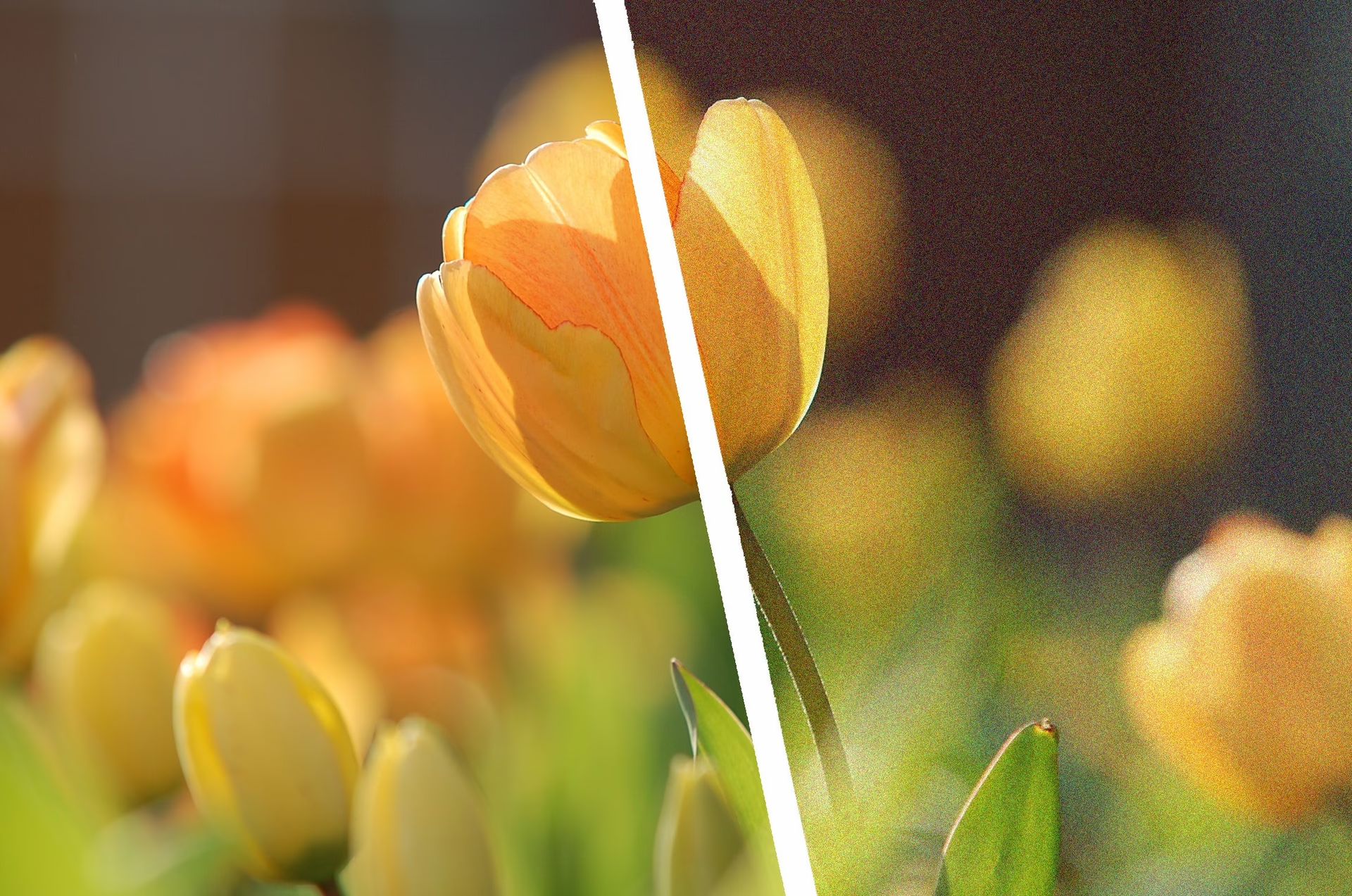

Es ist ein häufiges Problem, das viele Fotografen kennen: Man betrachtet seine Bilder am Computerbildschirm und stellt fest, dass sie einen unschönen Gelbstich aufweisen. Besonders Aufnahmen, die in Innenräumen ohne Blitzlicht entstanden sind, oder alte, gescannte Fotos neigen dazu, diese gelbliche Färbung zu entwickeln. Dieser Farbstich kann die Stimmung eines Bildes komplett verändern und dafür sorgen, dass Hauttöne unnatürlich aussehen und Farben verfälscht wirken. Frustrierend wird es, wenn der Versuch, das Gelb zu entfernen, das Bild stattdessen blass und entsättigt erscheinen lässt. Aber keine Sorge, es gibt effektive Wege, um Gelbstiche zu korrigieren, ohne die Lebendigkeit Ihrer Fotos zu opfern. In diesem Artikel tauchen wir tief in die Ursachen von Gelbstichen ein und zeigen Ihnen, wie Sie diese in der Nachbearbeitung mit Adobe Lightroom und Adobe Photoshop gezielt und natürlich entfernen.

Warum bekommen Fotos einen Gelbstich?
Bevor wir uns der Korrektur widmen, ist es hilfreich zu verstehen, warum Fotos überhaupt einen Gelbstich entwickeln können. Die Ursachen sind vielfältig und hängen oft von der Aufnahmesituation oder dem Alter des Bildes ab:
Kunstlicht vs. Weißabgleich
Eine der häufigsten Ursachen für Gelbstiche bei digitalen Aufnahmen ist die Beleuchtungssituation. Kameras sind darauf optimiert, bei „neutralem“ Licht (wie Tageslicht) korrekte Farben zu erfassen. Wenn Sie jedoch in Innenräumen unter Glühlampenlicht (Wolframlicht) fotografieren, das einen sehr warmen, gelblichen Farbton hat, und der automatische Weißabgleich der Kamera dies nicht korrekt kompensiert, erscheinen die Fotos gelb. Der Weißabgleich versucht, die Farbtemperatur des Lichts auszugleichen, sodass Weiß auch als Weiß und nicht als Gelb oder Blau dargestellt wird. Ist der Weißabgleich falsch eingestellt (z. B. auf Tageslicht bei Glühlampenlicht), entsteht ein Farbstich.
Alterung von Papier und Film
Bei alten Fotos, insbesondere bei gescannten Abzügen, sind die Ursachen oft chemischer Natur:
- Lignin im Papier: Die meisten Papiere werden aus Holzfasern hergestellt, die Lignin enthalten. Dieser Stoff verfärbt sich unter dem Einfluss von UV-Licht und Sauerstoff mit der Zeit gelblich. Dieses Vergilben des Papiers ist ein klassischer Grund für den „Gilb“ bei alten Abzügen.
- Verfärbung der Emulsion: Bei alten Schwarzweißfotos kann sich die Silberschicht (die Emulsion) unter UV-Licht verfärben, was oft zu einem bräunlichen Ton führt, der als Sepia-Tönung bekannt ist. Obwohl dies eher Braun als Gelb ist, wird es manchmal im gleichen Kontext genannt.
- Chemische Prozesse und Filme: Manchmal waren Fotos auch schon bei der Aufnahme oder Entwicklung farbstichig. Die Verwendung von Tageslichtfilmen bei Glühlampenlicht (ohne entsprechenden Filter), abgelaufene Filme oder Fehler im Entwicklungsprozess (z. B. durch falsch eingestellte Entwicklungsautomaten oder oxidierte Chemikalien) konnten ebenfalls zu Farbstichen führen, die über die Zeit noch ausgeprägter werden konnten.
Diese verschiedenen Ursachen erfordern unterschiedliche Herangehensweisen bei der Korrektur, aber die grundlegenden Prinzipien der Farbkorrektur in der Nachbearbeitung bleiben gleich.
Die Herausforderung: Gelb entfernen ohne Entsättigung
Ihr Problem, dass das Entfernen des Gelbstichs zu einer Entsättigung führt, ist ganz typisch. Das liegt daran, dass Gelb nicht nur ein Farbstich sein kann, sondern auch eine natürliche Farbe in vielen Bildelementen ist – von Hauttönen über Sonnenlicht bis hin zu Kleidung oder Objekten. Wenn Sie einfach die Sättigung des Farbkanals „Gelb“ im Bild reduzieren, entziehen Sie diese Farbe *allen* Bildteilen, die Gelb enthalten, auch dort, wo es hingehört. Das Ergebnis sind dann blasse, unnatürlich wirkende Bilder.
Der Schlüssel zur korrekten Entfernung eines Farbstichs liegt nicht darin, die Farbe selbst zu entsättigen, sondern das Farbgleichgewicht des gesamten Bildes so zu verschieben, dass neutrale Farben (Grau, Weiß, Schwarz) auch wirklich neutral erscheinen. Dies korrigiert automatisch die Verschiebung bei allen anderen Farben, ohne ihnen ihre natürliche Sättigung zu nehmen.
Gelbstich entfernen in Adobe Lightroom
Lightroom ist ein hervorragendes Werkzeug, um Farbstiche, insbesondere solche, die durch eine falsche Farbtemperatur verursacht wurden, schnell und effektiv zu korrigieren. Das Herzstück dafür ist der Weißabgleich.
Der Weißabgleich in Lightroom
Im Modul „Entwickeln“ finden Sie im Bedienfeld „Grundlagen“ die Einstellungen für den Weißabgleich. Hier haben Sie mehrere Möglichkeiten:
- Automatisch (Auto): Lightroom versucht, den Weißabgleich automatisch zu ermitteln. Das funktioniert oft gut, aber nicht immer perfekt.
- Vorgaben (Presets): Sie können Vorgaben wählen, die für typische Lichtsituationen optimiert sind (z. B. Tageslicht, Bewölkt, Schatten, Wolframlicht, Leuchtstofflampe, Blitz). Wenn Sie wissen, unter welchem Licht Sie fotografiert haben, kann die Auswahl der passenden Vorgabe schon viel bewirken. Für Glühlampenlicht ist die Vorgabe „Wolframlicht“ (Tungsten) oft ein guter Startpunkt.
- Pipette (White Balance Selector Tool): Dies ist oft die präziseste Methode. Wählen Sie die Pipette aus und klicken Sie dann im Bild auf eine Stelle, die eigentlich neutral grau oder weiß sein sollte, aber aufgrund des Farbstichs gelblich aussieht. Lightroom analysiert die Farbe an dieser Stelle und passt den Weißabgleich des gesamten Bildes so an, dass diese Stelle neutral wird. Suchen Sie nach neutralen Bildbereichen wie weißen Wänden, grauen Bürgersteigen, oder weißen Kleidungsstücken (ohne Farbstich im Original).
- Schieberegler „Temperatur“ und „Farbton“: Dies ist die manuelle Methode. Der Schieberegler „Temperatur“ verschiebt die Farbtemperatur entlang der Blau-Gelb-Achse. Um einen Gelbstich zu entfernen, bewegen Sie den Regler nach links in Richtung Blau. Der Schieberegler „Farbton“ (Tint) verschiebt die Farbe entlang der Grün-Magenta-Achse. Manchmal geht ein Gelbstich mit einem leichten Rot- oder Grünstich einher, den Sie hiermit korrigieren können. Wenn Sie nach dem Verschieben der Temperatur immer noch einen leichten Stich haben, passen Sie den Farbton an (meist leicht in Richtung Grün, um Magenta entgegenzuwirken, oder leicht in Richtung Magenta, um Grün entgegenzuwirken).
Beginnen Sie idealerweise mit der Pipette oder einer passenden Vorgabe und nehmen Sie dann mit den Schiebereglern eine Feinabstimmung vor. Achten Sie dabei besonders auf Hauttöne und neutrale Bereiche im Bild.
Feinabstimmung mit HSL
Nachdem Sie den Weißabgleich eingestellt haben, können Sie im HSL-Bedienfeld (Farbton, Sättigung, Luminanz) noch gezielte Anpassungen vornehmen, falls nötig. Wenn nach der Weißabgleichskorrektur immer noch ein leichter unerwünschter Ton in bestimmten Farben vorhanden ist (z. B. leicht zu gesättigte Gelb- oder Orangetöne in der Haut), können Sie die Sättigung für diese spezifischen Farbbereiche *vorsichtig* reduzieren oder den Farbton leicht verschieben. Seien Sie hierbei sehr sparsam, um das Problem der Entsättigung, das Sie anfangs hatten, zu vermeiden. Diese Methode sollte *nach* dem Weißabgleich angewendet werden, nicht als alleinige Lösung für den Farbstich.
Gelbstich korrigieren in Adobe Photoshop
Photoshop bietet ebenfalls leistungsstarke Werkzeuge zur Farbkorrektur, die oft noch präziser sind als in Lightroom, insbesondere wenn es um komplexe Farbstiche oder die Korrektur einzelner Farbkanäle geht.
Korrekturebenen nutzen
In Photoshop arbeiten Sie am besten mit Korrekturebenen. Diese sind nicht-destruktiv, d.h. sie verändern die Pixel des Bildes nicht direkt, sondern legen eine Korrektur darüber, die Sie jederzeit bearbeiten, ausblenden oder löschen können.
- Farbbalance (Color Balance): Eine einfache und intuitive Methode. Fügen Sie eine Farbbalance-Korrekturebene hinzu. Sie können nun separat die Farbmischung in den Tiefen, Mitteltönen und Lichtern anpassen. Um einen Gelbstich zu entfernen, müssen Sie die Komplementärfarbe hinzufügen, was in diesem Fall Blau ist. Verschieben Sie in den Mitteltönen (und ggf. auch in Tiefen und Lichtern) den Schieberegler von Gelb zu Blau. Wenn ein Rot- oder Grünstich vorliegt, können Sie auch die Schieberegler Cyan/Rot und Magenta/Grün anpassen.
- Gradationskurven (Curves): Dies ist ein sehr mächtiges Werkzeug für präzise Farbkorrekturen, das auch im Input erwähnt wurde. Fügen Sie eine Gradationskurven-Korrekturebene hinzu. Standardmäßig passen Sie die Helligkeit an. Der Trick für Farbstiche liegt darin, die einzelnen Farbkanäle (Rot, Grün, Blau) separat zu bearbeiten. Wählen Sie im Dropdown-Menü über der Kurve den Kanal „Blau“ aus. Um Gelb zu entfernen, müssen Sie dem Bild Blau hinzufügen. Das erreichen Sie, indem Sie die Kurve im blauen Kanal nach oben biegen. Eine einfache Methode ist, einen Punkt in der Mitte der Kurve zu setzen und diesen leicht nach oben zu ziehen. Wenn das Bild auch einen Rot- oder Grünstich hat, können Sie dies in den Kanälen „Rot“ (nach unten ziehen, um Cyan hinzuzufügen und Rot zu entfernen) oder „Grün“ (nach unten ziehen, um Magenta hinzuzufügen, oder nach oben, um Grün hinzuzufügen/Magenta zu entfernen) korrigieren. Die Arbeit mit Gradationskurven erfordert etwas Übung, bietet aber die feinste Kontrolle über die Tonwerte und Farben.
- Farbton/Sättigung (Hue/Saturation): Ähnlich wie in Lightroom können Sie auch hier eine Farbton/Sättigung-Korrekturebene verwenden. Wählen Sie aus dem Dropdown-Menü über den Schiebereglern „Gelb“ oder „Rot“ (oft enthält Gelb auch Rottöne) und reduzieren Sie die Sättigung *leicht*. Auch hier gilt: Mit Vorsicht einsetzen, um Entsättigung zu vermeiden.
Automatische Korrekturen
Photoshop bietet auch automatische Korrekturbefehle (Bild > Automatische Tonwerte, Automatische Kontraste, Automatische Farbe). „Automatische Farbe“ versucht, Farbstiche zu entfernen, indem es neutrale Mitteltöne im Bild sucht. Manchmal liefert dies ein gutes Ergebnis, oft ist jedoch eine manuelle Korrektur präziser und liefert natürlichere Farben.
Tipps für ein natürliches Ergebnis
Das Ziel ist immer, den Gelbstich zu entfernen, ohne das Bild unnatürlich oder entsättigt aussehen zu lassen. Hier sind einige zusätzliche Tipps:
- Arbeiten Sie nicht-destruktiv: Verwenden Sie in Lightroom das Entwicklungsmodul oder in Photoshop Korrekturebenen und Smart Objects. So können Sie jederzeit zurückkehren und Ihre Einstellungen anpassen.
- Beginnen Sie mit dem Weißabgleich/Farbgleichgewicht: Konzentrieren Sie sich darauf, neutrale Farben neutral zu machen, anstatt nur die Farbe Gelb zu entfernen. Weißabgleich in Lightroom oder Farbbalance/Gradationskurven in Photoshop sind die richtigen Werkzeuge dafür.
- Achten Sie auf Hauttöne: Hauttöne sind oft der beste Indikator dafür, ob Ihre Farbkorrektur gelungen ist. Sie sollten natürlich und gesund aussehen, nicht zu gelb, rot, grün oder blass.
- Nutzen Sie Masken: Wenn der Gelbstich nur Teile des Bildes betrifft (z. B. vergilbtes Papier bei einem Scan, aber nicht das darauf abgebildete Motiv), können Sie bei Korrekturebenen Masken verwenden, um die Korrektur nur auf die betroffenen Bereiche anzuwenden.
- Seien Sie subtil: Oft ist weniger mehr. Eine leichte Korrektur, die den stärksten Stich entfernt, kann besser sein als eine aggressive Bearbeitung, die das Bild unnatürlich macht.
- Vergleichen Sie: Nutzen Sie in Lightroom die Vorher/Nachher-Ansicht und blenden Sie in Photoshop die Korrekturebene ein und aus, um den Effekt Ihrer Bearbeitung zu beurteilen.
Vergleich: Lightroom vs. Photoshop bei Gelbstichen
Beide Programme bieten effektive Werkzeuge zur Entfernung von Gelbstichen, haben aber leicht unterschiedliche Stärken:
| Merkmal | Adobe Lightroom | Adobe Photoshop |
|---|---|---|
| Hauptwerkzeuge | Weißabgleich (Temperatur, Farbton, Pipette) | Korrekturebenen (Farbbalance, Gradationskurven, Farbton/Sättigung) |
| Einfachheit (Basis) | Hoch (intuitive Regler, Pipette) | Mittel (Arbeit mit Ebenen) |
| Präzision | Gut für allgemeine Farbstiche (Temperatur/Tint) | Sehr hoch (Gradationskurven pro Kanal, Masken) |
| Nicht-destruktiv | Ja (Entwicklungsmodul) | Ja (Korrekturebenen, Smart Objects) |
| Ideal für... | Schnelle Korrektur von Farbtemperaturstichen (insbes. bei Raw-Dateien), Stapelverarbeitung | Komplexe Stiche, partielle Korrekturen, maximale Kontrolle über Tonwerte und Kanäle |
Für die meisten durch Beleuchtung verursachten Gelbstiche ist der Weißabgleich in Lightroom oft die schnellste und einfachste Lösung. Für die Korrektur von gealterten Fotos oder komplexen, ungleichmäßigen Farbstichen bietet Photoshop mit Gradationskurven und Masken mehr Möglichkeiten zur präzisen Steuerung.
Häufig gestellte Fragen (FAQ)
Warum sehen meine Indoor-Fotos gelb aus, wenn ich keinen Blitz benutze?
Das liegt meist an der Farbtemperatur der Raumbeleuchtung (z. B. Glühlampenlicht), die wärmer und gelblicher ist als Tageslicht, wofür die Kamera den Weißabgleich nicht immer perfekt einstellt.
Warum werden alte Fotos mit der Zeit gelb?
Das Gelb kommt hauptsächlich vom Lignin im Papier, das unter dem Einfluss von Licht (besonders UV-Licht) und Sauerstoff vergilbt.
Kann ich einen Gelbstich mit einem Klick entfernen?
Manche Programme bieten automatische Funktionen (wie der Auto-Weißabgleich oder Automatische Farbe in Photoshop), die manchmal gut funktionieren. Für optimale Ergebnisse ist jedoch eine manuelle Anpassung des Weißabgleichs oder des Farbgleichgewichts meist notwendig.
Wie vermeide ich, dass meine Fotos nach der Korrektur entsättigt aussehen?
Konzentrieren Sie sich darauf, den Weißabgleich oder das Farbgleichgewicht des gesamten Bildes anzupassen (z. B. mit Temperatur/Tint, Farbbalance oder Gradationskurven), anstatt nur die Sättigung der Farbe Gelb zu reduzieren. Dadurch werden neutrale Farben neutral und die anderen Farben bleiben erhalten.
Sind Farbstiche bei alten Fotos immer gelb?
Nein, alte Fotos können je nach Filmtyp, Entwicklungsprozess und Lagerung auch andere Farbstiche entwickeln, z. B. Rot-, Magenta- oder Blaustiche.
Fazit
Ein Gelbstich muss nicht das Ende eines guten Fotos bedeuten. Mit den richtigen Werkzeugen und Techniken in Adobe Lightroom und Photoshop können Sie diese unschönen Farbstiche effektiv und natürlich entfernen. Der Schlüssel liegt darin, das Problem an der Wurzel zu packen: das Farbgleichgewicht oder den Weißabgleich zu korrigieren, anstatt einfach nur die Sättigung zu reduzieren. Üben Sie den Umgang mit dem Weißabgleich-Werkzeug, den Farbbalance-Reglern und den Gradationskurven in den einzelnen Farbkanälen. Mit etwas Übung werden Sie in der Lage sein, Ihre Fotos von unerwünschten Gelbtönen zu befreien und ihnen ihre natürliche Brillanz zurückzugeben. Ihre Bilder werden es Ihnen danken!
Hat dich der Artikel Fotos ohne Gelbstich: So geht's! interessiert? Schau auch in die Kategorie Fotografie rein – dort findest du mehr ähnliche Inhalte!