

Das Finden und Öffnen der richtigen Bilder ist der erste Schritt im Bearbeitungsprozess, kann aber manchmal umständlich sein. Viele Fotografen navigieren durch die Standard-Dateibrowser ihrer Betriebssysteme, was oft zeitaufwendig und wenig informativ ist. Glücklicherweise gibt es eine effektivere Methode, insbesondere wenn Sie mit Adobe Photoshop arbeiten: Adobe Bridge.

Adobe Bridge ist ein Dateibrowser, der speziell für Kreativprofis entwickelt wurde. Er ist weitaus leistungsfähiger als die eingebauten Browser von Windows oder macOS und bietet eine zentrale Anlaufstelle, um digitale Assets – insbesondere Bilder – zu verwalten, zu durchsuchen und vor allem schnell in Adobe-Anwendungen wie Photoshop zu öffnen. Das Beste daran? Wenn Sie ein Adobe Creative Cloud-Abonnement besitzen oder Photoshop erworben haben, ist Adobe Bridge kostenlos enthalten. Es ist ein Begleitprogramm, das Ihnen hilft, Ihren Workflow zu beschleunigen und Ihre Bilder effizienter zu organisieren, auch wenn es selbst keine Bildbearbeitungsfunktionen wie Adobe Lightroom bietet.
Installation von Adobe Bridge
In früheren Versionen, wie Photoshop CS6, wurde Adobe Bridge oft automatisch mit Photoshop installiert. Mit der Umstellung auf das Creative Cloud-Modell ist dies jedoch nicht mehr standardmäßig der Fall. Auch wenn Bridge weiterhin Teil jedes Creative Cloud-Abonnements ist, muss es in der Regel separat installiert werden, selbst wenn Photoshop CC bereits auf Ihrem System läuft.
Um Adobe Bridge zu installieren oder zu überprüfen, ob es bereits installiert ist, verwenden Sie die Creative Cloud Desktop-Anwendung. Öffnen Sie die Creative Cloud App. Innerhalb der Anwendung wechseln Sie zum Bereich „Apps“ (oder „Anwendungen“), den Sie normalerweise oben im Fenster finden.
Scrollen Sie durch die Liste der Anwendungen, die Sie bereits installiert haben. Wenn Sie „Bridge CC“ in dieser Liste sehen und daneben eine Schaltfläche „Öffnen“ angezeigt wird, ist Bridge bereits installiert und einsatzbereit. Sie können dann direkt mit dem nächsten Schritt fortfahren.
Sollte Bridge CC nicht in der Liste der installierten Apps auftauchen, scrollen Sie weiter nach unten zum Abschnitt „Weitere Apps“ oder „Apps zum Installieren“. Suchen Sie dort nach „Bridge CC“. Wenn Sie es finden, klicken Sie auf die Schaltfläche „Installieren“ daneben. Lehnen Sie sich zurück und warten Sie ein paar Minuten, während die Installation abgeschlossen wird. Das ist alles, was für die Installation nötig ist.
Adobe Bridge öffnen
Nachdem Sie sichergestellt haben, dass Bridge installiert ist, gibt es einen sehr einfachen Weg, es direkt aus Photoshop heraus zu starten. Dies ist oft der praktischste Weg, da Sie in der Regel von Photoshop aus auf Ihre Bilder zugreifen möchten. Gehen Sie in Adobe Photoshop zum Menü „Datei“ in der Menüleiste am oberen Bildschirmrand.
Im „Datei“-Menü finden Sie einen Eintrag namens „In Bridge suchen“ (oder „Browse in Bridge“). Wählen Sie diese Option aus. Adobe Bridge wird nun gestartet und geöffnet. Dies ist der zentrale Befehl, um von Ihrer Arbeit in Photoshop nahtlos zum Dateibrowser von Bridge zu wechseln.
Die Benutzeroberfläche von Adobe Bridge
Wenn Adobe Bridge geöffnet wird, sehen Sie eine Benutzeroberfläche, die aus mehreren Bereichen oder Bedienfeldern besteht. Diese Bedienfelder sind so angeordnet, dass sie Ihnen helfen, Ihre Bilder schnell zu finden, anzuzeigen und zusätzliche Informationen über sie zu erhalten. Die genaue Anordnung kann variieren, aber typischerweise finden Sie Bedienfelder für die Navigation, die Anzeige von Inhalten, die Vorschau und Metadaten.
- Navigations-Bedienfelder: Dazu gehören „Ordner“ und „Favoriten“, oft in der oberen linken Ecke gruppiert.
- Inhalts-Bedienfeld: Hier werden die Miniaturansichten Ihrer Bilder angezeigt, meist im zentralen Bereich.
- Vorschau-Bedienfeld: Zeigt eine größere Vorschau des aktuell ausgewählten Bildes, typischerweise oben rechts.
- Metadaten-Bedienfeld: Zeigt detaillierte Informationen über das ausgewählte Bild, oft direkt unter dem Vorschau-Bedienfeld.
Bilder in Bridge finden
Um zu den Ordnern zu navigieren, die Ihre Bilder enthalten, verwenden Sie das „Ordner“-Bedienfeld. Dieses befindet sich standardmäßig in der oberen linken Ecke und ist oft mit dem „Favoriten“-Bedienfeld gruppiert. Standardmäßig ist möglicherweise das „Favoriten“-Bedienfeld geöffnet. Um zum „Ordner“-Bedienfeld zu wechseln, klicken Sie einfach auf die entsprechende Registerkarte oben im Bedienfeld.
Das „Ordner“-Bedienfeld zeigt die Verzeichnisstruktur Ihres Computers in einer Baumansicht an. Sie sehen Hauptverzeichnisse wie Ihren Desktop, Dokumente oder Ihre Festplatte. Ein kleines Dreieck links neben einem Ordner- oder Verzeichnisnamen zeigt an, dass dieser Unterordner enthält. Klicken Sie auf dieses Dreieck, um den Ordner zu erweitern und seine Unterordner anzuzeigen.
Navigieren Sie auf diese Weise schrittweise durch Ihre Ordnerstruktur, indem Sie auf die Dreiecke klicken, bis Sie den Ordner erreichen, der Ihre gewünschten Bilder enthält. Wenn Sie den Ordner gefunden haben, der Ihre Bilder enthält, klicken Sie einmal auf den Namen des Ordners im „Ordner“-Bedienfeld, um ihn auszuwählen.
Bilder in Bridge anzeigen
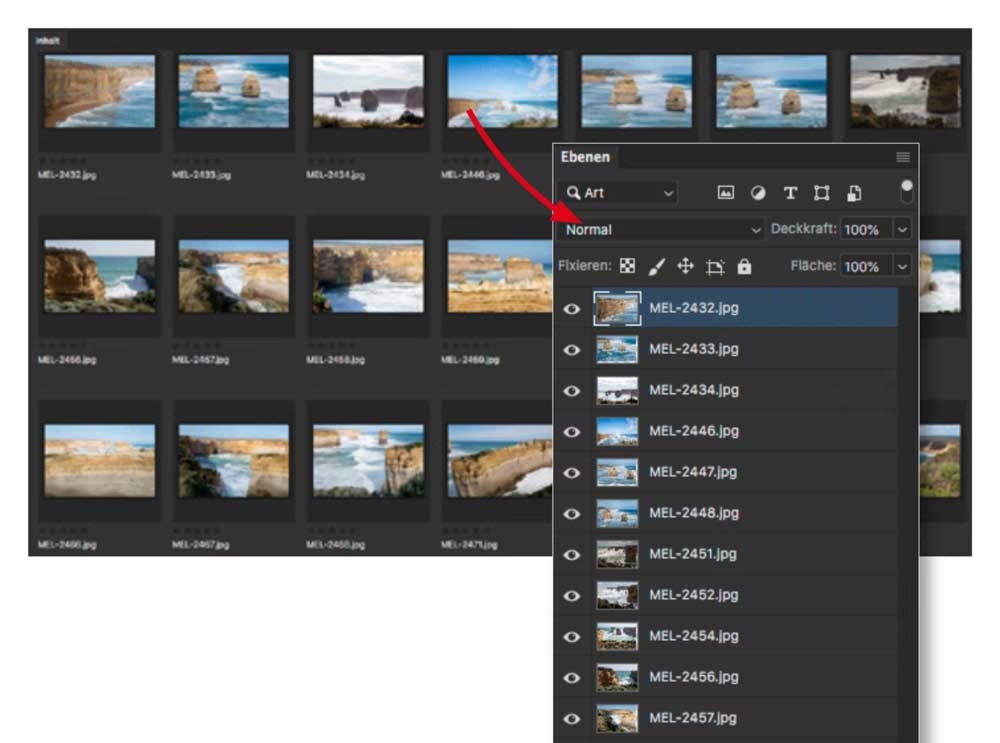
Sobald Sie einen Ordner im „Ordner“-Bedienfeld ausgewählt haben, wird der Inhalt dieses Ordners – in der Regel Ihre Bilder – als Miniaturansichten im „Inhalt“-Bedienfeld in der Mitte der Bridge-Benutzeroberfläche angezeigt. Sie sehen eine Vorschau jedes Bildes im ausgewählten Ordner.
Miniaturgröße anpassen
Standardmäßig sind die Miniaturansichten möglicherweise recht klein. Sie können die Größe der Miniaturansichten ganz einfach anpassen, indem Sie den Schieberegler verwenden, der sich normalerweise unten rechts in der Bridge-Benutzeroberfläche befindet. Ziehen Sie den Schieberegler nach rechts, um die Miniaturansichten zu vergrößern, oder nach links, um sie zu verkleinern. Dies ermöglicht es Ihnen, die Ansicht optimal an die Anzahl und Art Ihrer Bilder anzupassen.
Ein Bild auswählen und Vorschau anzeigen
Um ein einzelnes Bild in Bridge auszuwählen, klicken Sie einfach auf seine Miniaturansicht im „Inhalt“-Bedienfeld. Nach dem Anklicken wird das Bild markiert, um anzuzeigen, dass es ausgewählt ist.
Eine größere Vorschau des ausgewählten Bildes erscheint automatisch im „Vorschau“-Bedienfeld, das sich normalerweise in der oberen rechten Ecke befindet. Das „Vorschau“-Bedienfeld ist oft mit dem „Veröffentlichen“-Bedienfeld gruppiert; stellen Sie sicher, dass die Registerkarte „Vorschau“ aktiv ist, um die Vorschau zu sehen.
Zusätzlich zur visuellen Vorschau im „Vorschau“-Bedienfeld finden Sie im „Metadaten“-Bedienfeld, das sich direkt unter dem „Vorschau“-Bedienfeld befindet, eine Fülle von Informationen über das ausgewählte Bild. Dazu gehören Details wie Belichtungseinstellungen (Blende, Verschlusszeit, ISO), Pixelabmessungen, Dateigröße, Kameramodell, verwendetes Objektiv und vieles mehr. Nutzen Sie die Bildlaufleiste auf der rechten Seite des Bedienfelds, um durch alle verfügbaren Informationen zu scrollen. Diese Metadaten sind äußerst nützlich, um sich schnell einen Überblick über die technischen Details Ihrer Aufnahmen zu verschaffen, ohne das Bild in einem Bearbeitungsprogramm öffnen zu müssen.
Vollbildvorschau
Neben den Miniaturansichten und der Vorschau in den Bedienfeldern können Sie auch eine Vollbildvorschau Ihres ausgewählten Bildes anzeigen. Drücken Sie einfach die Leertaste auf Ihrer Tastatur. Dadurch wird die Bridge-Oberfläche ausgeblendet und Ihr Bild im Vollbildmodus angezeigt, was ideal ist, um Details genauer zu betrachten. Um den Vollbildmodus zu verlassen und zur Bridge-Oberfläche zurückzukehren, drücken Sie die Leertaste einfach erneut.
Bilder in Photoshop öffnen
Nachdem Sie das gewünschte Bild in Bridge gefunden und ausgewählt haben, ist der Schritt, es in Photoshop zu öffnen, denkbar einfach. Um ein Bild aus Bridge in Photoshop zu übertragen und dort mit der Bearbeitung zu beginnen, doppelklicken Sie einfach auf die Miniaturansicht des Bildes im „Inhalt“-Bedienfeld.
Nach dem Doppelklick wird Bridge das ausgewählte Bild an Photoshop senden. Photoshop wird gestartet (falls es noch nicht geöffnet ist) und das Bild wird in einem neuen Dokumentenfenster in Photoshop geöffnet, bereit für jegliche Art von Bearbeitung, die Sie vornehmen möchten.
Das Bild schließen und zu Bridge zurückkehren
Nachdem Sie die Bearbeitung eines Bildes in Photoshop abgeschlossen haben, möchten Sie möglicherweise zu Bridge zurückkehren, um das nächste Bild auszuwählen oder andere Dateien zu durchsuchen. Dafür gibt es mehrere einfache Methoden.
Eine Möglichkeit besteht darin, das Bild in Photoshop zu schließen und dann Bridge erneut zu öffnen. Gehen Sie in Photoshop zum Menü „Datei“ und wählen Sie „Schließen“. Sobald das Bild geschlossen ist, gehen Sie erneut zum Menü „Datei“ in Photoshop und wählen Sie „In Bridge suchen“. Dadurch wird Bridge wieder in den Vordergrund geholt, sodass Sie weiterarbeiten können.
Eine noch effizientere Methode, um ein Bild zu schließen und sofort zu Bridge zurückzukehren, bietet Photoshop ebenfalls. Gehen Sie in Photoshop zum Menü „Datei“ und wählen Sie die Option „Schließen und zu Bridge wechseln“. Dieser Befehl schließt das aktuell geöffnete Bild in Photoshop und bringt Sie direkt zurück zur Bridge-Oberfläche, wo Sie bereits den Ordner sehen, aus dem Sie das Bild geöffnet haben.
Mögliche Probleme: Dateitypzuordnungen
In den meisten Fällen wird Adobe Bridge Ihre Bilder problemlos an die neueste Version von Photoshop senden, wenn Sie darauf doppelklicken. Es kann jedoch vorkommen, dass beim Öffnen bestimmter Dateitypen (wie JPEGs, PNGs, TIFFs etc.) das Bild nicht in Photoshop, sondern in einem anderen Programm geöffnet wird, das auf Ihrem Computer installiert ist. Oder es öffnet sich zwar in Photoshop, aber in einer älteren Version, falls Sie mehrere installiert haben.
Dieses Problem ist in der Regel auf die Dateitypzuordnungen in den Voreinstellungen von Bridge zurückzuführen. Bridge merkt sich, welches Programm für das Öffnen bestimmter Dateitypen zuständig ist. Wenn diese Zuordnung nicht korrekt eingestellt ist oder sich geändert hat, kann es zu unerwünschtem Verhalten kommen. Dieses Problem lässt sich jedoch leicht beheben, indem Sie die Einstellungen für die Dateitypzuordnungen in den Voreinstellungen von Adobe Bridge anpassen. Dort können Sie festlegen, welches Programm Bridge für jeden spezifischen Dateityp verwenden soll, um sicherzustellen, dass Ihre Bilder immer in der gewünschten Version von Photoshop geöffnet werden.
Vergleich: Bridge vs. Dateibrowser vs. Lightroom
| Funktion | Adobe Bridge | OS Dateibrowser | Adobe Lightroom (Classic) |
|---|---|---|---|
| Dateibrowsing | Ja (mit erweiterter Vorschau) | Ja (Standard) | Ja (Katalogbasiert) |
| Bildvorschau | Ja (Miniaturen, Vorschau, Vollbild) | Ja (Miniaturen, oft begrenzte Vorschau) | Ja (Große Vorschauen, Entwicklungsmodul) |
| Metadaten anzeigen | Ja (umfassend) | Begrenzt | Ja (umfassend, bearbeitbar) |
| Bildbearbeitung | Nein | Nein | Ja (umfassend) |
| Organisation (Kataloge, Sammlungen) | Begrenzt (Labels, Bewertungen) | Nein | Ja (umfassend) |
| Integration mit Photoshop | Sehr stark | Begrenzt (Öffnen) | Sehr stark (Direktes Bearbeiten) |
| Kosten (mit CC) | Inklusive | Inklusive (Betriebssystem) | Inklusive |
Häufig gestellte Fragen (FAQ)
- Ist Adobe Bridge kostenlos?
- Ja, Adobe Bridge ist kostenlos im Lieferumfang von Adobe Photoshop und allen Adobe Creative Cloud-Abonnements enthalten.
- Muss ich Adobe Bridge separat installieren?
- Ja, im Gegensatz zu früheren Versionen muss Adobe Bridge in der Regel separat über die Adobe Creative Cloud Desktop-Anwendung installiert werden, auch wenn Photoshop bereits installiert ist.
- Wie öffne ich Adobe Bridge, wenn ich in Photoshop arbeite?
- Gehen Sie in Photoshop zum Menü „Datei“ und wählen Sie „In Bridge suchen“.
- Wie öffne ich ein Bild aus Bridge in Photoshop?
- Doppelklicken Sie einfach auf die Miniaturansicht des gewünschten Bildes im „Inhalt“-Bedienfeld von Bridge.
- Was soll ich tun, wenn ein Bild aus Bridge nicht in Photoshop geöffnet wird, sondern in einem anderen Programm?
- Dieses Problem liegt oft an den Dateitypzuordnungen in den Voreinstellungen von Bridge. Dort können Sie festlegen, dass Photoshop das Standardprogramm für das Öffnen dieser Dateitypen sein soll.
- Kann ich Bilder direkt in Bridge bearbeiten?
- Nein, Adobe Bridge ist ein Dateibrowser und verfügt nicht über Bildbearbeitungsfunktionen. Es dient dazu, Bilder zu finden, zu organisieren und sie dann zur Bearbeitung an Programme wie Photoshop zu senden.
Zusammenfassend lässt sich sagen, dass Adobe Bridge ein unverzichtbares Werkzeug für jeden ist, der regelmäßig mit Bildern und Adobe Photoshop arbeitet. Es rationalisiert den Prozess des Findens und Öffnens von Dateien erheblich und bietet dabei nützliche Vorschau- und Metadateninformationen. Indem Sie Bridge in Ihren Workflow integrieren, können Sie die Zeit, die Sie mit der Navigation durch Ordner verbringen, reduzieren und mehr Zeit für die kreative Bildbearbeitung in Photoshop aufwenden. Es ist ein einfacher, aber wirkungsvoller Schritt zur Optimierung Ihrer fotografischen Arbeit.
Hat dich der Artikel Fotos von Bridge nach Photoshop öffnen interessiert? Schau auch in die Kategorie Ogólny rein – dort findest du mehr ähnliche Inhalte!