
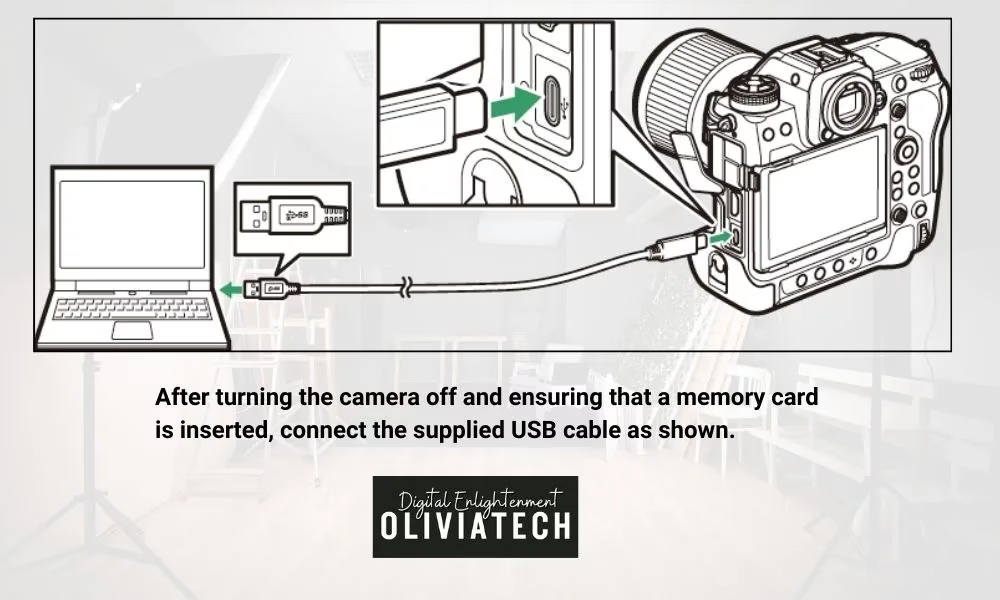

Das Übertragen von Fotos von Ihrer Digitalkamera, Ihrem iPhone oder Ihrem iPad auf Ihren Mac ist ein grundlegender Schritt im digitalen Workflow eines jeden Fotografen. Es ermöglicht Ihnen nicht nur, Ihre Speicherkarte zu leeren, sondern auch, Ihre Bilder zu sichern, zu bearbeiten und zu organisieren. Glücklicherweise macht macOS diesen Prozess relativ einfach und intuitiv. In diesem Artikel führen wir Sie durch die notwendigen Schritte, um Ihre Aufnahmen erfolgreich auf Ihren Computer zu bekommen, einschließlich des speziellen Umgangs mit RAW-Dateien.

Vorbereitung des Imports: Kamera verbinden und prüfen
Der erste und wichtigste Schritt ist die physische Verbindung zwischen Ihrer Kamera oder Ihrem Gerät und Ihrem Mac. Die meisten modernen Kameras und mobilen Geräte verwenden ein USB-Kabel für diese Verbindung. Stellen Sie sicher, dass Sie das richtige Kabel haben, das sowohl zu Ihrer Kamera als auch zu den Anschlüssen Ihres Macs passt (ggf. benötigen Sie einen Adapter, z. B. von USB-A auf USB-C oder Thunderbolt).

Sobald Sie das Kabel angeschlossen haben, schalten Sie Ihre Kamera oder Ihr Gerät ein. Dieser Schritt ist entscheidend, da der Mac das Gerät sonst nicht erkennen kann. Überprüfen Sie außerdem, ob Ihre Kamera in den richtigen Modus eingestellt ist. Viele Kameras haben verschiedene Modi, wie z. B. „Wiedergabe“, „Aufnahme“ oder spezielle „Computer“- oder „USB“-Modi. Für den Import von Fotos muss die Kamera oft in einem Modus sein, der den Zugriff auf die Speicherkarte erlaubt. In der Bedienungsanleitung Ihrer Kamera finden Sie spezifische Informationen dazu, welcher Modus für die Datenübertragung an einen Computer erforderlich ist. Manchmal wird dieser Modus automatisch aktiviert, sobald die Kamera per USB verbunden wird; bei anderen Modellen müssen Sie ihn manuell im Menü auswählen.
Stellen Sie sicher, dass der Akku Ihrer Kamera oder Ihres Geräts ausreichend geladen ist, um den gesamten Importvorgang abzuschließen. Ein unterbrochener Import kann zu beschädigten Dateien führen. Alternativ können Sie die Kamera während des Anschlusses an den Mac über ein Netzteil mit Strom versorgen, falls dies möglich ist.
Importieren mit der App „Fotos“
Die standardmäßige und oft einfachste Methode zum Importieren von Fotos auf dem Mac ist die Verwendung der integrierten App „Fotos“. Sobald Ihr Gerät korrekt verbunden und eingeschaltet ist, sollte die App „Fotos“ (oder manchmal auch „Digitale Bilder“) automatisch auf Ihrem Mac geöffnet werden. Falls nicht, können Sie die App manuell über das Launchpad oder den Ordner „Programme“ starten.
In der App „Fotos“ sehen Sie in der Seitenleiste unter dem Abschnitt „Geräte“ Ihre angeschlossene Kamera, Ihr iPhone oder iPad. Wenn Sie das Gerät auswählen, zeigt „Fotos“ alle darauf gefundenen Bilder und Videos an, die noch nicht importiert wurden. Sie haben nun die Möglichkeit, alle neuen Objekte zu importieren oder nur eine Auswahl zu treffen, indem Sie einzelne Bilder anklicken.
Bevor Sie den Import starten, können Sie oft einige Einstellungen vornehmen. Standardmäßig bietet „Fotos“ an, die importierten Objekte in einem Album oder nach Datum zu organisieren. Sie können auch auswählen, ob die Originale nach dem Import vom Gerät gelöscht werden sollen. Seien Sie bei dieser Option vorsichtig und stellen Sie sicher, dass der Import erfolgreich war, bevor Sie die Bilder auf der Speicherkarte löschen.
Klicken Sie auf die Schaltfläche „Alle neuen Objekte importieren“ oder „Ausgewählte importieren“, um den Vorgang zu starten. „Fotos“ kopiert nun die ausgewählten Bilder und Videos in Ihre Mediathek auf dem Mac. Der Fortschritt wird in der App angezeigt. Nach Abschluss des Imports sind Ihre Bilder sicher auf Ihrem Mac gespeichert und können in der App „Fotos“ organisiert, bearbeitet und geteilt werden.
Umgang mit RAW-Dateien beim Import
Viele Kameras bieten die Möglichkeit, Fotos im RAW-Format aufzunehmen. Im Gegensatz zu JPEGs, die bereits von der Kamera komprimiert und verarbeitet wurden, enthalten RAW-Dateien die unverarbeiteten Rohdaten des Bildsensors. Dies bietet maximale Flexibilität bei der Nachbearbeitung, erfordert aber auch spezielle Software zur Entwicklung. Einige Kameras können Fotos gleichzeitig als RAW und JPEG speichern.
Wenn Sie solche Bilder auf Ihren Mac importieren, erkennt die App „Fotos“ in der Regel beide Dateiformate. Standardmäßig verwendet „Fotos“ die JPEG-Version des Bildes als Original, da diese kleiner ist und sofort angezeigt werden kann. Die zugehörige RAW-Datei wird jedoch ebenfalls in der Mediathek gespeichert.
Sie haben die Möglichkeit, in „Fotos“ die RAW-Datei anstelle der JPEG-Datei als Original zu verwenden. Dies ist besonders nützlich, wenn Sie die volle Kontrolle über die Bearbeitung haben möchten, da die RAW-Datei mehr Bildinformationen enthält (z. B. für Belichtung, Weißabgleich, Farbtiefe). Um die RAW-Datei als Original festzulegen, wählen Sie das Bild in „Fotos“ aus, gehen Sie dann im Menü auf „Bild“ > „RAW als Original verwenden“. Die App wechselt daraufhin zur RAW-Version für die Bearbeitung.
Es ist wichtig zu verstehen, dass die Bearbeitung von RAW-Dateien in „Fotos“ oder anderer Software (wie Adobe Lightroom oder Capture One) nicht die Originaldatei verändert. Stattdessen werden die Bearbeitungsschritte als Anweisungen gespeichert, die auf die RAW-Daten angewendet werden, wenn das Bild angezeigt oder exportiert wird. Die ursprüngliche RAW-Datei bleibt unverändert erhalten.
Der Import von RAW-Dateien dauert aufgrund ihrer größeren Dateigröße in der Regel länger als der Import von JPEGs. Planen Sie entsprechend mehr Zeit ein, besonders bei großen Speicherkarten.

Alternative: Importieren mit „Digitale Bilder“
Neben der App „Fotos“ bietet macOS eine weitere nützliche Anwendung für den Import von Bildern: „Digitale Bilder“. Diese App ist oft einfacher und direkter, wenn Sie Ihre Fotos lediglich von der Kamera auf einen bestimmten Ordner auf Ihrem Mac oder einer externen Festplatte übertragen möchten, ohne sie sofort in eine Mediathek wie „Fotos“ zu integrieren.
„Digitale Bilder“ sollte ebenfalls automatisch starten, wenn Sie eine Kamera anschließen, oder Sie können sie manuell im Ordner „Programme“ finden. Die App zeigt eine Vorschau der Bilder auf Ihrem Gerät an. Sie können auswählen, wohin die Bilder importiert werden sollen (Zielordner) und ob die Originale nach dem Import gelöscht werden sollen.
„Digitale Bilder“ bietet weniger Organisations- und Bearbeitungsfunktionen als „Fotos“, ist aber sehr praktisch, wenn Sie einfach nur eine schnelle Kopie Ihrer Bilder an einem benutzerdefinierten Speicherort erstellen möchten. Es ist auch eine gute Wahl, wenn Sie eine andere Verwaltungssoftware als „Fotos“ bevorzugen.
Vergleich: Fotos vs. Digitale Bilder
Welche App sollten Sie für den Import verwenden? Das hängt von Ihren Bedürfnissen ab:
| Funktion | Fotos | Digitale Bilder | |||
|---|---|---|---|---|---|
| Automatischer Start bei Kameranschluss | Ja (Standard) | Ja (Alternative) | |||
| Zielort für Import | Immer die Fotos-Mediathek | Wählbarer Ordner (auch extern) | |||
| Organisation nach Import | Automatische Organisation in Mediathek (Datum, Alben) | Manuell im Zielordner | |||
| Umgang mit RAW/JPEG | Beide importiert, RAW als Original wählbar | Beide importiert (als separate Dateien) | Bearbeitungsfunktionen | Umfangreiche integrierte Bearbeitungswerkzeuge | Keine Bearbeitungsfunktionen |
| Verwaltungsfunktionen | Schlagwörter, Gesichter, Orte, Alben etc. | Keine | |||
| Einfachheit des Imports | Geführter Prozess in Mediathek | Direktes Kopieren in Ordner |
Häufig gestellte Fragen zum Importieren von Fotos auf den Mac
Meine Kamera wird nicht erkannt. Was kann ich tun?
Überprüfen Sie die Verbindung: Ist das Kabel fest eingesteckt? Funktioniert das Kabel einwandfrei (versuchen Sie ein anderes)? Ist die Kamera eingeschaltet? Ist die Kamera im richtigen USB- oder Computer-Modus? Starten Sie sowohl die Kamera als auch den Mac neu. Manchmal kann auch ein Problem mit den Treibern vorliegen, obwohl macOS die meisten Kameras standardmäßig unterstützt. Stellen Sie sicher, dass Ihr macOS auf dem neuesten Stand ist.
Wo werden die Fotos nach dem Import gespeichert?
Wenn Sie die App „Fotos“ verwenden, werden die Bilder standardmäßig in der „Fotos-Mediathek“ gespeichert, die sich üblicherweise im Ordner „Bilder“ in Ihrem Benutzerverzeichnis befindet (~/Bilder/Fotos-Mediathek.photoslibrary). Wenn Sie „Digitale Bilder“ verwenden, wählen Sie den Speicherort während des Importvorgangs selbst aus.
Kann ich direkt auf eine externe Festplatte importieren?
Ja. Wenn Sie „Digitale Bilder“ verwenden, können Sie jede angeschlossene externe Festplatte als Zielordner für den Import auswählen. Wenn Sie die App „Fotos“ verwenden und Ihre Mediathek auf einer externen Festplatte speichern möchten, müssen Sie die gesamte Mediathek dorthin verschieben (schließen Sie „Fotos“, verschieben Sie die Datei Fotos-Mediathek.photoslibrary an den gewünschten Ort auf der externen Festplatte und öffnen Sie sie dann durch Doppelklick). Zukünftige Importe gehen dann direkt in diese Mediathek auf der externen Festplatte.
Soll ich die Fotos nach dem Import von der Kamera löschen?
Das ist eine persönliche Entscheidung. Es wird empfohlen, die Fotos erst dann von der Speicherkarte zu löschen, wenn Sie sichergestellt haben, dass der Import erfolgreich war und die Bilder sicher auf Ihrem Mac oder einer externen Sicherung gespeichert sind. Viele Kameras und Importprogramme bieten die Option, nach dem Import automatisch zu löschen, aber es ist sicherer, dies manuell zu tun, nachdem Sie die importierten Dateien überprüft haben.
Warum sind RAW-Dateien so groß?
RAW-Dateien enthalten alle unverarbeiteten Daten vom Sensor, ohne Komprimierung oder interne kamerainterne Bildverarbeitung. Dies führt zu deutlich größeren Dateigrößen im Vergleich zu JPEGs, die komprimiert sind und bereits Anpassungen wie Schärfe, Kontrast und Farbsättigung enthalten.
Nach dem Import: Organisation und Sicherung
Sobald Ihre Fotos erfolgreich auf Ihrem Mac sind, ist es wichtig, sie zu organisieren und zu sichern. Nutzen Sie die Funktionen der App „Fotos“ (Alben, Schlagwörter, Bewertungen) oder Ihre eigene Ordnerstruktur, um Ihre Bilder leicht wiederzufinden. Noch wichtiger ist eine regelmäßige Sicherung Ihrer Mediathek oder Ihrer Bildordner. Verwenden Sie Time Machine, Cloud-Speicher oder externe Festplatten, um sicherzustellen, dass Ihre wertvollen Erinnerungen nicht verloren gehen.
Der Import ist nur der erste Schritt im Prozess der digitalen Fotografie. Eine gute Organisation und eine solide Sicherungsstrategie sind ebenso wichtig, um das Beste aus Ihren Bildern herauszuholen und sie langfristig zu schützen.
Hat dich der Artikel Fotos & RAWs: Kamera auf Mac importieren interessiert? Schau auch in die Kategorie Fotografie rein – dort findest du mehr ähnliche Inhalte!