
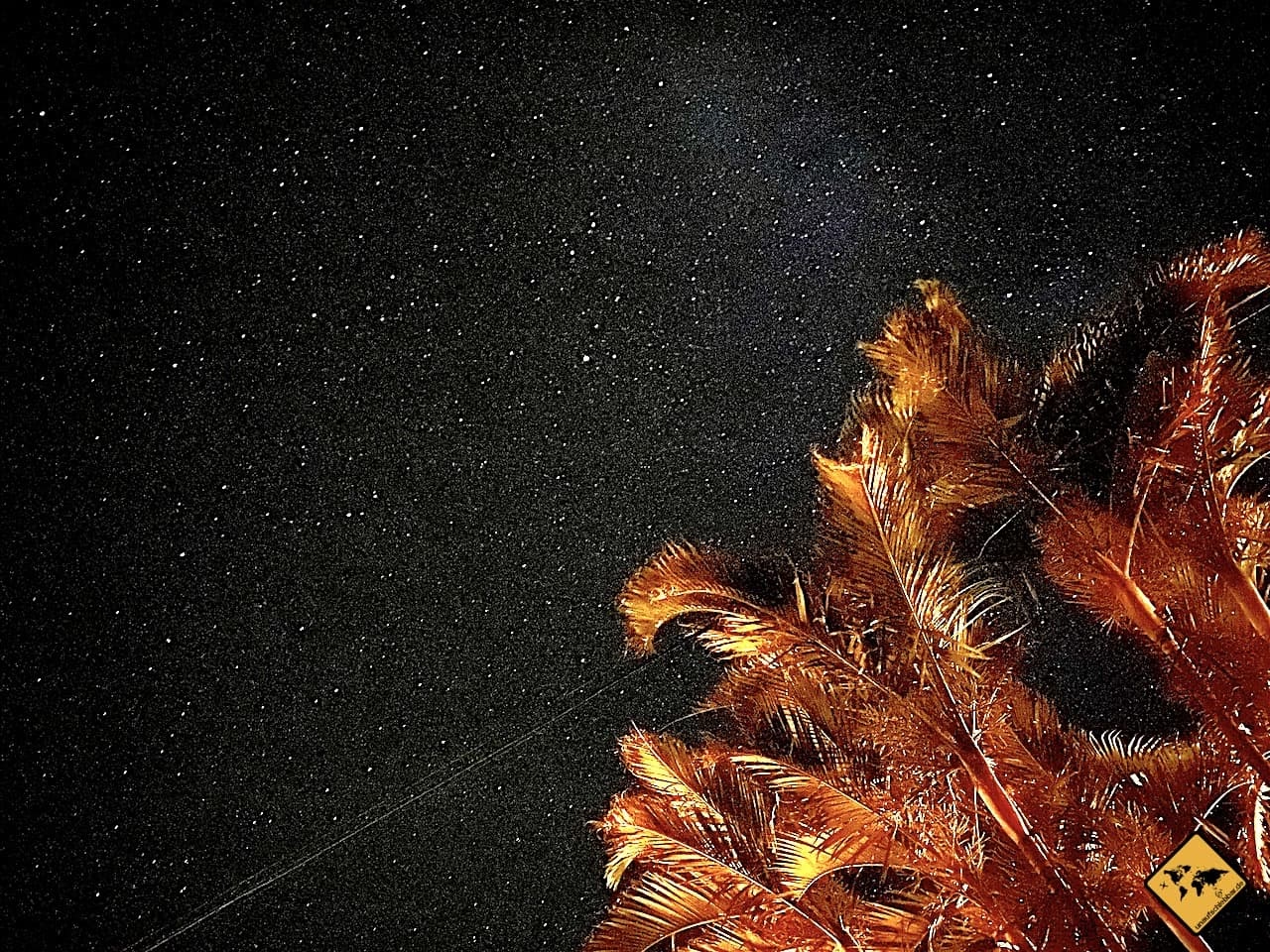

Die Kameras im iPhone 11 und iPhone 11 Pro gehören zu den besten, die in einem Smartphone verbaut sind. Doch um wirklich beeindruckende Bilder aufzunehmen, ist es wichtig, die verschiedenen Einstellungen und Funktionen zu kennen und zu beherrschen. Dieser Artikel führt Sie durch die wichtigsten Kameraeinstellungen Ihres iPhone 11 oder iPhone 11 Pro, damit Sie das volle Potenzial Ihrer Fotografie entfalten können.
https://www.youtube.com/watch?v=ygUTI2lvc3R1dG9yaWFsYW5kdGlwcw%3D%3D
Egal, ob Sie Porträts mit wunderschön unscharfem Hintergrund, gestochen scharfe Action-Aufnahmen oder detailreiche Bilder bei schwachem Licht erstellen möchten – mit den richtigen Handgriffen wird Ihr iPhone zu einem leistungsstarken Werkzeug.

Die verschiedenen Aufnahmemodi verstehen
Die Kamera-App auf Ihrem iPhone 11 oder 11 Pro bietet eine Vielzahl von Modi, die speziell für unterschiedliche Situationen entwickelt wurden. Das Umschalten zwischen den Modi ist einfach: Wischen Sie einfach über den Bildschirm (oder nach oben/unten, wenn Sie das iPhone horizontal halten). Der aktuell ausgewählte Modus wird gelb hervorgehoben.
Hier sind die gängigsten Modi und wofür sie verwendet werden:
- Foto: Der Standardmodus für normale Standbilder.
- Porträt: Dieser Modus erzeugt einen Tiefeneffekt, bei dem der Vordergrund scharf ist und der Hintergrund künstlerisch unscharf wird (Bokeh-Effekt). Ideal für Aufnahmen von Personen, Haustieren oder Objekten, die sich vom Hintergrund abheben sollen.
- Pano: Ermöglicht die Aufnahme von extrem breiten Panoramabildern. Drücken Sie den Auslöser und schwenken Sie Ihr iPhone langsam in Richtung des Pfeils über die Szene. Perfekt für weitläufige Landschaften oder Stadtaufnahmen.
- Video: Zum Aufnehmen von hochwertigen Videos. Tippen Sie auf den roten Aufnahmeknopf, um die Aufnahme zu starten, und erneut, um sie zu stoppen.
- Slo-Mo: Erstellt faszinierende Zeitlupenvideos. Ideal für schnelle Bewegungen wie Sport oder Wasserspritzer. Aufnahme startet und stoppt ebenfalls mit dem roten Knopf.
- Zeitlupe (Time-Lapse): Das Gegenteil von Slo-Mo. Erstellt ein beschleunigtes Video aus einer langsam ablaufenden Szene, z. B. ziehende Wolken, ein Sonnenuntergang oder der Bau eines Gebäudes.
Die Wahl des richtigen Modus ist der erste Schritt zu einem großartigen Bild oder Video. Experimentieren Sie mit den verschiedenen Modi, um ihre Wirkung zu verstehen.
Die Objektive wechseln: Ultraweitwinkel, Weitwinkel und Teleobjektiv
Das iPhone 11 verfügt über zwei rückwärtige Kameras: ein Weitwinkel- und ein Ultraweitwinkel-Objektiv. Die Modelle iPhone 11 Pro und iPhone 11 Pro Max bieten zusätzlich ein Teleobjektiv – insgesamt also drei Linsen.
- Weitwinkel (1x): Dies ist das Standardobjektiv und bietet einen moderaten Blickwinkel, der für die meisten alltäglichen Aufnahmen geeignet ist.
- Ultraweitwinkel (0.5x): Ermöglicht die Aufnahme eines viel breiteren Bereichs der Szene. Ideal, wenn Sie mehr in Ihr Bild bekommen möchten, z. B. bei Landschafts-, Architektur- oder Innenaufnahmen. Es kann zu leichten Verzerrungen am Rand kommen.
- Teleobjektiv (2x, nur Pro-Modelle): Ermöglicht Ihnen, optisch näher an Ihr Motiv heranzuzoomen, ohne die Bildqualität zu verlieren. Unverzichtbar, wenn Sie sich physisch nicht näher an Ihr Motiv bewegen können, z. B. bei Porträts aus größerer Entfernung oder Detailaufnahmen.
Sie wechseln zwischen den Objektiven, indem Sie auf die Zoom-Symbole (0.5x, 1x, 2x) am unteren Rand des Suchers tippen. Halten Sie ein Symbol gedrückt, erscheint ein Zoom-Rad, mit dem Sie stufenlos zoomen können. Vermeiden Sie jedoch den sogenannten digitalen Zoom (alle Werte außer 0.5x, 1x, 2x bei den Pro-Modellen und 0.5x, 1x beim iPhone 11), da dieser lediglich einen Ausschnitt vergrößert und zu Qualitätsverlusten führt. Verwenden Sie stattdessen den Optischer Zoom (1x, 2x) oder das Ultraweitwinkel-Objektiv (0.5x) für die beste Bildqualität.
| Funktion | iPhone 11 | iPhone 11 Pro / Pro Max |
|---|---|---|
| Ultraweitwinkel | Ja | Ja |
| Weitwinkel | Ja | Ja |
| Teleobjektiv | Nein | Ja |
| Nachtmodus | Ja | Ja |
| Deep Fusion | Ja | Ja |
| Porträtmodus | Ja | Ja |
| Optischer Zoom | 0.5x, 1x | 0.5x, 1x, 2x |
Der Nachtmodus: Beeindruckende Aufnahmen bei wenig Licht
Der Nachtmodus ist eine der herausragendsten Funktionen des iPhone 11 und 11 Pro. Er ermöglicht es Ihnen, bei sehr schwachem Licht Fotos aufzunehmen, die zuvor kaum möglich waren. Die gute Nachricht: Er aktiviert sich meist automatisch, wenn das iPhone erkennt, dass die Lichtverhältnisse sehr gering sind.
Das Mond-Symbol oben links im Sucher zeigt den Nachtmodus an. Ist es weiß, ist der Modus verfügbar, aber nicht aktiv. Tippen Sie darauf, um ihn zu aktivieren (es wird gelb). Ist es gelb, ist der Nachtmodus aktiv. Die Zahl neben dem Symbol gibt an, wie lange die Belichtung dauern wird (z. B. 3 Sekunden). Am unteren Bildschirmrand erscheint ein Schieberegler, mit dem Sie die Belichtungszeit anpassen können (Auto oder Max). Sie können den Nachtmodus auch deaktivieren, indem Sie den Schieberegler ganz nach links ziehen.
Für die besten Ergebnisse im Nachtmodus ist es entscheidend, das iPhone während der gesamten Belichtungszeit absolut ruhig zu halten. Verwenden Sie am besten ein Stativ oder lehnen Sie das iPhone gegen eine stabile Oberfläche, besonders bei längeren Belichtungszeiten. Der Nachtmodus funktioniert nur mit dem Weitwinkel- (1x) und Teleobjektiv (2x), nicht mit dem Ultraweitwinkel.
Burst-Modus für Action-Aufnahmen
Schnelle Bewegungen einzufangen kann schwierig sein. Der Burst-Modus (Serienaufnahme) hilft Ihnen dabei, den perfekten Moment nicht zu verpassen. Er nimmt mehrere Fotos pro Sekunde auf, während sich das Motiv bewegt.
Beim iPhone 11 und 11 Pro aktivieren Sie den Burst-Modus, indem Sie den Auslöser nach links ziehen und gedrückt halten. Die Kamera nimmt Bilder auf, solange Sie Ihren Finger gedrückt halten. Die Zahl im Auslöser zeigt an, wie viele Fotos bereits aufgenommen wurden.
Nach der Aufnahme finden Sie die Serienaufnahme in Ihrer Fotos-App (erkennbar am Stapel-Symbol). Tippen Sie auf „Auswählen“ am unteren Rand, um durch die aufgenommenen Bilder zu scrollen und die besten auszuwählen. Tippen Sie auf „Fertig“ und dann auf „Nur Favoriten behalten“, um die ausgewählten Fotos zu speichern und den Rest zu löschen.
QuickTake: Fotos und Videos gleichzeitig aufnehmen
Eine praktische Neuerung ist QuickTake. Wenn Sie im Foto-Modus den Auslöser gedrückt halten (ohne ihn nach links zu ziehen), startet die Kamera sofort eine Videoaufnahme. Der Auslöser wird rot und ein Video-Timer erscheint. Lassen Sie den Auslöser los, stoppt die Aufnahme.
Möchten Sie das Video weiter aufnehmen, ohne den Finger auf dem Bildschirm zu lassen, ziehen Sie den Auslöser nach rechts und lassen ihn los. Die Aufnahme ist nun gesperrt. Während ein QuickTake-Video läuft, erscheint ein weißer Auslöser unten rechts, mit dem Sie Standbilder aufnehmen können. Beachten Sie, dass diese Fotos eine etwas geringere Auflösung haben als normale Fotos. Tippen Sie auf den roten Aufnahme-Stopp-Button, um die Videoaufnahme zu beenden.
Porträtmodus: Bokeh-Effekt für beeindruckende Bilder
Der Porträtmodus ist ideal, um Ihr Motiv hervorzuheben, indem der Hintergrund unscharf gemacht wird. Das iPhone 11 Pro bietet die Wahl zwischen dem 1x Weitwinkel- und dem 2x Teleobjektiv im Porträtmodus. Das iPhone 11 nutzt nur das 1x Weitwinkel-Objektiv.
Stellen Sie sicher, dass sich das Motiv in einem Abstand von ca. 0,6 bis 2,4 Metern (2 bis 8 Fuß) von der Kamera befindet. Wenn der Abstand nicht stimmt, erhalten Sie eine entsprechende Meldung auf dem Bildschirm.
Sobald der Porträtmodus bereit ist, erscheint „Natürliches Licht“ in Gelb. Jetzt können Sie auf den Auslöser tippen.
Nach der Aufnahme können Sie den Bokeh-Effekt und die Porträtbeleuchtung in der Fotos-App anpassen:
- Öffnen Sie das Foto und tippen Sie auf „Bearbeiten“.
- Um die Stärke der Hintergrundunschärfe anzupassen, tippen Sie auf das f-Zahl-Symbol oben links und ziehen Sie den Schieberegler „Schärfentiefe“ am unteren Rand. Eine niedrige f-Zahl bedeutet stärkere Unschärfe, eine hohe f-Zahl weniger.
- Um die Lichteffekte anzupassen, tippen Sie auf das Porträtbeleuchtungs-Symbol (Sechseck) oben links. Wählen Sie aus Effekten wie Studiolicht, Konturlicht, Bühnenlicht usw. Passen Sie die Intensität mit dem Schieberegler darunter an.
Sie können den Bokeh-Effekt auch komplett entfernen oder wieder aktivieren, indem Sie oben auf „Porträt“ tippen. Speichern Sie Ihre Änderungen mit „Fertig“.
Fokuspunkt setzen und Belichtung anpassen
Obwohl der Autofokus des iPhones meist sehr gut funktioniert, möchten Sie manchmal manuell festlegen, welcher Bereich im Bild scharf sein soll. Tippen Sie einfach auf den Bildschirm, wo Sie den Fokus setzen möchten. Ein gelbes Feld zeigt den ausgewählten Fokuspunkt an.
Um Fokus und Belichtung an diesem Punkt zu sperren (AE/AF-Sperre), tippen und halten Sie den Bildschirm, bis „AE/AF-Sperre“ oben erscheint. Jetzt können Sie mehrere Fotos aufnehmen, ohne dass Fokus oder Belichtung sich ändern. Zum Deaktivieren tippen Sie einfach erneut auf den Bildschirm.
Nachdem Sie den Fokuspunkt gesetzt haben, können Sie auch die Belichtung (Helligkeit) des Bildes anpassen. Wischen Sie nach oben, um das Bild heller zu machen, oder nach unten, um es dunkler zu machen. Achten Sie darauf, nicht zu stark anzupassen, um den Verlust von Details in Lichtern und Schatten zu vermeiden. Dies ist besonders nützlich, um beispielsweise eine Silhouette zu erstellen, indem Sie die Belichtung stark reduzieren.
HDR für verbesserten Detailreichtum
Szenen mit hohem Kontrast (sehr helle und sehr dunkle Bereiche gleichzeitig) sind eine Herausforderung für Kameras. Die HDR-Funktion (High Dynamic Range) Ihres iPhones hilft, Details sowohl in den Schatten und Lichtern zu erhalten.
HDR nimmt mehrere Bilder mit unterschiedlicher Belichtung auf und kombiniert sie zu einem einzigen Foto mit optimalem Detailreichtum. In den iPhone-Einstellungen unter „Kamera“ finden Sie die Option „Smart HDR“. Ist diese aktiviert (empfohlen), entscheidet das iPhone automatisch, wann HDR angewendet wird. Wenn Sie Smart HDR deaktivieren, erscheint ein HDR-Symbol in der Kamera-App, mit dem Sie HDR manuell ein- oder ausschalten können.
Deep Fusion: Mehr Textur und Detail
Deep Fusion ist eine fortschrittliche Bildverarbeitungsfunktion, die im mittleren bis schwachen Licht aktiviert wird, um mehr Textur und Detail mit weniger Bildrauschen (Grain) zu erfassen. Es arbeitet, indem es mehrere Aufnahmen kombiniert, um das bestmögliche Ergebnis zu erzielen.
Deep Fusion läuft komplett automatisch im Hintergrund. Sie können es weder manuell aktivieren noch deaktivieren und bemerken oft nicht einmal, wann es verwendet wird. Es ist in Situationen aktiv, die zwischen Smart HDR und Nachtmodus liegen, und hängt vom verwendeten Objektiv ab (am häufigsten mit dem Teleobjektiv, bei mittlerem Licht mit dem Weitwinkel, nie mit dem Ultraweitwinkel). Es wird auch nicht im Burst-Modus oder wenn „Fotos außerhalb des Rahmens aufnehmen“ in den Einstellungen aktiviert ist, verwendet.
Live Photos: Momente lebendig einfangen
Live Photos nimmt eine 3-sekündige bewegte Aufnahme mit Ton auf – 1,5 Sekunden vor und 1,5 Sekunden nach dem Drücken des Auslösers. Aktivieren Sie Live Photos, indem Sie auf das Symbol oben rechts im Sucher tippen (es sollte gelb sein, wenn aktiv).
Halten Sie das iPhone kurz vor und nach dem Auslösen ruhig, um eine flüssige Live Photo zu erhalten. In der Fotos-App können Sie auf ein Live Photo drücken, um es abzuspielen. Wischen Sie auf dem Foto nach oben, um Effekte anzuwenden:
- Live: Standardwiedergabe.
- Endlosschleife: Das Video wird kontinuierlich wiederholt.
- Abpraller: Das Video wird vorwärts und rückwärts abgespielt.
- Langzeitbelichtung: Erzeugt ein Standbild mit einem Wischeffekt, der Bewegungen verwischt. Ideal für fließendes Wasser oder Lichtspuren.
Der Effekt Langzeitbelichtung ist eine einfache Möglichkeit, beeindruckende Aufnahmen ohne spezielle Ausrüstung zu erstellen.
Versteckte Kamera-Bedienelemente entdecken
Wussten Sie, dass es in der Kamera-App weitere Bedienelemente gibt, die standardmäßig ausgeblendet sind? Tippen Sie auf den Pfeil oben in der Mitte des Bildschirms (oder wischen Sie im Sucher nach oben), um sie anzuzeigen. Sie erscheinen als Reihe von Symbolen über dem Auslöser.
Von links nach rechts (die Verfügbarkeit kann je nach Modus variieren):
- Blitz: Steuert den Kamerablitz. Meist auf „Auto“ oder „Aus“ stellen.
- Nachtmodus: (Nur bei schwachem Licht sichtbar) Schneller Zugriff auf den Nachtmodus-Schieberegler.
- Live Photos: Ein/Aus-Schalter für Live Photos.
- Seitenverhältnis: Wählen Sie zwischen Quadrat (1:1), 4:3 (Standard) oder 16:9. Es wird empfohlen, im vollen 4:3-Format aufzunehmen und bei Bedarf später zuzuschneiden.
- Timer: Stellen Sie einen 3- oder 10-Sekunden-Timer ein. Nützlich für Selbstporträts, Gruppenfotos oder zur Vermeidung von Verwacklungen bei Langzeitbelichtungen mit Stativ.
- Filter: Wenden Sie voreingestellte Filter an. Diese können auch später in der Fotos-App angewendet oder entfernt werden.
- HDR: Manueller Ein/Aus-Schalter für HDR, falls Smart HDR deaktiviert ist.
Diese versteckten Bedienelemente bieten zusätzlichen Feinschliff für Ihre Aufnahmen. Wischen Sie nach unten oder tippen Sie erneut auf den Pfeil, um sie auszublenden.

Warum das iPhone 11 Pro besonders gut für Fotografie ist
Das iPhone 11 Pro hebt sich durch sein drittes Objektiv, das Teleobjektiv, und weitere Optimierungen hervor. Die Kombination aus Ultraweitwinkel, Weitwinkel und Teleobjektiv bietet eine unglaubliche Vielseitigkeit und ermöglicht es Ihnen, die Szene aus verschiedenen Perspektiven einzufangen und unterschiedliche „Geschichten“ mit Ihren Bildern zu erzählen.
Zusammen mit dem verbesserten Nachtmodus, Deep Fusion und den weiteren Softwarefunktionen macht das iPhone 11 Pro (und auch das iPhone 11 mit seinen zwei Linsen) die Smartphone-Fotografie so leistungsfähig und flexibel wie nie zuvor.
Was tun, wenn die Fotos nicht gut werden? (Fehlerbehebung)
Manchmal kann es trotz bester Einstellungen zu Problemen kommen. Hier sind Lösungen für häufige Schwierigkeiten:
- Unscharfe Fotos: Stellen Sie sicher, dass die Linse sauber ist (mit einem Mikrofasertuch abwischen). Tippen Sie auf den Bildschirm, um den Fokus neu zu setzen. Halten Sie das iPhone beim Auslösen ruhig. Stellen Sie sicher, dass der Autofokus nicht durch ein Hindernis blockiert ist.
- Objektivreflexionen (Lens Flare): Versuchen Sie, den Winkel zur Lichtquelle (Sonne, Lampe) zu ändern. Halten Sie die Hand oder einen Gegenstand als Blende über die Linse (achten Sie darauf, dass sie nicht ins Bild ragt).
- Kamera-App stürzt ab oder friert ein: Schließen Sie die Kamera-App komplett (App-Umschalter öffnen und nach oben wischen) und starten Sie sie neu. Stellen Sie sicher, dass Ihr iPhone die neueste iOS-Version verwendet. Ein Neustart des iPhones kann ebenfalls helfen.
- Schlechte Leistung bei wenig Licht: Stellen Sie sicher, dass der Nachtmodus aktiv ist (gelbes Symbol). Halten Sie das iPhone sehr ruhig oder verwenden Sie ein Stativ. Passen Sie die Belichtung manuell an, indem Sie nach dem Setzen des Fokus nach unten wischen.
- Probleme mit dem Autofokus: Tippen Sie auf den Bildschirm, um den Fokus manuell zu setzen. Nutzen Sie die AE/AF-Sperre, wenn der Fokuspunkt konstant bleiben soll. Stellen Sie sicher, dass keine Verschmutzung oder Beschädigung die Linse oder den Sensor beeinträchtigt.
Häufig gestellte Fragen (FAQ)
F: Welches Objektiv soll ich verwenden?
A: Das Weitwinkel (1x) ist der Allrounder. Das Ultraweitwinkel (0.5x) ist ideal für weitläufige Szenen (Landschaften, Architektur). Das Teleobjektiv (2x, Pro-Modelle) ist perfekt, um Motive näher heranzuholen, z. B. für Porträts oder Details.
F: Wann sollte ich den Nachtmodus verwenden?
A: Immer dann, wenn die Szene sehr dunkel ist und normale Fotos zu dunkel oder zu verrauscht wären. Er aktiviert sich oft automatisch, aber Sie können ihn auch manuell aktivieren.
F: Wie bekomme ich den unscharfen Hintergrund bei Porträts?
A: Verwenden Sie den Porträtmodus. Achten Sie auf den richtigen Abstand zum Motiv (ca. 0,6-2,4 Meter). Nach der Aufnahme können Sie die Stärke der Unschärfe in der Fotos-App anpassen.
F: Was ist Deep Fusion?
A: Eine automatische Funktion, die bei mittlerem bis schwachem Licht mehr Textur und Detail in Ihren Fotos hervorhebt. Sie müssen nichts tun, sie arbeitet im Hintergrund.
F: Warum ist mein Foto unscharf geworden?
A: Häufige Gründe sind eine verschmutzte Linse, falscher Fokus (tippen Sie, um den Fokus neu zu setzen), Bewegung der Kamera während der Aufnahme oder unzureichendes Licht (besonders bei wenig Licht ist Stabilität wichtig).
Fazit
Die Kameras der iPhone 11 und iPhone 11 Pro Modelle sind beeindruckend vielseitig. Indem Sie sich mit den verschiedenen Aufnahmemodi, Objektiven und erweiterten Funktionen wie Nachtmodus, Porträtmodus, manueller Fokus- und Belichtungsanpassung, HDR und Live Photos vertraut machen, können Sie die Qualität Ihrer Fotos erheblich steigern. Experimentieren Sie mit den Einstellungen, probieren Sie neue Techniken aus und entdecken Sie, wie Sie mit Ihrem iPhone wirklich herausragende Bilder aufnehmen können.
Hat dich der Artikel iPhone 11/Pro: Kameraeinstellungen für Top-Fotos interessiert? Schau auch in die Kategorie Fotografie rein – dort findest du mehr ähnliche Inhalte!