


Das Freistellen eines Motivs vom Hintergrund ist eine der grundlegendsten und wichtigsten Techniken in der Bildbearbeitung mit Adobe Photoshop. Egal, ob Sie ein Produktbild für einen Onlineshop vorbereiten, ein Porträt vor einen neuen Hintergrund setzen möchten oder einfach nur einen bestimmten Bereich Ihres Fotos hervorheben wollen – die Fähigkeit, ein Motiv sauber zu isolieren, ist unerlässlich. Es gibt verschiedene Wege, dies zu erreichen, von manuellen Techniken bis hin zu automatisierten Werkzeugen. In diesem Artikel konzentrieren wir uns auf eine der einfachsten und schnellsten Methoden, die Photoshop bietet, und erklären, wie Sie damit beeindruckende Ergebnisse erzielen können.
Warum Motive freistellen?
Das Freistellen eines Motivs öffnet eine Welt voller kreativer Möglichkeiten. Hier sind einige Gründe, warum diese Technik so häufig eingesetzt wird:
- Hintergrund ändern: Setzen Sie Ihr Motiv vor einen völlig neuen Hintergrund, um die Bildstimmung zu verändern oder es in eine andere Umgebung zu integrieren.
- Effekte isolieren: Wenden Sie Filter oder Anpassungen nur auf das Motiv oder nur auf den Hintergrund an, um bestimmte Bereiche hervorzuheben oder zu korrigieren.
- Composings erstellen: Kombinieren Sie mehrere Bilder, indem Sie freigestellte Motive aus verschiedenen Quellen zusammenfügen.
- Produktbilder optimieren: Stellen Sie Produkte auf einem einheitlichen, oft weißen oder transparenten Hintergrund dar, was für E-Commerce unerlässlich ist.
- Fokus verstärken: Machen Sie Ihr Hauptmotiv zum unbestrittenen Blickfang, indem Sie den Hintergrund entfernen oder stark bearbeiten.
Wie Sie sehen, ist das Freistellen mehr als nur das Entfernen des Hintergrunds; es ist ein mächtiges Werkzeug zur Bildgestaltung.

Der schnelle Weg: 'Motiv auswählen' und Ebenenmaske
Photoshop hat in den letzten Jahren enorme Fortschritte bei der automatischen Objekterkennung gemacht. Eine der nützlichsten Funktionen, die daraus hervorgegangen ist, ist der Befehl 'Motiv auswählen'. Dieses Werkzeug nutzt künstliche Intelligenz (KI), um das Hauptmotiv in Ihrem Bild automatisch zu erkennen und eine Auswahl davon zu erstellen.
Schritt 1: Das Motiv automatisch auswählen lassen
Beginnen Sie, indem Sie das Bild in Photoshop öffnen, das Sie bearbeiten möchten. Stellen Sie sicher, dass die Ebene mit Ihrem Motiv aktiv ist (sie sollte im Ebenen-Bedienfeld blau hervorgehoben sein).
Gehen Sie nun im Menü zu Auswahl > Motiv. Photoshop analysiert das Bild und erstellt automatisch eine Auswahl, die versucht, die Umrisse des Hauptmotivs so genau wie möglich zu erfassen. Sie sehen die Auswahl als marschierende Ameisenlinien, die das Motiv umranden.
Dieses Werkzeug funktioniert besonders gut bei Motiven, die sich klar vom Hintergrund abheben, sei es durch Schärfe, Farbe oder Kontrast. Bei komplexen Hintergründen oder Motiven mit feinen Details (wie Haaren) ist die automatische Auswahl oft ein hervorragender Ausgangspunkt, bedarf aber meist noch einer Verfeinerung.
Schritt 2: Eine Ebenenmaske hinzufügen
Sobald Sie die Auswahl haben, ist der nächste Schritt, diese Auswahl in eine Ebenenmaske umzuwandeln. Eine Ebenenmaske ist ein nicht-destruktives Werkzeug, das bestimmt, welche Teile einer Ebene sichtbar (weiß auf der Maske) und welche unsichtbar (schwarz auf der Maske) sind. Grautöne auf der Maske führen zu teilweiser Transparenz.
Während die Auswahl aktiv ist, klicken Sie im Ebenen-Bedienfeld auf das Symbol 'Ebenenmaske hinzufügen'. Dieses Symbol sieht aus wie ein Rechteck mit einem Kreis darin (oder manchmal nur ein Rechteck). Es befindet sich am unteren Rand des Ebenen-Bedienfelds.
Photoshop wandelt die aktive Auswahl nun in eine Ebenenmaske um. Der ausgewählte Bereich (Ihr Motiv) bleibt sichtbar, während der nicht ausgewählte Bereich (der Hintergrund) automatisch ausgeblendet wird. Sie erkennen die Ebenenmaske als Schwarz-Weiß-Vorschaubild, das rechts neben dem Ebenen-Vorschaubild der Ebene erscheint. Schwarze Bereiche auf dieser Maske verbergen den entsprechenden Teil der Ebene, weiße Bereiche machen ihn sichtbar.
Der große Vorteil einer Ebenenmaske gegenüber dem direkten Löschen von Pixeln ist, dass die Informationen im Bild nicht verloren gehen. Sie können die Maske jederzeit bearbeiten, um die Sichtbarkeit von Bereichen anzupassen.
Die Ebenenmaske verstehen und bearbeiten
Nachdem Sie die Ebenenmaske erstellt haben, sehen Sie das Motiv freigestellt vor einem transparenten oder dem darunterliegenden Hintergrund. Oft ist die automatische Auswahl nicht perfekt, besonders an den Kanten des Motivs. Hier kommt die Bearbeitung der Ebenenmaske ins Spiel.
Um die Maske zu bearbeiten, stellen Sie sicher, dass die Maskenminiatur im Ebenen-Bedienfeld ausgewählt ist (sie sollte einen Rahmen haben). Wählen Sie dann ein Pinsel-Werkzeug aus. Mit Schwarz als Vordergrundfarbe malen Sie auf der Maske, um weitere Bereiche auszublenden. Mit Weiß als Vordergrundfarbe malen Sie, um versehentlich ausgeblendete Bereiche wieder sichtbar zu machen. Mit Grautönen können Sie weiche Übergänge oder Transparenz erzeugen.
Verwenden Sie unterschiedliche Pinselgrößen und Härtegraden, um präzise zu arbeiten. Für harte Kanten (wie bei Gebäuden) verwenden Sie einen Pinsel mit hoher Härte. Für weiche Kanten (wie bei Haaren oder Fell) verwenden Sie einen weicheren Pinsel.
Verfeinerung der Auswahl mit 'Auswählen und Maskieren'
Photoshop bietet einen speziellen Arbeitsbereich zur Verfeinerung von Auswahlen und Masken: 'Auswählen und Maskieren'. Diesen erreichen Sie, indem Sie eine Auswahl aktiv haben und dann im Menü 'Auswahl > Auswählen und Maskieren' wählen, oder indem Sie auf die Schaltfläche 'Auswählen und Maskieren' in der Optionsleiste klicken, wenn ein Auswahlwerkzeug aktiv ist.
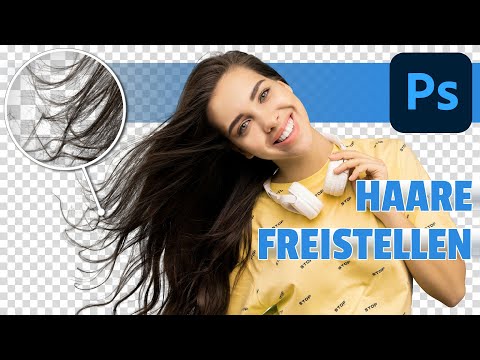
In diesem Arbeitsbereich finden Sie spezialisierte Werkzeuge und Einstellungen, um die Kanten Ihrer Auswahl zu verbessern. Besonders nützlich ist der 'Kante verbessern'-Pinsel, der ideal ist, um komplizierte Bereiche wie Haare automatisch zu erkennen und sauber freizustellen. Sie können auch globale Verfeinerungen vornehmen, wie z.B. die Kante weicher machen (Weiche Kante), die Kante nach innen oder außen verschieben (Kante verschieben) oder den Kontrast erhöhen.
Wählen Sie unter 'Ausgabe in' im Eigenschaften-Bedienfeld 'Ebenenmaske', um Ihre Verfeinerungen direkt auf eine neue oder bestehende Maske anzuwenden.
Alternative Methoden zum Freistellen
Obwohl 'Motiv auswählen' und die Ebenenmaske ein schneller Workflow sind, gibt es Situationen oder Motive, bei denen andere Techniken besser geeignet sind oder zur Ergänzung dienen:
Schnellauswahl-Werkzeug und Zauberstab
Diese Werkzeuge basieren auf der Erkennung von Farbunterschieden und Texturen. Das Schnellauswahl-Werkzeug eignet sich gut für Bereiche mit klaren Farbgrenzen, während der Zauberstab zusammenhängende Pixel ähnlicher Farbe auswählt. Sie sind oft schneller als manuelle Auswahlwerkzeuge für bestimmte Bildbereiche.
Lasso-Werkzeuge
Das Standard-Lasso, Polygon-Lasso und Magnetisches Lasso erlauben manuelle Auswahlen. Das Polygon-Lasso ist nützlich für gerade Kanten, während das Magnetische Lasso versucht, sich an den Kanten des Motivs entlangzuhangeln. Diese Werkzeuge erfordern mehr Geschick und Geduld.
Zeichenstift-Werkzeug
Für Motive mit sehr klaren, scharfen und oft geraden Kanten (wie Produkte, Architektur) ist das Zeichenstift-Werkzeug die präziseste Methode. Sie erstellen Pfade, die Sie dann in eine Auswahl umwandeln können. Dies erfordert Übung, liefert aber unglaublich saubere Ergebnisse.
Farbbereich und Fokusbereich
Unter 'Auswahl > Farbbereich' können Sie eine Auswahl basierend auf bestimmten Farben oder Hauttönen treffen. 'Auswahl > Fokusbereich' wählt Bereiche, die sich in Schärfe vom Rest des Bildes abheben. Diese sind nützlich für spezifische Auswahlanforderungen.
Kanalbasierte Auswahlen
Für sehr schwierige Fälle, insbesondere bei feinen Haaren vor einem komplexen Hintergrund, können Auswahlen basierend auf den Farbkanälen (oft der blaue oder grüne Kanal) die besten Ergebnisse liefern. Dies ist eine fortgeschrittene Technik.
Vergleich der Methoden
Hier ist ein einfacher Vergleich der besprochenen Methoden:
| Methode | Geschwindigkeit | Präzision | Ideal für | Komplexität |
|---|---|---|---|---|
| 'Motiv auswählen' + Maske | Sehr schnell | Mittel (oft Verfeinerung nötig) | Klare Motive, schneller Start | Einfach |
| Schnellauswahl / Zauberstab | Schnell | Mittel | Motive mit deutlichen Farbgrenzen | Einfach |
| Lasso-Werkzeuge | Mittel | Mittel (abhängig vom Anwender) | Einfache Formen, grobe Auswahlen | Mittel |
| Zeichenstift-Werkzeug | Langsam | Sehr hoch | Scharfe Kanten, Produkte, Architektur | Hoch |
| 'Auswählen und Maskieren' (Verfeinerung) | Mittel | Hoch | Verfeinerung bestehender Auswahlen, Haare | Mittel bis Hoch |
Häufig gestellte Fragen
Was mache ich, wenn 'Motiv auswählen' nicht funktioniert?
Wenn die automatische Auswahl ungenau ist, verwenden Sie 'Auswählen und Maskieren' zur Verfeinerung oder greifen Sie auf manuelle Werkzeuge wie das Schnellauswahl-Werkzeug, den Zeichenstift oder Pinsel auf der Ebenenmaske zurück, um die Auswahl bzw. Maske zu korrigieren.
Wie bekomme ich saubere Kanten, besonders bei Haaren?
Der Arbeitsbereich 'Auswählen und Maskieren', insbesondere der 'Kante verbessern'-Pinsel, ist hierfür sehr effektiv. Für höchste Präzision bei Haaren kann auch die kanalbasierte Freistellung eine Option sein.
Kann ich die erstellte Auswahl speichern?
Ja, Sie können eine Auswahl speichern, indem Sie zu 'Auswahl > Auswahl speichern' gehen. Sie wird dann als Alpha-Kanal im Kanäle-Bedienfeld abgelegt und kann jederzeit wieder geladen werden.
Wie setze ich das freigestellte Motiv auf einen neuen Hintergrund?
Wenn Sie eine Ebenenmaske verwendet haben, ist das ganz einfach. Platzieren Sie die Ebene mit dem Maske-Symbol einfach über der Ebene mit dem neuen Hintergrund im Ebenen-Bedienfeld.
Was ist der Unterschied zwischen einer Auswahl und einer Maske?
Eine Auswahl (marschierende Ameisenlinien) ist ein temporärer oder speicherbarer Bereich, der definiert, welche Pixel bearbeitet werden können. Eine Maske (Schwarz-Weiß-Bild im Ebenen-Bedienfeld) ist ein permanenter (aber bearbeitbarer) Weg, um Teile einer Ebene selektiv auszublenden oder einzublenden.
Fazit
Das Freistellen von Motiven ist eine grundlegende Fähigkeit in Photoshop, die für viele kreative und kommerzielle Anwendungen unerlässlich ist. Der Befehl 'Auswahl > Motiv' in Kombination mit einer Ebenenmaske bietet einen fantastischen, schnellen Ausgangspunkt für viele Freistellungen.
Während diese Methode für einfache Fälle oft ausreicht, ist es wichtig zu wissen, dass Photoshop eine Vielzahl weiterer Werkzeuge und Techniken bietet, um auch die anspruchsvollsten Motive präzise freizustellen. Die Beherrschung von Werkzeugen wie dem Zeichenstift oder dem 'Auswählen und Maskieren'-Arbeitsbereich, sowie das Verständnis der Ebenenmasken, wird Ihnen helfen, jedes Freistellungs-Problem zu lösen und Ihren Bildern den gewünschten professionellen Look zu verleihen. Übung macht den Meister – experimentieren Sie mit verschiedenen Techniken, um herauszufinden, welche für Ihr jeweiliges Bild am besten geeignet ist.
Hat dich der Artikel Motive freistellen in Photoshop: Der einfache Weg interessiert? Schau auch in die Kategorie Bildbearbeitung rein – dort findest du mehr ähnliche Inhalte!