

Pfeile sind ein mächtiges Werkzeug in der Bildbearbeitung. Sie lenken den Blick des Betrachters, markieren wichtige Bereiche oder illustrieren Abläufe. In Adobe Photoshop gibt es verschiedene Wege, Pfeile zu erstellen – von einfachen geraden Linien bis hin zu komplexen, gekrümmten Formen. Dieser Artikel führt Sie durch die gängigsten Methoden, mit besonderem Fokus auf die Erstellung und Anpassung gekrümmter Pfeile, und zeigt Ihnen, wie Sie diese Elemente perfekt in Ihre Designs integrieren.

Die Wahl der Methode hängt stark davon ab, welchen Pfeiltyp Sie benötigen und wie viel Kontrolle Sie über seine Form haben möchten. Für schnelle, standardisierte Pfeile eignen sich vordefinierte Formen, während für individuelle, organische Kurven komplexere Werkzeuge zum Einsatz kommen.
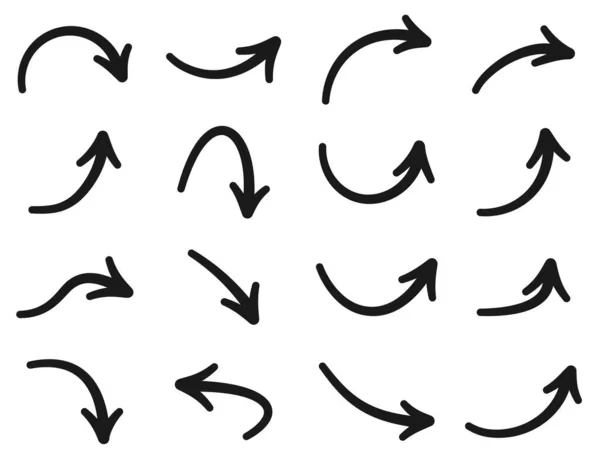
Methoden zur Pfeilerstellung in Photoshop
Photoshop bietet mehrere Ansätze, um Pfeile zu Ihren Bildern hinzuzufügen. Die wichtigsten Werkzeuge hierfür sind das Eigene-Form-Werkzeug, das Zeichenstift-Werkzeug und das Linienwerkzeug. Jede Methode hat ihre Stärken und ist für unterschiedliche Anforderungen optimiert.
Das Eigene-Form-Werkzeug für schnelle Pfeile und Freiformen
Das Eigene-Form-Werkzeug (Custom Shape Tool) ist oft der schnellste Weg, um Standardpfeile zu erstellen. Sie finden es in der Werkzeugleiste (oft hinter dem Rechteck- oder Ellipsen-Werkzeug versteckt). Sobald Sie es ausgewählt haben, erscheint in der Optionsleiste am oberen Bildschirmrand eine Dropdown-Liste namens „Form“. Klicken Sie darauf, um die vordefinierten Formen zu sehen. In den neueren Photoshop-Versionen sind diese Formen in Kategorien organisiert; suchen Sie nach „Pfeile“ oder ähnlichen Bezeichnungen.
Wählen Sie eine passende Pfeilform aus der Liste. Stellen Sie sicher, dass in der Optionsleiste „Form“ (Shape) und nicht „Pfad“ (Path) oder „Pixel“ ausgewählt ist. Sie können dann einfach in Ihr Dokument klicken und ziehen, um den Pfeil zu erstellen. Halten Sie die Umschalttaste (Shift) gedrückt, während Sie ziehen, um die Proportionen beizubehalten (z. B. einen horizontalen oder vertikalen Pfeil zu zeichnen). Nach dem Zeichnen wird der Pfeil als Formebene erstellt, die Sie jederzeit bearbeiten können.
Aber das Eigene-Form-Werkzeug kann mehr als nur vordefinierte Formen. Wie die bereitgestellten Informationen andeuten, können Sie mit diesem Werkzeug auch „Freiform-Pfeile zeichnen, indem Sie entlang einer Kurve klicken und ziehen“. Dies deutet auf eine Funktion hin, bei der die Pfeilspitze oder der Pfeilschaft einem gezeichneten Pfad folgt. Während die direkte „Klicken-und-Ziehen-entlang-einer-Kurve“-Funktion mit dem Standard Eigene-Form-Werkzeug nicht intuitiv ist, bezieht sich dies wahrscheinlich darauf, dass Sie eine Form zeichnen und diese dann mit den Pfadauswahlwerkzeugen oder durch Verkrümmen der Form transformieren können, um eine gekrümmte Erscheinung zu erzielen. Alternativ könnte es sich auf die Möglichkeit beziehen, benutzerdefinierte Formen zu erstellen oder zu laden, die bereits eine gekrümmte Struktur haben.
Das Zeichenstift-Werkzeug für präzise gekrümmte Pfeile
Für wirklich individuelle und präzise gekrümmte Pfeile ist das Zeichenstift-Werkzeug (Pen Tool) die Methode der Wahl. Dieses Werkzeug ermöglicht das Erstellen komplexer Pfade. So gehen Sie vor:
- Wählen Sie das Zeichenstift-Werkzeug aus der Werkzeugleiste.
- Stellen Sie in der Optionsleiste sicher, dass „Pfad“ (Path) ausgewählt ist.
- Zeichnen Sie Ihren gewünschten gekrümmten Pfad, indem Sie Ankerpunkte setzen und die Ziehpunkte verwenden, um die Kurven zu formen.
- Wenn der Pfad fertig ist, wählen Sie das Direktauswahl-Werkzeug (weißer Pfeil) oder das Pfadauswahl-Werkzeug (schwarzer Pfeil) aus der Werkzeugleiste.
- Klicken Sie mit der rechten Maustaste auf den Pfad und wählen Sie „Kontur füllen“ (Fill Path) oder „Kontur nachzeichnen“ (Stroke Path). Für einen Pfeil möchten Sie „Kontur nachzeichnen“ verwenden.
- Wählen Sie im Dialogfeld „Kontur nachzeichnen“ als Werkzeug „Pinsel“ oder „Bleistift“ aus.
- Wichtig: Bevor Sie diesen Schritt ausführen, müssen Sie einen Pinsel oder Bleistift mit den gewünschten Einstellungen (Größe, Farbe) ausgewählt haben. Und noch wichtiger: Sie müssen eine dynamische Pinselspitze oder eine Stileinstellung haben, die eine Pfeilspitze am Ende des Pfades hinzufügt. Dies ist der etwas umständlichere Teil dieser Methode.
Eine elegantere Methode mit dem Zeichenstift-Werkzeug besteht darin, den Pfad zu erstellen und ihn dann als Grundlage für eine Strichform zu verwenden, der Sie im Ebenenstil oder über die Optionenleiste eine Pfeilspitze hinzufügen können. Moderne Photoshop-Versionen erlauben oft das direkte Hinzufügen von Pfeilspitzen zu Pfaden oder Linienformen.
Das Linienwerkzeug für gerade und eckige Pfeile
Das Linienwerkzeug (Line Tool) ist ideal für einfache, gerade Pfeile oder für Pfeile mit mehreren geraden Segmenten, die eckig verlaufen. Sie finden es oft zusammen mit den anderen Formwerkzeugen. Wählen Sie das Linienwerkzeug und stellen Sie in der Optionsleiste sicher, dass „Form“ oder „Pixel“ ausgewählt ist (Form ist flexibler). In der Optionsleiste finden Sie auch Einstellungen für Stärke (Kontur) und Farbe. Es gibt auch ein Zahnradsymbol oder eine Option „Pfeilspitzen“, wo Sie definieren können, ob eine Pfeilspitze am Anfang, am Ende oder an beiden Enden der Linie hinzugefügt werden soll und wie groß diese sein soll.
Um einen Pfeil mit mehreren Segmenten zu erstellen, zeichnen Sie einfach mehrere verbundene Linienformen nacheinander. Sie können die Endpunkte präzise positionieren, um einen eckigen Pfad zu erzeugen. Fügen Sie nur am Ende des letzten Segments eine Pfeilspitze hinzu.
Anpassen von Pfeilen in Photoshop
Sobald Sie einen Pfeil erstellt haben, möchten Sie ihn wahrscheinlich anpassen. Die Anpassungsmöglichkeiten hängen davon ab, wie der Pfeil erstellt wurde (als Formebene, Pixel oder Pfad), aber die grundlegenden Optionen umfassen Farbe, Größe, Richtung und Stil.
Farbe, Größe und Stil ändern
Bei Formebenen (erstellt mit Eigene Form oder Linienwerkzeug im Modus „Form“) sind Anpassungen sehr einfach. Wählen Sie die Formebene im Ebenenbedienfeld aus. Doppelklicken Sie auf das Füllfarbsymbol in der Ebene, um die Farbe zu ändern. Für die Kontur (Linienstärke) und Pfeilspitzen-Einstellungen klicken Sie auf das Kontursymbol oder die Optionen in der Optionsleiste, wenn das Werkzeug aktiv ist, oder verwenden Sie das Eigenschaftenbedienfeld (Properties Panel). Das Eigenschaftenbedienfeld bietet oft die umfassendsten Optionen für Formebenen, einschließlich detaillierter Einstellungen für Konturtyp, Dicke und die genaue Größe und Form der Pfeilspitzen.
Die bereitgestellten Informationen erwähnen, dass man „doppelt auf die Ebene klicken kann, um das Pfeil-Stil-Bedienfeld zu öffnen“. Dies könnte sich auf das Öffnen des Dialogfelds „Ebenenstil“ (Layer Style) beziehen, wo Sie Effekte wie Schlagschatten, Schein nach innen/außen oder eine Farbüberlagerung hinzufügen können, um das Aussehen des Pfeils weiter anzupassen. Es gibt jedoch kein dediziertes „Pfeil-Stil-Bedienfeld“ als solches; die meisten Stileinstellungen für die Form selbst finden sich in der Optionsleiste oder im Eigenschaftenbedienfeld.
Richtung des Pfeils ändern
Die Richtung eines Pfeils kann auf verschiedene Arten geändert werden:
- Beim Zeichnen: Ziehen Sie das Werkzeug in die gewünschte Richtung.
- Nach dem Zeichnen: Wählen Sie die Ebene des Pfeils aus und verwenden Sie das Transformieren-Werkzeug (Strg+T oder Cmd+T). Sie können den Pfeil drehen, spiegeln (horizontal oder vertikal) oder skalieren, um seine Richtung und Größe anzupassen.
- Bei Linien/Pfaden mit Pfeilspitzen-Option: Ändern Sie, ob die Pfeilspitze am Anfang oder am Ende des Pfades/der Linie positioniert ist. Dies finden Sie in den Optionen des Linienwerkzeugs oder im Eigenschaftenbedienfeld für Formebenen.
Pfeile mit transparentem Hintergrund erstellen
Um einen Pfeil mit transparentem Hintergrund zu erhalten, stellen Sie sicher, dass die Füllfarbe der Form auf „Keine Füllung“ (durchgestrichenes Quadrat) gesetzt ist. Verwenden Sie dann eine Kontur (Stroke) mit der gewünschten Farbe und Dicke, um nur den Umriss des Pfeils sichtbar zu machen. Dies ist besonders nützlich, wenn der Pfeil über komplexe Bildbereiche gelegt werden soll, ohne Details zu verdecken.
Eigene Pfeil-Presets speichern
Wenn Sie einen Pfeil mit bestimmten Einstellungen (Farbe, Stärke, Pfeilspitzen-Stil) erstellt haben, den Sie häufig verwenden möchten, können Sie ihn als Preset speichern. Die bereitgestellten Informationen erwähnen, dass man „im Menü des Pfeil-Stil-Bedienfelds ‚Neues Pfeil-Preset‘ wählen kann“. Bezogen auf Formebenen oder das Eigene-Form-Werkzeug bedeutet dies wahrscheinlich, dass Sie die Einstellungen des Werkzeugs oder der Form speichern können. Im Eigene-Form-Werkzeug können Sie benutzerdefinierte Formen speichern oder neue Formen definieren, die Sie gezeichnet haben. Für die Stileinstellungen einer Formebene müssten Sie möglicherweise Ebenenstile speichern oder die Form als neue benutzerdefinierte Form definieren, was die Kontur- und Fülleinstellungen einschließt.
Eine andere Interpretation ist, dass Sie die *Ebenenstile* (wie Farbe, Kontur, Effekte) speichern können, die auf eine Pfeilform angewendet wurden. Dies tun Sie über das Menü im Ebenenstil-Dialogfeld, wo Sie „Neuer Stil...“ wählen können, um die aktuellen Einstellungen als neuen Stil zu speichern, den Sie später auf jede beliebige Ebene anwenden können.
Häufig gestellte Fragen zu Pfeilen in Photoshop
Hier sind Antworten auf einige gängige Fragen zur Arbeit mit Pfeilen in Photoshop, basierend auf den bereitgestellten Informationen:
Wie füge ich am schnellsten einen Pfeil in Photoshop hinzu?
Der schnellste Weg ist in der Regel die Verwendung des Eigene-Form-Werkzeugs. Wählen Sie das Werkzeug, wählen Sie eine vordefinierte Pfeilform aus der Optionsleiste und ziehen Sie sie im Dokument auf.
Kann ich den Stil, die Farbe und die Größe eines Pfeils in Photoshop anpassen?
Ja, absolut. Für Formebenen können Sie Farbe und Kontur direkt über die Optionsleiste oder das Eigenschaftenbedienfeld ändern. Größe und Richtung passen Sie mit dem Frei Transformieren-Werkzeug an. Zusätzliche Stileffekte können über die Ebenenstile hinzugefügt werden (Doppelklick auf die Ebene oder Rechtsklick -> Fülloptionen).
Wie richte ich einen Pfeil auf einen bestimmten Teil meines Bildes aus?
Nachdem Sie den Pfeil erstellt haben, wählen Sie die Ebene aus und verwenden das Verschieben-Werkzeug (V), um den Pfeil an die gewünschte Position zu ziehen. Mit dem Frei Transformieren-Werkzeug (Strg+T / Cmd+T) können Sie den Pfeil drehen und skalieren, um genau auf das Ziel zu zeigen.
Gibt es eine Möglichkeit, diagonale oder gekrümmte Pfeile in Photoshop zu erstellen?
Ja. Diagonale Pfeile können mit dem Linien- oder Eigene-Form-Werkzeug gezeichnet werden, indem Sie einfach diagonal ziehen. Gekrümmte Pfeile erstellen Sie am besten mit dem Zeichenstift-Werkzeug, indem Sie einen gekrümmten Pfad zeichnen und diesen dann als Grundlage für eine Form oder einen Strich mit Pfeilspitze verwenden, oder indem Sie das Eigene-Form-Werkzeug verwenden und die resultierende Form mithilfe der Pfadauswahlwerkzeuge verformen.
Kann ich meine angepassten Pfeile speichern, um sie später in Photoshop wiederzuverwenden?
Ja, Sie können benutzerdefinierte Formen speichern, wenn Sie eine neue Pfeilform erstellt haben, oder Ebenenstile speichern, wenn Sie spezifische Farbe, Kontur und Effekte kombiniert haben. Dies ermöglicht Ihnen, häufig verwendete Pfeildesigns schnell wieder auf andere Elemente anzuwenden.
Wie kann ich einen Pfeil mit mehreren Segmenten oder Winkeln erstellen?
Verwenden Sie das Linienwerkzeug im Modus „Form“ und zeichnen Sie mehrere verbundene gerade Liniensegmente nacheinander. Fügen Sie nur am Ende des letzten Segments eine Pfeilspitze hinzu, um einen eckigen oder mehrsegmentigen Pfeil zu erstellen. Alternativ können Sie mehrere gerade Pfeilformen kombinieren.
Kann ich Pfeile mit transparentem Hintergrund erstellen?
Ja. Erstellen Sie den Pfeil als Formebene. Setzen Sie die Füllfarbe der Form auf „Keine Füllung“ (transparent). Fügen Sie dann eine Kontur (Stroke) hinzu, um nur den Umriss des Pfeils sichtbar zu machen. Die Kontur kann über die Optionenleiste oder das Eigenschaftenbedienfeld angepasst werden.
Wo finde ich die Pfeilform in Photoshop?
Wählen Sie das Eigene-Form-Werkzeug in der Werkzeugleiste aus. In der Optionsleiste am oberen Bildschirmrand klicken Sie auf das Dropdown-Menü neben der Option „Form“ (Shape). Dort finden Sie verschiedene Kategorien von vordefinierten Formen, darunter auch Pfeile.
Wie ändere ich die Richtung eines Pfeils in Photoshop?
Nachdem der Pfeil erstellt wurde, wählen Sie die Ebene aus und verwenden das Frei Transformieren-Werkzeug (Strg+T oder Cmd+T). Sie können den Pfeil drehen oder spiegeln (Rechtsklick innerhalb des Transformierfelds), um seine Ausrichtung zu ändern.
Fazit
Die Erstellung von Pfeilen in Photoshop ist vielseitig und bietet für jede Anforderung die passende Methode. Egal, ob Sie einen schnellen geraden Pfeil benötigen, eine komplexe Kurve zeichnen oder einen mehrsegmentigen Pfad erstellen möchten – Photoshop hat die Werkzeuge dafür. Das Eigene-Form-Werkzeug ist ideal für Geschwindigkeit und Standardformen, das Zeichenstift-Werkzeug für maximale Kontrolle über gekrümmte Pfade, und das Linienwerkzeug für gerade und eckige Formen. Die umfassenden Anpassungsoptionen für Formebenen ermöglichen es Ihnen, Farbe, Größe, Kontur und Stil jedes Pfeils präzise zu steuern. Experimentieren Sie mit den verschiedenen Werkzeugen und Einstellungen, um die Techniken zu finden, die am besten zu Ihrem Workflow und Ihren Designzielen passen.
Hat dich der Artikel Gekrümmte Pfeile in Photoshop erstellen interessiert? Schau auch in die Kategorie Bildbearbeitung rein – dort findest du mehr ähnliche Inhalte!